Восстановление данных · 12 min read · Dec 13, 2025
Как восстановить удаленные файлы на Mac?

Случайное удаление файлов на вашем Mac — это распространенная ошибка, но, к счастью, существует множество способов восстановить удаленные файлы. От использования встроенных инструментов, таких как Корзина или Терминал, до продвинутого стороннего программного обеспечения, такого как Disk Drill и PhotoRec, у вас есть различные варианты для восстановления удаленных файлов на вашем Mac. Мы подробно рассмотрим их в этом руководстве. Давайте начнем.
Какие типы файлов можно восстановить на Mac?
Вы можете восстановить любой тип файла на Mac, используя решения, упомянутые в этом руководстве. Чаще всего вы можете легко восстановить следующие типы файлов:
| Тип файла | Расширение файла |
| Видео | 3G2, AVI, CRM, FLV, M4V, MKV, MOV, MP4, MPG, OGM, RM, WEBM, WMV |
| Аудио | AA, AAC, CDA, FLAC, M4A, MP3, MP2, MPA, OGA, OGG, RA, WAV, WMA |
| Изображения | AI, BMP, C4D, CR2, DJVU, ICO, JP2, JPG, NEF, PNG, PSD, SVG, TIFF, WMF |
| Документы | DOC, DOCX, ENL, EPUB, FB2, HTML, ICS, NUMBERS, ODT, ODS, ODP, PAGES, PPT, PPTX, QBB, RTF, TTF, XLS, XLSX, XML |
| Архивы | 7Z, ARJ, CAB, DMG, ISO, JAR, MBX, PST, RAR, RDB, TAR.XZ, ZIP |
Если вы хотите проверить расширение или тип файла на вашем Mac, выполните следующие шаги:
Щелкните правой кнопкой мыши на файле или удерживайте клавишу “ Control ” во время щелчка на файле.
В выпадающем меню нажмите “ Получить информацию.”
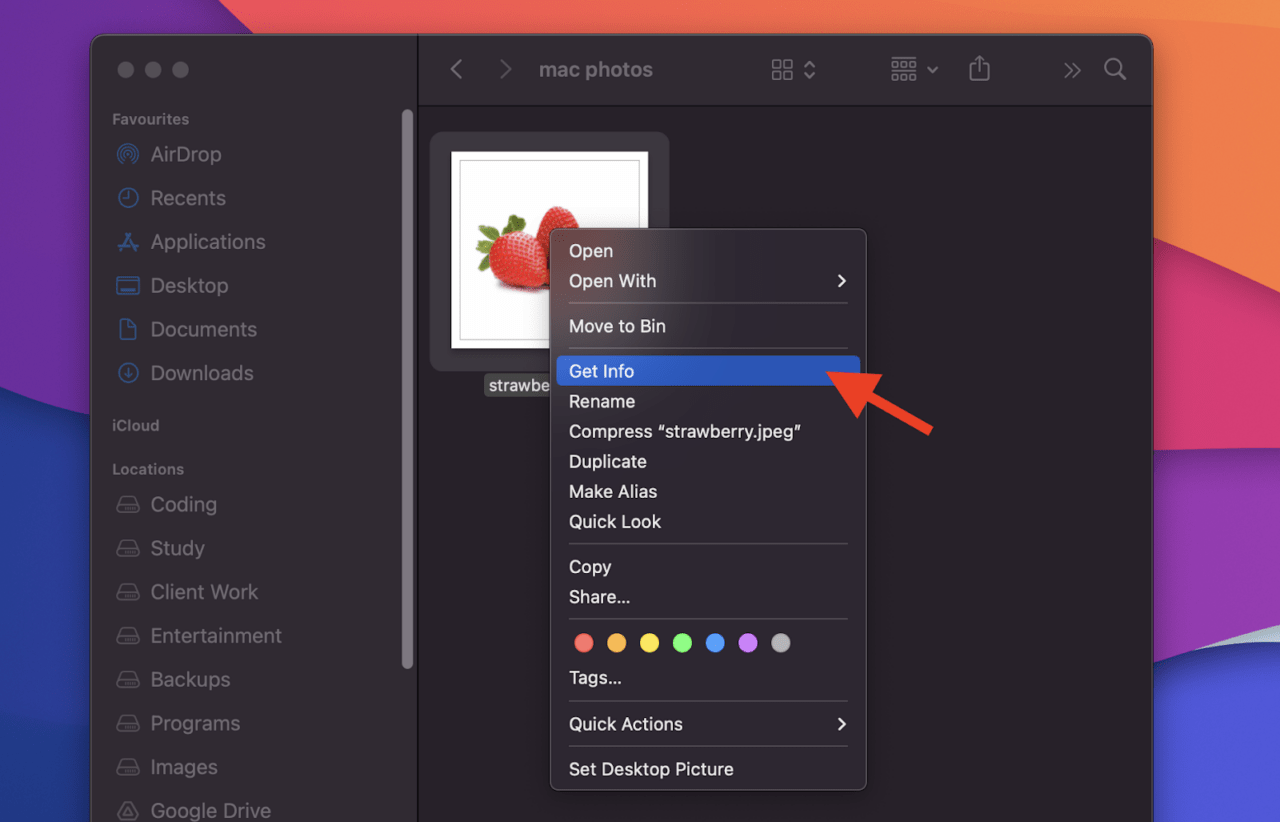
Появится окно с подробной информацией о файле. Вы можете увидеть тип файла или расширение в разделе “ Имя и расширение ” здесь. Оно будет указано рядом с “ Тип.”
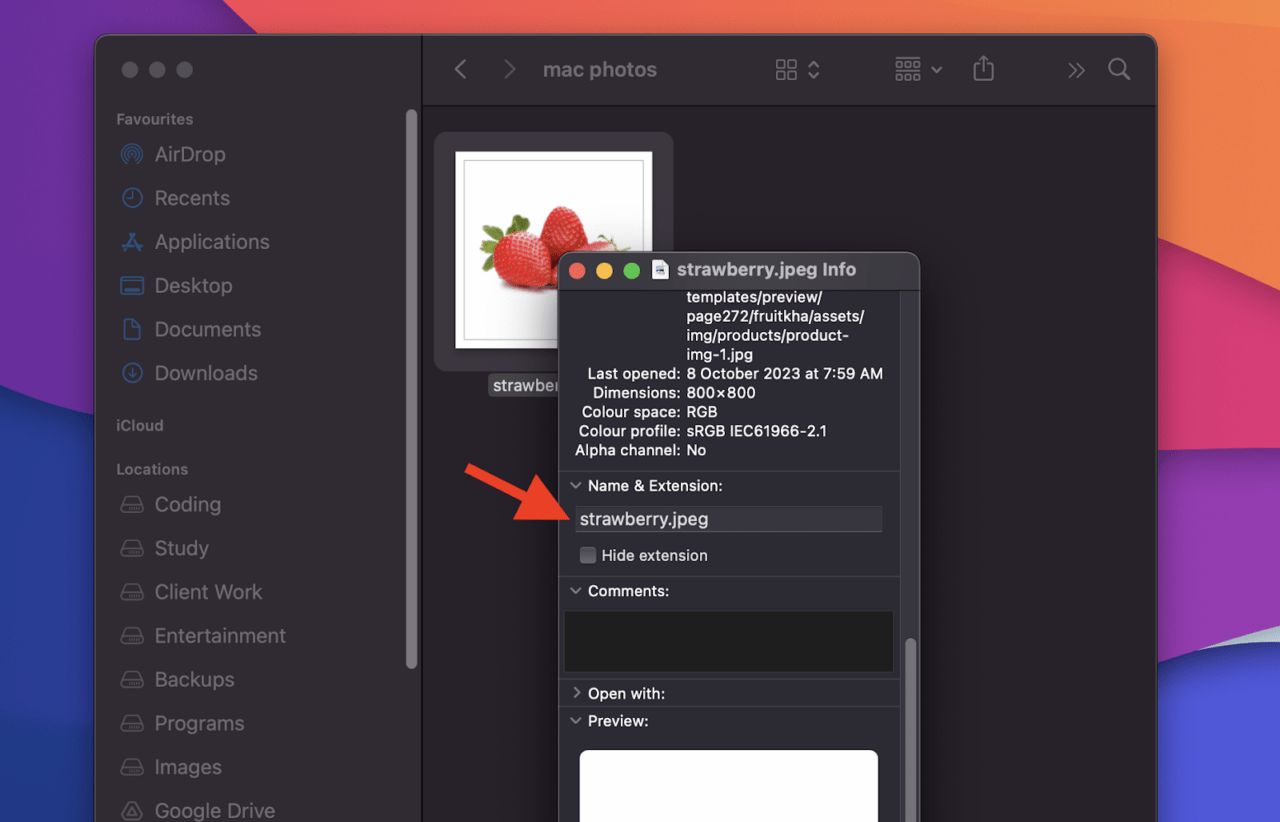
Теперь давайте перейдем к пошаговым инструкциям о том, как восстановить удаленные файлы на Mac.
Восстановление удаленных файлов из Корзины (не очищенной)
Когда вы удаляете файл на своем Mac, он попадает в Корзину. Если вы не очистили свою Корзину, вы можете легко найти и восстановить файл.
Этот метод быстрый и эффективный и занимает менее минуты для восстановления файлов. Как только вы восстановите файл, он вернется в то же место, откуда был впервые удален.
Давайте посмотрим, как восстановить файлы из Корзины на вашем Mac:
- Нажмите на иконку Корзины, расположенную в Док-меню вашего Mac.
- Внутри Корзины вы найдете список удаленных файлов. Найдите и выберите файлы, которые вы хотите восстановить, или используйте строку поиска, чтобы быстро найти файл.
- Как только вы выбрали файлы, щелкните правой кнопкой мыши на любом из них. Выберите опцию “ Вернуть ” из выпадающего меню. Это восстановит все выбранные файлы на их оригинальные места на вашем Mac.
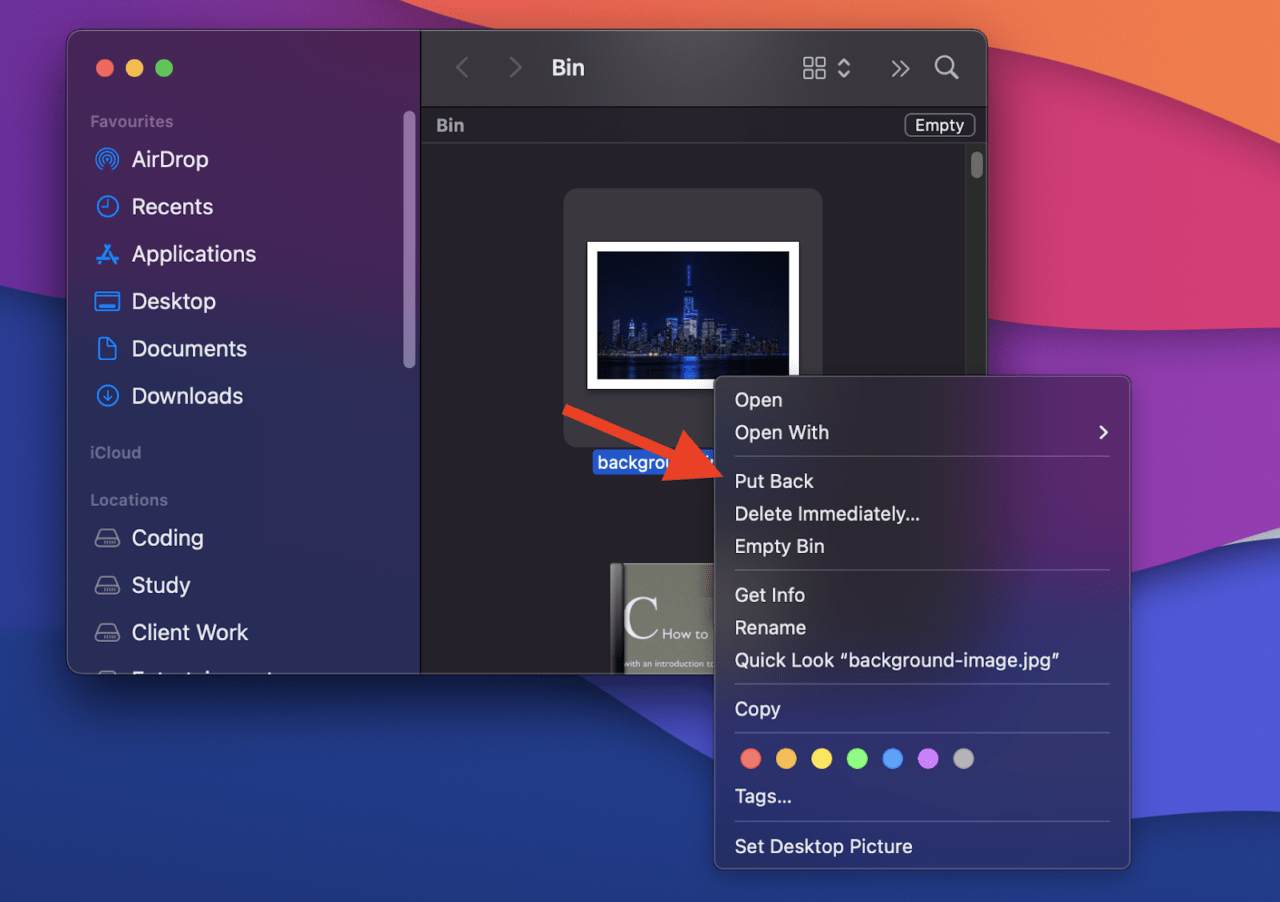
Стоит отметить, что хотя вы можете найти большинство удаленных файлов в Корзине, некоторые файлы могут не храниться в Корзине и удаляются сразу. Кроме того, Mac автоматически очищает Корзину через 30 дней, поэтому убедитесь, что вы восстановили любой файл до истечения 30 дней.
Используйте команду Отмены на Mac
Если вы достаточно быстры, вы можете восстановить удаленный файл с помощью команды Отмены на вашем Mac. Команда Отмены работает практически во всех приложениях Mac.
Однако у этого метода есть и некоторые ограничения. Во-первых, команда Отмены может восстановить только последний удаленный файл. Поэтому, если вы удалили несколько файлов, вы не сможете восстановить все из них.
Во-вторых, вы должны использовать команду Отмены до выхода из приложения, из которого был удален файл. Также приблизительное время для использования команды Отмены составляет 10 секунд; после этого вы можете не смочь восстановить удаленный файл.
Запомнили? Давайте посмотрим, как использовать команду Отмены для восстановления удаленных файлов на Mac:
- Оставайтесь в приложении, которое использовалось для удаления файла. Например, если вы удалили файл с помощью Finder, убедитесь, что Finder открыт.
- Перейдите к строке меню в верхней части экрана и откройте меню “ Правка ”.
- Внутри меню “ Правка ” вы найдете опцию “ Отменить перемещение [имя файла].” Нажмите на нее, чтобы отменить удаленное действие, где “[имя файла]” представляет собой имя удаленного файла.
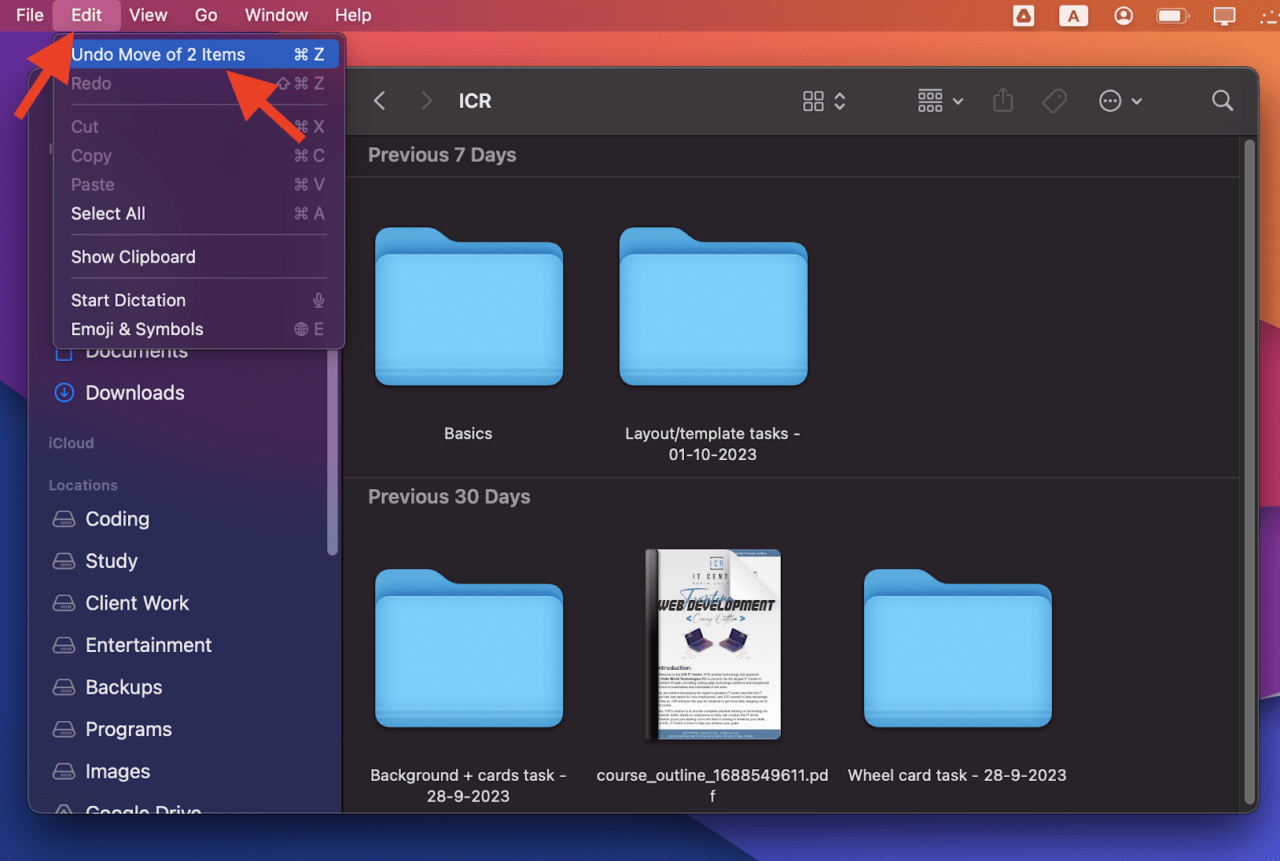
В качестве альтернативы вы можете использовать сочетание клавиш, нажав “ Command + Z.” Однако помните, что это сочетание клавиш работает только если правильное приложение в данный момент активно на экране вашего Mac.
Восстановление удаленных файлов с помощью Терминала
Еще один способ восстановить удаленные файлы на Mac — использовать Терминал, мощный интерфейс командной строки в macOS. Этот метод быстрее, чем другие решения для восстановления файлов, но требует, чтобы вы помнили точное имя удаленного файла.
Это означает, что вы можете вернуть только один файл за раз, используя одну команду Терминала. Но преимущество в том, что вы можете восстановить несколько файлов, если знаете их имена, что отличается от команды Отмены, которая может вернуть только последний удаленный файл.
Вот как вы можете восстановить файлы на Mac с помощью команды Терминала:
- Откройте Терминал.
- Выберите фотографии, которые вы хотите восстановить, и нажмите “ Восстановить.”
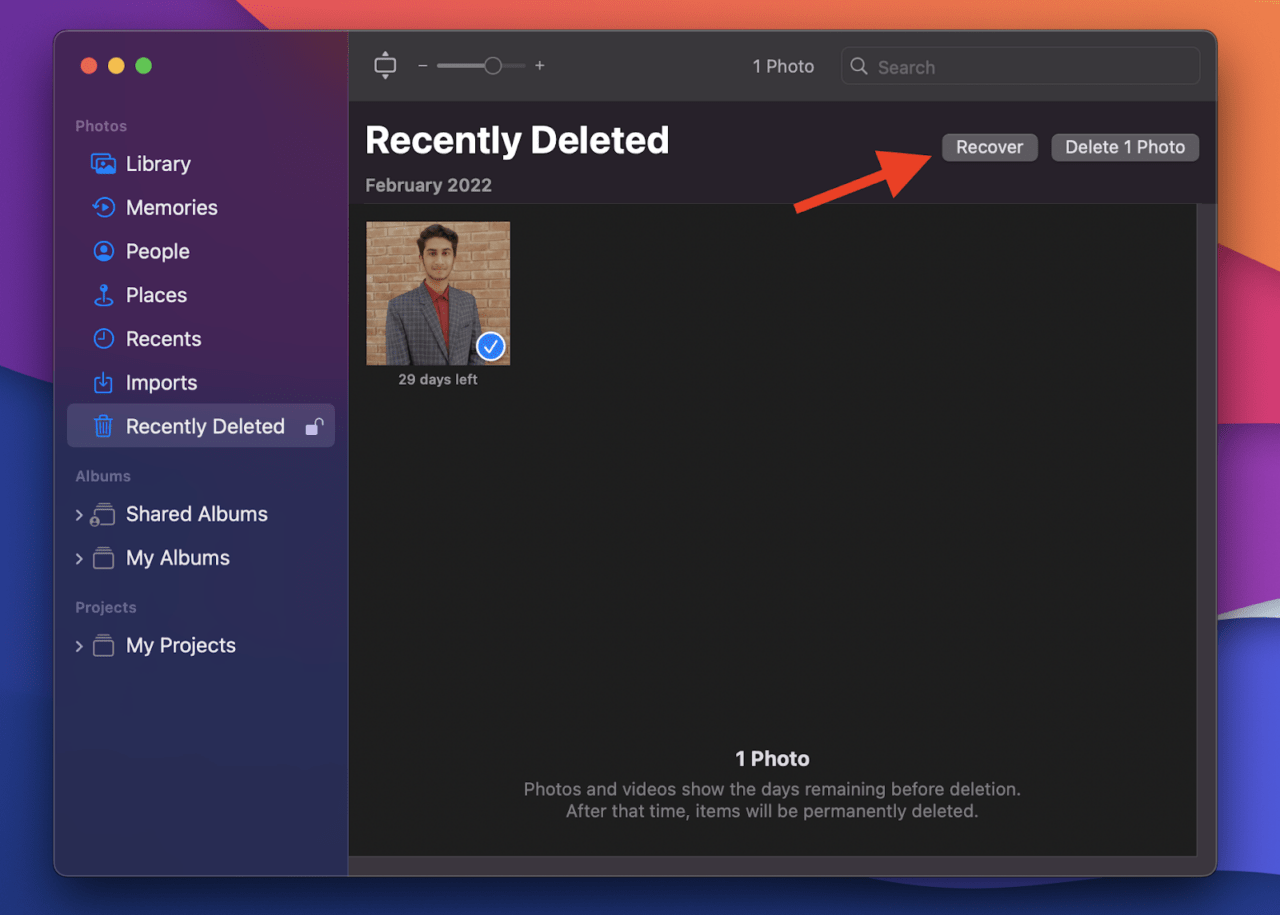 Обратите внимание, что если вы используете iCloud Photos, вы можете восстановить свои фотографии и видео в течение 30 дней до их удаления из iCloud, вашего Mac и других устройств Apple, подключенных к iCloud. Но если вы не используете iCloud Photos, удаленные фотографии и видео будут удалены только с вашего Mac.
Используйте программное обеспечение для восстановления данных Mac/Стороннее программное обеспечение
Использование сторонних инструментов восстановления данных, таких как Disk Drill и PhotoRec, — это еще один простой и эффективный метод восстановления удаленных файлов на вашем Mac. Эти приложения предлагают удобный способ восстановления потерянных файлов и могут также восстановить данные, которые могут быть сложными для восстановления с помощью встроенных методов. Вот краткий обзор обоих вариантов, чтобы помочь вам лучше понять их:
Disk Drill — Доступен для macOS 10.15.7–14.x. [Платный]
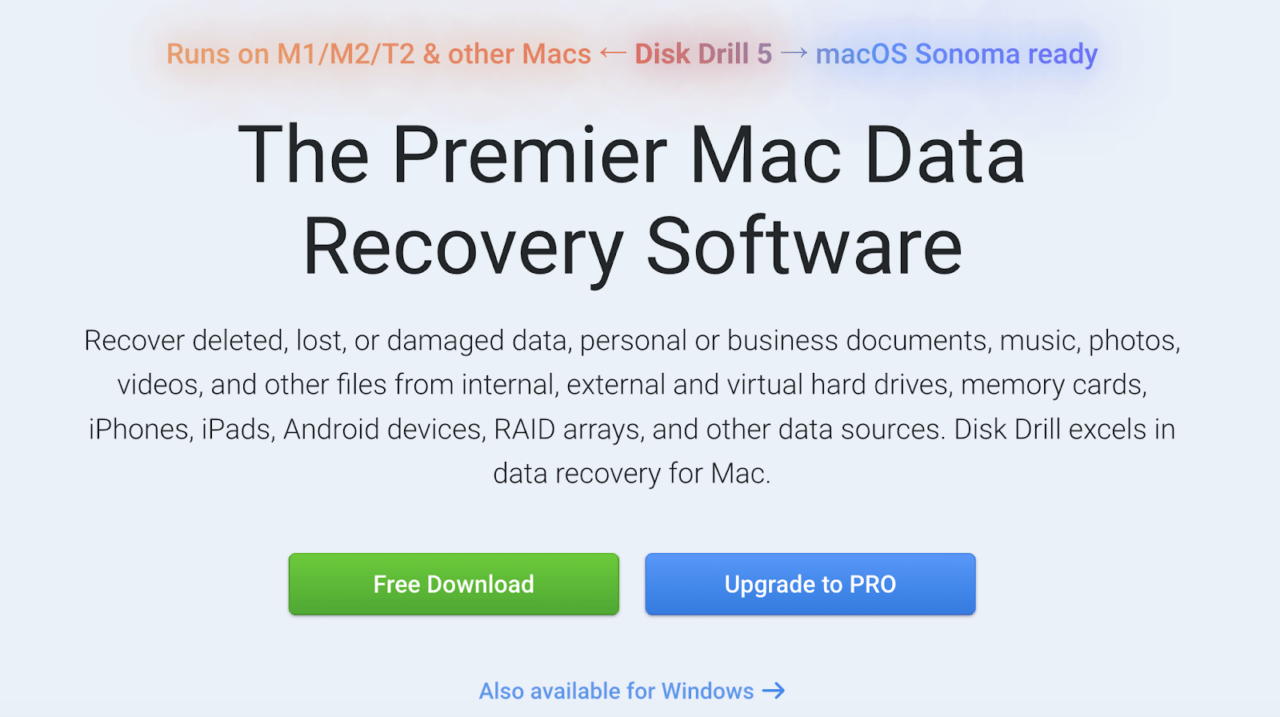 Disk Drill — это платный инструмент, который превосходно справляется с восстановлением данных на Mac. Он может восстановить удаленные, потерянные или поврежденные данные, включая личные или деловые документы, музыку, фотографии, видео и многое другое. Кроме того, он может восстановить практически любой файл или папку и восстановить более 400 типов файлов с помощью нескольких методов восстановления. Даже если вы не являетесь техническим экспертом, удобный интерфейс Disk Drill делает восстановление удаленных файлов на Mac очень простым. Вы можете сканировать потерянные данные и предварительно просматривать восстанавливаемые файлы всего за несколько кликов. Вы даже можете выполнять глубокие сканирования на своем Mac (эта функция доступна для Mac с чипами Intel, Apple T2, M1 и M2).
PhotoRec — Доступен для Mac OS X 10.14 и выше [Бесплатно]
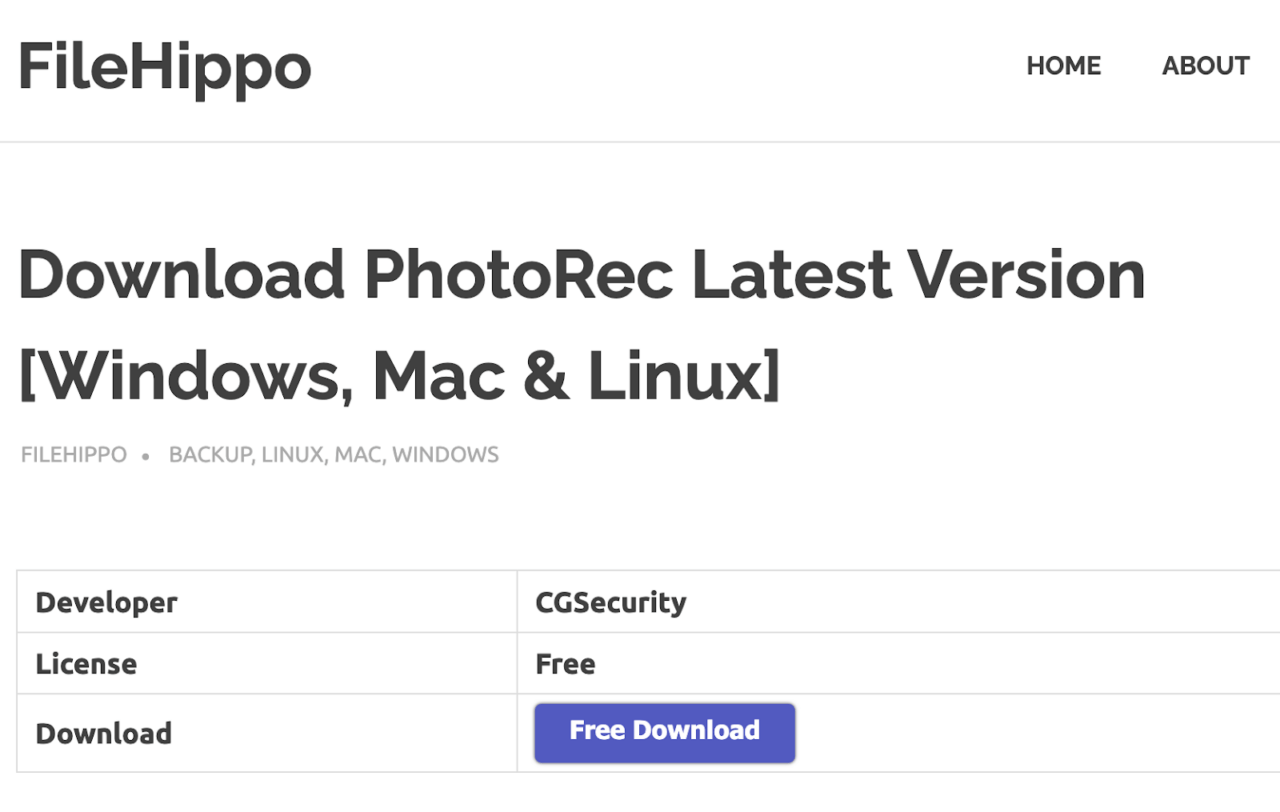 Если вы ищете бесплатный инструмент восстановления данных для Mac, попробуйте PhotoRec. Он может восстановить навсегда удаленные файлы и поддерживает широкий спектр типов файлов и файловых систем, включая FAT, NTFS, exFAT, ext2/ext3/ext4, HFS+ и другие. Лучшая вещь в PhotoRec заключается в том, что он не зависит от файловой системы. Таким образом, вы можете даже восстановить удаленные файлы с сильно поврежденных или отформатированных носителей. Кроме того, PhotoRec использует доступ только для чтения при восстановлении данных, чтобы обеспечить безопасность и минимизировать риск перезаписи потерянных файлов. В заключение, Disk Drill предлагает более удобный интерфейс и обширные функции для восстановления данных на Mac. Хотя он платный, все функции стоят своих денег. С другой стороны, PhotoRec — отличный вариант для пользователей, ищущих бесплатный инструмент, особенно когда речь идет о восстановлении навсегда удаленных файлов.
Часто задаваемые вопросы
Куда уходят удаленные файлы на Mac? Когда вы удаляете файлы на своем Mac, они перемещаются в Корзину. Вы можете восстановить их оттуда, пока не очистите Корзину. Если вы не восстановите свои файлы, они будут автоматически удалены через 30 дней. Каковы распространенные причины случайного удаления файлов на Mac? Случайное удаление файлов на Mac чаще всего происходит из-за человеческой ошибки, например, случайного нажатия клавиши удаления. Но это также может произойти во время обновления программного обеспечения, форматирования диска или сбоев системы. В других случаях вы можете случайно удалить файлы, когда случайно очищаете Корзину. Как предотвратить потерю данных на Mac? Вы можете защитить свои файлы и предотвратить потерю данных, регулярно создавая резервные копии своих важных файлов с помощью Time Machine или других решений для резервного копирования. Будьте осторожны при удалении файлов и подумайте о том, чтобы использовать программное обеспечение для восстановления файлов в качестве меры предосторожности.
Заключительные слова
Восстановление удаленных файлов на Mac легко, если вы знаете, где их искать. Корзина — это первое место, где можно найти удаленный файл, который вы можете легко восстановить на его оригинальное место. Другой способ сделать это — использовать Терминал. Однако, чтобы избежать хлопот с восстановлением файлов в первую очередь, всегда полезно настроить систему резервного копирования, такую как Time Machine. Таким образом, ваши важные данные автоматически сохраняются, и случайное удаление файлов становится менее проблематичным.
- Введите следующую команду и нажмите Enter, чтобы открыть папку Корзины:
cd .Trash
Как только вы окажетесь в Корзине, введите следующую команду, чтобы увидеть содержимое папки Корзины, и нажмите Enter:
ls -al ~/.TrashВы увидите список удаленных файлов. Найдите тот, который вы хотите восстановить, и введите следующую команду в Терминале:
mv filename ../
``` В этой команде замените “ filename ” на точное имя файла, который вы хотите восстановить. Также замените “../” на место, куда вы хотите восстановить файл.
Как только закончите, нажмите Enter, чтобы восстановить файл.
Важно отметить, что команды Терминала не могут восстановить файлы из полностью очищенной Корзины. Другими словами, вы можете использовать Терминал для восстановления удаленных файлов только в том случае, если они находятся в Корзине вашего Mac. Поэтому мы рекомендуем сначала проверить Корзину на наличие удаленных файлов, а затем переходить к Терминалу.
Восстановление файлов из Time Machine
Восстановление удаленных файлов на вашем Mac очень просто, когда у вас есть резервная копия. Каждый Mac, работающий под управлением macOS 10.5 или более новой версии, имеет удобный инструмент резервного копирования под названием Time Machine. С помощью этого инструмента вы можете вернуть всю свою операционную систему или конкретные файлы из резервной копии, сохраненной на резервном диске.
Но прежде чем перейти к учебнику, обратите внимание, что вы можете восстановить файлы из Time Machine только в том случае, если вы ранее настроили Time Machine для резервного копирования ваших данных. Если вы не использовали Time Machine на своем Mac, у него не будет записи о файлах, которые вы хотите восстановить.
Но если у вас настроен Time Machine на вашем Mac, вот шаги для восстановления удаленных файлов:
- Откройте папку, где изначально хранились ваши удаленные файлы.
- Нажмите на иконку Time Machine в строке меню и выберите “ Войти в Time Machine.”
- Внутри Time Machine вы увидите временную шкалу на правом краю экрана. Используйте ее, чтобы перейти к самой последней версии ваших файлов и выбрать те, которые вы хотите восстановить.
- После выбора файлов нажмите кнопку “ Восстановить ”, чтобы восстановить их на их оригинальные места на вашем Mac.
Кроме инструмента Time Machine на вашем Mac, некоторые пользователи также полагаются на решения для резервного копирования в облаке, такие как Google Drive, iCloud или Dropbox. Эти сторонние инструменты резервного копирования имеют более удобный интерфейс и позволяют вам получать доступ к резервным копиям в любое время и в любом месте.
Используйте функции восстановления, специфичные для приложений
В некоторых случаях такие приложения, как Photos, имеют свою встроенную Корзину. Это делает восстановление удаленных файлов еще проще, так как вы можете найти их непосредственно в интерфейсе приложения.
Просто выполните следующие шаги:
В приложении Photos на вашем Mac нажмите “ Недавно удаленные ” в боковой панели.
Если раздел “ Недавно удаленные ” заблокирован, вам нужно будет использовать Touch ID или ввести свой пароль, чтобы разблокировать его.
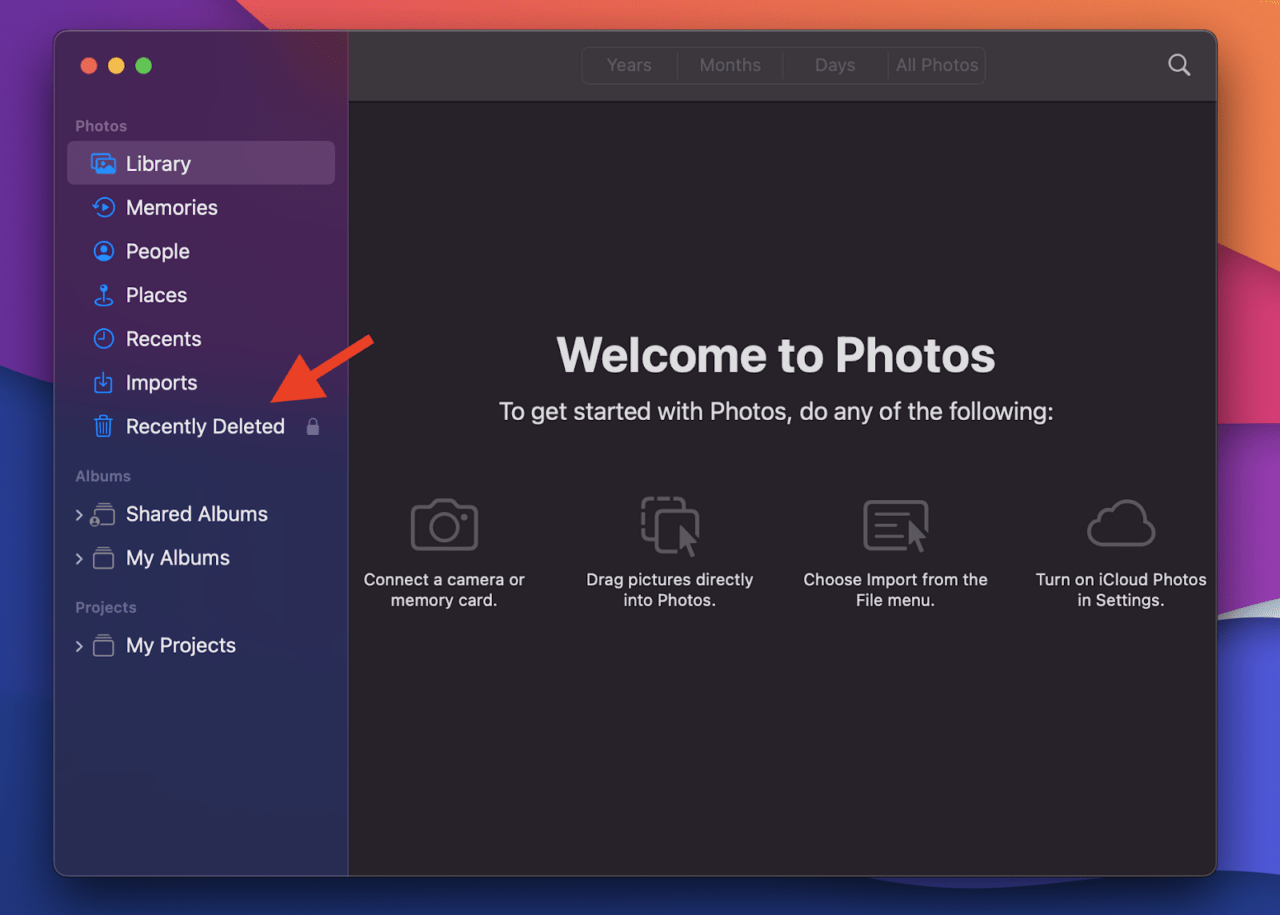
Выберите фотографии, которые вы хотите восстановить, и нажмите “ Восстановить.”
Обратите внимание, что если вы используете iCloud Photos, вы можете восстановить свои фотографии и видео в течение 30 дней до их удаления из iCloud, вашего Mac и других устройств Apple, подключенных к iCloud. Но если вы не используете iCloud Photos, удаленные фотографии и видео будут удалены только с вашего Mac.
Используйте программное обеспечение для восстановления данных Mac/Стороннее программное обеспечение
Использование сторонних инструментов восстановления данных, таких как Disk Drill и PhotoRec, — это еще один простой и эффективный метод восстановления удаленных файлов на вашем Mac. Эти приложения предлагают удобный способ восстановления потерянных файлов и могут также восстановить данные, которые могут быть сложными для восстановления с помощью встроенных методов.
Вот краткий обзор обоих вариантов, чтобы помочь вам лучше понять их:
Disk Drill — Доступен для macOS 10.15.7–14.x. [Платный]
Disk Drill — это платный инструмент, который превосходно справляется с восстановлением данных на Mac. Он может восстановить удаленные, потерянные или поврежденные данные, включая личные или деловые документы, музыку, фотографии, видео и многое другое. Кроме того, он может восстановить практически любой файл или папку и восстановить более 400 типов файлов с помощью нескольких методов восстановления.
Даже если вы не являетесь техническим экспертом, удобный интерфейс Disk Drill делает восстановление удаленных файлов на Mac очень простым. Вы можете сканировать потерянные данные и предварительно просматривать восстанавливаемые файлы всего за несколько кликов. Вы даже можете выполнять глубокие сканирования на своем Mac (эта функция доступна для Mac с чипами Intel, Apple T2, M1 и M2).
PhotoRec — Доступен для Mac OS X 10.14 и выше [Бесплатно]
Если вы ищете бесплатный инструмент восстановления данных для Mac, попробуйте PhotoRec. Он может восстановить навсегда удаленные файлы и поддерживает широкий спектр типов файлов и файловых систем, включая FAT, NTFS, exFAT, ext2/ext3/ext4, HFS+ и другие.
Лучшая вещь в PhotoRec заключается в том, что он не зависит от файловой системы. Таким образом, вы можете даже восстановить удаленные файлы с сильно поврежденных или отформатированных носителей. Кроме того, PhotoRec использует доступ только для чтения при восстановлении данных, чтобы обеспечить безопасность и минимизировать риск перезаписи потерянных файлов.
В заключение, Disk Drill предлагает более удобный интерфейс и обширные функции для восстановления данных на Mac. Хотя он платный, все функции стоят своих денег. С другой стороны, PhotoRec — отличный вариант для пользователей, ищущих бесплатный инструмент, особенно когда речь идет о восстановлении навсегда удаленных файлов.
Часто задаваемые вопросы
Куда уходят удаленные файлы на Mac?
Когда вы удаляете файлы на своем Mac, они перемещаются в Корзину. Вы можете восстановить их оттуда, пока не очистите Корзину. Если вы не восстановите свои файлы, они будут автоматически удалены через 30 дней.
Каковы распространенные причины случайного удаления файлов на Mac?
Случайное удаление файлов на Mac чаще всего происходит из-за человеческой ошибки, например, случайного нажатия клавиши удаления. Но это также может произойти во время обновления программного обеспечения, форматирования диска или сбоев системы. В других случаях вы можете случайно удалить файлы, когда случайно очищаете Корзину.
Как предотвратить потерю данных на Mac?
Вы можете защитить свои файлы и предотвратить потерю данных, регулярно создавая резервные копии своих важных файлов с помощью Time Machine или других решений для резервного копирования. Будьте осторожны при удалении файлов и подумайте о том, чтобы использовать программное обеспечение для восстановления файлов в качестве меры предосторожности.
Заключительные слова
Восстановление удаленных файлов на Mac легко, если вы знаете, где их искать. Корзина — это первое место, где можно найти удаленный файл, который вы можете легко восстановить на его оригинальное место. Другой способ сделать это — использовать Терминал. Однако, чтобы избежать хлопот с восстановлением файлов в первую очередь, всегда полезно настроить систему резервного копирования, такую как Time Machine. Таким образом, ваши важные данные автоматически сохраняются, и случайное удаление файлов становится менее проблематичным.
Get new posts in your inbox
No spam. Unsubscribe anytime.