Восстановление данных · 5 min read · Nov 22, 2025
Как быстро восстановить потерянные видео?

Если вы потеряли видео, независимо от причины и способа, вы, вероятно, ищете способы восстановить ваши видео. На самом деле существует множество методов восстановления видео, которые вы можете использовать, чтобы вернуть удаленные видео. Однако важно выбрать правильный инструмент, чтобы вернуть потерянные видео. В противном случае вы рискуете навсегда потерять свои файлы.
В этом руководстве мы описываем некоторые распространенные способы, которыми люди теряют видео на своих устройствах, и что вы можете сделать, чтобы восстановить удаленные видео.
Часть 1. Как видео удаляются на ваших устройствах?
Существует несколько способов, которыми люди в конечном итоге удаляют видео на своих устройствах. Потеря видео происходит по многим причинам, и вот некоторые из распространенных причин, почему это происходит.
Причина 1. Случайное удаление
Одна из распространенных причин, по которой пользователи теряют видео на своих устройствах, - это случайное удаление видео. Бывает, что вы хотели удалить видео, но в итоге выбрали не то видео и потеряли его в результате.
Или вы хотели использовать совершенно другой вариант, но случайно нажали на опцию удаления, и это привело к потере вашего видеофайла.
Причина 2. Сброс устройства
Сброс устройства до заводских настроек стирает все, что хранится на вашем устройстве, включая видео. Иногда люди забывают, что у них есть важные видео, хранящиеся на их устройствах, и продолжают сбрасывать устройство до заводских настроек.
Это приводит к потере данных, включая потерю видео на вашем устройстве.
Причина 3. Вирус или заражение вредоносным ПО
Существует множество видов вирусов и вредоносного ПО. Один из этих видов удаляет файлы на ваших устройствах. Если ваше устройство когда-либо заразится таким вирусом, вы можете потерять видео и другие файлы на вашем устройстве.
Причина 4. Физическое повреждение устройства
Последнее, но не менее важное. Если ваше устройство повреждено, скажем, оно упало на пол или кто-то намеренно его повредил, вы можете потерять доступ к своим файлам, включая видео.
Часть 2. Как восстановить потерянные видео на ваших устройствах
Теперь, когда вы знаете некоторые из возможных способов, которыми люди теряют видео на своих устройствах, вы захотите узнать, как вы можете фактически восстановить свои удаленные видео на вашем устройстве.
Вот некоторые способы сделать это.
Метод 1. Используйте EaseUS Data Recovery Wizard
Хотя существует множество способов восстановить потерянные видео на вашем устройстве, самым быстрым методом является EaseUS Data Recovery Wizard. Используя этот инструмент на вашем компьютере, вы можете не только восстановить потерянные видео, но и восстановить почти все другие типы файлов из вашего хранилища.
Пока вы видите свое хранилище в этом инструменте, вы можете просканировать хранилище и извлечь удаленные файлы. Инструмент использует некоторые умные алгоритмы для поиска файлов, которые другие инструменты не могут найти, и позволяет вам предварительно просмотреть ваши файлы перед восстановлением.
Если вы хотите использовать этот инструмент, ниже показано, как это сделать.
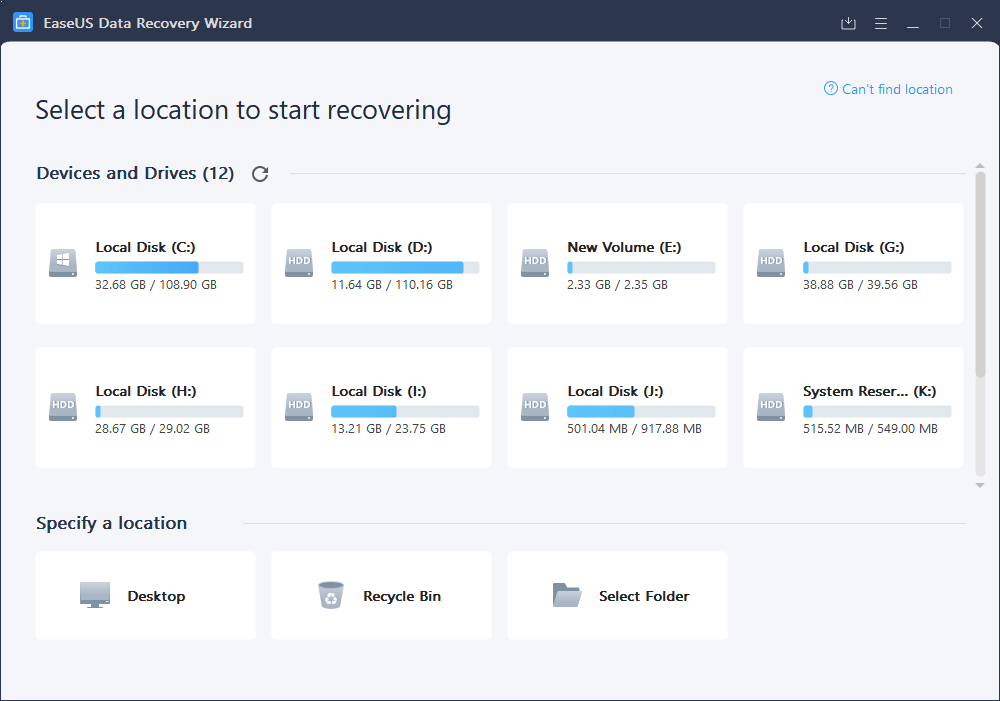
Шаг 1. Выберите ваше хранилище
Скачайте и запустите программу на вашем компьютере. Затем нажмите на хранилище, которое вы хотите просканировать для восстановления видео. Инструмент начнет сканирование выбранного вами хранилища.
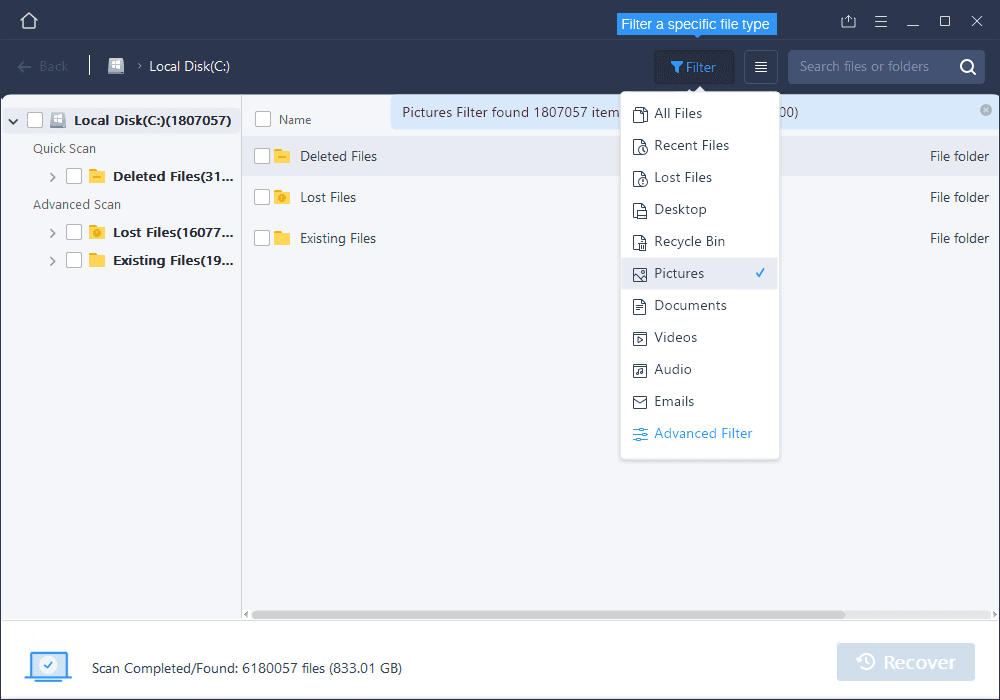
Шаг 2. Просканируйте хранилище и отфильтруйте результаты
Вы увидите индикатор прогресса сканирования внизу инструмента, который сообщит вам текущее состояние сканирования. Пока файлы ищутся, вы можете нажать “Фильтр“ вверху и выбрать “Видео“, чтобы на вашем экране отображались только потерянные видеофайлы.
Шаг 3. Восстановите потерянные видео
Найдите видео, которое вы хотите восстановить, в результатах поиска и нажмите кнопку “Восстановить“.

Метод 2. Проверьте Корзину/Удаленные/Галерею
Если вы недавно удалили видео с вашего устройства, оно все еще может находиться в разделе недавно удаленных элементов на вашем конкретном устройстве.
Если вы используете ПК с Windows, дважды щелкните на значок “Корзина“ на вашем рабочем столе. Вы должны увидеть все недавно удаленные файлы там. Если вы видите ваше видео там, щелкните правой кнопкой мыши на нем и выберите “Восстановить“, чтобы восстановить видеофайл.
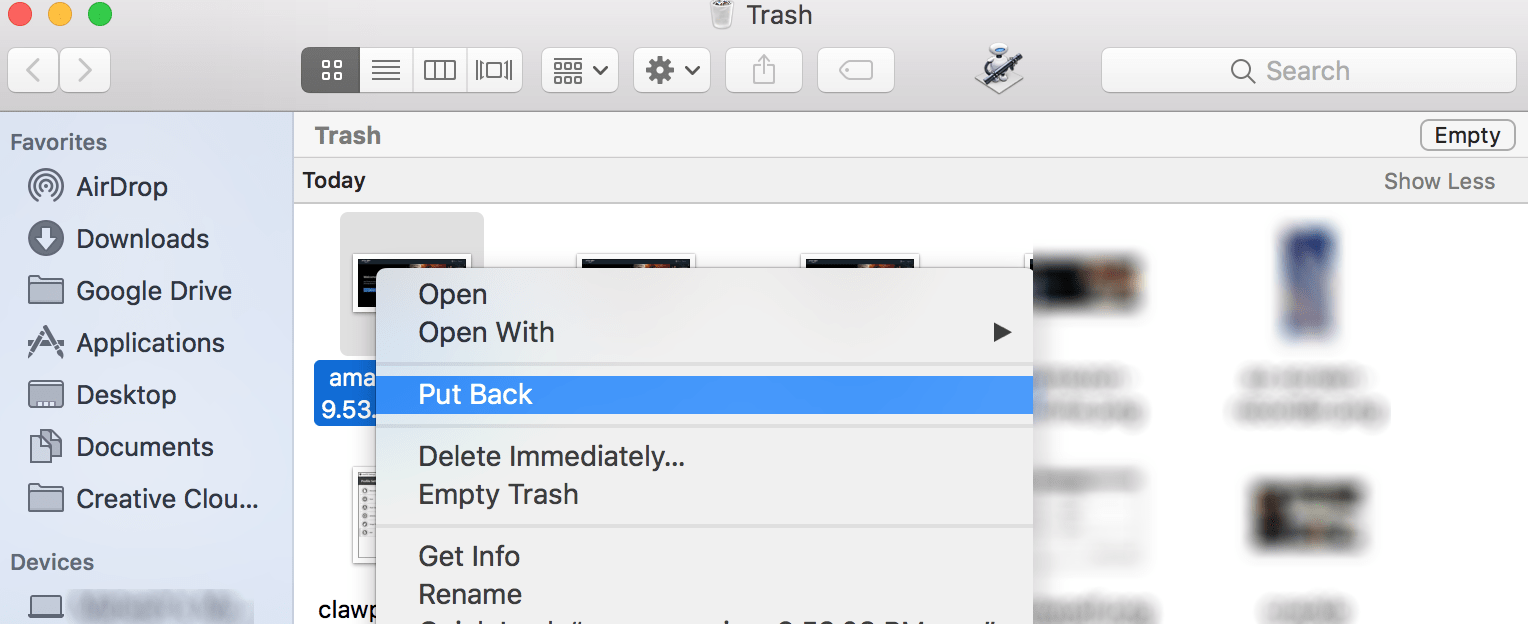
Если вы используете Mac, нажмите на значок “Удаленные“ в Док. Вы увидите список файлов, которые вы удалили на вашем Mac. Щелкните правой кнопкой мыши на видео, которое вы хотите вернуть, и нажмите “Вернуть“.
Если вы пользователь Android, откройте приложение “Галерея”, нажмите “Коллекции” внизу, выберите “Недавно удаленные”, найдите видео, которое вы хотите восстановить, и нажмите на него, нажмите на три точки в правом верхнем углу и выберите “Восстановить”.
Метод 3. Проверьте резервные копии вашего устройства
Одно из мест, где вы можете, возможно, найти свои удаленные видео, - это резервные копии вашего устройства. Если вы регулярно создавали резервные копии вашего устройства Windows, Mac или Android, вполне вероятно, что ваше видео находится в одной из ваших резервных копий. Затем вы можете восстановить ваше видео оттуда обратно в ваше основное приложение.
На ПК с Windows проверьте, включили ли вы опцию восстановления по умолчанию и можете ли вы найти ваше видео там. Вам может понадобиться сделать много кликов, прежде чем вы сможете восстановить свои файлы.
На Mac проверьте резервные копии Time Machine и посмотрите, существует ли ваш видеофайл там. Вам может понадобиться подключить ваше внешнее устройство хранения Time Machine.

На Android проверьте такие приложения, как Google Photos, и посмотрите, было ли ваше потерянное видео когда-либо сохранено в облаке. Вы даже можете восстановить резервную копию Google Drive, если она содержит ваше видео.
Метод 4. Обратитесь в платную службу восстановления данных
Если ничего не помогает, вы можете рассмотреть возможность использования платной службы восстановления данных, чтобы посмотреть, поможет ли это вам. Существует множество компаний по всему миру, предлагающих вам восстановить ваши данные за заранее установленную стоимость. У этих услуг есть как преимущества, так и недостатки.
Но такие инструменты часто предлагают пробную или бесплатную версию, поэтому здесь совет - максимально использовать бесплатное программное обеспечение для восстановления данных, прежде чем платить за расширенную версию.
Если у вас нет большого технического опыта и вы не уверены, как использовать инструменты восстановления данных, вы можете рассмотреть этот вариант. Компания по восстановлению данных позаботится о всей технической экспертизе.
С негативной стороны, вы позволяете компании получить доступ ко всем вашим данным. Они смогут получить доступ к данным, и в некоторых случаях они даже могут продать ваши данные другим компаниям и людям. Вы никогда не знаете, что будет сделано с вашими данными.
Заключение
Восстановление видео вполне возможно, и существует множество способов сделать это. Используйте один из методов, описанных выше, чтобы вернуть ваши потерянные видео. Если вы хотите беззаботный способ, использование EaseUS Data Recovery Wizard - это способ выполнить ваше восстановление.
Если у вас есть мысли о Как быстро восстановить потерянные видео?, не стесняйтесь оставлять их в комментариях ниже. Также подпишитесь на наш канал DigitBin на YouTube для видеоуроков. Удачи!
Get new posts in your inbox
No spam. Unsubscribe anytime.