Восстановление документов · 5 min read · Oct 16, 2025
Как восстановить несохраненный документ Word?

Иногда бывает так, что когда мы работаем в MS Word, по какой-то причине наш документ удаляется без сохранения. Вы не сохранили документ, над которым работали.
Вы можете представить себе ваше сожаление о том, что не нажали «Сохранить», когда у вас была возможность, но не расстраивайтесь пока. В этой статье мы рассмотрим, как восстановить несохраненные документы Word.
На самом деле, всего за несколько кликов вы можете восстановить последние изменения в файлах, над которыми вы работали. Это очень серьезная проблема и часто встречается у пользователей MS Word или LibreOffice Writer, так что давайте посмотрим, как это восстановить.
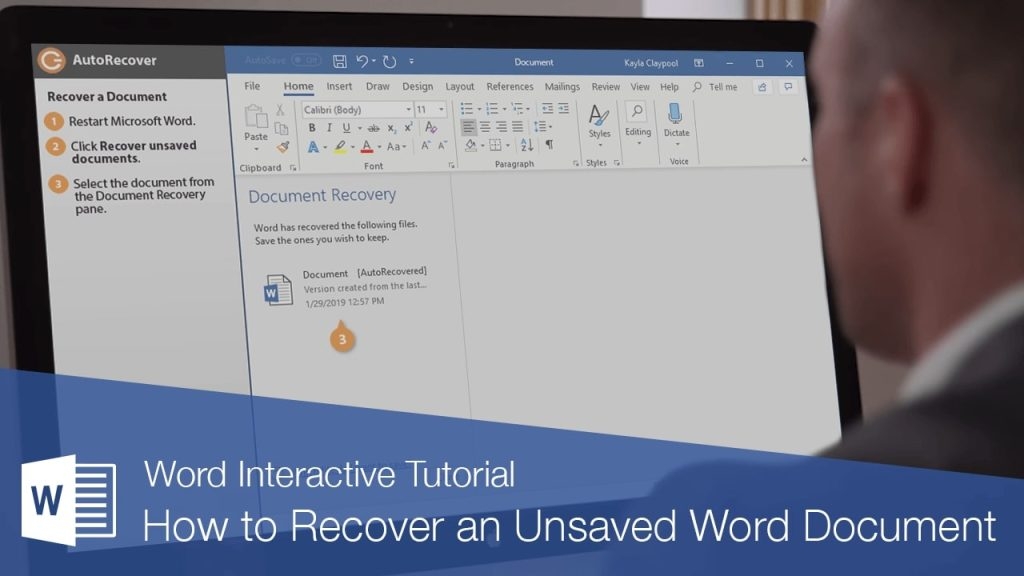
Как восстановить несохраненный документ Word?
Восстановление несохраненных файлов из Word не является сложной задачей. Вы можете восстановить стандартные т.е. программы или автоматические черновики и выполнить процедуры восстановления через программу. Это требует некоторых усилий, но является хорошим решением.
Восстановление несохраненных документов Word
Хотя мы в основном полагаемся на автосохранение, потеря значительных объемов прогресса или полных ревизий документа возможна, если мы не сохраняем свою работу вручную. К счастью, Microsoft упростила восстановление документов Word:
- Щелкните правой кнопкой мыши на меню Файл в панели инструментов MS Word и выберите Открыть.
- Выберите Восстановить несохраненные документы из выпадающего списка под Управление документом.
- Найдите файл, который вы ищете, в диалоговом окне. Если это была недавняя потеря, он должен отображаться.
- Нажмите кнопку Сохранить как на верхней панели восстановленного документа Word и сохраните его.
Microsoft Word позволяет вам изменять частоту, с которой он сохраняет вашу работу. Создайте резервную копию ваших документов Word, перейдя в Файл > Параметры > Сохранить и изменив время на более удобный период.
Восстановление удаленных документов Word
Тем не менее, хотя ваши коллеги могут считать вас гением Word, метод относительно прост. Есть несколько основных шагов, которые вы можете предпринять, чтобы восстановить документы MS Word, которые вы могли случайно удалить или которые могли быть повреждены.
- Откройте Корзину на вашем рабочем столе.
- Найдите файл, который вы ищете, по его имени, типу или дате удаления.
- Обратите внимание на то, где находится потерянный файл, если вы его обнаружите.
- Файлы, которые вы случайно удалили с жесткого диска вашего компьютера, могут быть восстановлены и возвращены в их оригинальные папки.
- Восстановление удаленного документа в его оригинальное место или в список недавно использованных файлов так же просто, как щелчок по кнопке Быстрый доступ.
Когда файл удаляется, все, что остается, это маркер, указывающий, где файл ранее находился на диске. Пока диск не будет перезаписан новыми данными, файл остается на диске. До этого момента вы можете восстановить документы Word.
Восстановление документов Word после сбоя
Это не всегда вина пользователя, когда документы удаляются из Word; иногда это может быть и сбой. Вы можете восстановить документы Word даже если ваш компьютер внезапно выключается или если Microsoft Word вылетает, пока вы ищете отсутствующие файлы, прежде чем другие займут место на диске, где они были сохранены.
- Перезапустите Microsoft Word после того, как ваша система снова подключится к Интернету. В большинстве случаев программа автоматически восстанавливает несохраненные документы Word.
- Если вашего документа нет в списке Автовосстановления, перейдите в Файл > Параметры > Сохранить.
- Скопируйте путь к файлу в расположении Автовосстановления и вставьте его в Проводник.
- Перейдите в папку с именем документа и скопируйте файл —asd с самой последней датой и временем изменения.
- Вернитесь в Microsoft Word, выберите Файл, затем Открыть, прокрутите вниз до конца списка недавно использованных документов и выберите Восстановить несохраненные документы.
- Вставьте скопированный файл в получившуюся папку, затем дважды щелкните по нему, чтобы восстановить его.
Неисправный аддон или шаблон является одной из типичных причин, по которой Microsoft Word внезапно закрывается без предупреждения. Попробуйте запустить программу без включения этих опций.
Ручное восстановление
Если вышеуказанные шаги не дали желаемого эффекта, вы можете восстановить файлы вручную, восстановив файлы из папки автосохранения Word. Эти сохранения обычно хранятся на диске с расширением .ASD (несохраненные документы), .tmp (временные файлы) или .wbk (автоматические резервные копии).
После этого необходимого объяснения пришло время действовать. Я пытаюсь восстановить файл, который был инициализирован в Word 2016. Написан, но никогда не сохранен перед неожиданным отключением. После запуска программы щелкните по меню Запись в верхнем левом углу и определите статью. Управление документами сразу прикрепляется к появившемуся окну.
На этом этапе щелкните по значку слева и выберите элемент из выпадающего меню для восстановления несохраненных документов.
Если у вас Word 2010 или более ранняя версия, пожалуйста, выполните следующие действия:
- Word 2010 – Откройте меню Запись, выберите Недавние элементы в верхнем левом углу, затем нажмите кнопку Восстановить несохраненные файлы, чтобы продолжить на следующем экране. Используйте предложенную панель, чтобы проверить автосохранение и восстановить при необходимости.
- Word 2007 – Нажмите кнопку Office (вверху слева), выберите элемент Параметры Word, а затем нажмите кнопку Сохранить. Затем отметьте флажок Признавать пути автосохранения и Выполнить внутренние пути, и закройте Word.
- Откройте папку, упомянутую на этом этапе, с помощью Проводника / Проводника Windows, найдите файл ASD, который вас интересует, щелкните по нему правой кнопкой мыши и выберите элемент в меню, которое откроется на экране. Откройте в этот момент, чтобы удалить Microsoft Word из списка предоставленных программ.
Восстановление документов Word с помощью программ восстановления данных
Если ни одна из предыдущих стратегий не сработала, единственной альтернативой, которая у вас останется, будет использование программного обеспечения для резервного копирования и восстановления данных.
Создание частых полных образов резервных копий является самым безопасным и надежным способом резервного копирования и восстановления ваших данных. Это должно делаться регулярно. Обеспечение регулярных резервных копий ваших данных, независимо от того, хранятся ли они на компьютере с Windows, Mac или мобильном устройстве, может гарантировать, что вы никогда не потеряете никакую информацию.
Тем не менее, если у вас не было активного плана резервного копирования и вы потеряли документ Word. В результате вы не сможете восстановить его снова.
В этом сценарии может быть возможно восстановить документы Word с помощью специализированного программного обеспечения для компьютерной безопасности, такого как Acronis Cyber Protect Home Office. С помощью Acronis Cyber Protect Home Office может быть создана резервная копия всей вашей системы.
Это гарантирует, что в случае бедствия вы сможете быстро найти утерянный файл и восстановить документ Microsoft Word всего за несколько щелчков мыши.
Часто задаваемые вопросы
Где находятся временные файлы Word?
Временный файл создается, когда Word выполняет автосохранение и хранится в папке Temp, если не может быть найдена действительная папка Temp. В этом случае Word сохраняет временный файл в той же папке, что и документ.
Как восстановить временные файлы?
Нажмите на «Медиа» и выберите пункт меню «Открыть файл». Выберите опцию «Все файлы» и укажите расположение временного файла. Нажмите «Открыть», чтобы восстановить файл TMP.
Как восстановить несохраненный документ в Pages?
В менеджере документов щелкните Недавно удаленные в боковой панели. Переместите указатель мыши над документом или папкой, нажмите кнопку Дополнительно на миниатюре, затем выберите Восстановить. Выбранный элемент возвращается на место, где он находился до удаления в менеджере документов (в Обзор и Недавние).
Как найти файл Word в Windows 10?
Поиск с панели задач: введите имя документа (или ключевое слово из него) в поле поиска на панели задач. Вы увидите результаты для документов на вашем ПК и OneDrive.
Get new posts in your inbox
No spam. Unsubscribe anytime.