Технологии · 6 min read · Oct 15, 2025
Как уменьшить использование оперативной памяти Google Chrome?
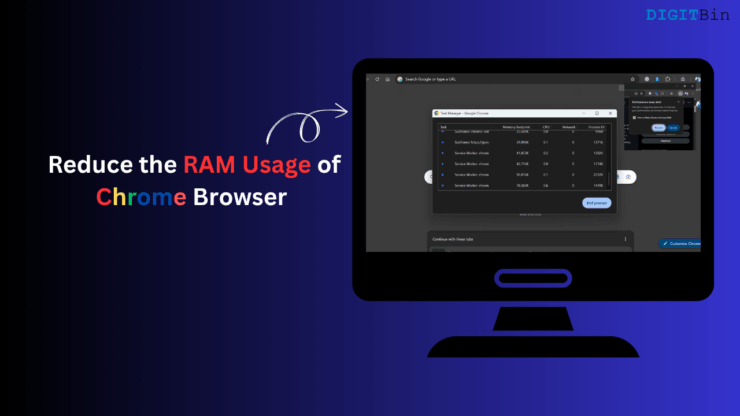
Chrome — самый используемый браузер в мире, доминирующий на всех основных платформах, таких как ПК и мобильные устройства. Согласно данным, собранным StatCounter, около 65 процентов доли рынка браузеров в мире принадлежит Chrome.
Google Chrome — один из первых браузеров, который существует с 2008 года, когда он был представлен. Хотя другие браузеры, построенные на том же движке Chromium, что и Chrome, вскоре появились, популярность Chrome никогда не угасала. Его огромная база пользователей — доказательство этого факта.
Я долгое время являюсь пользователем Chrome, наряду с миллионами других, которые доверяют ценности бренда Google. Однако это не отменяет раздражающих технических проблем, которые часто проявляются в браузере Chrome и значительно влияют на его производительность.
Я часто сталкивался с зависанием окна браузера Chrome на вечность, когда открыто семь-восемь вкладок, и браузер выдает предупреждение о нагрузке на память, из-за чего Chrome начинает тормозить до такой степени, что у меня не остается выбора, кроме как закрыть несколько вкладок или перезапустить браузер.
Основная проблема с Chrome заключается в его чрезмерном использовании оперативной памяти, когда одновременно открыто несколько вкладок. Иногда даже открытие всего лишь 4 вкладок может потреблять до 3 ГБ памяти, что приводит к медленной загрузке страниц, зависанию вкладок или сбоям браузера. В этом руководстве мы обсудим, что вызывает чрезмерное использование оперативной памяти Chrome и что вы можете сделать, чтобы решить эту проблему.
Причины чрезмерного использования оперативной памяти Chrome
В некоторых случаях потребление памяти Chrome будет выше, если вы открываете несколько веб-страниц, разработанных с использованием тяжелого JavaScript-кода.
Я погрузился в глубины интернет-форумов, чтобы узнать, что другие пользователи Chrome говорят о потрясающем потреблении памяти браузером.
Оказалось, что большинство пользователей сталкивались с этой проблемой много раз при использовании Chrome. Согласно нескольким пользователям Reddit, неиспользуемые расширения Chrome могут незаметно способствовать чрезмерному использованию оперативной памяти.
Разрешение Chrome запускать приложения в фоновом режиме, даже когда он закрыт, создаст нагрузку на память компьютера. Когда у вашего ПК ограниченное количество памяти и вы оставляете неиспользуемые вкладки открытыми в Chrome, это будет продолжать потреблять память вместе с десятками других задач и приложений, которые, конечно, требуют использования оперативной памяти для нормальной работы.
Советы по снижению использования оперативной памяти Chrome
Реализуйте некоторые из этих проверенных советов, чтобы уменьшить использование оперативной памяти во время серфинга в Chrome.
Закройте неиспользуемые вкладки
Chrome выдает предупреждение о проблемах с производительностью, когда в браузере открыто несколько вкладок. Теперь вы можете не использовать все вкладки одновременно. Поэтому, чтобы настроить производительность браузера, закройте неиспользуемые, но активные вкладки.
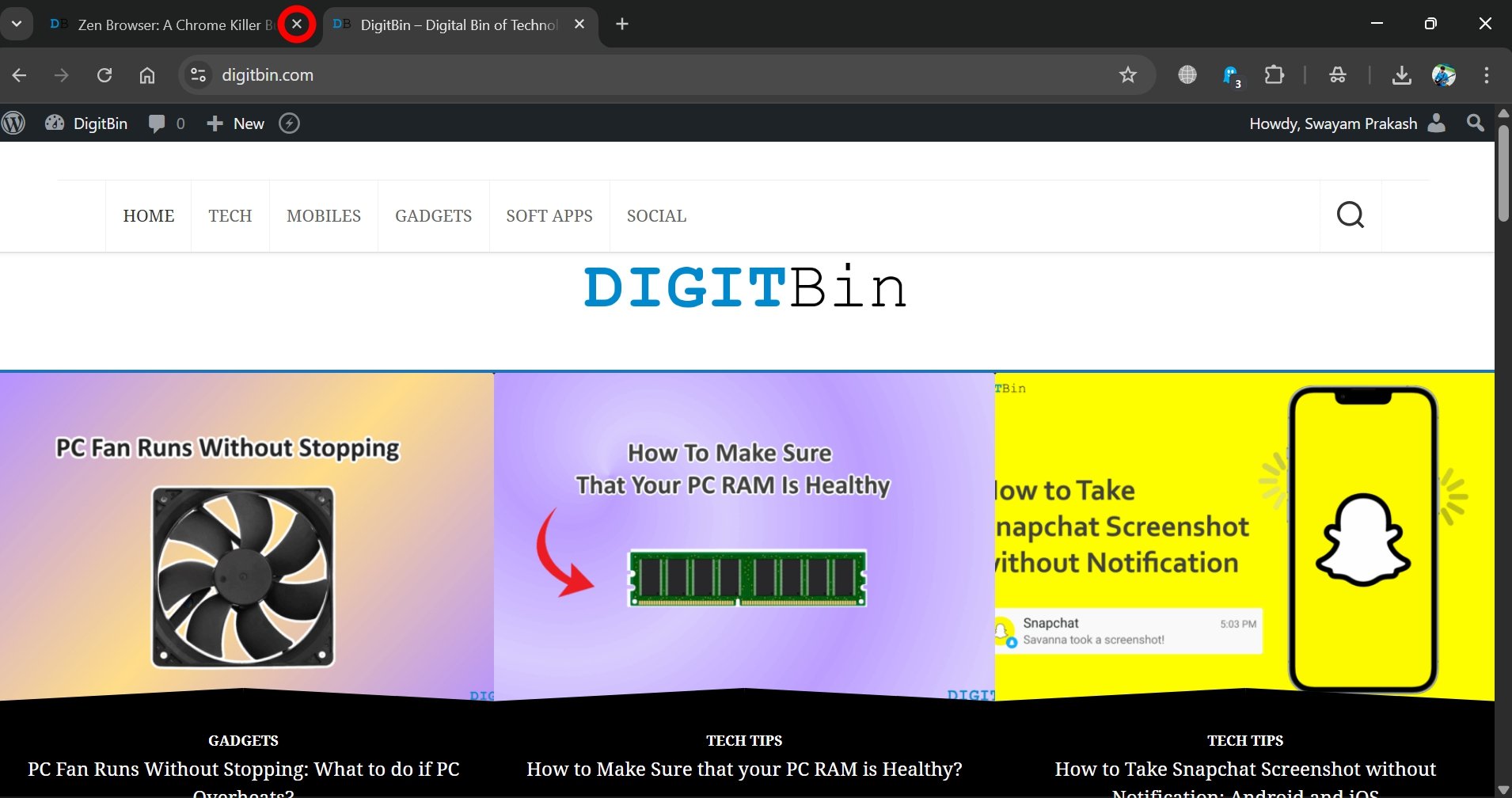
- Просто нажмите на иконку x на вкладке, чтобы закрыть ее.
- В качестве альтернативы, щелкните правой кнопкой мыши на вкладке браузера и выберите Закрыть.
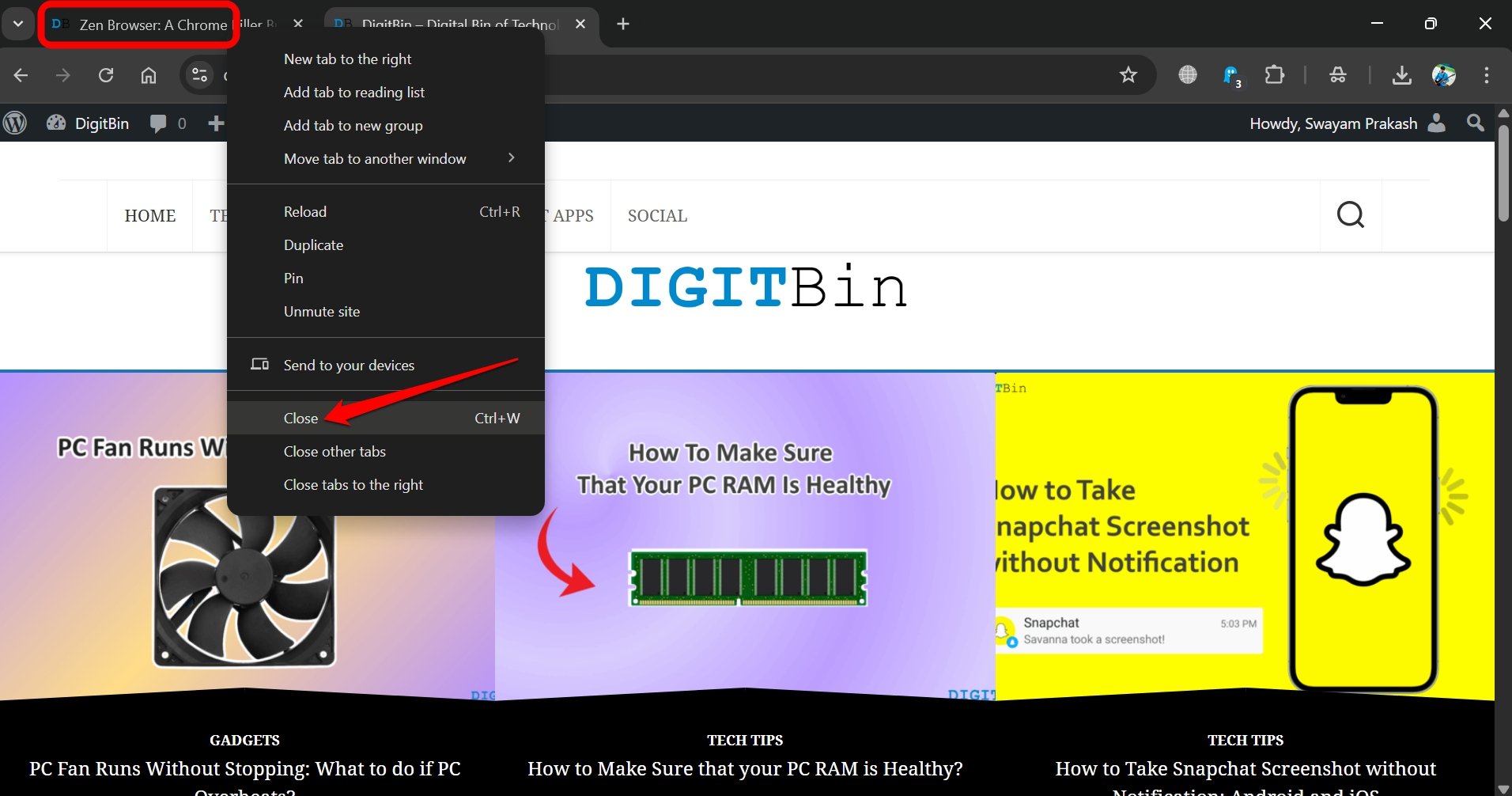
Вы также можете выделить вкладку, щелкнув по ней и нажав Ctrl + W, чтобы закрыть ее.
Удалите неиспользуемые расширения Chrome
Практически каждый пользователь Chrome имеет десятки неиспользуемых расширений, установленных в своем браузере, которые они не использовали регулярно. Неиспользуемые расширения Chrome вызывают большее использование оперативной памяти, наряду с другими функциями, которые Chrome активно управляет.
Чтобы удалить расширения Chrome,
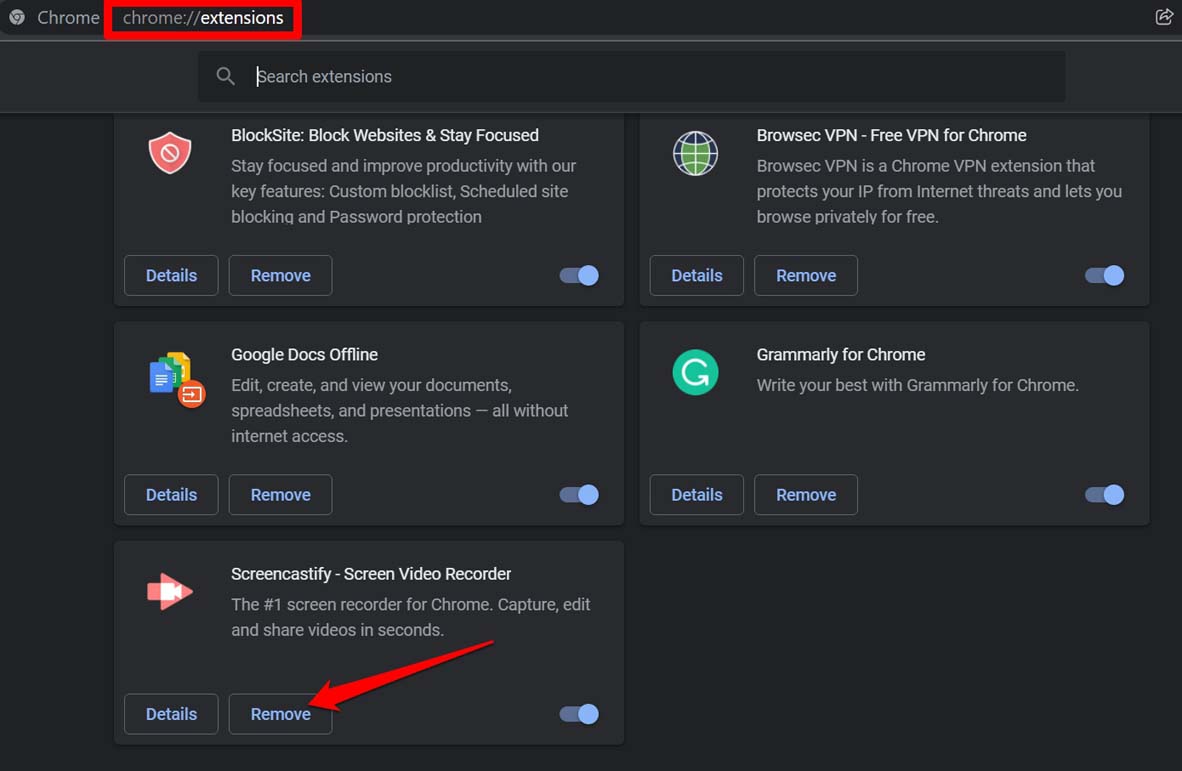
- Запустите Chrome и перейдите на Chrome://extensions.
- Нажмите кнопку Удалить под расширениями, которые вы хотите удалить.
Включите режим экономии памяти в Chrome
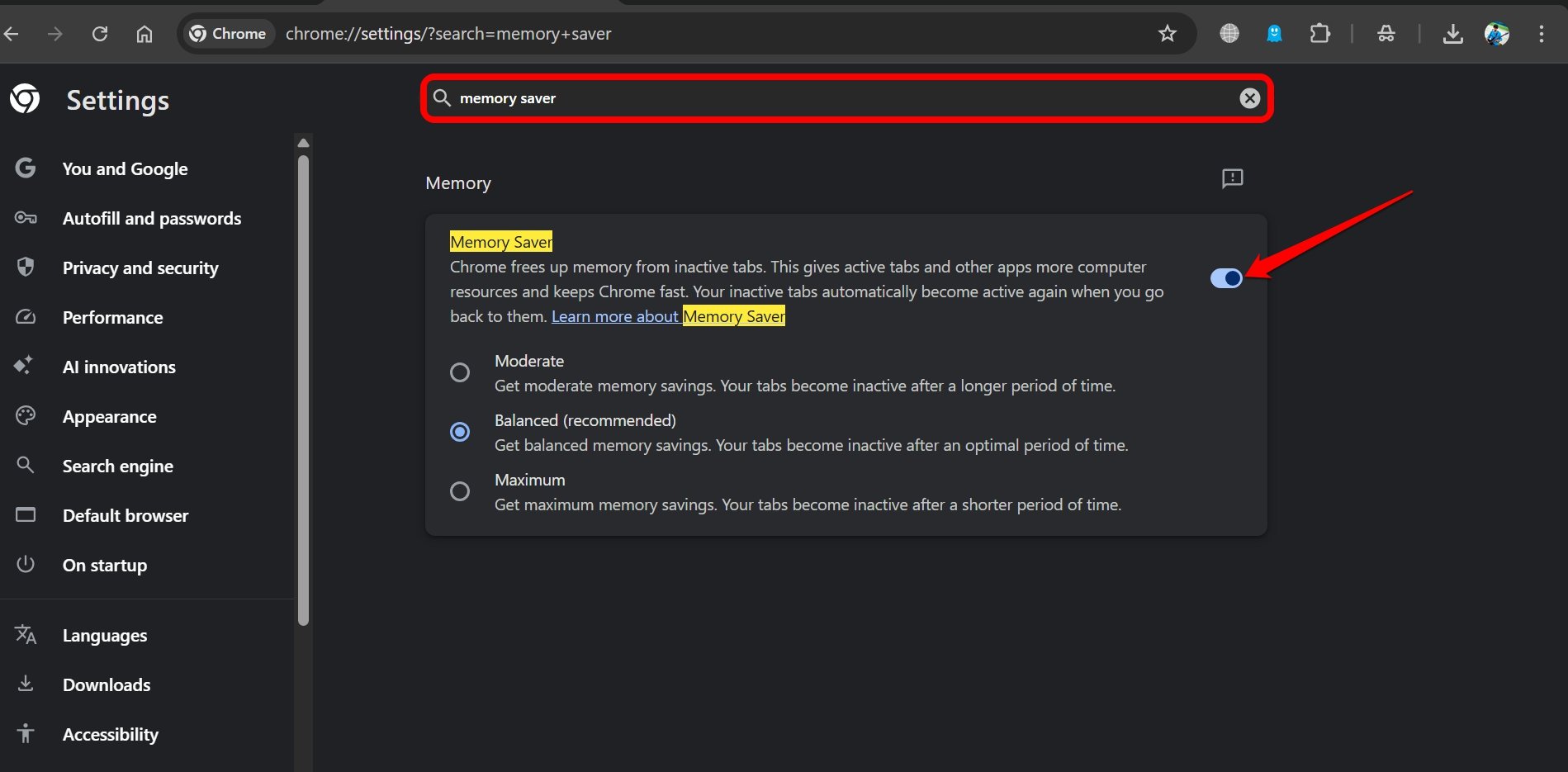
Существует менее известная функция в Chrome, которая, когда она включена, может освободить ресурсы от неиспользуемых и неактивных вкладок браузера и выделить их активным вкладкам. Позже, когда вы переключаетесь на неактивные вкладки, ресурсы выделяются обратно им. Эта функция в Chrome называется Режим экономии памяти.
Чтобы улучшить производительность Chrome и уменьшить растрату ресурсов на неактивные вкладки, включите режим экономии памяти в Chrome.
- Перейдите в настройки Chrome, введя Chrome://settings в адресной строке.
- В панели поиска настроек Chrome введите “ режим экономии памяти “ (без кавычек).
- В результате поиска, когда появится Режим экономии памяти, нажмите переключатель рядом с ним и включите функцию.
Мониторинг распределения памяти в диспетчере задач Chrome
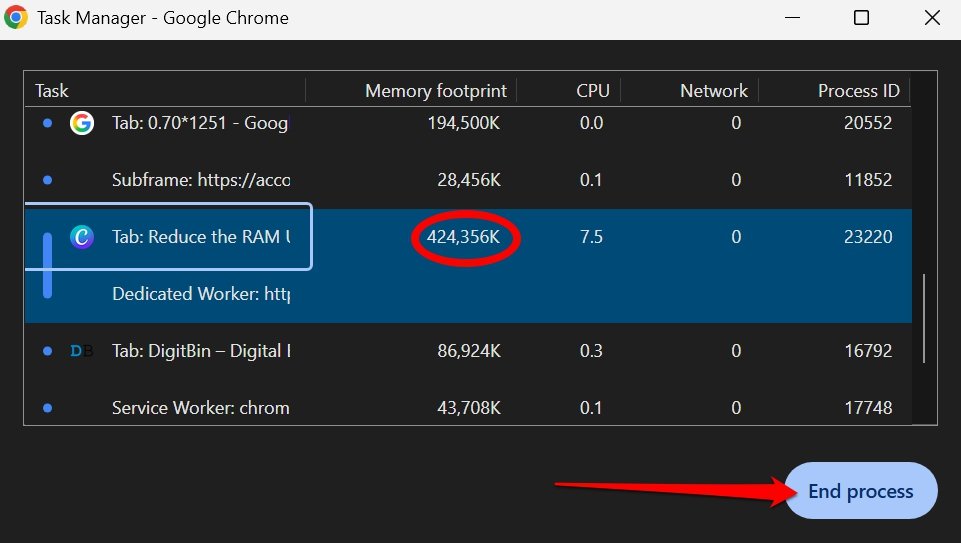
Когда вы сталкиваетесь с медленной работой Chrome или частыми предупреждениями о проблемах с производительностью, вы можете получить доступ к встроенному диспетчеру задач Chrome, чтобы проверить потребление ресурсов активными вкладками браузера.
Вы можете закрыть процессы, которые потребляют чрезмерное количество памяти, чтобы улучшить производительность Chrome.
- Откройте браузер Chrome.
- Нажмите Shift + Esc, чтобы открыть диспетчер задач Chrome.
- Щелкните на процессе, который потребляет чрезмерное количество памяти.
- Нажмите кнопку Завершить процесс, чтобы закрыть процесс.
Включите аппаратное ускорение в Chrome
Когда на память оказывается слишком большая нагрузка для плавной работы Chrome, почему бы не разделить ответственность с GPU?
Если у вас есть мощный GPU на вашем ПК, и веб-страницы, которые вы загружаете, требуют значительных ресурсов для обработки визуальных эффектов, GPU станет настоящим спасением.
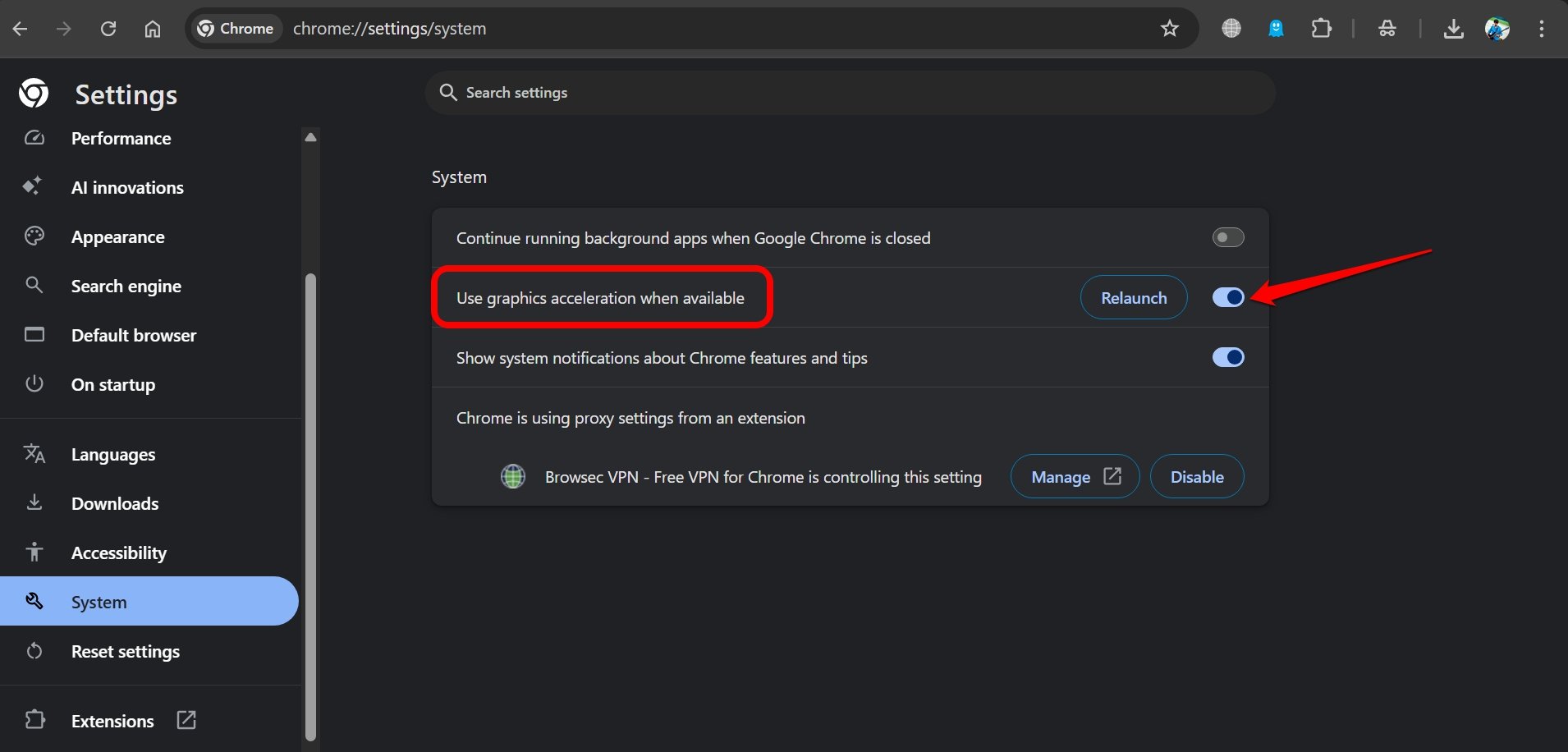
Включите аппаратное ускорение в Chrome, и это должно снизить нагрузку на оперативную память при просмотре некоторых страниц, которые действительно могут требовать высокой вычислительной мощности.
Чтобы включить аппаратное ускорение в Chrome,
- Откройте браузер Chrome.
- Введите Chrome://settings/system в адресной строке, чтобы получить доступ к странице системных настроек Chrome.
- Нажмите переключатель рядом с Использовать аппаратное ускорение, когда это возможно.
Отключите выполнение фоновых приложений, когда Chrome закрыт
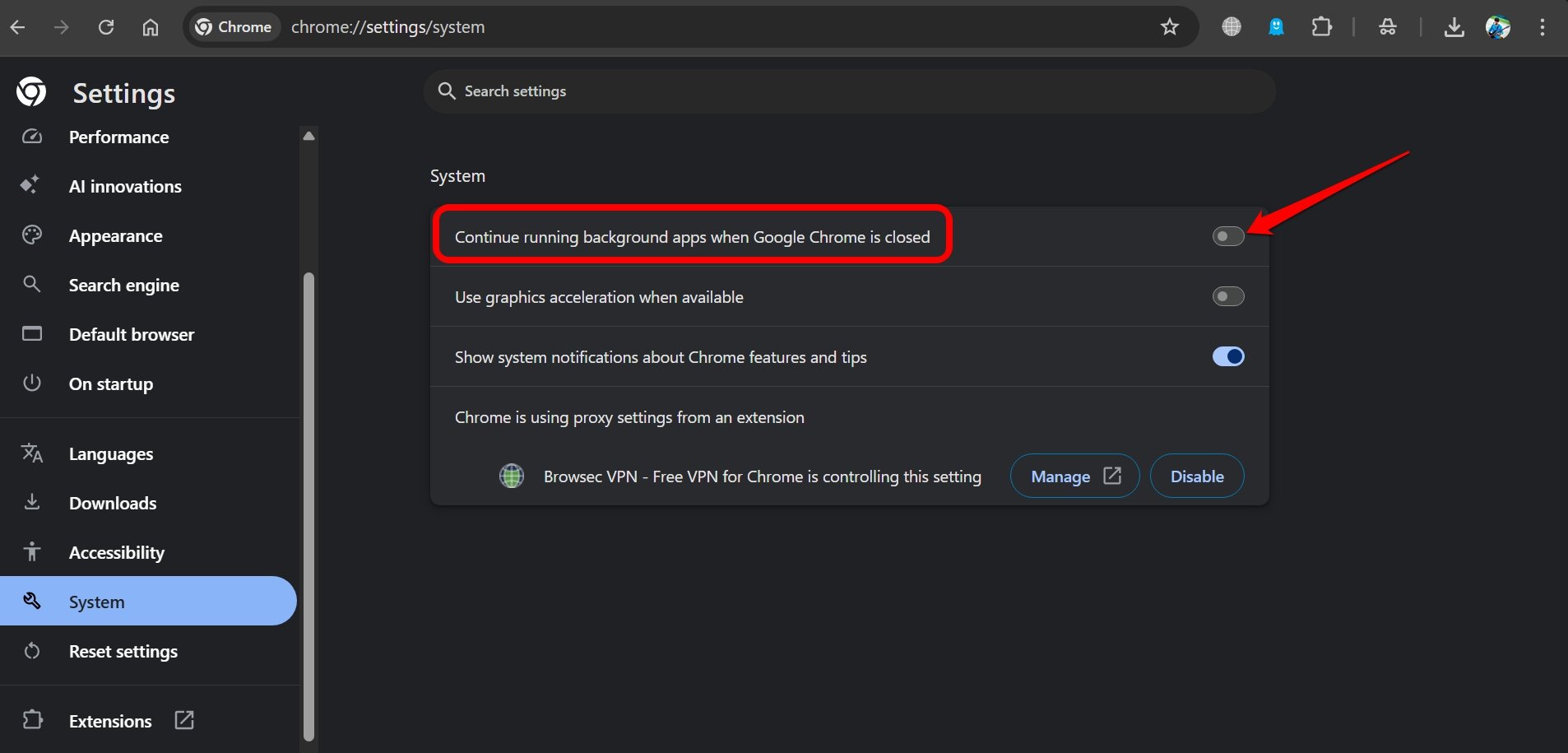
Остановите Chrome от выполнения задач в фоновом режиме, когда он не используется, чтобы уменьшить использование оперативной памяти.
- В адресной строке Chrome введите Chrome://settings/system и нажмите клавишу Enter.
- Выключите переключатель рядом с “ Продолжать выполнение фоновых приложений, когда Google Chrome закрыт “ .
Обновите Chrome до последней версии
Иногда проблема может заключаться в текущей версии Chrome, которую вы используете. В ней может быть ошибка, вызывающая резкий рост использования памяти, когда вы открываете несколько вкладок в Chrome. Обычно Chrome обновляется до последней версии, когда ПК подключен к интернету. Вы всегда можете вручную проверить наличие доступных обновлений.
- Откройте браузер Chrome и введите Chrome://settings в адресной строке.
- Нажмите Справка о Chrome в левой боковой панели.
- Chrome должен начать проверку новой версии и автоматически обновиться до нее.
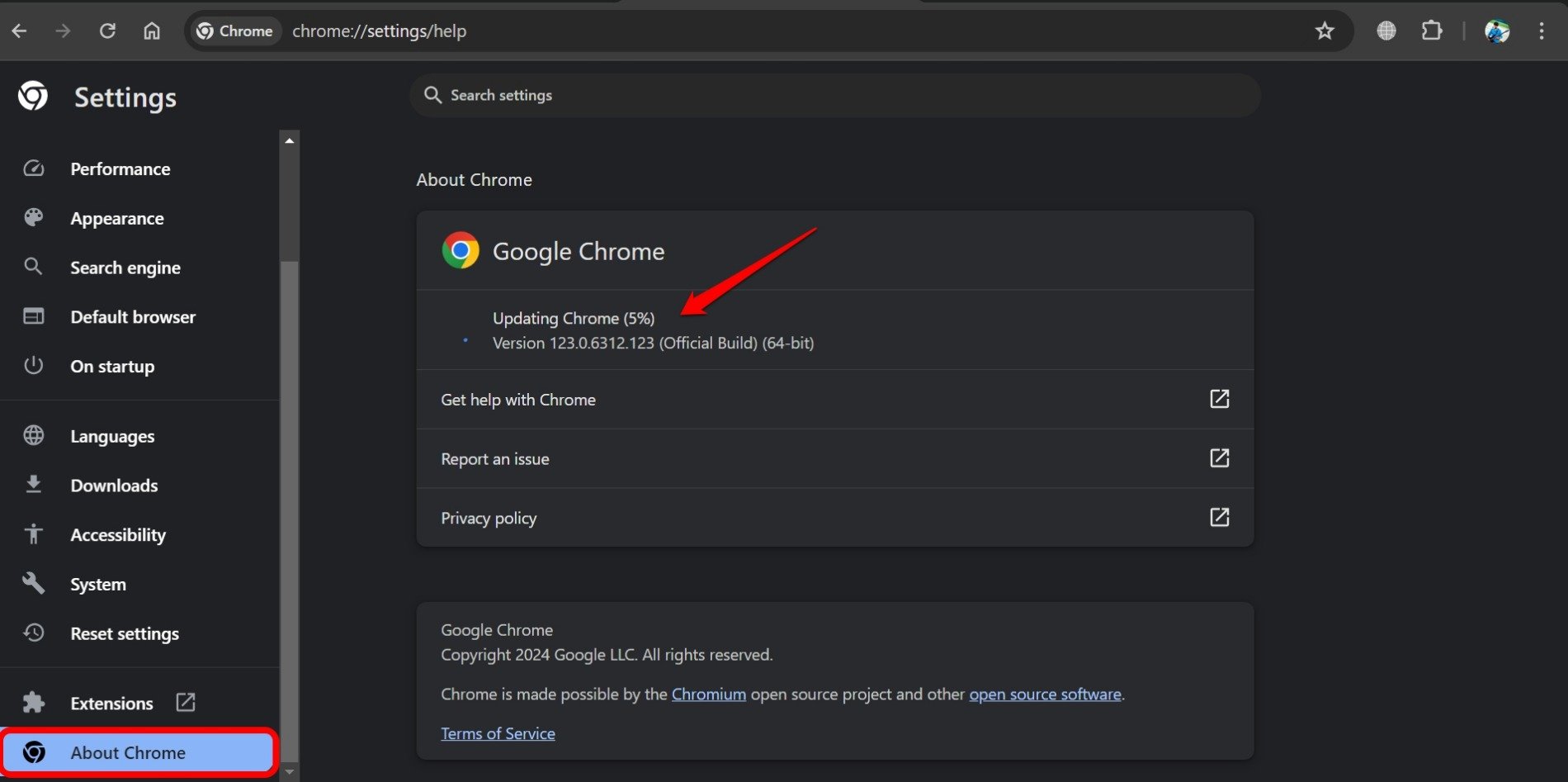
- Перезапустите Chrome после обновления.
Сбросьте настройки Chrome
Когда все другие советы по устранению неполадок не помогают уменьшить проблему чрезмерного использования оперативной памяти в Chrome, рассмотрите возможность сброса браузера до его настроек по умолчанию.
Чтобы сбросить Chrome,
- Запустите браузер Chrome на вашем ПК.
- В адресной строке введите Chrome://settings и нажмите клавишу Enter.
- Нажмите Сбросить настройки в левой боковой панели.
- Нажмите на “ Восстановить настройки до их оригинальных значений.”
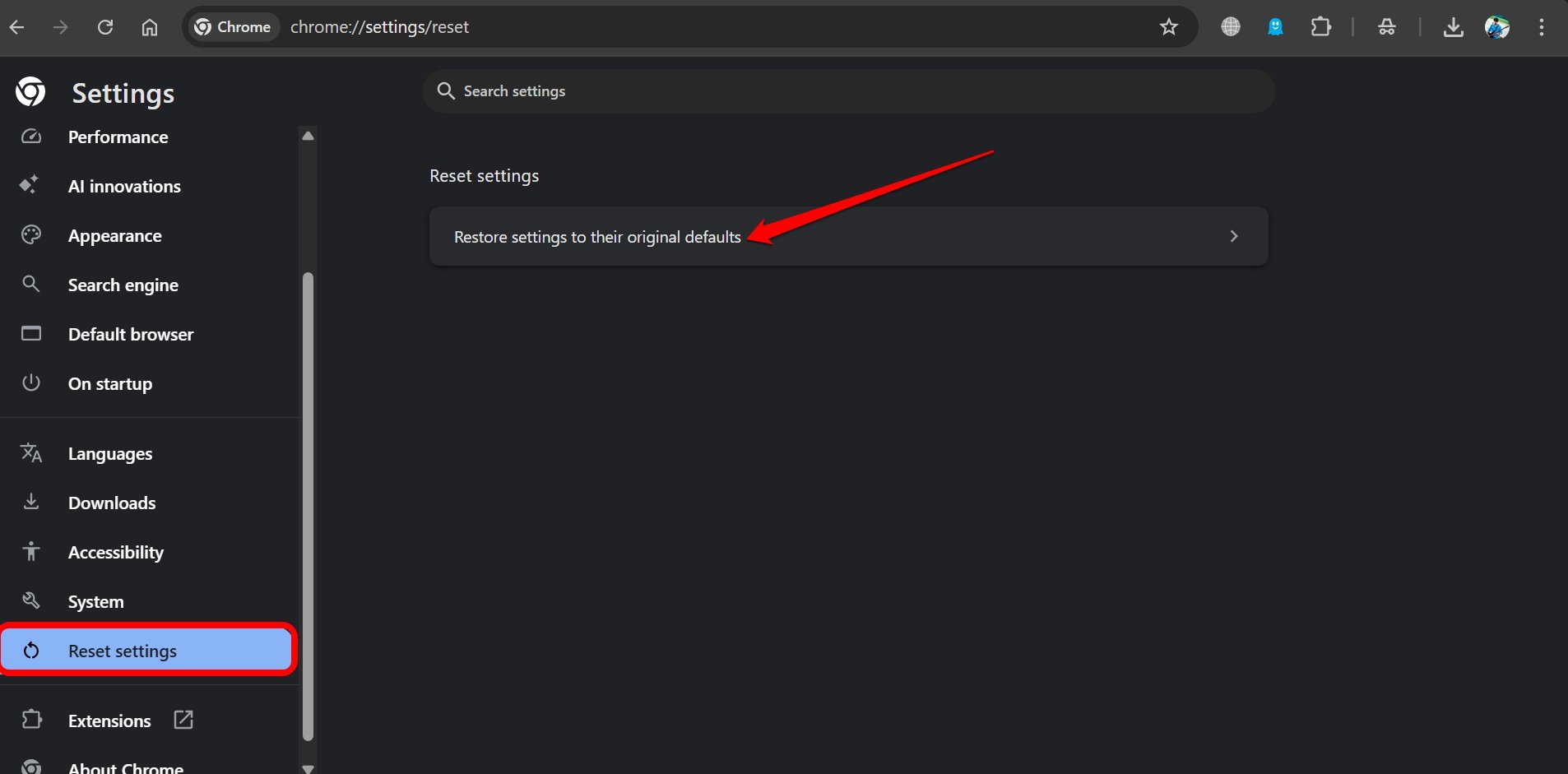
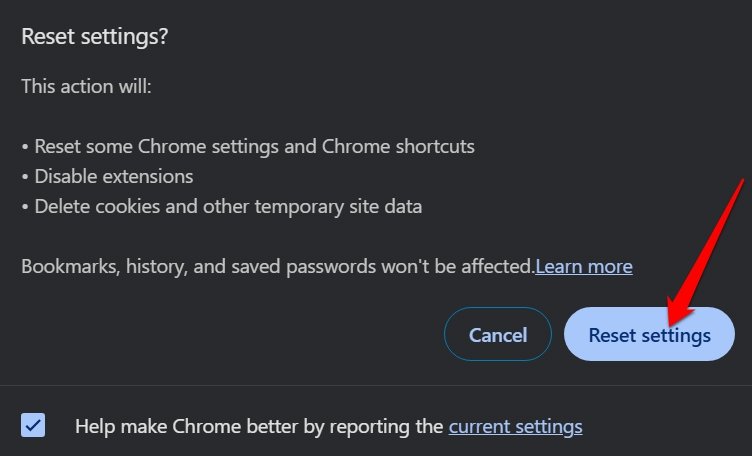
- Нажмите кнопку Сбросить настройки, чтобы подтвердить и продолжить.
Найдите альтернативу Chrome
Вы все еще наблюдаете, как Chrome требует чрезмерного количества оперативной памяти для обработки вкладок и страниц? Пора найти альтернативу браузеру Chrome. Рассмотрите возможность перехода на легковесный браузер, такой как Firefox.
Вы можете оптимизировать Firefox, чтобы насладиться лучшим опытом серфинга по сравнению с Chrome. Кроме того, вы можете ознакомиться с новым браузером Zen, который, по мнению технических экспертов, является достойной альтернативой Chrome, Edge и другим известным браузерам.
Плавный серфинг в Chrome с меньшим использованием оперативной памяти
Браузер Chrome является жизненной необходимостью для миллионов, которые полагаются на него как на основной инструмент для своей работы на протяжении многих лет. Чрезмерное использование оперативной памяти может повлиять на производительность браузера и затруднить вашу работу, что является нежелательной ситуацией. Советы, представленные в руководстве, должны помочь вам управлять использованием памяти в Chrome для обеспечения плавного серфинга и бесперебойной работы.
Если у вас есть мысли о Как уменьшить использование оперативной памяти Google Chrome?, не стесняйтесь оставлять их в комментариях ниже. Также подписывайтесь на наш канал DigitBin на YouTube для видеоуроков. Удачи!
Get new posts in your inbox
No spam. Unsubscribe anytime.