Переустановка Windows · 5 min read · Dec 28, 2025
Как переустановить Windows 11 из BIOS?

Microsoft позволяет переустанавливать Windows 11 несколькими способами, такими как использование помощника установки из окна настроек или среды восстановления Microsoft. Однако может возникнуть ситуация, когда ваш ПК сталкивается с проблемой, выдает ошибку BSOD и не загружается вообще. В этом сценарии вы не сможете получить доступ к интерфейсу системы для переустановки Windows 11.
Интересно, что Microsoft позволяет переустанавливать Windows 11 непосредственно из настроек BIOS, когда вы сталкиваетесь с проблемой, как обсуждалось выше. Полная процедура переустановки Windows 11 может быть запутанной для некоторых начинающих пользователей, но не волнуйтесь! В этом подробном руководстве мы объяснили пошаговый процесс переустановки Windows 11 из настроек BIOS.
Как переустановить Windows 11 из BIOS?
Переустановка Windows 11 из BIOS требует наличия как минимум 8 ГБ флеш-накопителя и ISO-образа Windows 11. Если у вас нет ISO-образа Windows 11, вы можете посетить официальный сайт Microsoft, чтобы скачать образ диска Windows 11 (ISO) для устройств x64.
После того как вы скачали ISO-образ, вам сначала нужно создать загрузочный USB-накопитель, чтобы переустановить Windows 11 на вашем ПК. Итак, давайте начнем.
Создание загрузочного диска Windows 11
Чтобы создать загрузочный USB-накопитель, вам нужно скачать RUFUS, инструмент с открытым исходным кодом. RUFUS полезен при создании установочных носителей USB из загрузочных ISO-образов. Следуйте пошаговому процессу, описанному ниже, чтобы создать загрузочный диск Windows 11:
- Вставьте USB-накопитель в USB-порт вашего ПК с Windows.
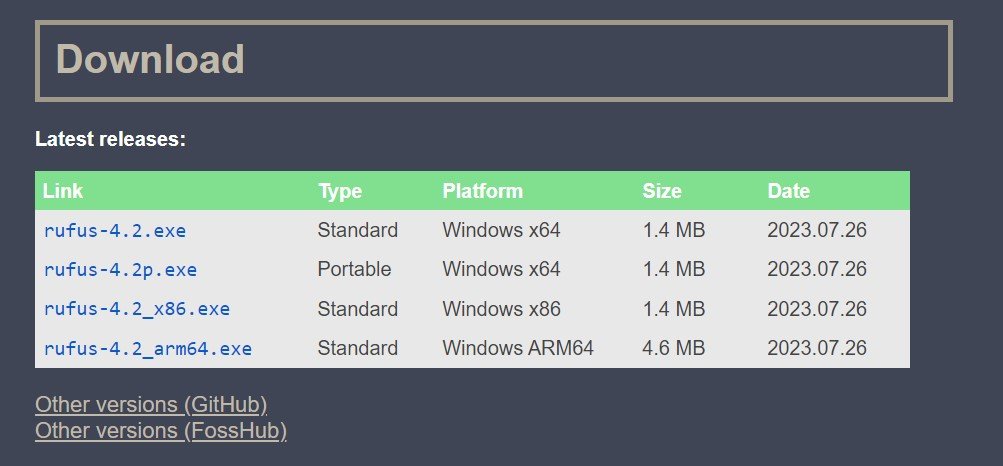
- Посетите официальный сайт из вашего предпочтительного веб-браузера и скачайте последнюю версию утилиты Rufus.
- Перейдите к месту загрузки, и так как программа не требует установки, дважды щелкните на исполняемом файле, чтобы запустить инструмент.
- Разверните выпадающий список, чтобы выбрать USB-накопитель в разделе Устройство.
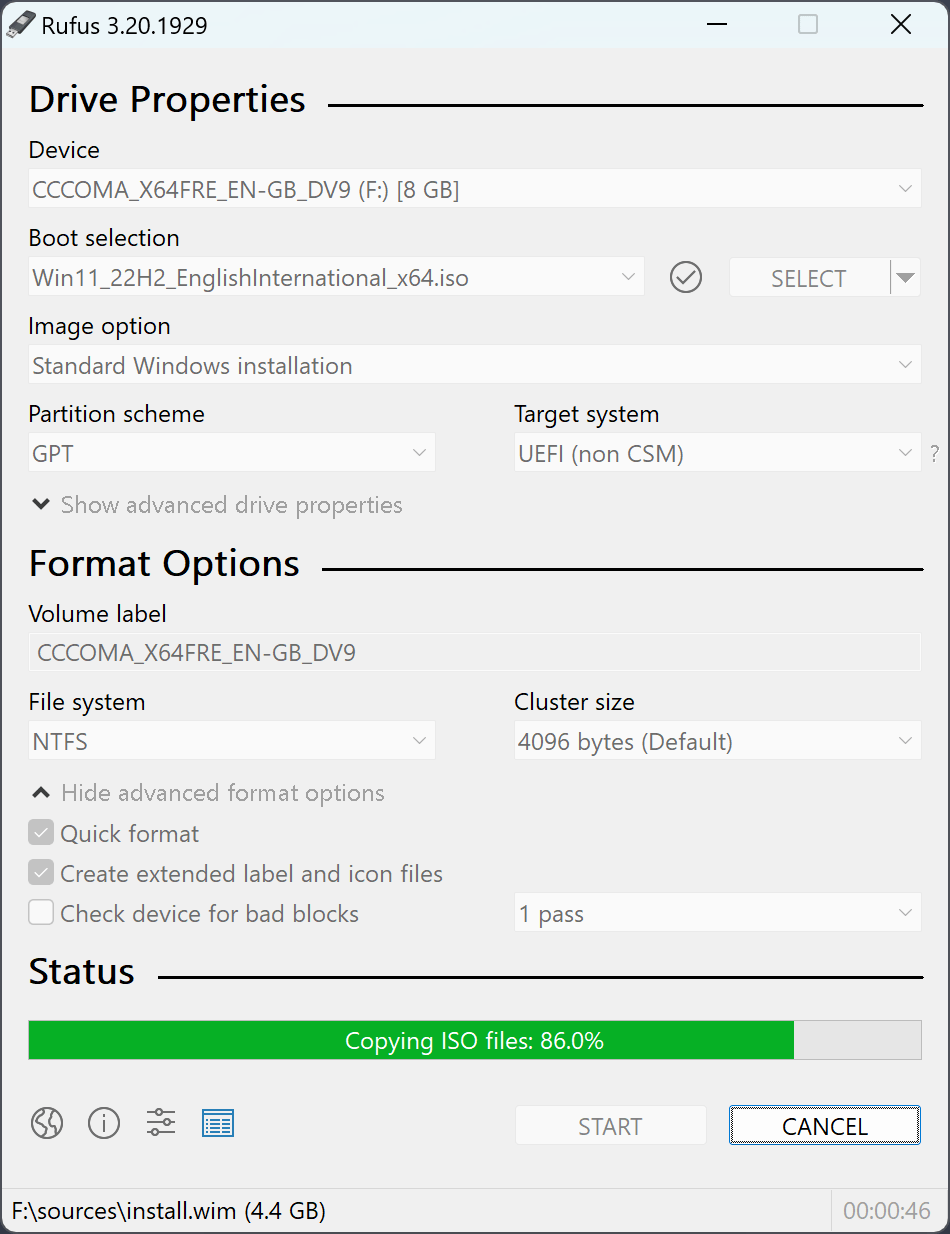
- Далее выберите Образ диска или ISO в выпадающем списке Выбор загрузки и нажмите кнопку Выбрать, чтобы просмотреть расположение, где находится ISO-образ Windows 11.
- После этого вам нужно выбрать Стандартная установка Windows в выпадающем списке Опция образа, если она присутствует. (Необязательно)
- Разверните выпадающий список Схема разделов и выберите GPT, если ваш ПК работает в режиме UEFI BIOS. Если ваш ПК работает на Legacy BIOS, выберите MBR вместо этого.
- Наконец, нажмите кнопку Начать, чтобы запустить процесс создания загрузочного диска Windows 11. Если вы получите запрос на подтверждение, нажмите кнопку ОК.
Примечание: Сделайте резервную копию вашего USB-накопителя перед созданием загрузочного диска, так как содержимое накопителя будет удалено в процессе.
Терпеливо ждите завершения процесса создания загрузочного диска Windows 11, так как это может занять время. Не прерывайте процесс, чтобы избежать повреждения вашего USB.
Переустановка Windows 11 на вашем ПК
Теперь, когда загрузочный USB-накопитель с Windows 11 готов, выполните следующие шаги, чтобы переустановить Windows 11 из BIOS.
- Полностью выключите ваш ПК. Нажмите клавишу Питание, чтобы включить его, и сразу нажмите соответствующую клавишу BIOS (F2 или F12), чтобы получить доступ к настройкам BIOS.
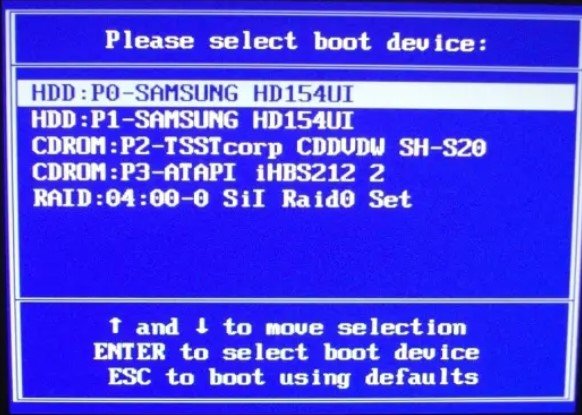
- Когда загрузится экран BIOS, перейдите к опции Меню менеджера загрузки. Теперь выберите ваше USB-накопитель в качестве устройства загрузки и нажмите клавишу Enter, чтобы сохранить изменения.
- Вставьте загрузочную флешку в ваш компьютер и дождитесь полной загрузки вашего компьютера.
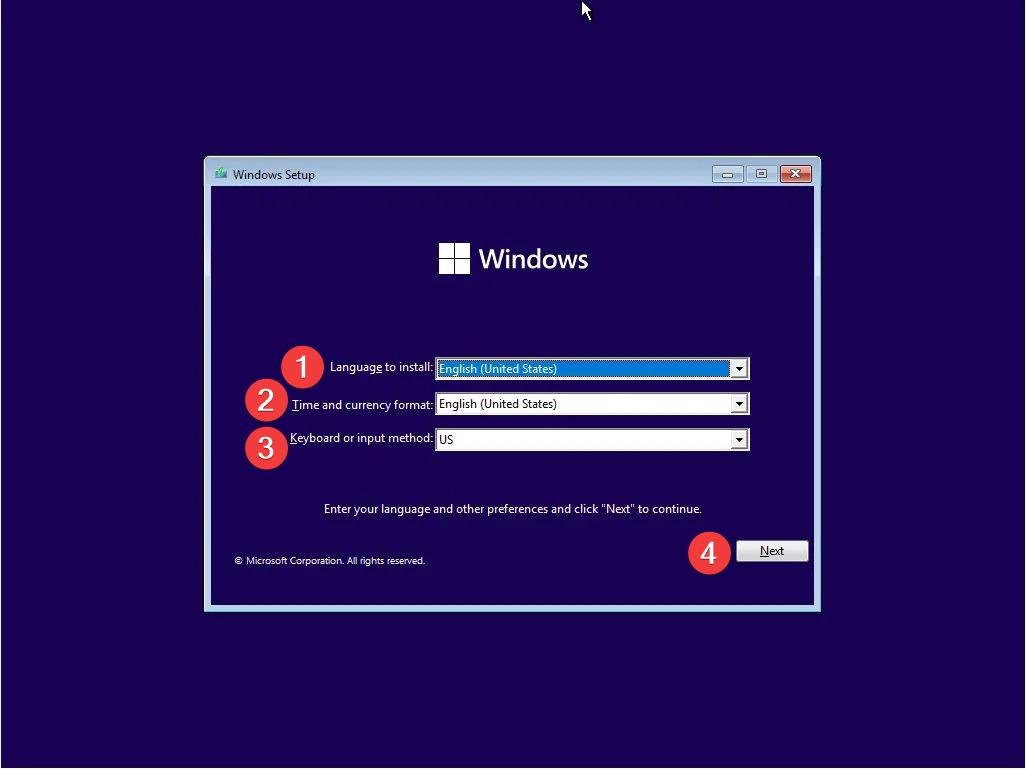
- Дождитесь появления экрана установки Windows. Выберите ваш Предпочитаемый язык, Формат времени и Раскладку клавиатуры, используя выпадающее меню, и нажмите кнопку Далее.
- Нажмите кнопку Установить сейчас на следующем экране.
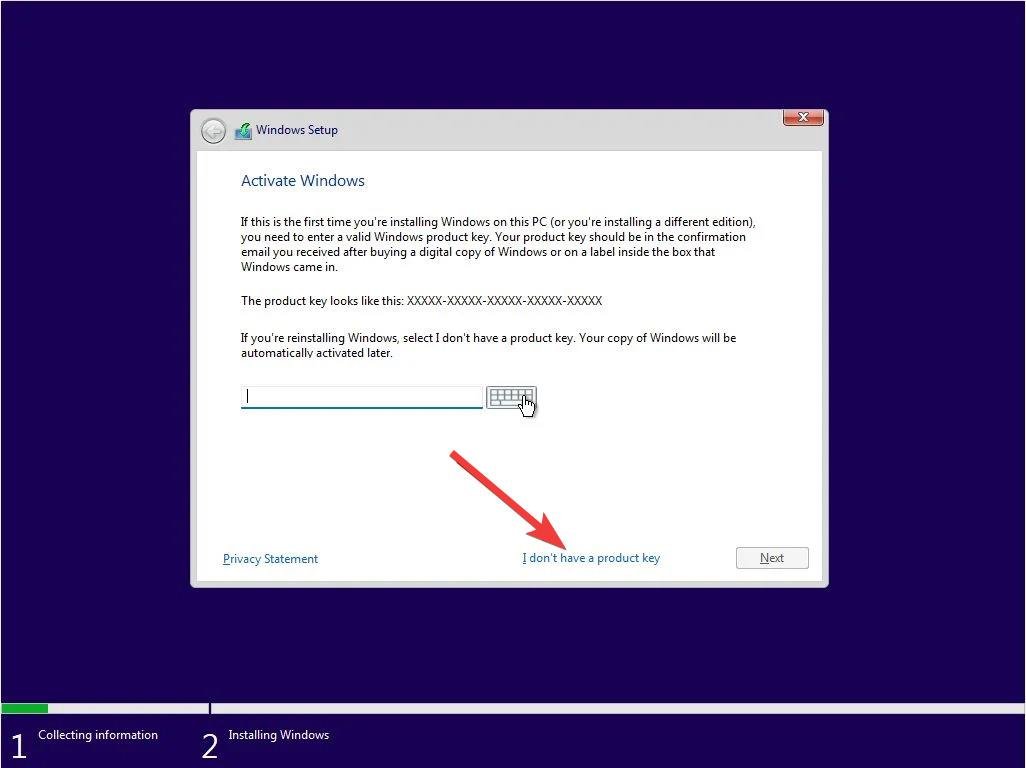
- На следующем экране вас попросят активировать Windows. Нажмите опцию У меня нет ключа продукта, чтобы пропустить этот шаг на данный момент.
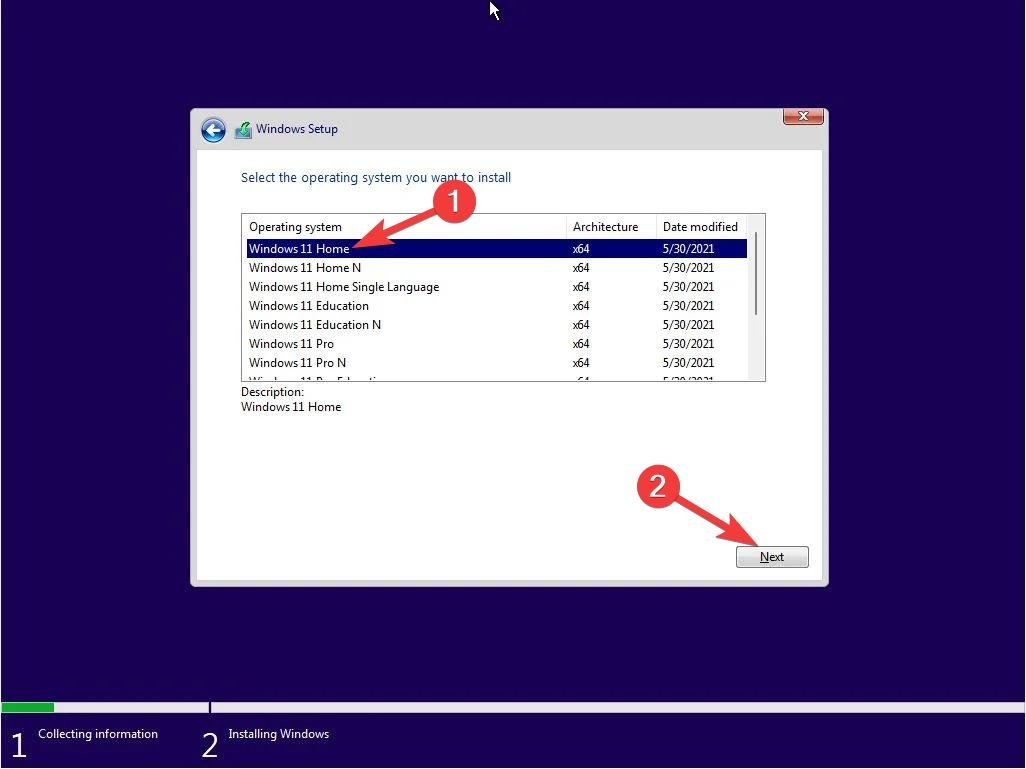
- Выберите предпочитаемую версию Windows 11, которую вы хотите установить на своем ПК, и нажмите Далее.
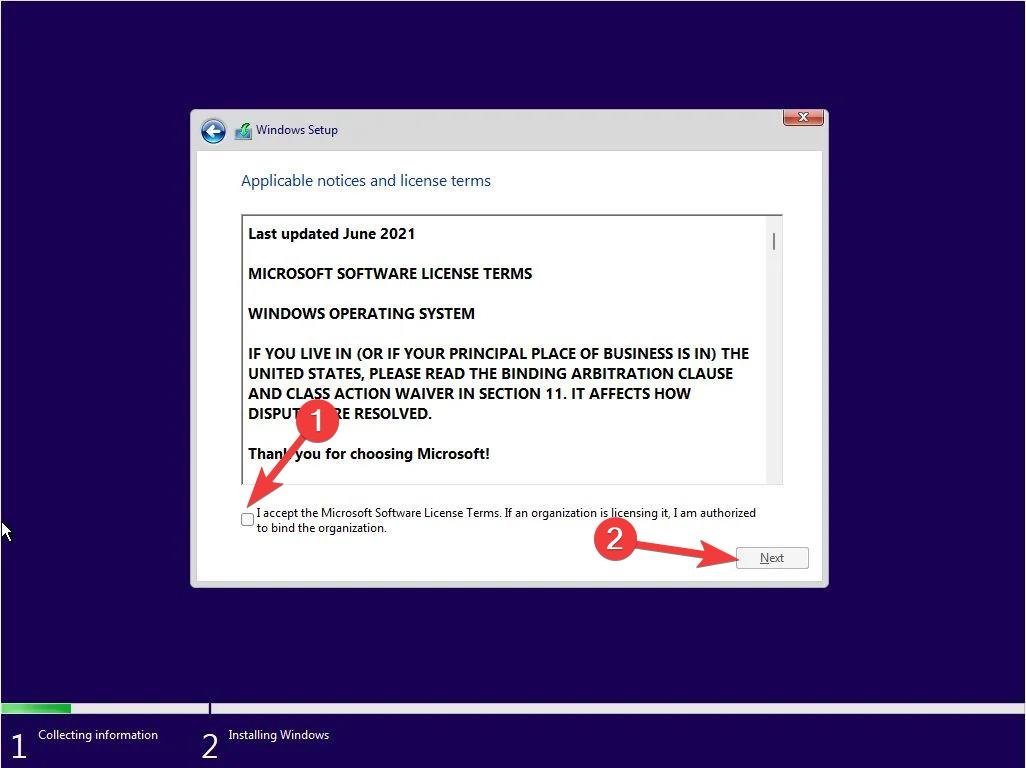
- На следующей странице вам нужно будет согласиться с Применимыми уведомлениями и условиями лицензии. Установите флажок рядом с опцией Я принимаю условия лицензии программного обеспечения Microsoft и нажмите кнопку Далее.
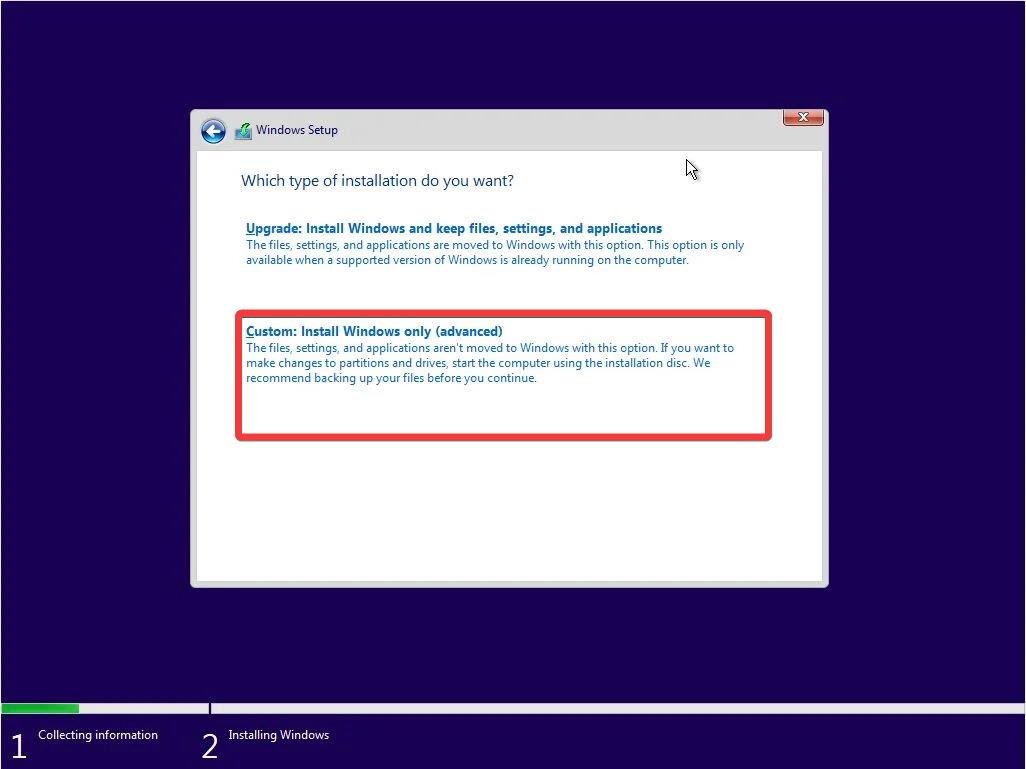
- Далее вам нужно выбрать между двумя типами установки, с которыми вы хотите работать – Обновление и Пользовательская. Опция обновления позволяет установить Windows 11, не затрагивая ваши данные, системные настройки и установленные приложения. Вы можете выбрать эту опцию, если хотите восстановить установку или обновиться с предыдущей версии Windows. Вы можете выбрать опцию Пользовательская, если хотите выполнить чистую установку Windows 11 и не хотите сохранять свои файлы и системные настройки.
- После этого ваш ПК обнаружит и отобразит список доступных дисков. Выберите раздел жесткого диска, на котором вы хотите переустановить Windows 11, и нажмите кнопку Далее. Если вы получите запрос на подтверждение, нажмите кнопку ОК.
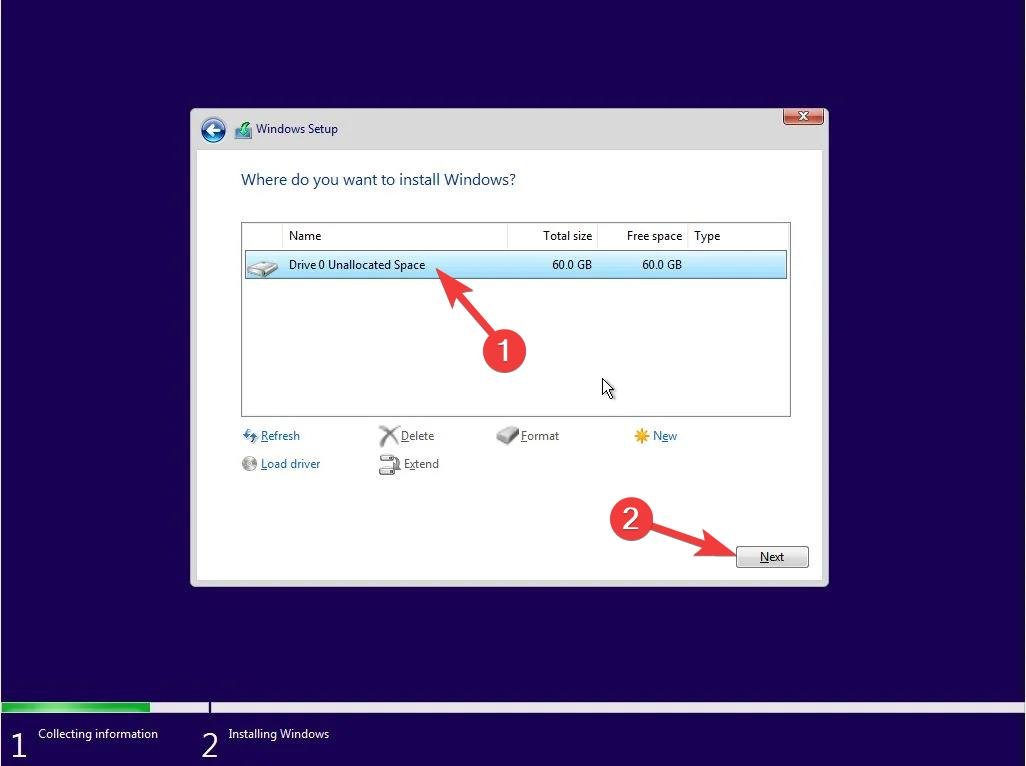
- Установщик Windows 11 теперь скопирует необходимые файлы установки с установщика в конечное место и начнет процесс установки. Ваш ПК теперь будет перезагружаться несколько раз, пока процедура установки Windows 11 не будет завершена. Установка Windows 11 на вашем ПК автоматическая, и вам не нужно вмешиваться или выключать ваш ПК.
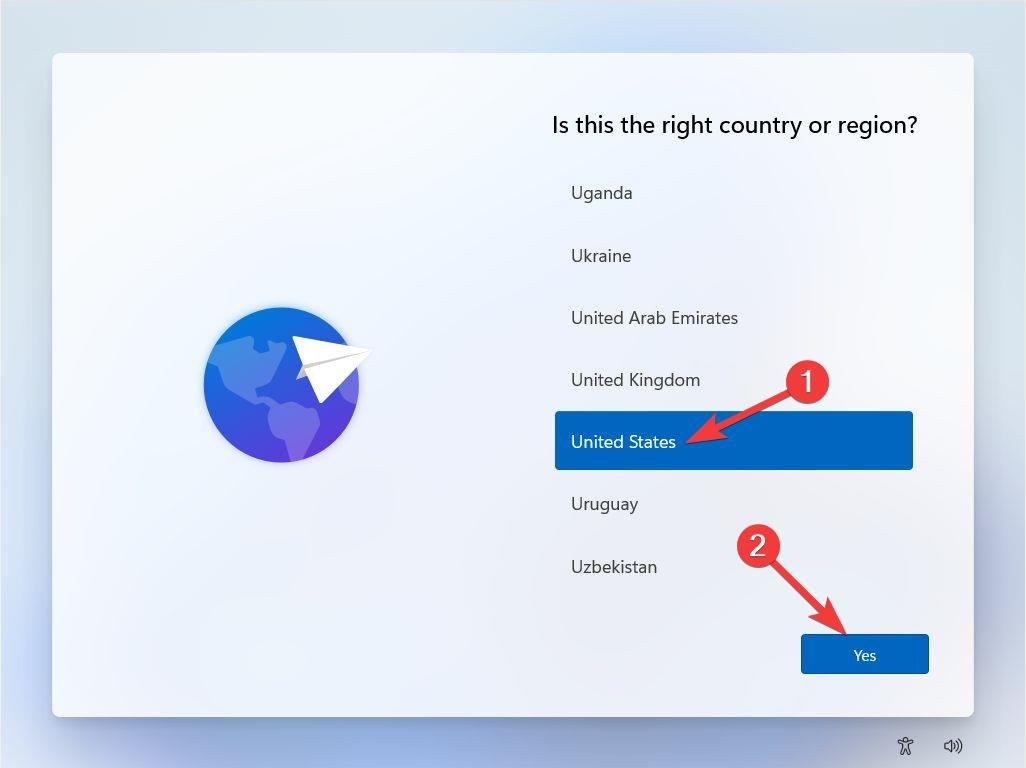
- После завершения установки вам будет предложено выбрать вашу страну или регион, а также раскладку клавиатуры. Выбор может отличаться от ранее сделанных выборов.
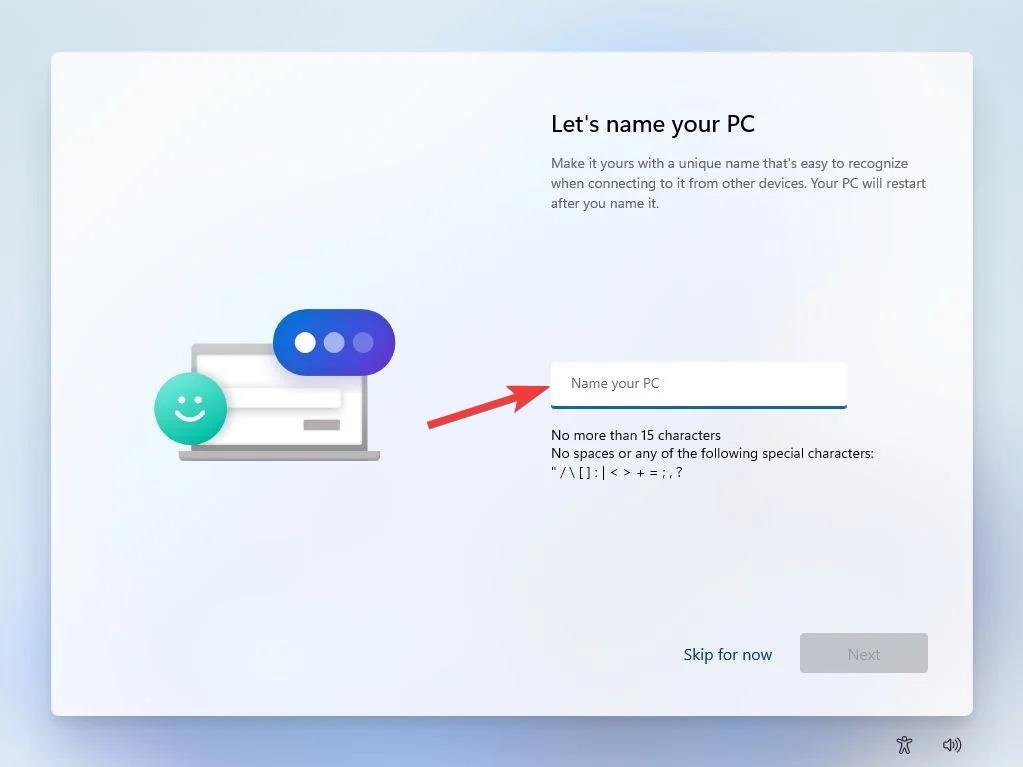
- На следующем экране вы можете присвоить имя вашему ПК, которое вы сможете легко запомнить. Вы можете нажать Пропустить сейчас, если хотите сделать это позже.
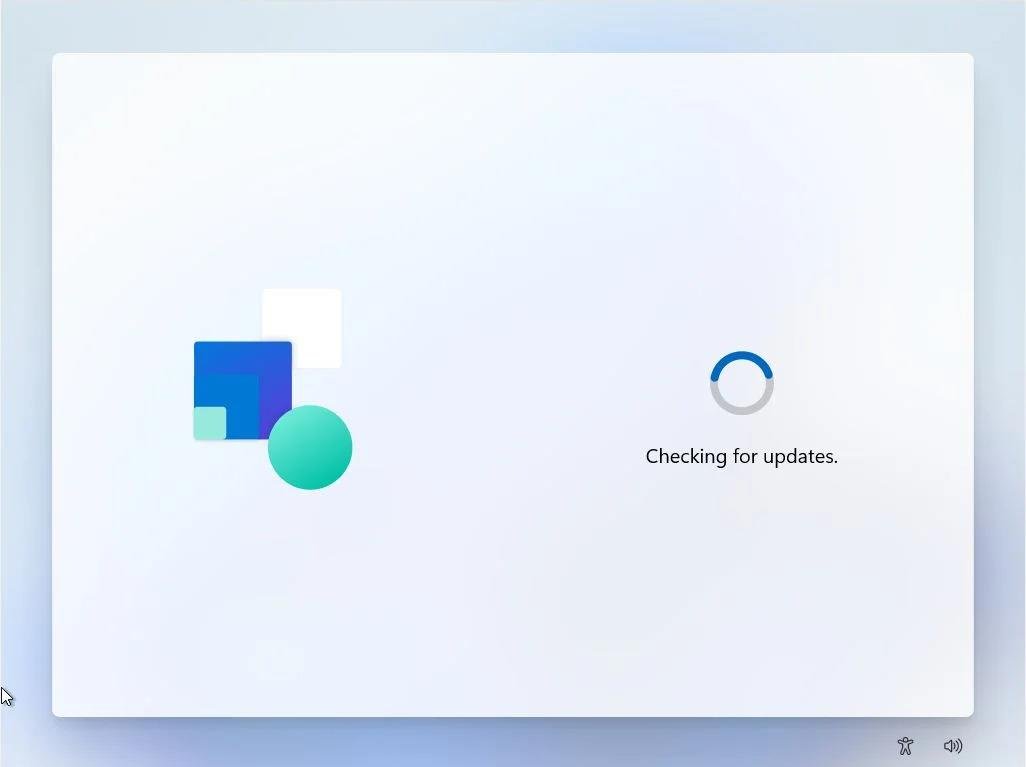
- Установщик теперь проверит наличие доступных обновлений и загрузит и установит их.
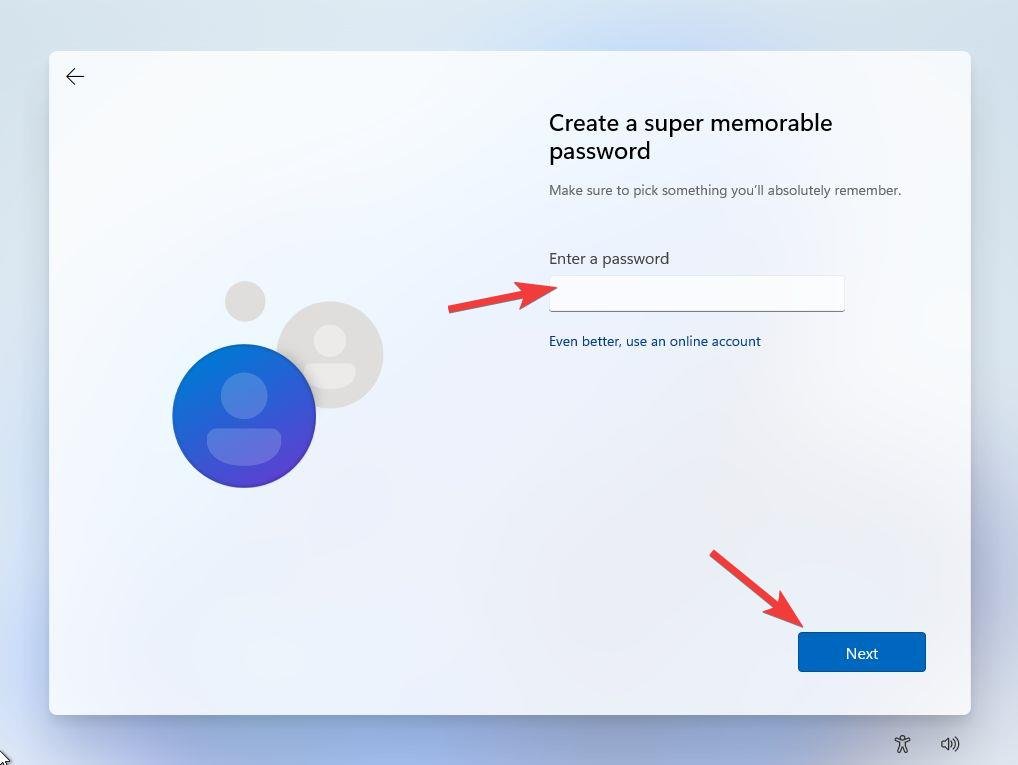
- После установки обновлений вам нужно будет создать учетную запись администратора, нажав на Параметры входа, а затем введя пароль в поле Введите пароль.
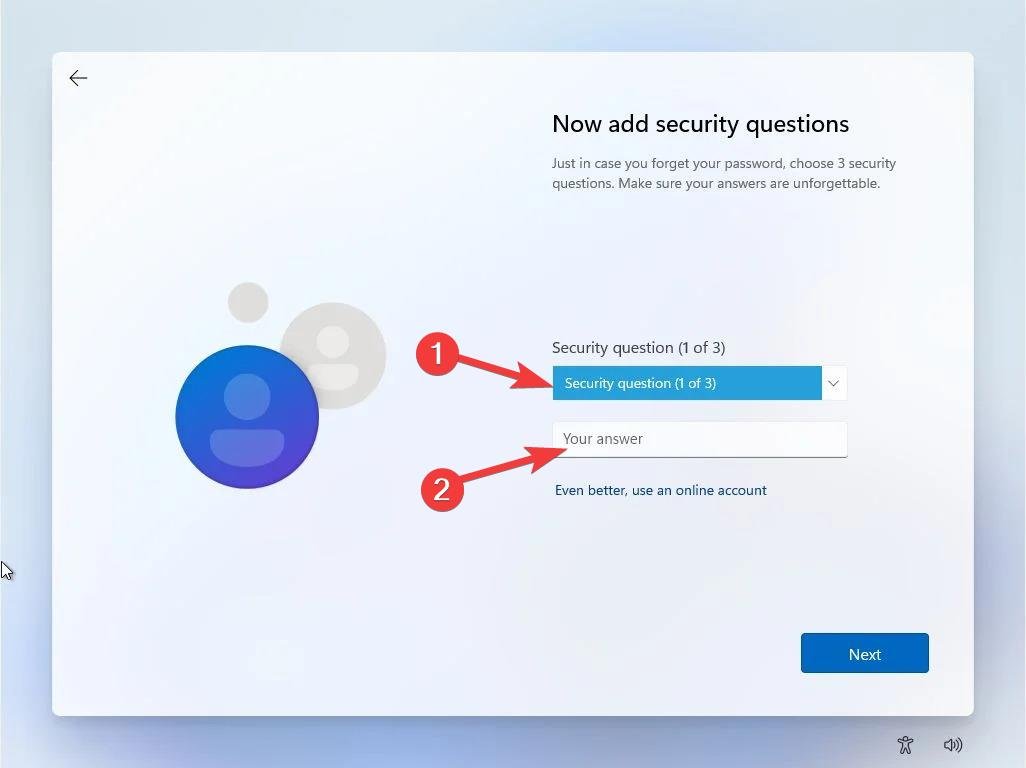
- Затем вам нужно будет установить три Вопроса безопасности и предоставить их ответы на случай, если вы не вспомните пароль в будущем.
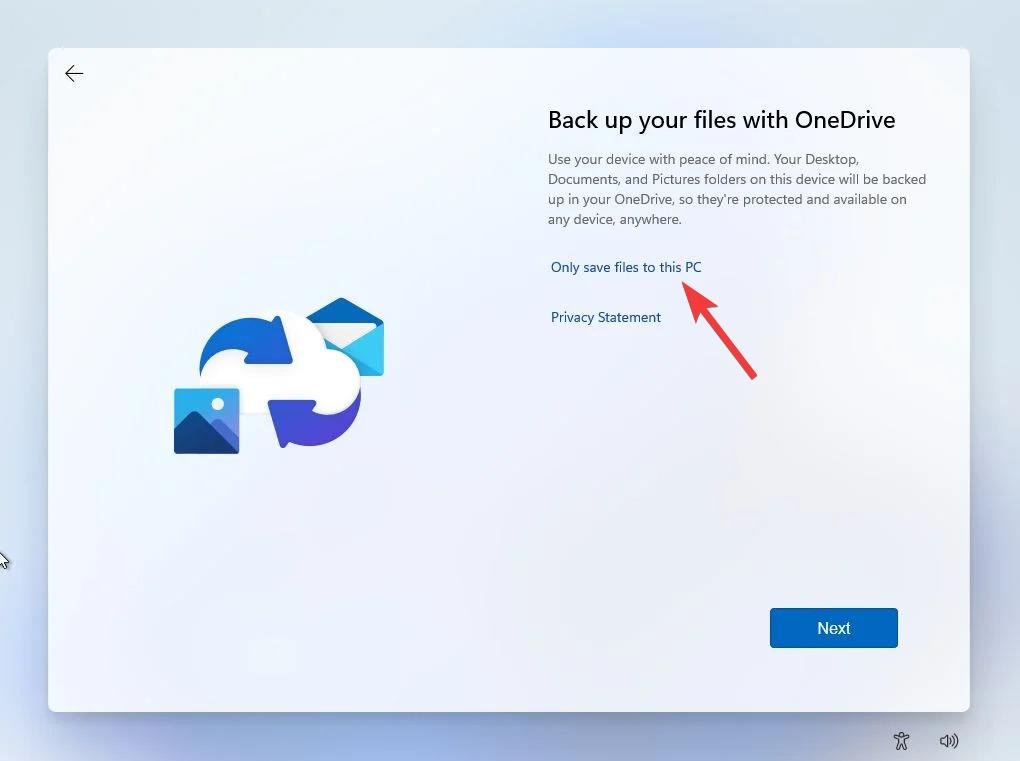
- Далее вам может быть предложено настроить опцию автоматического резервного копирования с помощью Microsoft OneDrive. Чтобы включить ее, просто нажмите опцию Сохранить только файлы на этом ПК и нажмите кнопку Далее.
- После нескольких дополнительных шагов появится новый экран рабочего стола Windows 11, что означает, что Windows 11 была успешно переустановлена на вашем ПК.
Последние слова
Вот и все! Надеемся, пошаговый процесс, описанный в этом руководстве, помог переустановить Windows 11 на вашем ПК из меню BIOS. Процесс довольно прост, и вы можете завершить его самостоятельно. Однако, если вы столкнетесь с какими-либо проблемами в процессе переустановки Windows 11, пожалуйста, дайте нам знать в разделе комментариев.
Если у вас есть мысли о Как переустановить Windows 11 из BIOS?, не стесняйтесь оставлять их в комментариях ниже. Также, пожалуйста, подпишитесь на наш канал DigitBin на YouTube для видеоуроков. Удачи!
Get new posts in your inbox
No spam. Unsubscribe anytime.