Технологии · 2 min read · Nov 07, 2025
Как удаленно установить приложения Android из браузера ПК?
Когда-либо задумывались, можете ли вы установить любое приложение Android из браузера ПК прямо на свой смартфон Android? Разве это не было бы удивительно? Если вам это интересно, то мы хотим сообщить вам, что существует официальный способ, с помощью которого вы можете установить любое приложение Android из браузера ПК на свой телефон. Этот метод может быть полезен, если вы наткнулись на приложение, которое действительно хотите на своем смартфоне Android, но оно физически отсутствует с вами.
Кроме того, если вы хотите установить очень важное приложение на устройство друга или члена семьи, вы также можете воспользоваться этим методом. Примечательно, что метод, о котором мы собираемся поговорить в этом посте, является официальным. Поэтому вам не нужно беспокоиться о каких-либо неприятностях или проблемах, при условии, что вы правильно выполните все шаги. Сказав это, давайте перейдем непосредственно к самой статье:
Шаг 1: Войдите с одной и той же учетной записью на устройстве Android и ПК
Прежде всего, вам нужно убедиться, что вы вошли с одной и той же учетной записью Google как на вашем устройстве Android, так и на вашем ПК, т.е. на сайте Play Store. Более того, оба устройства должны иметь активное интернет-соединение.
Шаг 2: Перейдите по ссылке Play Store в браузере ПК
Теперь откройте ссылку Play Store в вашем браузере ПК. Если у вас есть ссылка на приложение, вы можете вставить эту ссылку в браузер ПК и открыть ее. Однако, если у вас нет ссылки на приложение, посетите Google Play Store из веб-браузера, не являющегося Android.
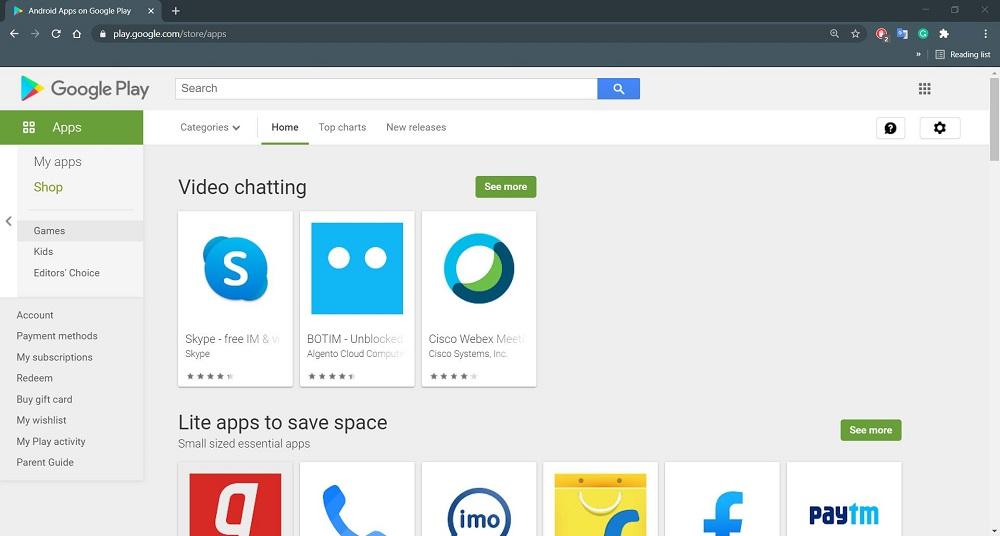
Шаг 3: Найдите приложение/игру на странице Play Store
После этого вам нужно найти приложение или игру, которую вы хотите установить на своем устройстве Android удаленно, на странице Play Store, открытой в вашем браузере ПК. Для этого введите название приложения в строке поиска вверху или просмотрите категорию приложений. Также убедитесь, что вы выбрали вкладку Приложения в левой колонке для поиска приложений.
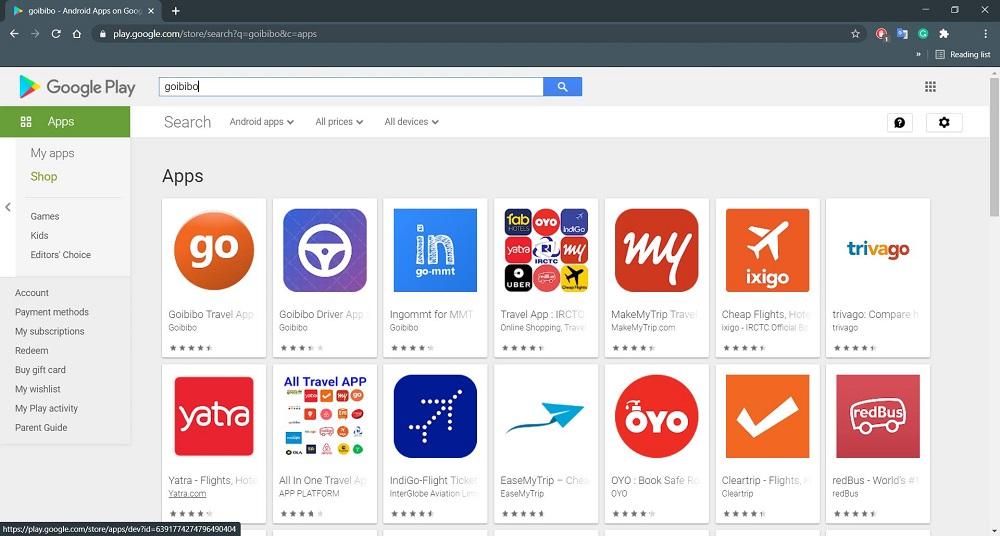
Шаг 4: Установите приложение удаленно
Как только вы нашли нужное приложение, вам нужно открыть страницу приложения и нажать зеленую кнопку Установить. Вы увидите все устройства Android, связанные с вашей учетной записью Google, появляющиеся на вашем экране. Здесь вам нужно выбрать устройство Android, на которое вы хотите установить это конкретное приложение удаленно. После выбора вашего устройства нажмите кнопку Продолжить.
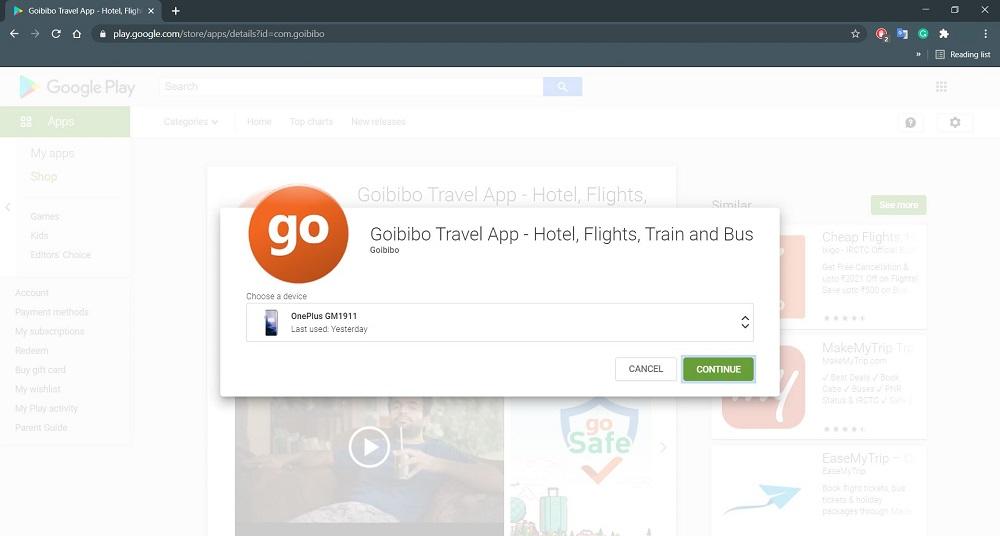
Вам будет предложено ввести пароль вашей учетной записи перед началом установки. Обратите внимание, что этот шаг нельзя пропустить, и вам придется вводить пароль вашей учетной записи Google каждый раз, когда вы хотите установить приложение удаленно на ваше устройство Android.
Наконец, вы увидите, что приложение было успешно установлено на вашем устройстве Android. Так просто, не правда ли? Кроме того, если ваше устройство выключено, не беспокойтесь, так как установка произойдет, как только вы включите ваше устройство Android.
Заключение
Итак, вот и все с моей стороны в этом посте. Теперь вы знаете, как удаленно установить любое приложение из Play Store на ваше устройство Android. Существует несколько случаев использования этого метода, которые вы можете применить по мере необходимости. Дайте нам знать в комментариях ниже, понравился ли вам этот пост или нет. Для получения более интересного контента вы можете подписаться на наш канал DigitBin на YouTube. С этим до следующего поста… Ура!
Если у вас есть какие-либо мысли о Как удаленно установить приложения Android из браузера ПК?, не стесняйтесь оставлять их в комментариях ниже. Также, пожалуйста, подпишитесь на наш канал DigitBin на YouTube для видеоуроков. Ура!
Get new posts in your inbox
No spam. Unsubscribe anytime.