Здоровье · 2 min read · Jan 19, 2026
Как удалить лекарство из вашего журнала в приложении Здоровье на iPhone
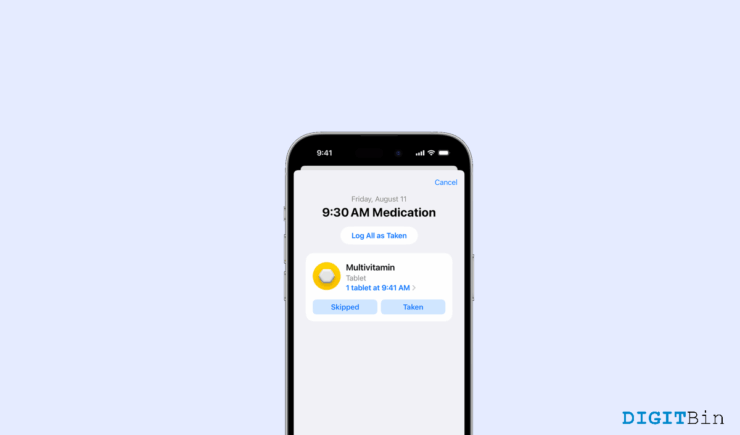
Управление множеством рецептов организованным образом и прием их вовремя определенно является одной из сложных задач. Лично я обычно храню все свои лекарства в одном месте. Однако, когда дело доходит до реорганизации моих медикаментов, я часто путаюсь среди рукописных рецептов. И если вы посещаете нескольких врачей, это может быть еще сложнее для вас. Но благодаря приложению Здоровье от Apple, мы теперь можем легко управлять нашими медикаментами без особых усилий.
Приложение Здоровье — это инструмент управления медикаментами, представленный Apple с запуском iOS 16. Мы можем перечислить все наши назначенные лекарства в одном месте и периодически обновлять этот список. Более того, приложение также напоминает нам о наших лекарствах время от времени. Но что делать, если вам нужно удалить конкретное лекарство из вашего журнала в приложении Здоровье?
Что ж, приложение Здоровье не предоставляет нам никакой опции для удаления элемента из журнала медикаментов. В результате многие пользователи не могут найти способ сделать это. Но вот мы с тем, что вам нужно знать. В этой статье мы рассмотрим, как вы можете удалить лекарство из вашего журнала в приложении Здоровье на вашем iPhone.
Как удалить лекарство из вашего журнала в приложении Здоровье?
К сожалению, приложение Здоровье на iPhone не предлагает никакой специальной опции для удаления медикаментов из вашего журнала. Но вот несколько обходных путей, с помощью которых вы можете легко удалить элементы из вашего журнала медикаментов в приложении Здоровье.
- Во-первых, запустите приложение Здоровье на вашем iPhone.
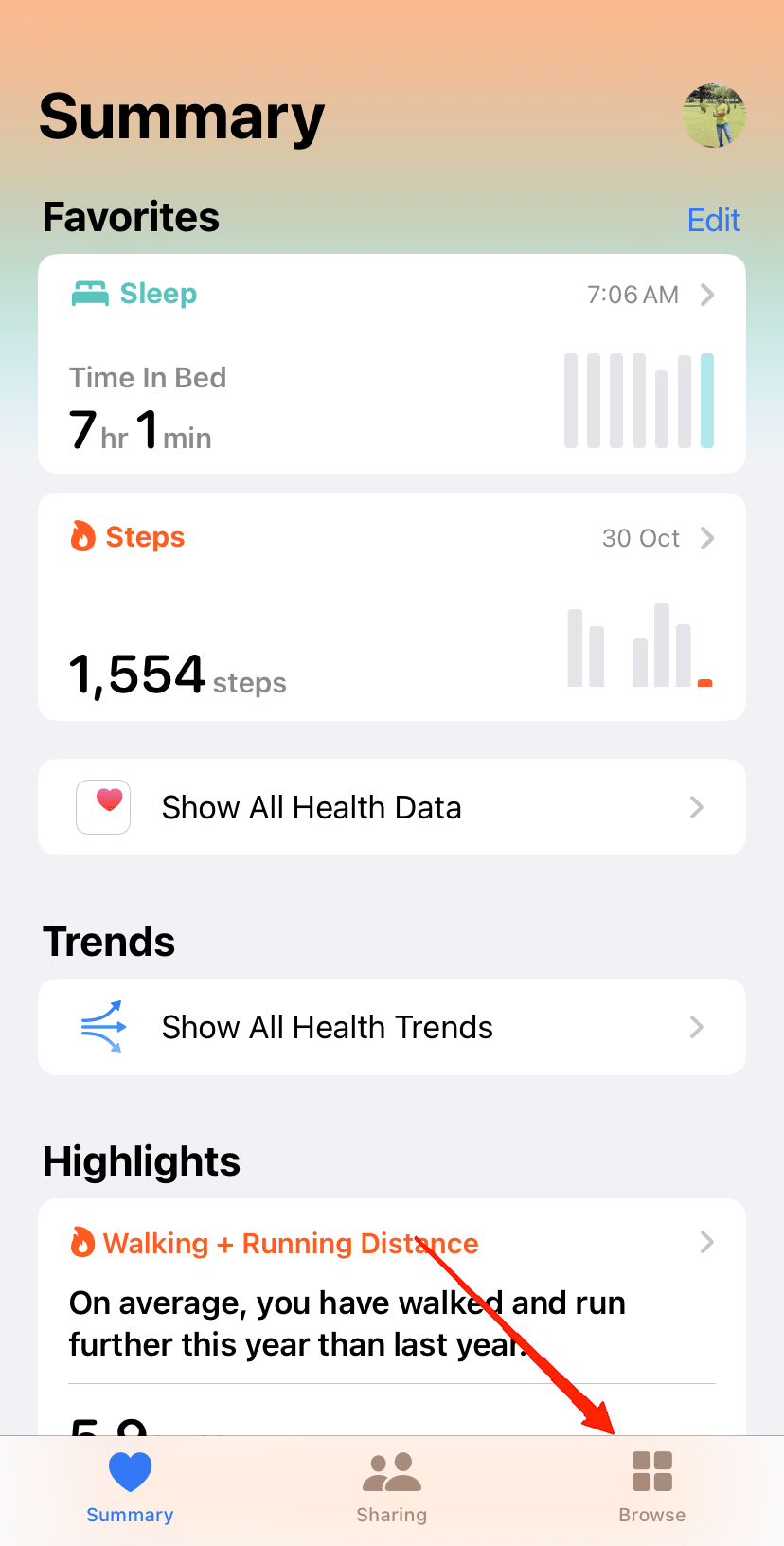
- Теперь перейдите в раздел Обзор и выберите Медикаменты.
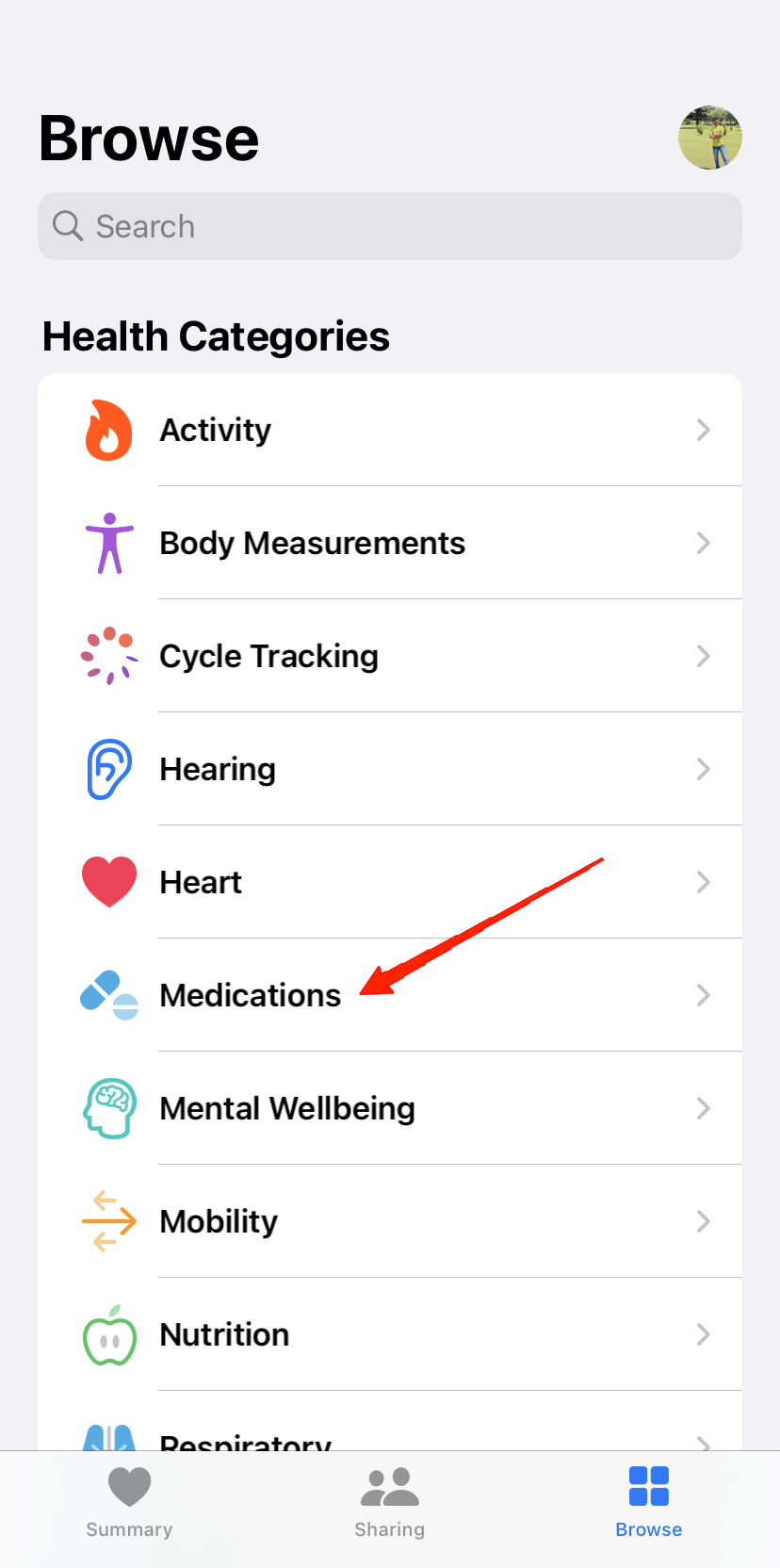
- Найдите лекарство, которое вы хотите удалить.
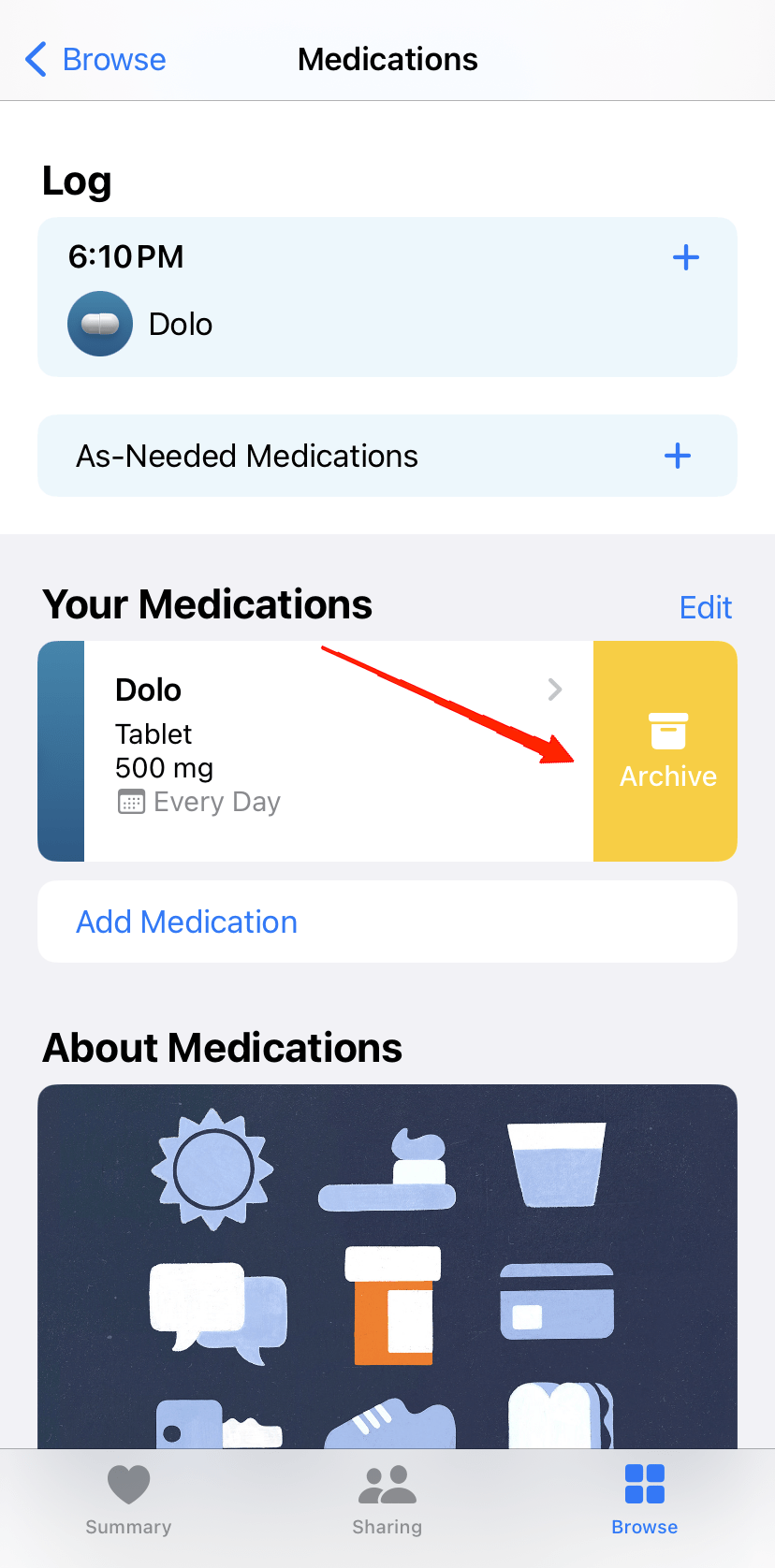
- Проведите влево по названию лекарства и нажмите на опцию ‘ Архивировать лекарство ‘.
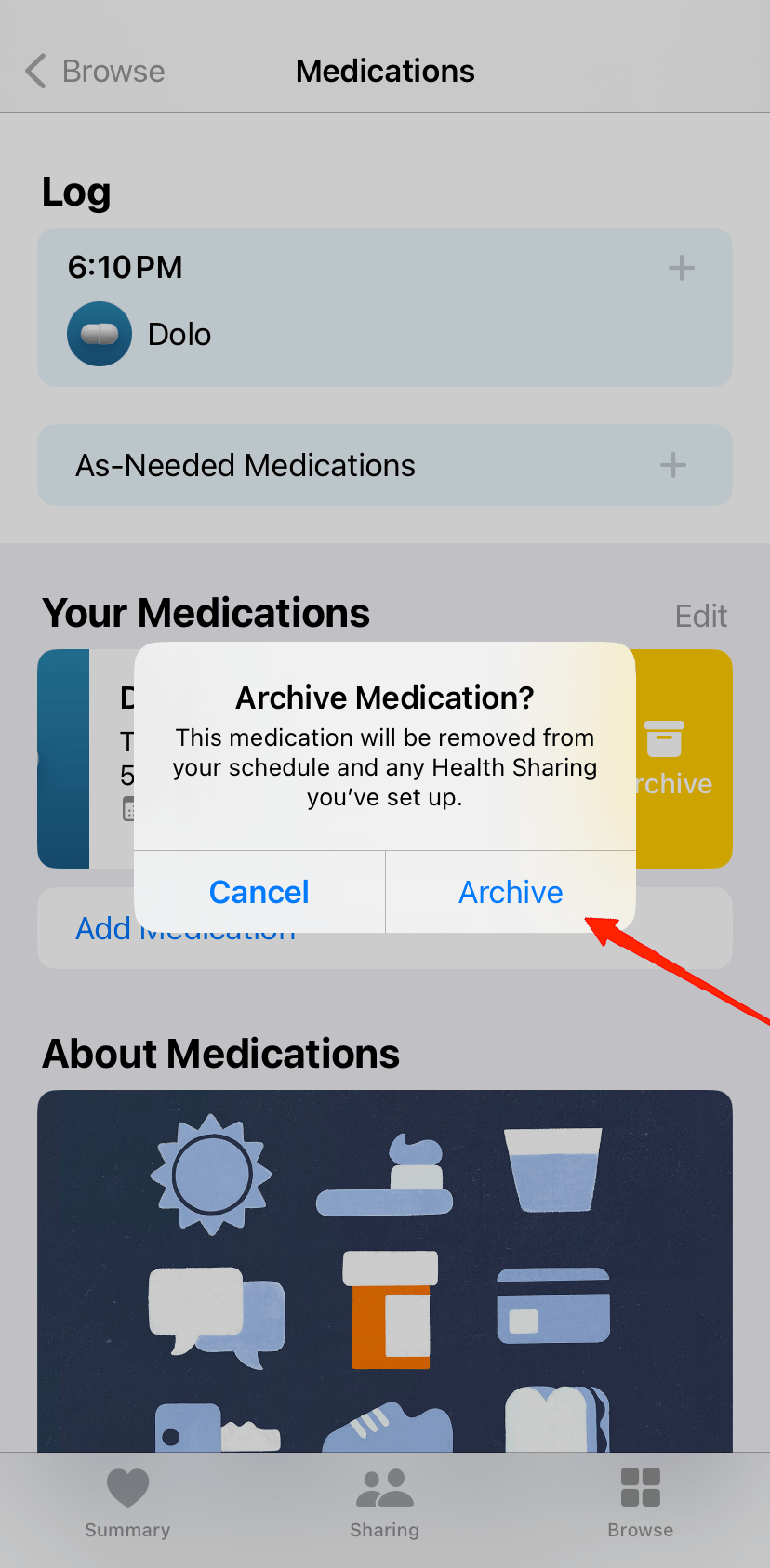
В качестве альтернативы вы также можете попробовать следующие шаги.
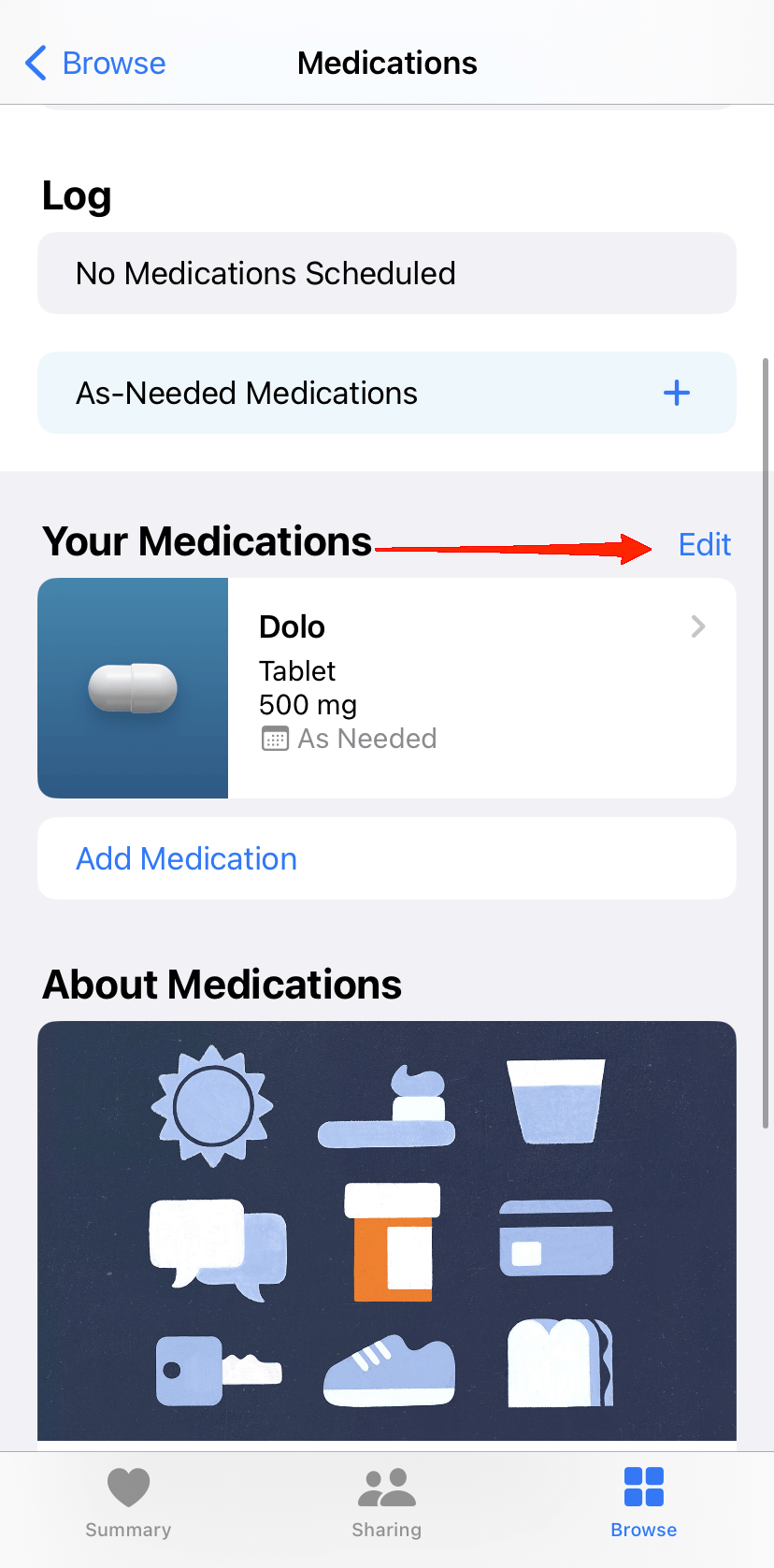
- Как только вы откроете список медикаментов, нажмите на кнопку Изменить вверху.
- Далее просто нажмите на опцию Архивировать лекарство рядом с конкретными медикаментами.
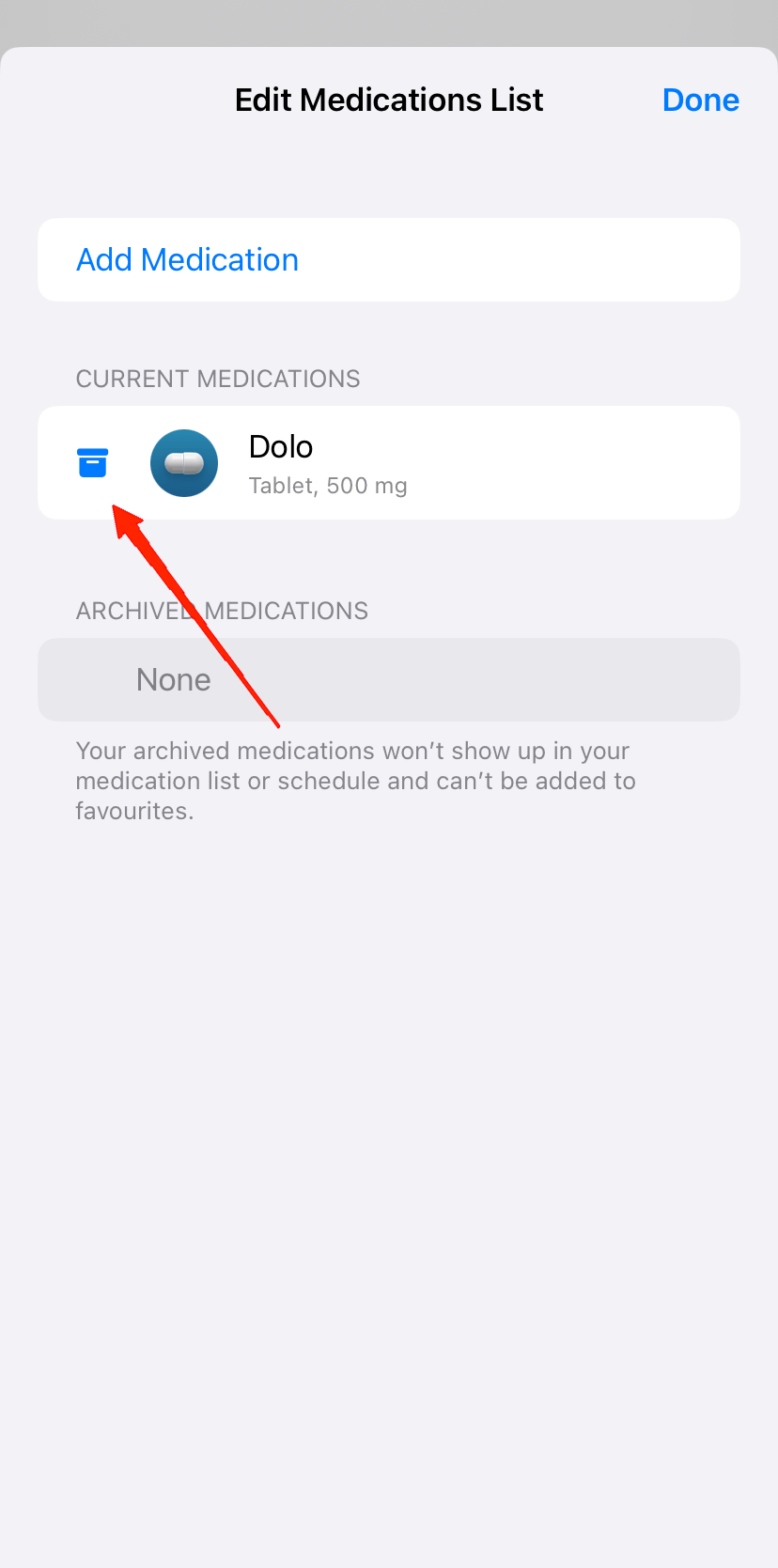
И это все, что вам нужно сделать, чтобы удалить лекарство из вашего журнала в приложении Здоровье на вашем iPhone. Как только вы архивируете лекарство, оно больше не будет отображаться в вашем списке медикаментов. Также помните, что его нельзя добавить в список избранного после архивирования. Поэтому убедитесь, что вам больше не нужны эти медикаменты, прежде чем архивировать их. Кроме того, если вы хотите полностью удалить лекарство из списка, вы также можете выбрать опцию ‘Удалить лекарство’.
Заключительные слова
Приложение Здоровье, безусловно, является конструктивным способом оставаться в курсе наших медикаментов. Кроме того, его самое важное использование — напоминать нам о том, чтобы принимать наши лекарства вовремя. Однако, если ваши медикаменты были недавно обновлены и вам больше не нужны некоторые лекарства, вы теперь можете легко архивировать эти препараты. Мы поделились двумя различными способами сделать это, вы можете попробовать оба и найти тот, который вам удобен. Наконец, оставьте немного любви ниже, если эта статья была полезной. Также дайте нам знать, если у вас есть еще вопросы.
Если у вас есть какие-либо мысли о Как удалить лекарство из вашего журнала в приложении Здоровье на iPhone, не стесняйтесь оставлять комментарии ниже. Также, пожалуйста, подпишитесь на наш канал DigitBin на YouTube для видеоуроков. Удачи!
Get new posts in your inbox
No spam. Unsubscribe anytime.