AirPods · 3 min read · Nov 12, 2025
Как удалить AirPods из Apple ID?
Вы недавно купили новый телефон и теперь сталкиваетесь с проблемой подключения ваших AirPods к новому телефону?
Что ж, это проблема, с которой пользователи обычно сталкиваются, так как они не знают, что перед подключением своих AirPods необходимо удалить AirPods из своего Apple ID.
Тем не менее, именно поэтому я здесь. В этой статье вы узнаете, как удалить AirPods из Apple ID. Поэтому давайте начнем с руководства.
Могу ли я удалить AirPods из Apple ID без помощи предыдущего владельца?
Совсем нет! Без помощи предыдущего владельца вы не сможете завершить эту задачу. После этого вы сможете установить свой собственный Apple ID, как только предыдущий владелец вручную удалит его.
Вам нужна помощь старого владельца, чтобы использовать AirPods с вашим собственным iCloud ID, даже если вы сбросили свои AirPods и удалили их данные.
Как удалить AirPods из Apple ID
Существуют методы, с помощью которых вы можете легко удалить AirPods из своего Apple ID. Итак, если вы купили подержанные AirPods или использовали AirPods своего друга, вам стоит прочитать руководство до конца, чтобы узнать методы.
Поэтому давайте их рассмотрим:
Используйте приложение Найти мой iPhone:
Ваши AirPods изначально заблокированы на вашем Apple ID с помощью блокировки сопряжения. AirPods можно легко отслеживать с помощью Найти мой iPhone и они могут быть распознаны и подключены ко всем вашим устройствам без необходимости повторной настройки с блокировкой сопряжения, которую Apple использует, чтобы сделать AirPods легко отслеживаемыми.
Важно удалить блокировку сопряжения перед передачей ваших AirPods. В противном случае они не будут работать.
Вы можете удалить свои AirPods из Apple ID, используя приложение Найти мой iPhone на iPhone, iPad или Mac перед тем, как передать их или продать. Итак, давайте рассмотрим шаги для этого:
Чтобы подключить ваши AirPods, убедитесь, что они находятся в пределах диапазона сопряжения устройства.
Убедитесь, что вы вошли в приложение Найти мой iPhone с тем же Apple ID, что и AirPods.
Чтобы просмотреть список всех ваших устройств, проведите вверх в приложении Найти мой iPhone.
Если вы хотите удалить AirPod из своего Apple ID, нажмите на него.
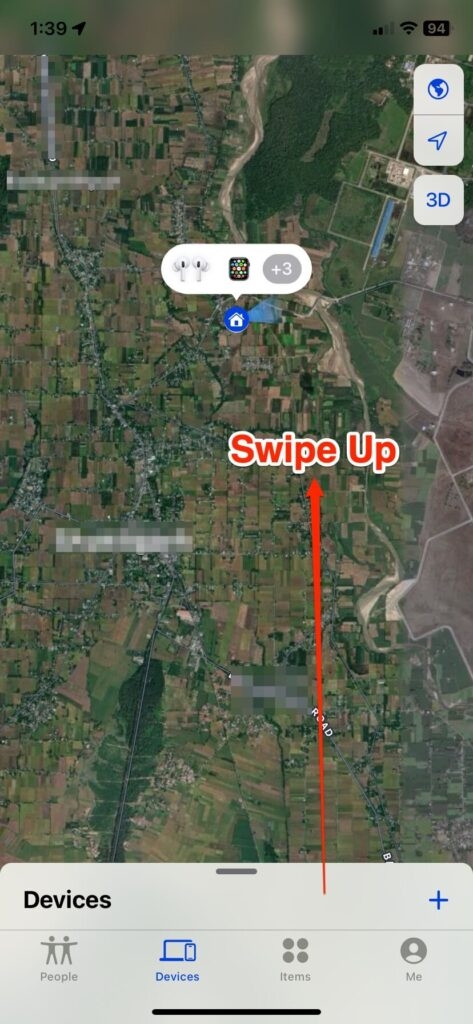
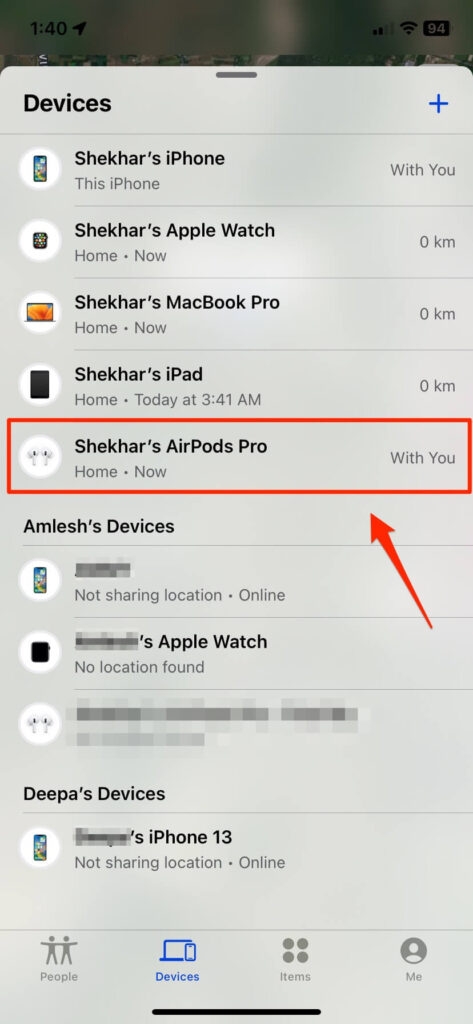
Узнайте больше о AirPods, проведя вверх по информации.
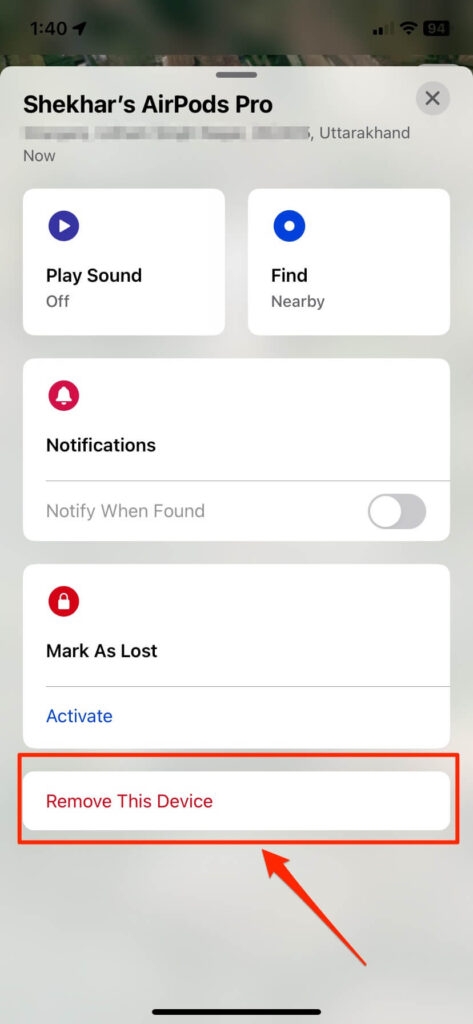
Выберите Удалить это устройство.
Нажмите Удалить в всплывающем окне.
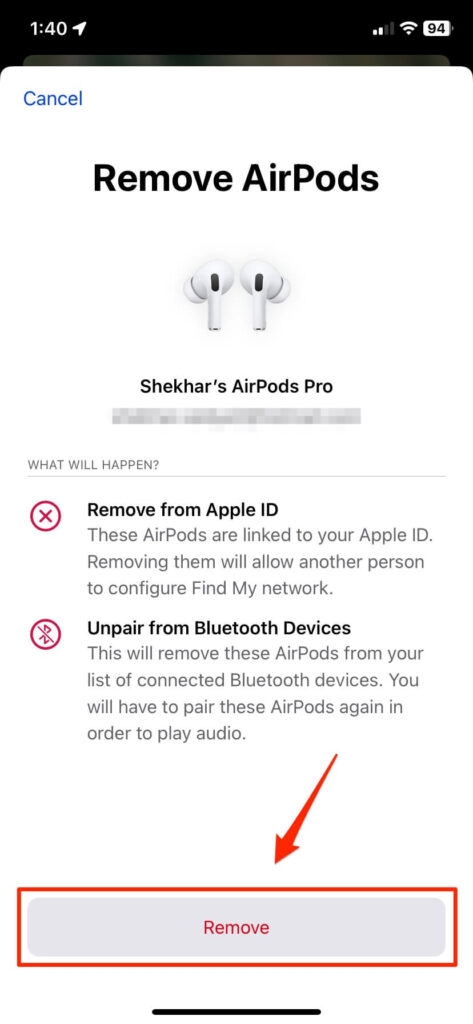
Используя iCloud:
Если вышеуказанный метод не сработал для вас, вы можете просто использовать iCloud, чтобы удалить AirPods из Apple ID. Поэтому давайте начнем с руководства:
Используйте Apple ID, который сопряжен с AirPods, чтобы войти в iCloud.com.
Затем нажмите Найти мой iPhone.
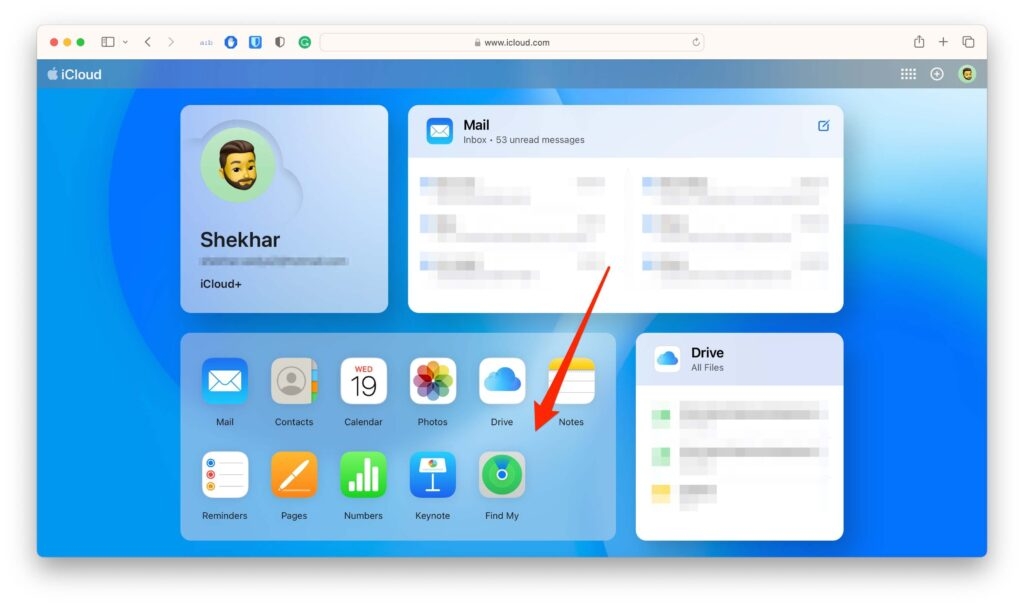
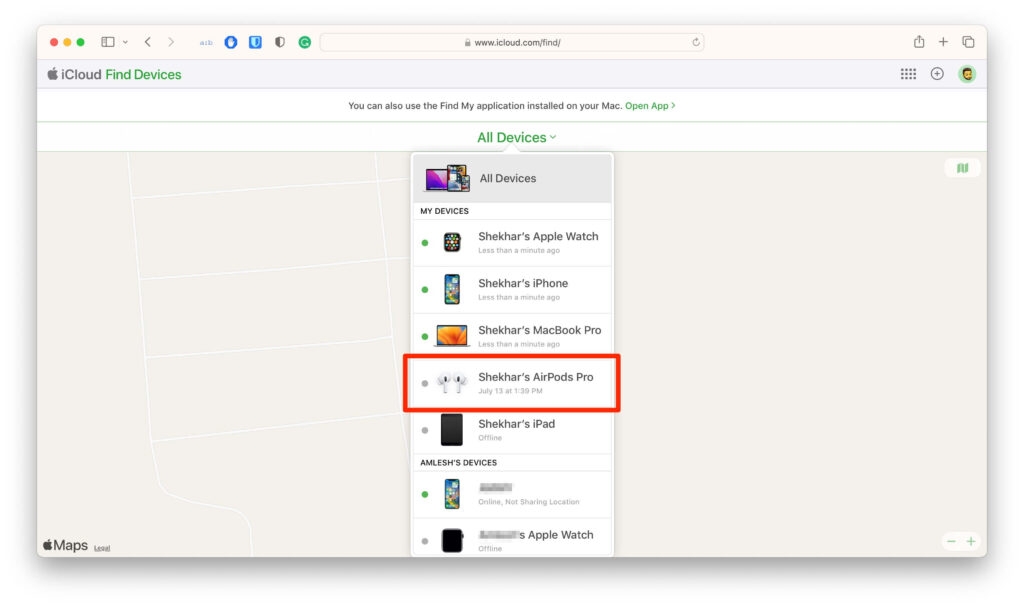
Выберите Все устройства.
Выберите AirPods, которые вы хотите удалить.
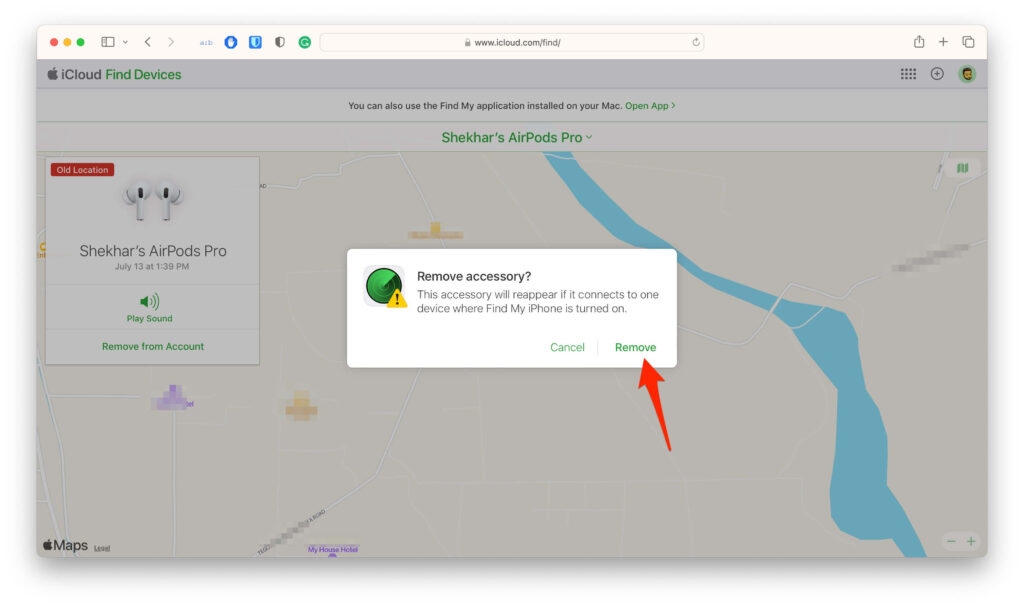
- Затем нажмите кнопку Удалить из аккаунта.
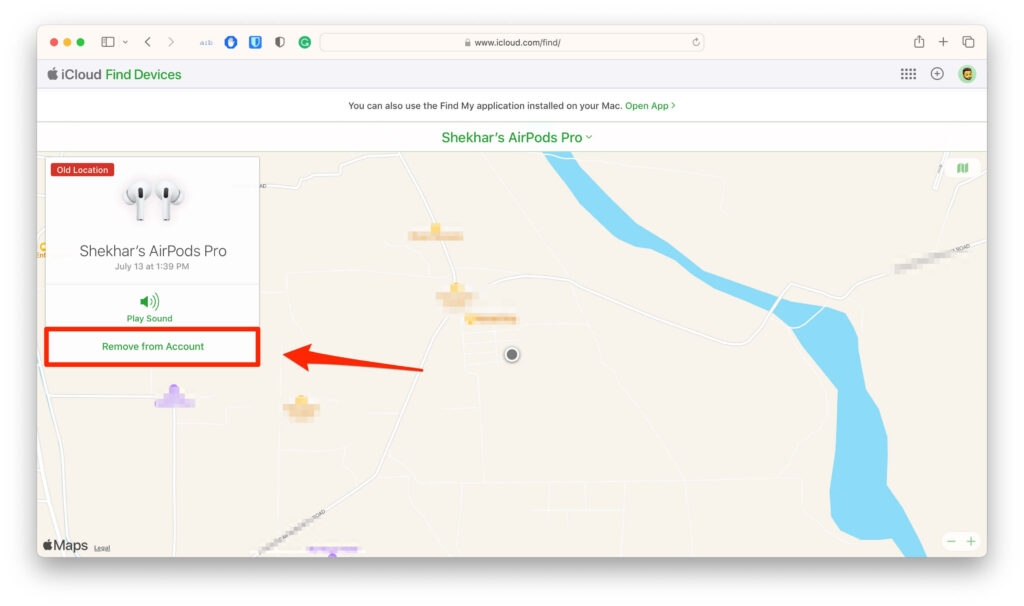
- Нажмите Удалить в всплывающем окне.
Как сбросить AirPods?
AirPods сбросят свои настройки, как только вы их сбросите, что позволит вам снова настроить параметры. Когда вы сбрасываете свои AirPods, настройки ваших AirPods также будут сброшены.
Использование чужих AirPods с вашим устройством iOS требует, чтобы у вас был Apple ID, связанный с AirPods. Ниже приведены шаги, которые вам нужно выполнить, чтобы удалить AirPods из их Apple ID.
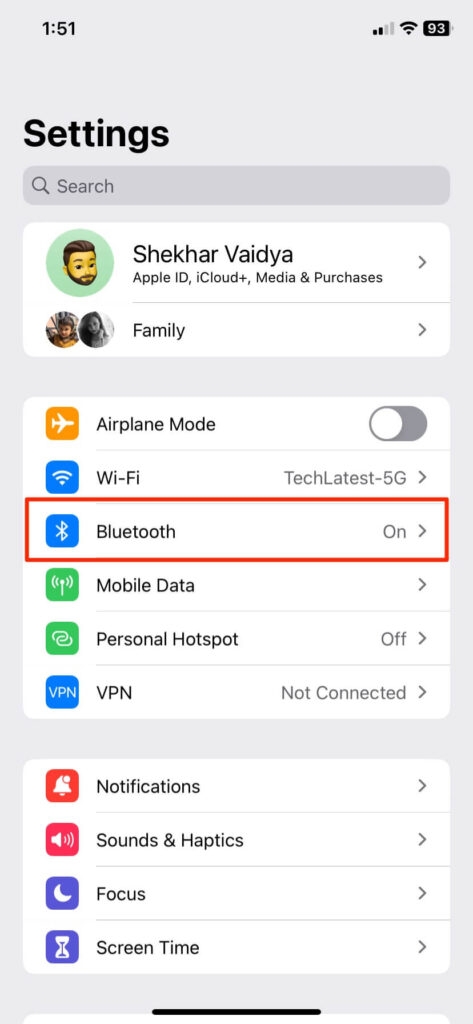
Выберите Bluetooth в настройках устройства.
Затем вы можете выбрать значок I рядом с ними и выбрать Забыть это устройство.
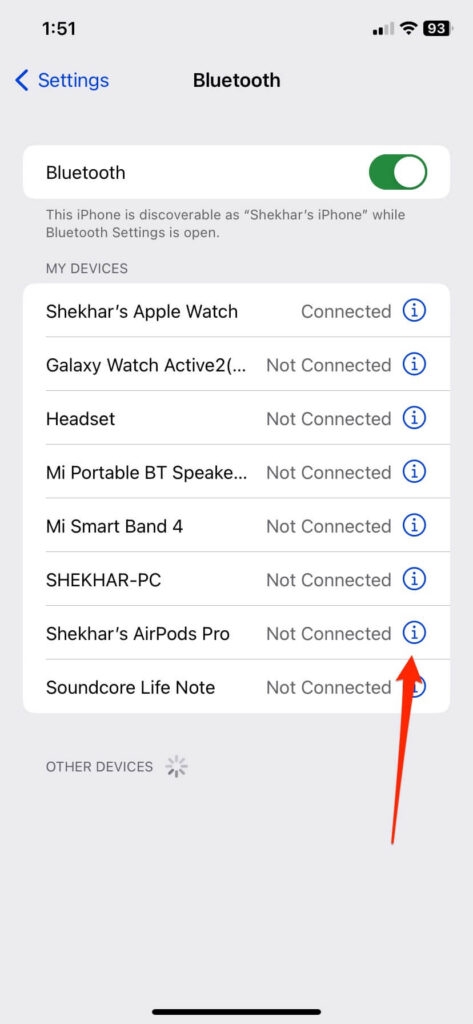
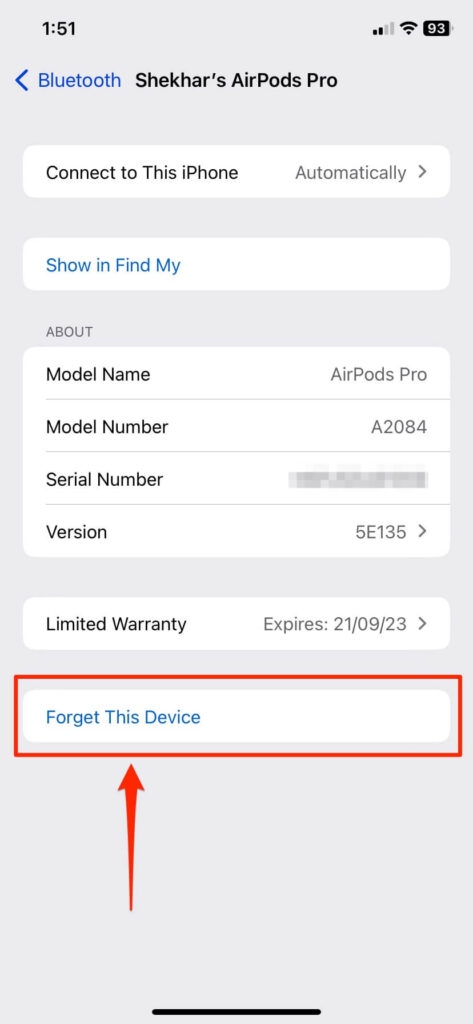
- Затем нажмите Забыть это устройство и подтвердите свое действие, нажав на Забыть это устройство снова.
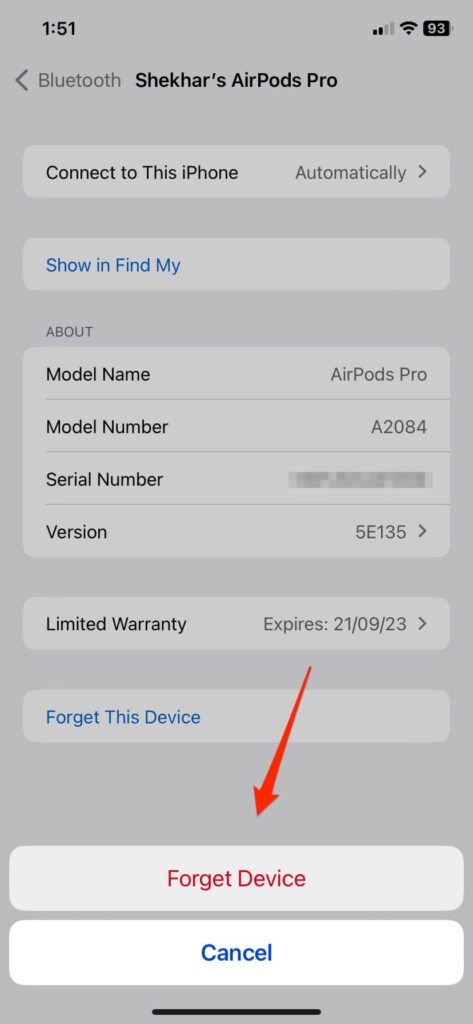
После этого поместите наушники в чехол и удерживайте кнопку Настройка в течение 15 секунд или до тех пор, пока индикатор состояния не станет янтарным.
Наконец, повторно подключите их к вашему телефону или компьютеру.
Заключение – Удаление AirPods из Apple ID
Итак, это все о том, как удалить AirPods из Apple ID. Мы надеемся, что вы нашли эту статью полезной. В то же время, оставьте комментарий ниже и дайте нам знать, если у вас есть какие-либо сомнения или вопросы по этой теме.
Дополнительное чтение:
20+ лучших идей для гравировки AirPod
Почему один AirPod громче другого?
Почему мои AirPods продолжают ставить на паузу?
Get new posts in your inbox
No spam. Unsubscribe anytime.