Технологии · 5 min read · Sep 16, 2025
Как удалить предустановленные приложения с Mi 11X/Redmi K40/POCO F3 (2 простых метода)
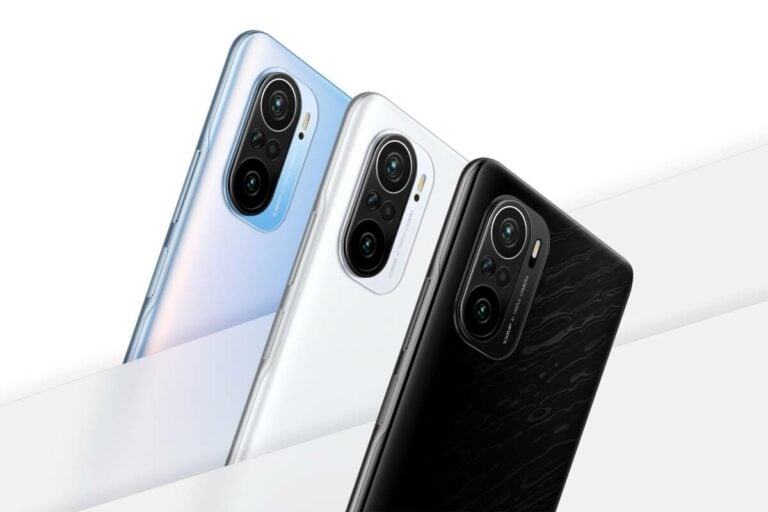
После покупки смартфона и его первого включения мы увидели множество предустановленных приложений Android, некоторые из них удобны, но другие не так полезны для нас, и многие производители смартфонов заблокировали эти приложения в устройствах, чтобы пользователь не мог их удалить. В этой статье мы собираемся обсудить, как удалить предустановленные приложения Android или “блотварь”.
Блотварь — это предустановленное программное обеспечение на устройстве от производителя, большинство такого программного обеспечения не используется клиентами, и все хотят избавиться от этих приложений на своем телефоне, такие приложения просто занимают ненужное место в памяти и тратят другие ресурсы, такие как батарея телефона, иногда эти бесполезные приложения замедляют общую производительность системы.
Мы все хотим избавиться от этих предустановленных приложений, но нет возможности их удалить. Если вы хотите удалить такие приложения со своего смартфона, вы сможете удалить такие неэффективные и бесполезные приложения, прочитав эту статью до конца.
Удаление бloatware с Mi 11X/Redmi K40/POCO F3
Предварительные условия
Шаг 1: Настройка ADB и Fastboot
ADB означает Android Debug Bridge, это инструмент командной строки, и с помощью ADB вы можете получить доступ к каждой части вашего Android через командную строку. Это инструмент, используемый для прошивки TWRP recovery и также для разблокировки загрузчиков.
Fastboot — это протокол, который используется для повторной прошивки системного раздела на вашем Android-устройстве. Это небольшой, но мощный инструмент, который поставляется с Android SDK (Software Developer Kit), который является альтернативой всем установкам и обновлениям в режиме восстановления. При повторной прошивке системного раздела Fastboot требует устройство с разблокированным загрузчиком.
Не все Android-устройства имеют доступный для пользователя режим Fastboot, это возможно только после того, как устройства Nexus включили режим fastboot по умолчанию. Некоторые независимые разработчики Android и технические энтузиасты делают режим Fastboot возможным на некоторых других телефонах.
Мы написали исчерпывающее руководство по настройке fastboot и ADB в любой операционной системе, такой как Windows, Linux и macOS, ознакомьтесь с ним, чтобы правильно его настроить,
Как установить ADB и Fastboot?
Шаг 2: Включите отладку по USB
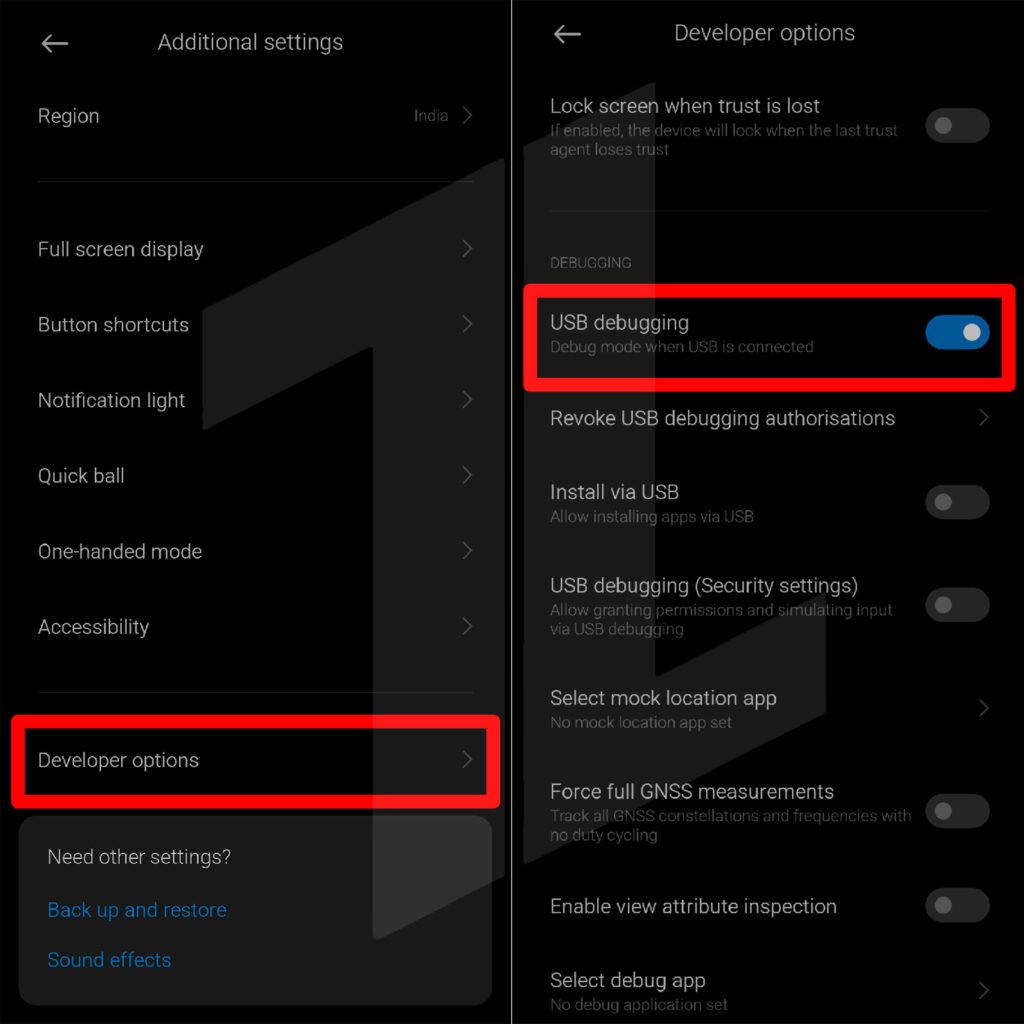
Одной из общих тем или критериев для использования ADB и Fastboot является включение отладки по USB на вашем Android-устройстве, и для включения отладки по USB вам потребуется доступ к «Параметрам разработчика». Вот как это сделать:
Шаг 1: Перейдите в настройки вашего смартфона и найдите раздел «Мое устройство», где представлены все детали о вашем смартфоне (такие как номер сборки, IMEI, версия Android и т. д.).
Шаг 2: Нажмите на «Все характеристики».
Шаг 3: Одновременно нажмите 4-5 раз на «Версия MIUI». Вам будет предложено ввести блокировку безопасности вашего телефона. Теперь вы увидите сообщение: «Теперь вы разработчик».
Шаг 4: Теперь вы увидите «Параметры разработчика» в разделе «Дополнительно». Нажмите на него.
Шаг 5: Прокрутите вниз, и вы найдете опцию «Отладка по USB» в разделе «Отладка». Теперь вы можете легко включить ее.
Шаг 3: Получите имя пакета приложения
Для удаления приложения с помощью оболочки ADB вам нужно знать имя пакета приложения. Чтобы определить необходимое имя пакета приложения, вам следует скачать и установить приложение инспектора приложений из магазина приложений.
Для вашего удобства мы извлекли все имена пакетов предустановленных приложений, но мы рекомендуем вам получить эти имена пакетов самостоятельно, на случай, если произойдут изменения в имени пакета.
com.android.chrome | Chrome Browser (вы можете потерять webview)
com.android.deskclock | Стоковое приложение Часы
Google Bloatware на телефонах Xiaomi
com.google.android.apps.docs | Google Docs
com.google.android.apps.maps | Google Maps
com.google.android.apps.photos | Google Photos
com.google.android.apps.tachyon | Google Duo
com.google.android.apps.subscriptions.red | Google One
com.google.android.music | Google Play Music
com.google.android.videos | Google Play Movies & TV
com.google.android.feedback | Приложение обратной связи
com.google.android.youtube | Youtube
com.mi.android.globalminusscreen | App Vault
com.mi.android.globalFileexplorer| Mi File Manager
com.mi.android.globallauncher | POCO Launcher
com.mi.globalbrowser | Mi Browser
com.mipay.wallet.in | Mi Wallet (Индия)
com.miui.analytics | MIUI Analytics
com.miui.backup | Приложение резервного копирования
com.miui.bugreport | Приложение для отчетов об ошибках
com.miui.calculator | Mi Calculator
com.miui.cleanmaster | Системный очиститель
com.miui.cloudbackup | Служба облачного резервного копирования
com.miui.cloudservice | Облачная служба
com.miui.micloudsync | Облачная синхронизация
com.miui.cloudservice.sysbase | Облачная служба
com.miui.compass | MIUI Компас
com.miui.fm | MIUI FM
com.miui.freeform | Служба изображение в изображении MIUI
com.miui.hybrid | Быстрые приложения
com.miui.hybrid.accessory | Быстрые приложения
com.miui.miservice | Службы и обратная связь
com.miui.mishare.connectivity | Mi Share
com.miui.miwallpaper | Приложение обоев
com.miui.msa.global | MSA или MIUI Рекламные услуги
com.miui.notes | Заметки
com.miui.phrase | Часто используемые фразы
com.miui.player | Музыкальный плеер
com.android.soundrecorder | Звукозаписывающее устройство
com.miui.screenrecorder | Запись экрана
com.miui.touchassistant | Функция Quick Ball
com.miui.videoplayer | MIUI Видеоплеер
com.miui.weather2 | Приложение погоды
com.miui.yellowpage | Приложение Желтые страницы
com.xiaomi.account | Mi Account
com.xiaomi.calendar | Mi Calendar
com.xiaomi.discover | Обновление системных приложений Xiaomi
com.xiaomi.glgm | Игры
com.xiaomi.joyose |
com.xiaomi.midrop | Mi Drop
com.xiaomi.mipicks | GetApps
com.xiaomi.miplay_client
com.xiaomi.mircs | MIUI to MIUI Сообщение
com.xiaomi.mirecycle | Mi Recycle (MIUI Security)
com.xiaomi.misettings | Mi Settings
com.xiaomi.payment | Mi Pay
com.xiaomi.scanner | Приложение сканера
com.xiaomi.xmsf | Xiaomi Service Framework
com.xiaomi.xmsfkeeper | Xiaomi Service Framework
com.netflix.partner.activation | Netflix
com.netflix.mediaclient | Netflix
com.tencent.soter.soterserver | Китайская платежная служба
com.facebook.appmanager | Facebook
com.facebook.services | Facebook
com.facebook.system | Facebook
com.facebook.katana | Facebook
Метод 1: Использование инструмента Fastboot
- Сначала вам нужно будет скачать последнюю версию инструмента Fastboot из репозитория Github.
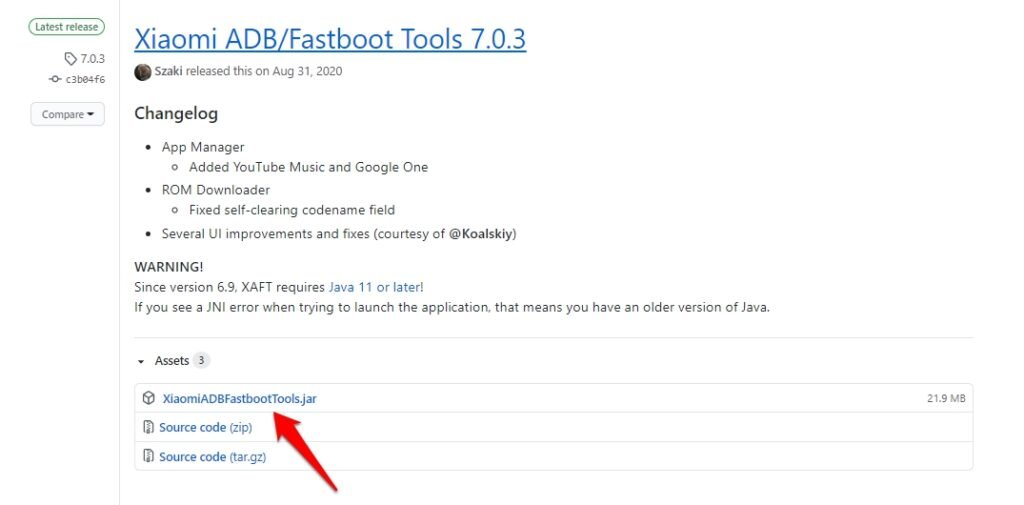
- После загрузки .jar файла, щелкните (или дважды щелкните) на файле, чтобы установить его на вашем компьютере. (Вам может потребоваться скачать и установить последнюю версию Java SE Development Kit также.)
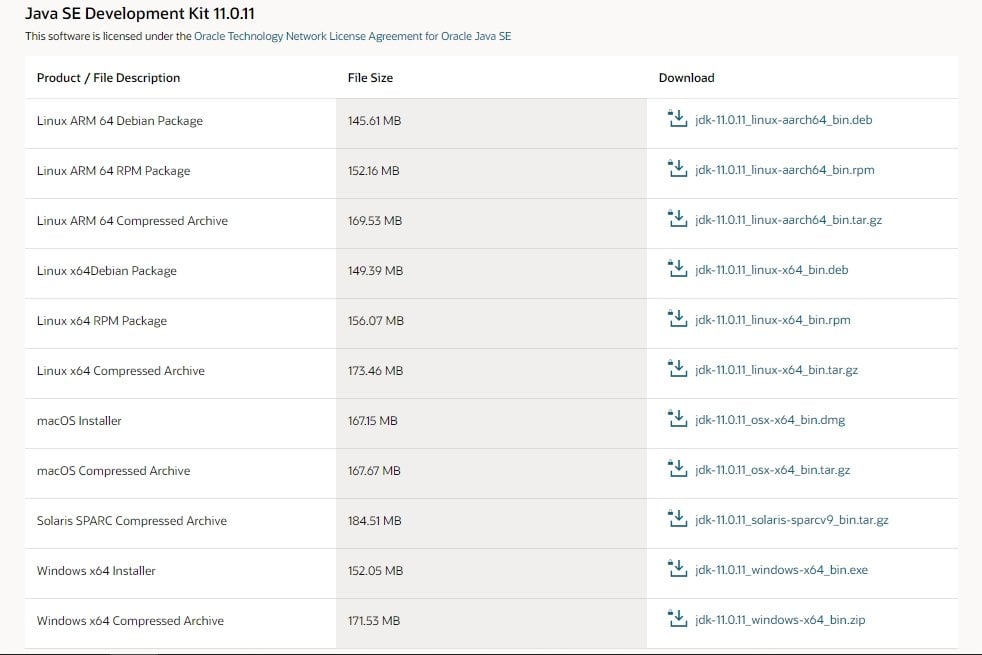
- После успешной установки подключите смартфон к вашему компьютеру и выберите режим PTP.
- [Необязательно] Вам также может потребоваться установить последние драйверы Xiaomi.
- Теперь откройте инструмент установки.
- Инструмент покажет список всех установленных приложений.
- Выберите приложения, которые хотите удалить.
- Нажмите «Применить».
Метод 2: Использование команд ADB
- Сначала подключите ваше устройство к ПК, где вы настроили fastboot и ADB.
- Затем откройте терминал. Убедитесь, что ваш терминал находится в той же папке, где находятся ваши инструменты ADB, и затем вы можете выполнить следующую команду, чтобы запустить демон ADB,
Для Windows: adb devices
Для Mac/Linux: ./adb devices- После выполнения вышеуказанной команды устройство (серийный номер) будет перечислено в окне терминала.
- Далее вам нужно ввести следующие команды, чтобы активировать службу оболочки ADB:
Для Windows: adb shell
Для Mac/Linux: ./adb shell- Наконец, выполните следующую команду, чтобы удалить любые конкретные предустановленные приложения (блотварь) с вашего устройства Xiaomi. (Убедитесь, что вы заменили <имя пакета> на фактическое имя пакета приложения, полученное на шаге 3)
pm uninstall --user 0 <имя пакета>Заключительная фраза
Вот и все. Мы попытались охватить все основные вещи, которые будут необходимы для удаления бloatware с Mi 11X/Redmi K40/POCO F3. Если вы не поняли какой-либо шаг или у вас есть другой вопрос по этой статье, не стесняйтесь оставлять комментарии ниже, мы будем рады помочь вам.
Мир ????
Get new posts in your inbox
No spam. Unsubscribe anytime.