Удаление файлов · 3 min read · Jan 13, 2026
Как удалить дублирующиеся файлы в Windows 11?
Если у вас есть ПК с хорошим объемом памяти, скорее всего, вы загружаете все ваши данные из разных источников на ваш ПК. Хотя это одно из лучших решений для сохранения всех ваших данных в безопасности, в случае, если что-то пойдет не так с вашим другим устройством, может стать сложно и очень трудно организовать все файлы, которые вы сохранили на своем ПК.
Проблема дублирующихся файлов в Windows 11 не нова, и почти каждый сталкивается с этой проблемой. На самом деле, это не проблема, а скорее наша лень хранить данные без сортировки. Хотя дублирующиеся файлы не очень сложны или невозможны для удаления, это может быть неприятно, когда вам нужно выбирать дублирующиеся файлы один за другим для их удаления.
Если у вас также есть проблема с дублирующимися файлами в Windows 11 и вы ищете простой способ решения, то вы находитесь в правильном месте. Потому что в этом руководстве мы предоставим вам несколько инструментов, которые могут помочь вам в процессе удаления дублирующихся файлов. Давайте рассмотрим их.
1. Используйте Tenorshare
Хотя вы можете вручную, по одному, удалить все дублирующиеся файлы на вашем ПК с Windows 11, это жизнеспособный вариант только тогда, когда у вас есть небольшое количество дублирующихся файлов. Но если у вас много файлов, вы можете воспользоваться программным обеспечением, таким как Tenorshare.
Tenorshare Duplicate File Deleter поддерживает USB, SD-карты, HDD и все другие устройства хранения, которые вы можете себе представить. У него отличная технология с алгоритмом MD5 (Message-Digest) для точного обнаружения скопированных или дублированных документов.
Использовать это программное обеспечение довольно просто.
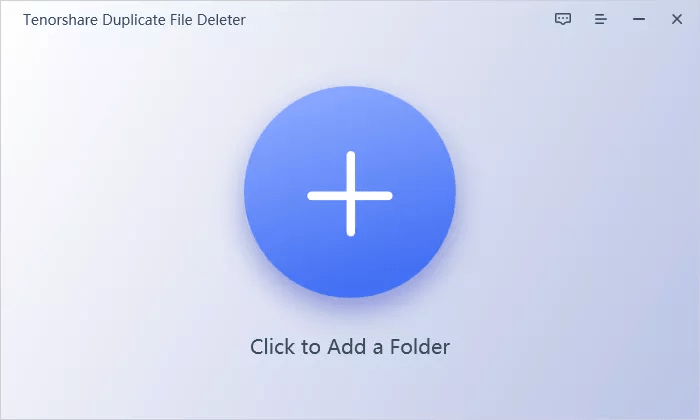
- Выберите папку или диск для сканирования.
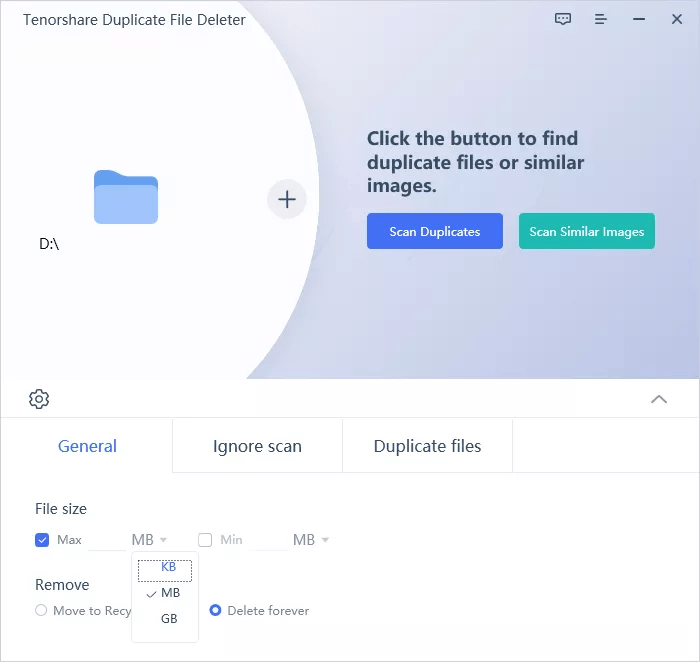
- Установите режим сканирования, т.е. Сканировать дубликаты или Сканировать похожие изображения.
- Просмотрите все дублирующиеся файлы.
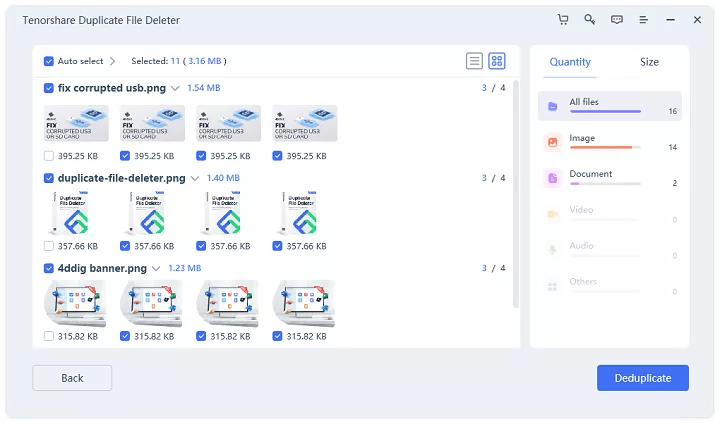
- Выберите файлы для удаления.
- Вот и все!
Используя этот инструмент, вы не только избавляетесь от дублирующихся файлов на вашем ПК с Windows 11, но и очищаете место на диске, занятое ненужными файлами.
2. Remo Duplicate File Remover
Remo Duplicate File Remover делает именно то, что подразумевает его название. Он поддерживает как внешние, так и внутренние HDD. Он показывает вам все файлы, чтобы вы могли перепроверить их перед удалением с вашего ПК.
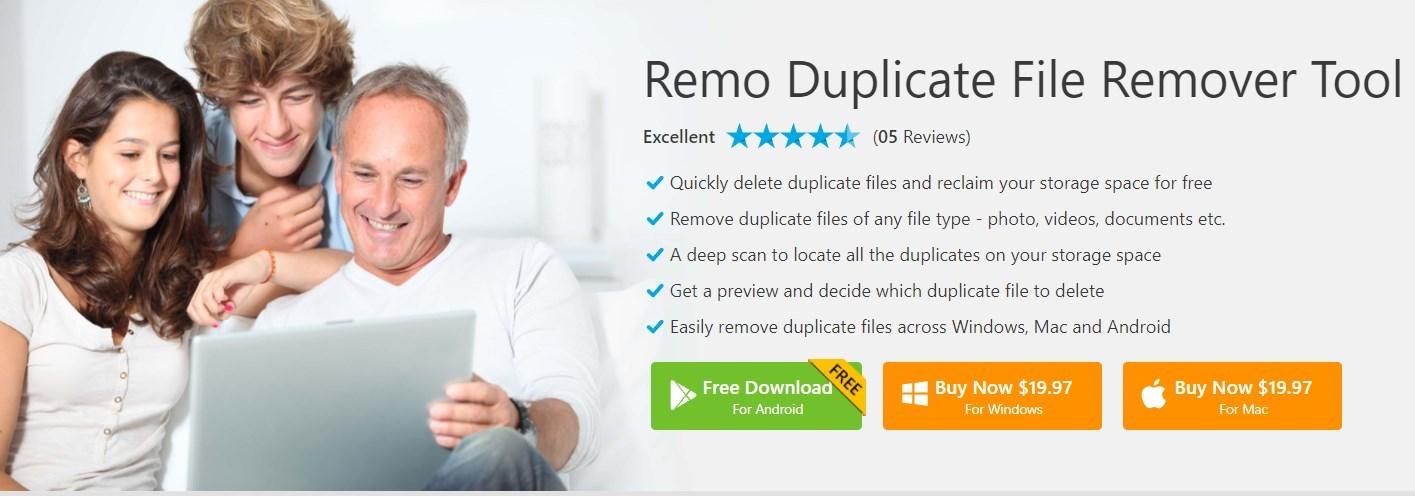
Более того, он также показывает, сколько места на диске вы получите после удаления дублирующихся файлов с вашего ПК. Инструмент прост в использовании и предлагает круглосуточную поддержку клиентов. Он также отображает количество найденных дубликатов на вашем ПК. К сожалению, бесплатной версии приложения для Windows нет, и вам придется заплатить $19.97, чтобы использовать этот инструмент.
3. Используйте Проводник Windows
- Откройте папку, содержащую дублирующиеся файлы.
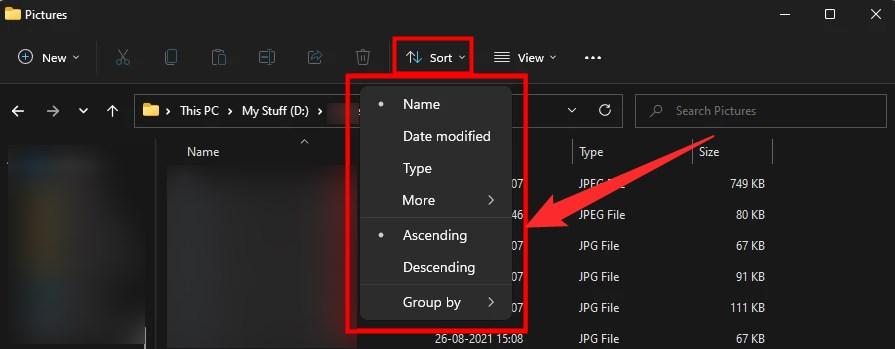
- Используйте меню Сортировка, чтобы отсортировать файлы по имени, дате изменения, типу, размеру и т.д.
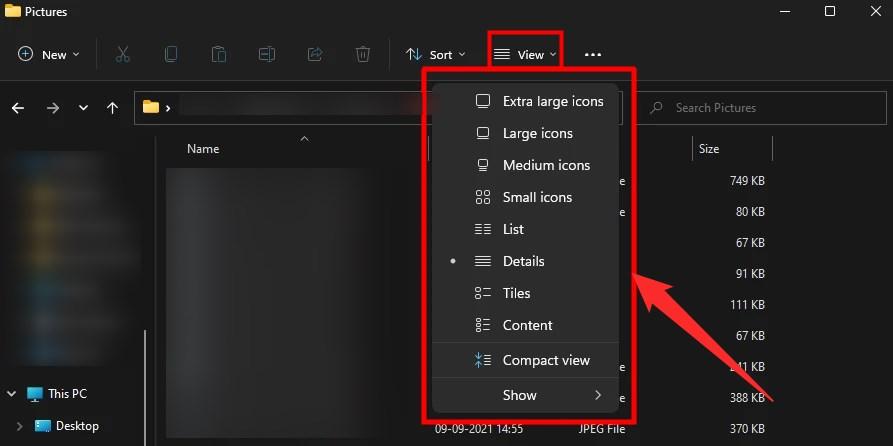
- Вы также можете воспользоваться опцией Вид, чтобы изменить способ отображения файлов в папке. Есть такие варианты, как Очень большие значки, Большие значки, Средние значки, Маленькие значки и т.д.
- Найдите все дублирующиеся файлы и удалите их.
Использование Проводника Windows требует от вас удаления дублирующихся файлов один за другим. Вы можете использовать Ctrl + клик на каждом файле, чтобы выбрать их, и как только вы выбрали все дублирующиеся файлы, просто нажмите кнопку Удалить на клавиатуре.
4. Используйте Командную строку
- Откройте Командную строку из меню Пуск.
- Запустите её от имени администратора.
- Откройте Проводник и скопируйте путь к папке, содержащей дублирующиеся файлы. Вы можете сделать это, щелкнув правой кнопкой мыши на папке и выбрав опцию Копировать как путь.
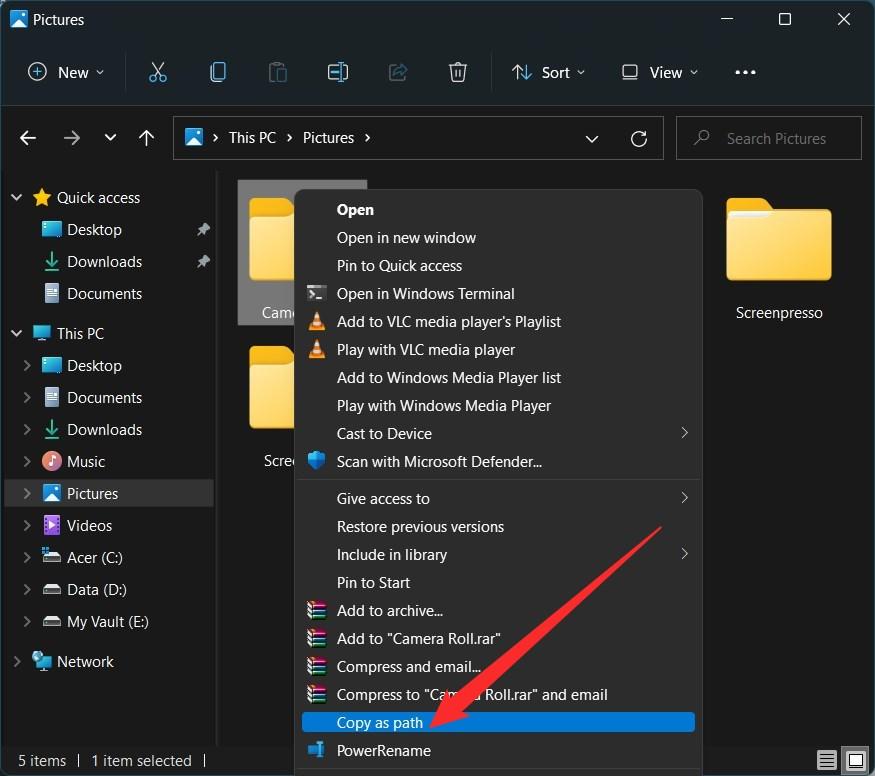
- Переключитесь на командную строку и введите cd /d “folder-location”. Вместо folder-location вставьте путь к папке, который вы скопировали на шаге 3.
- Далее введите del “ * – Copy.jpeg “.
Командная строка удалит все файлы, содержащие Copy в конце имени файла.
Если у вас есть мысли о Как удалить дублирующиеся файлы в Windows 11?, не стесняйтесь оставлять их в комментариях ниже. Также, пожалуйста, подпишитесь на наш канал DigitBin на YouTube для видеоуроков. Удачи!
Get new posts in your inbox
No spam. Unsubscribe anytime.