iPhone · 5 min read · Oct 17, 2025
Как удалить часто посещаемые сайты на iPhone (браузер Safari)?
Раздел “Часто посещаемые” в Safari предоставляет быстрый доступ к сайтам, которые вы используете чаще всего. Однако, если вам больше не нужно к ним обращаться, это может повлиять на вашу продуктивность.
Кроме того, если кто-то другой использует ваш iPhone, вам может понадобиться проверить это. В любом из этих случаев вы, вероятно, ищете, как удалить часто посещаемые сайты на iPhone, и мы все это для вас рассмотрели.
Хотя часто посещаемые сайты могут быть удобными для быстрого доступа к вашим самым посещаемым сайтам, это также может быть проблемой конфиденциальности. Так что без лишних слов, давайте начнем.
Как удалить часто посещаемые сайты на iPhone?
Существует несколько способов удалить часто посещаемые веб-сайты из вашего Safari. Давайте посмотрим, как вы можете сделать это для отдельных сайтов или для всего списка!
Метод 1: Удалить часто посещаемые сайты по отдельности
Когда вы хотите удалить один или два сайта из часто посещаемых, вы можете сделать это по отдельности для каждого.
Давайте узнаем, как вы можете удалить часто посещаемые сайты по отдельности:
Откройте Safari на вашем iPhone.
Нажмите на значок закладок внизу экрана.
Перейдите на вкладку История.
Долгое нажатие на ссылки, которые вы хотите удалить.
Вы увидите красную кнопку “Удалить”.
Выберите “Удалить”, чтобы подтвердить ваше действие.
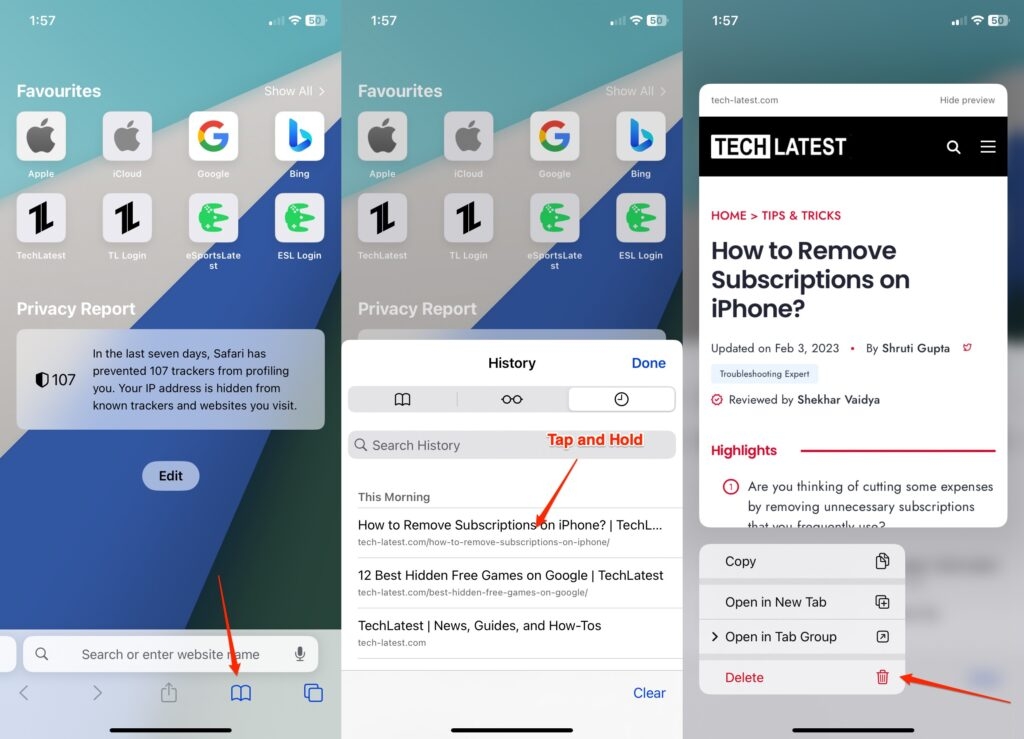
Аналогично, вы можете сделать это для каждого сайта, который хотите удалить из предложений.
Метод 2: Очистить историю браузинга
Вы, вероятно, захотите очистить все сайты из списка часто посещаемых, чтобы освободить место для новых. В таком случае вам следует очистить историю браузинга Safari, чтобы удалить их.
Следуйте приведенным ниже шагам, чтобы сделать это:
Откройте приложение Safari на вашем iPhone.
Перейдите в Safari на вашем iPhone и нажмите на значок закладок.
Перейдите на вкладку История.
Нажмите на “Очистить” внизу экрана.
Выберите “Очистить всю историю и данные”.
Нажмите на “Очистить историю и данные”, чтобы продолжить ваше действие.
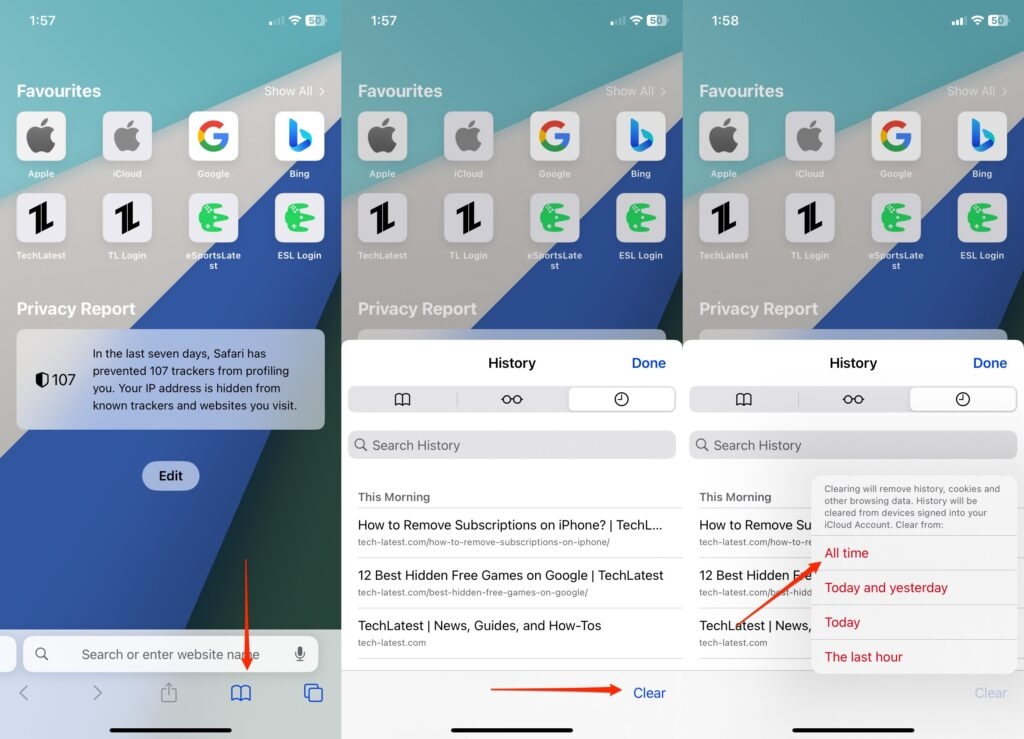
Это очистит вашу историю браузинга. Это будет включать часто посещаемые сайты и скрыть их с новой страницы вкладки. Важно помнить, что эти инструкции могут отличаться в зависимости от версии iOS вашего iPhone.
Кроме того, удаление функции “Часто посещаемые” не отключит предложения навсегда. Поэтому некоторые предложения появятся снова, когда вы откроете браузер. Но вы можете контролировать это.
Метод 3: Отключить предложения Safari
Вы не хотите стирать свою историю поиска в Safari. Все, что вы ожидаете, это чтобы предложения не отображались в вашем браузере. Поэтому отключение предложений Safari поможет!
Ниже приведено, как вы можете отключить предложения Safari:
Перейдите в Настройки на вашем iPhone.
Прокрутите вниз и выберите Safari.
Отключите предложения Safari.
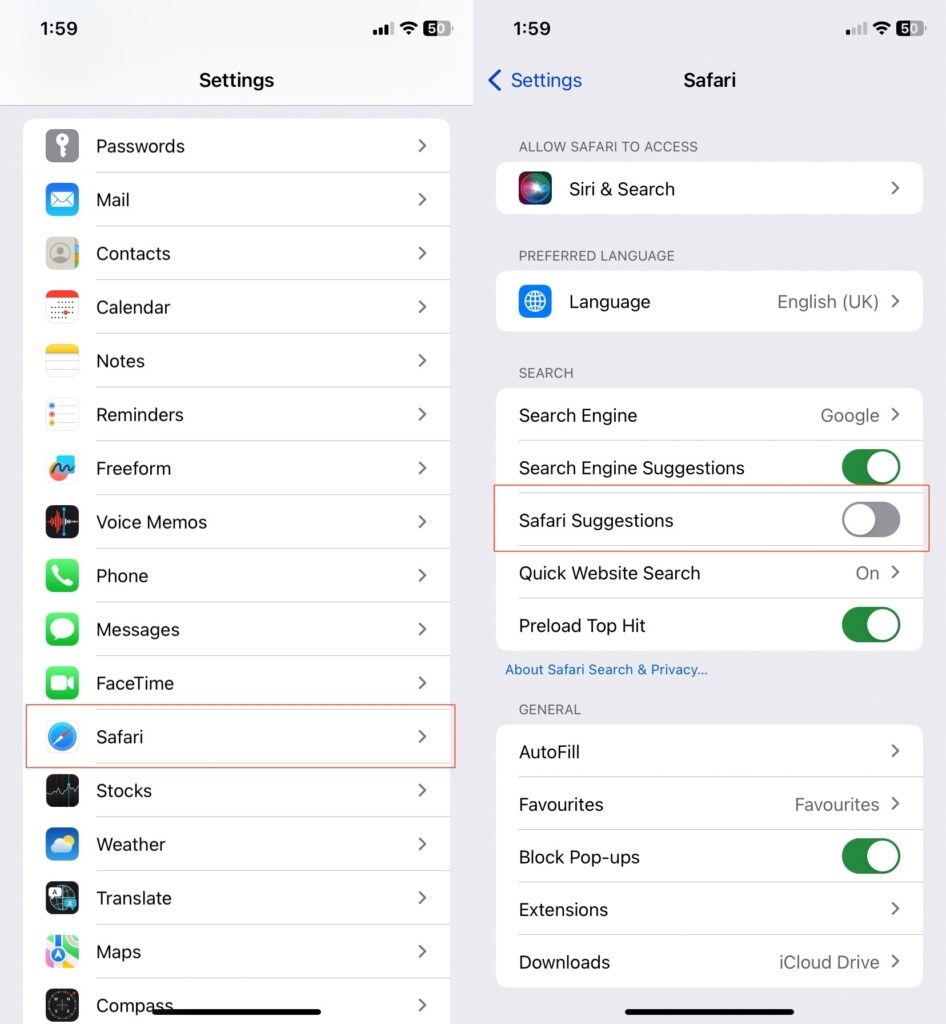
Это предотвратит отображение часто посещаемых сайтов в Safari. Однако это также отключит другие функции, такие как предложения Siri и поисковые предложения.
Как отключить часто посещаемые сайты на iPhone?
Вы можете отключить часто посещаемые сайты на iPhone из вашего Safari.
Чтобы отключить функцию “Часто посещаемые” на iPhone, вы можете следовать этим шагам:
Откройте Safari на iPhone.
Прокрутите вниз до нижней части экрана.
Нажмите на кнопку “Редактировать”.
Нажмите на кнопку “Часто посещаемые” в верхней части экрана.
Отключите “Часто посещаемые”, чтобы отключить его.
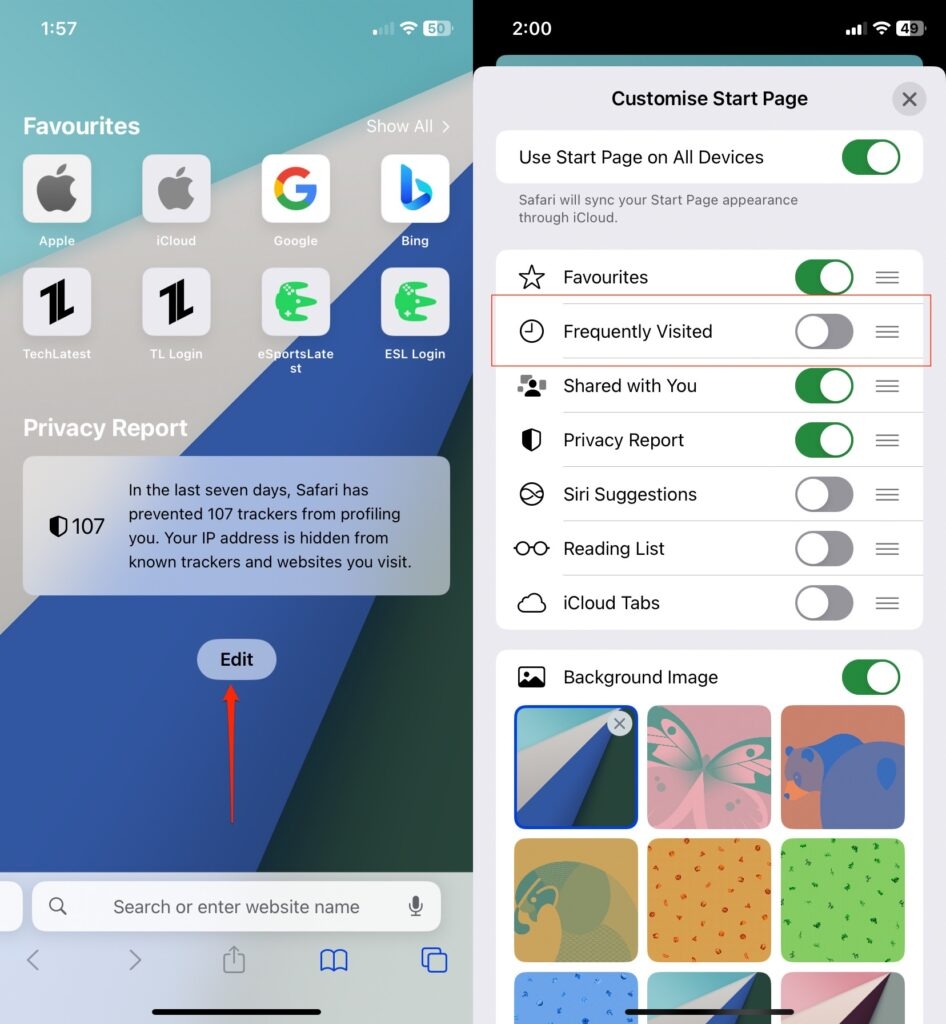
Обратите внимание, что это не удалит вашу историю. Это только скроет часто посещаемые сайты.
Как остановить появление часто посещаемых сайтов на новых вкладках в Safari?
Вы можете удалить часто посещаемые сайты, чтобы они не появлялись на новых вкладках в Safari. Метод не удалит их, но только не покажет их на вкладках.
Следуйте приведенным ниже шагам, чтобы сделать это:
Откройте приложение Настройки на вашем iPhone.
Прокрутите вниз и нажмите на Safari.
Прокрутите вниз и отключите часто посещаемые сайты в разделе Общие.
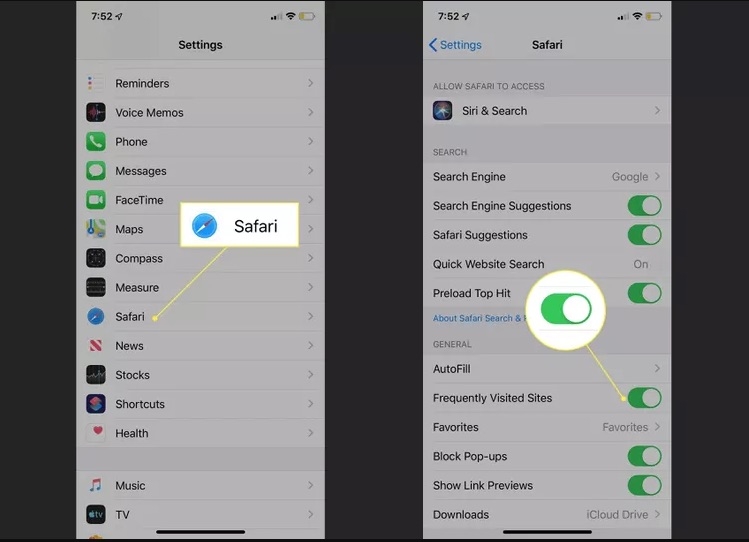
Эффект будет отражаться только на вашем iPhone. Поэтому, если вы связали свой профиль на каком-либо другом устройстве, вам нужно будет отключить эту функцию отдельно.
Как добавить сайты в часто посещаемые в Safari?
После удаления часто посещаемых сайтов в Safari на iPhone вы, вероятно, захотите добавить некоторые конкретные сайты в список.
Следуйте приведенным ниже шагам, чтобы добавить сайты в часто посещаемые в Safari:
Откройте приложение Safari на вашем iPhone.
Перейдите на веб-сайт, который вы хотите добавить в свои часто посещаемые сайты.
Как только вы находитесь на веб-сайте, нажмите кнопку “Поделиться” в центре нижней части экрана (она выглядит как квадрат с стрелкой, направленной вверх).
Нажмите кнопку “Добавить в список чтения”.
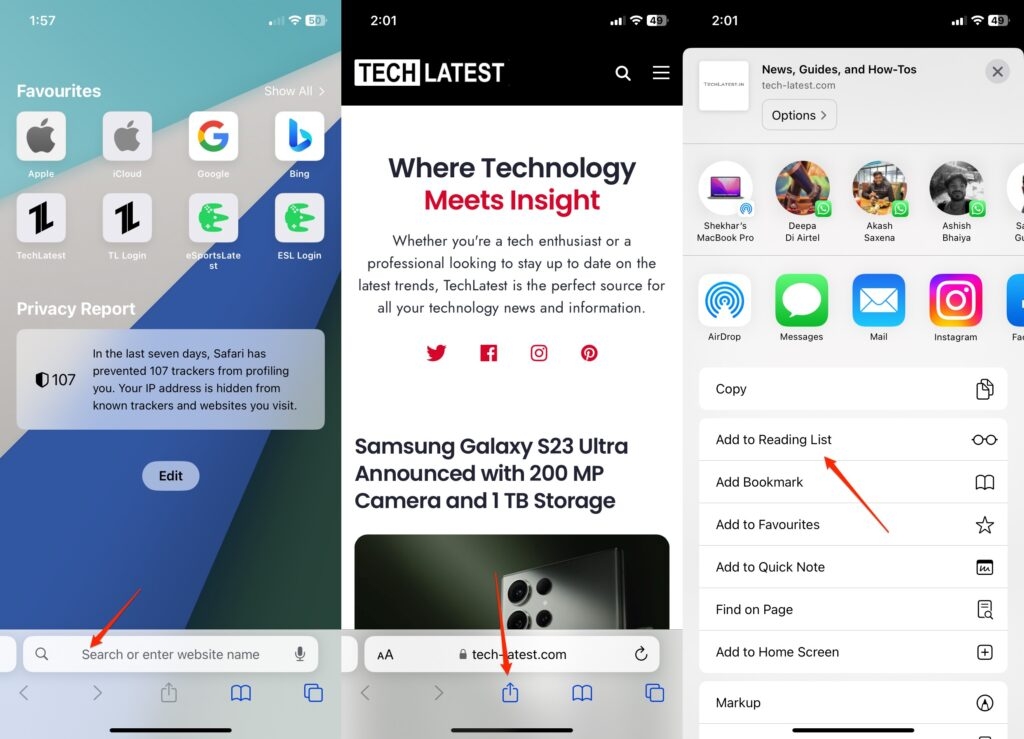
Добавление сайтов в ваш список чтения автоматически добавит их в часто посещаемые. В качестве альтернативы, вы также можете просматривать веб-сайт и закрыть вкладку, видимую в разделе.
Чем больше сайтов вы посещаете, тем больше они будут появляться в разделе часто посещаемых. Поэтому вам следует регулярно очищать свою историю браузинга, если вы не хотите, чтобы определенные сайты появлялись часто.
Часто задаваемые вопросы
Удаление функции “Часто посещаемые” также удалит мои закладки?
Нет, очистка вашей истории браузинга или удаление отдельных часто посещаемых сайтов не удалит ваши закладки. Закладки отделены от функции “Часто посещаемые” и могут быть доступны через вкладку Закладки в приложении Safari.
Удаление функции “Часто посещаемые” улучшит производительность моего iPhone?
Удаление функции “Часто посещаемые” не улучшит напрямую производительность вашего iPhone. Однако очистка вашей истории браузинга может помочь освободить место на вашем устройстве, что положительно скажется на производительности.
Удаление функции “Часто посещаемые” повлияет на мой опыт браузинга?
Удаление функции “Часто посещаемые” не повлияет на ваш опыт браузинга. Но это изменит внешний вид страницы новой вкладки в Safari. Кроме того, отключение предложений Safari изменит ваш опыт браузинга. Кроме того, это отключит другие функции, такие как предложения Siri и поисковые предложения.
Отключение предложений Safari удалит часто посещаемые сайты?
Отключение предложений Safari предотвратит отображение часто посещаемых сайтов на странице новой вкладки.
Как я могу отменить изменения, чтобы удалить часто посещаемые сайты?
Шаги для отмены изменений будут зависеть от метода, который вы использовали для удаления часто посещаемых сайтов. Если вы очистили свою историю браузинга, вам нужно будет снова посетить веб-сайты, чтобы они снова появились на странице новой вкладки. Кроме того, если вы отключили предложения Safari, вам нужно будет снова включить их в настройках. Когда вы удаляете отдельные часто посещаемые сайты, вам следует снова посетить эти веб-сайты, чтобы они снова появились на странице новой вкладки.
Заключение
Существует несколько методов, с помощью которых вы можете удалить часто посещаемые сайты на iPhone. Вы можете удалить отдельные сайты из истории или полностью их стереть.
С другой стороны, вы также можете отключить предложения Safari, чтобы не видеть часто посещаемые сайты. Это не удалит их из истории браузинга. Вы также можете отключить функцию или предотвратить появление этого раздела на новых вкладках в Safari.
Get new posts in your inbox
No spam. Unsubscribe anytime.