iPhone · 3 min read · Oct 13, 2025
Как удалить фотографии из результатов поиска Spotlight на iPhone?
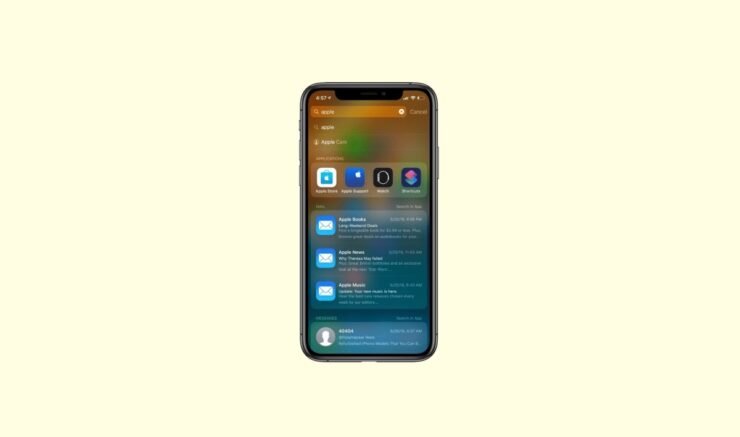
В этом руководстве я объяснил, как удалить фотографии из результатов поиска Spotlight на iPhone. Поиск Spotlight — это неотъемлемая функция iOS. Все, что вам нужно сделать, это провести вверх на главном экране вашего iPhone и искать что угодно на iPhone. В зависимости от терминов или тегов, использованных в запросе поиска, результаты поиска могут показать изображения из приложения «Фото» на вашем iPhone.
Вы можете внести изменения в настройки iOS, чтобы в результатах поиска Spotlight не появлялось ни одно изображение из приложения «Фото». Также вы можете отключить приложение «Фото» от появления в результатах поиска. Даже Siri может предлагать изображения из приложения «Фото», когда вы инициируете голосовую команду для виртуального помощника Apple. Настроив параметры iPhone, вы можете остановить эти предложения.
Как отключить поиск Spotlight от предложения изображений из приложения «Фото»?
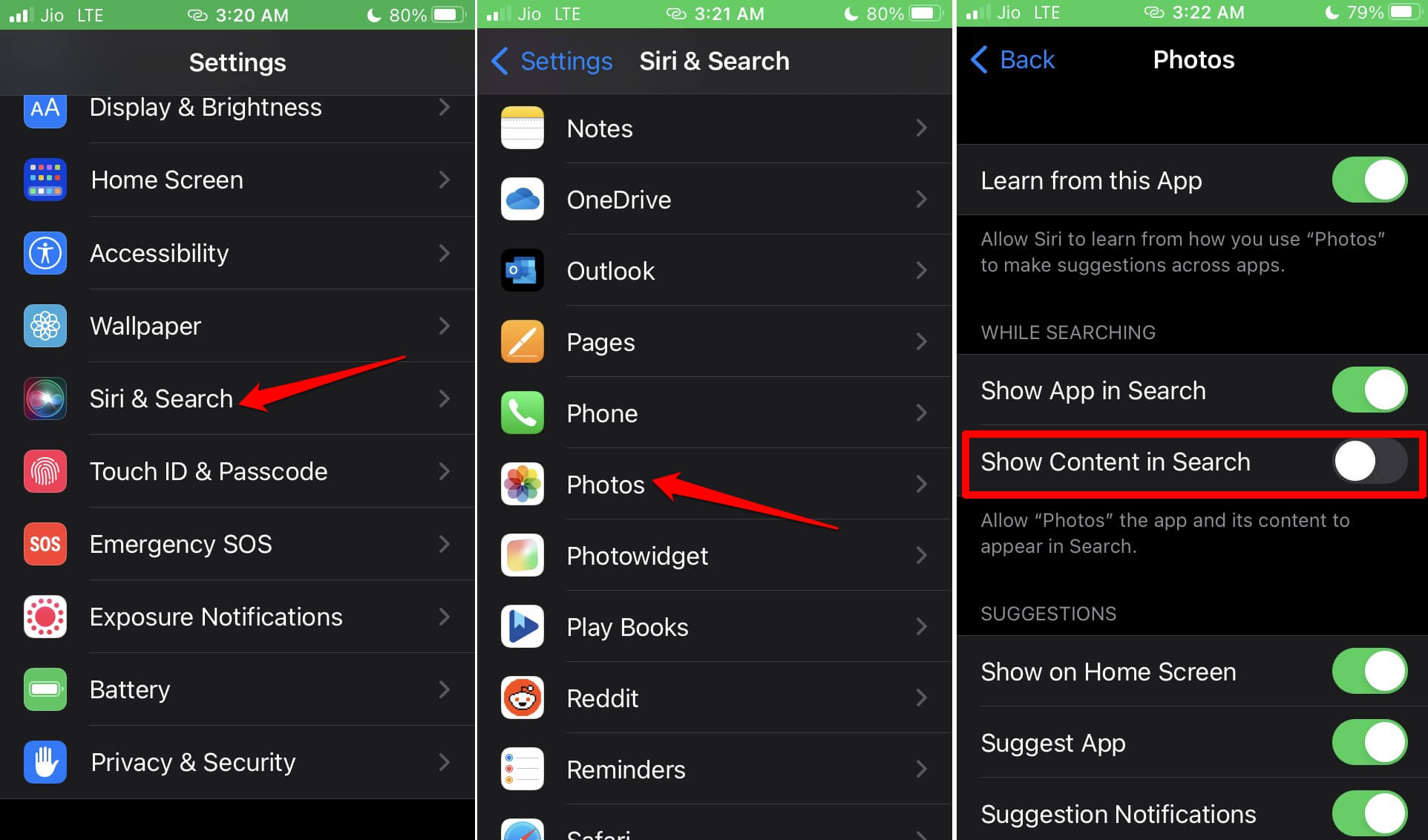
Чтобы избежать появления любых изображений из коллекции приложения «Фото» в поиске Spotlight, вы можете отключить соответствующие настройки. Вот шаги, которые вы можете выполнить.
- Запустите приложение Настройки и прокрутите до Siri и Поиск. Нажмите на него.
- Внутри этого раздела прокрутите до Фото и нажмите на него.
- Нажмите переключатель рядом с « Показывать содержимое в поиске » и отключите его.
Остановите поиск Spotlight от предложения приложения «Фото» в результатах поиска
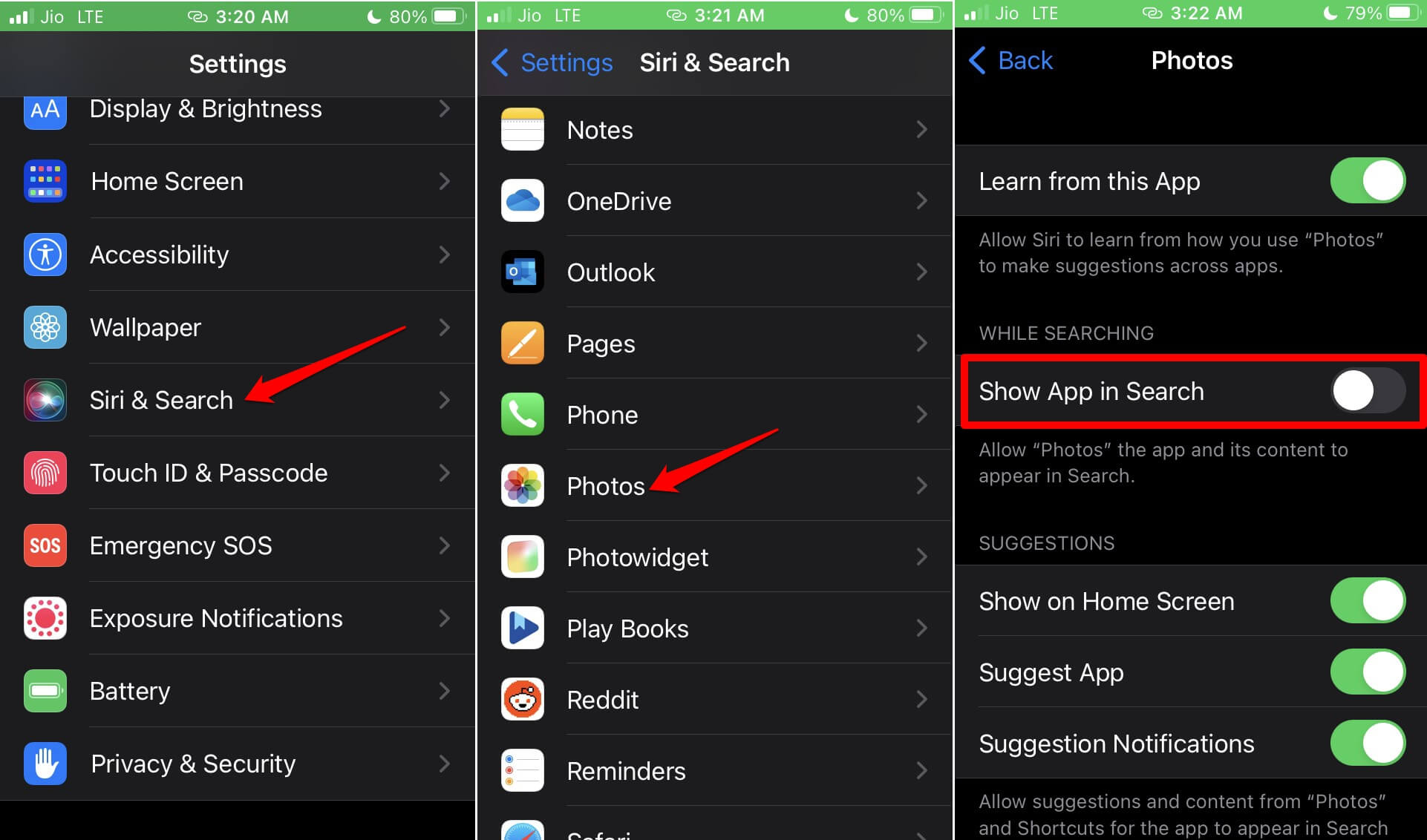
Если вы не хотите, чтобы поиск Spotlight предлагал приложение «Фото» в результатах поиска, вы можете отключить соответствующую функцию в настройках. Вот шаги для этого.
- Откройте приложение Настройки и прокрутите до Siri и Поиск. Нажмите на него.
- Перейдите к опции Фото и нажмите на нее, чтобы открыть соответствующие настройки.
- Прокрутите до опции « Показывать приложение в поиске ». Нажмите переключатель рядом с ней, чтобы отключить его.
Отключить предложения фотографий от любых виджетов на iOS
Помимо поиска Spotlight, виджеты на iPhone или Siri могут предлагать фотографии, что может привести к появлению одного или нескольких изображений из приложения «Фото» в результатах поиска. Чтобы остановить это, вам нужно отключить определенные функции в разделе Siri и Поиск для приложения «Фото». Следуйте шагам, указанным ниже.
- Откройте приложение Настройки.
- Прокрутите до Siri и Поиск. Нажмите на него.
- После этого прокрутите до Фото и нажмите на него.
- В разделе Предложения отключите все функции, которые включены, нажав соответствующий переключатель рядом с ними.
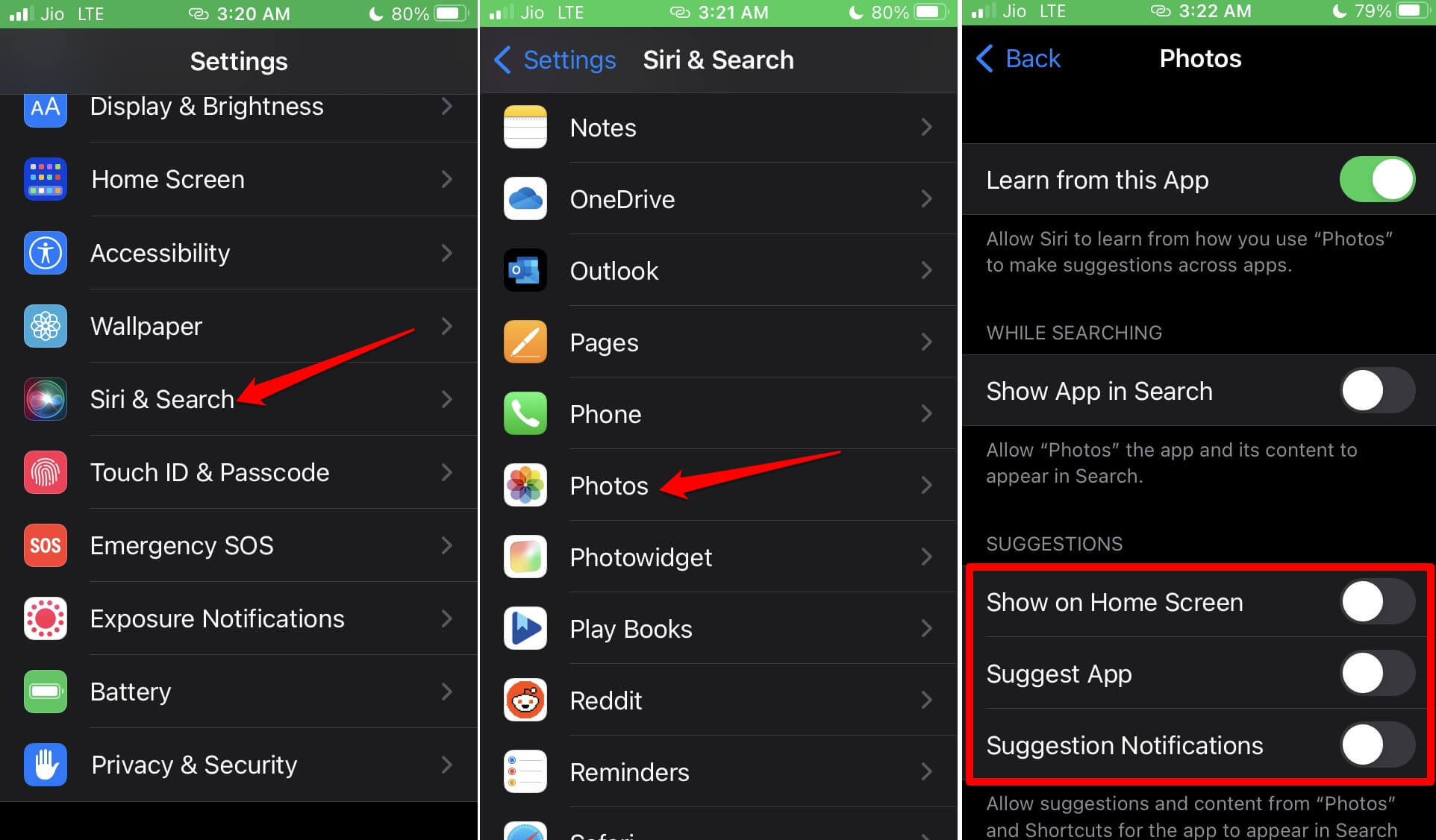
А именно, вы увидите три функции Показывать на главном экране, Предлагать приложение и Предлагать уведомления. Следуйте скриншотам выше, чтобы повторить шаги.
Можете ли вы остановить поиск Spotlight в iOS от предложения определенных фотографий на вашем iPhone?
Лучшая вещь в iOS — это возможность настраивать параметры по выбору пользователя. Если вы часто используете поиск Spotlight, вы можете изменить настройки таким образом, чтобы только выбранные изображения могли появляться в результатах поиска запроса Spotlight. Следуйте этим шагам, чтобы внести изменения.
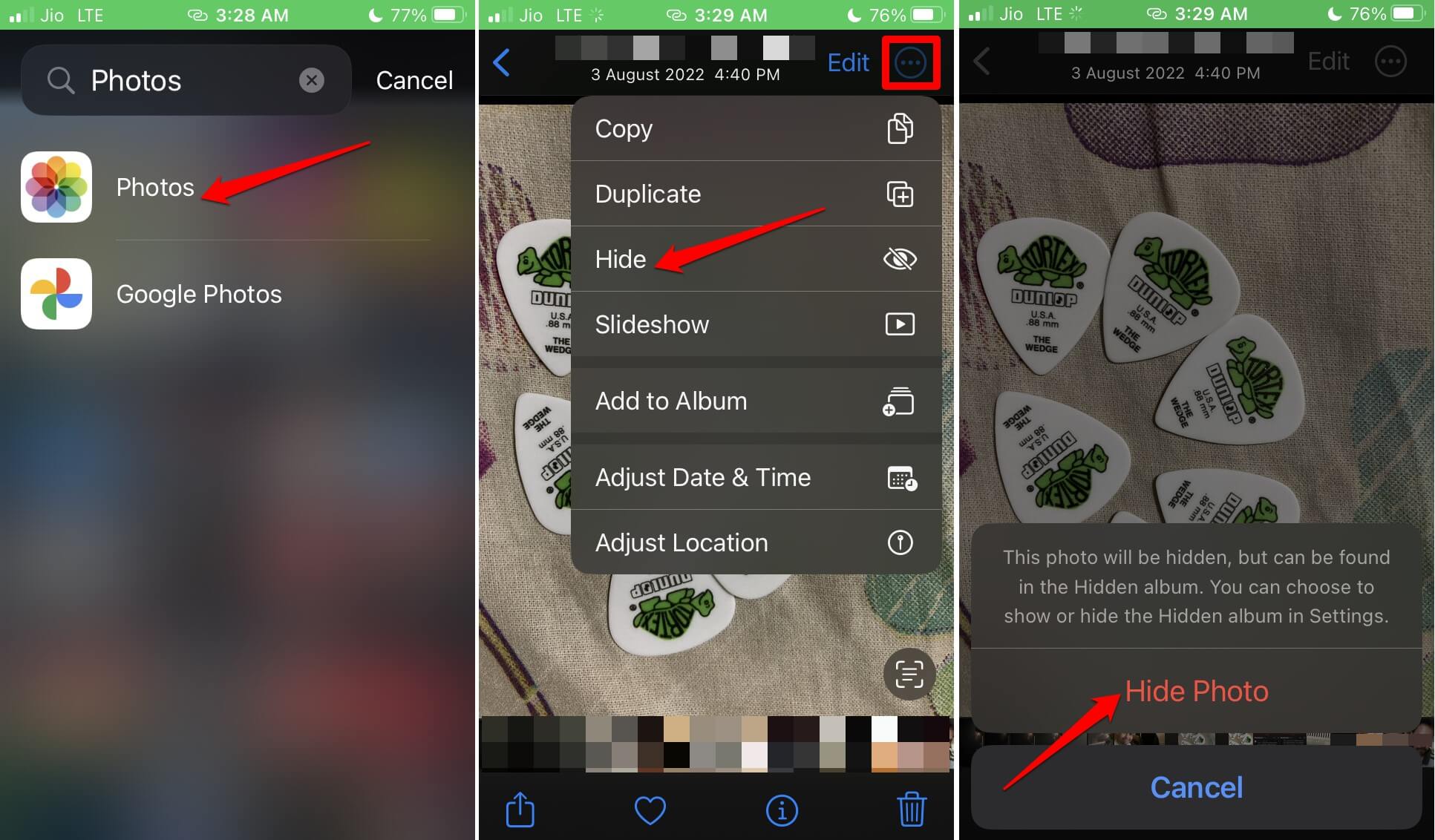
- Откройте приложение Фото из библиотеки приложений на вашем iPhone.
- Выберите одну или несколько фотографий из коллекции изображений, которые вы хотите скрыть от поиска Spotlight.
- Нажмите на иконку с тремя точками в правом верхнем углу.
- В меню нажмите на опцию Скрыть. Когда появится всплывающее окно с подтверждением, нажмите на Скрыть фото.
- Закройте приложение Фото.
Теперь те фотографии, которые вы скрыли с помощью вышеуказанных шагов, не будут появляться в результатах поиска Spotlight.
Если вы когда-либо передумаете и захотите показать выбранные фотографии, чтобы они появились в результатах поиска Spotlight, следуйте шагам ниже и измените статус фотографий.
- Откройте приложение Фото.
- Нажмите на вкладку Альбомы > Прокрутите до Утилиты, и внутри этого раздела нажмите на Скрытые.
- Аутентифицируйтесь с помощью Touch ID или Face ID, чтобы получить доступ к фотографиям в альбоме Скрытые.
- Выберите одну или несколько фотографий и нажмите на иконку с тремя точками.
- Нажмите на опцию Показать в меню.
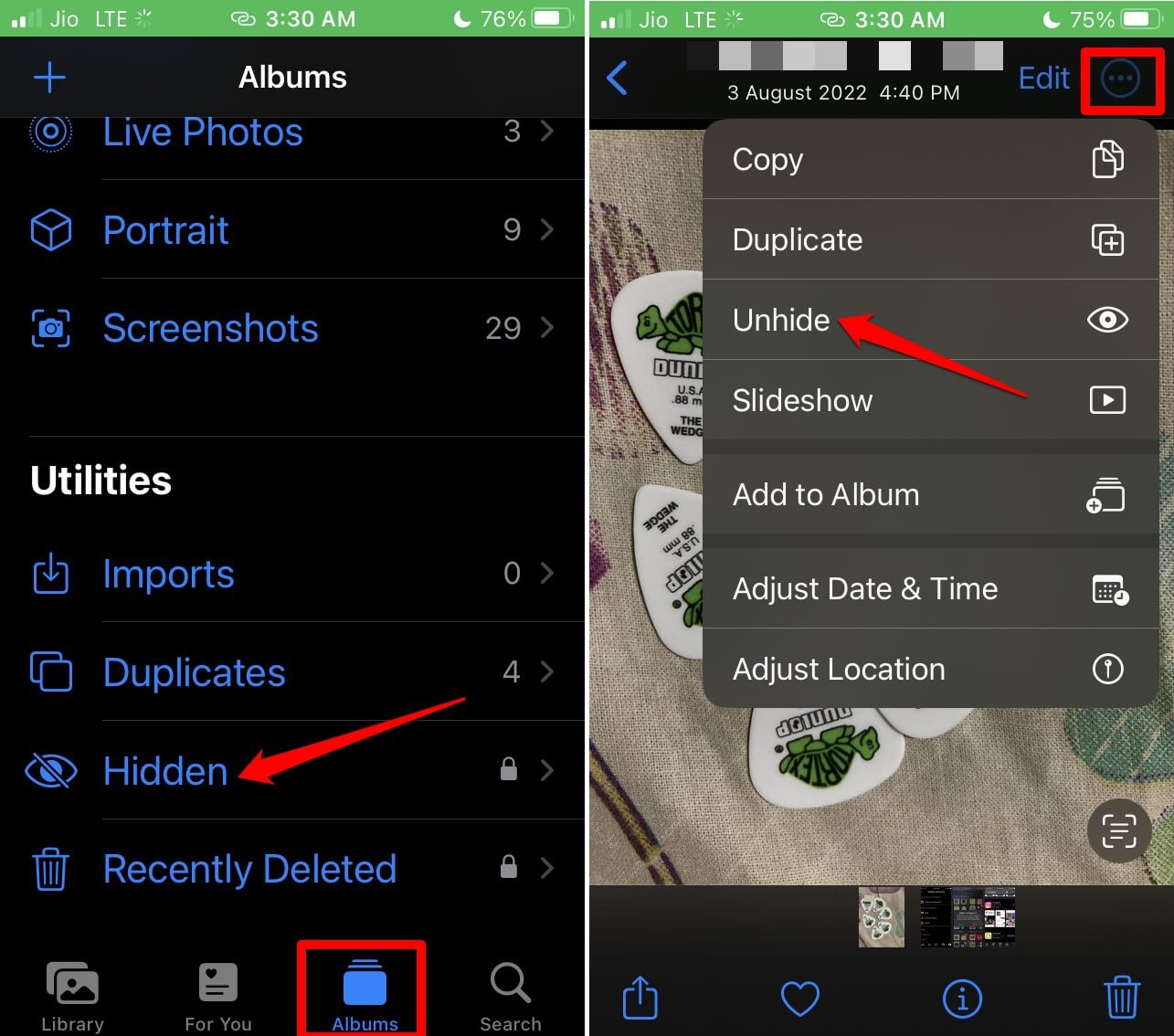
Как только изображения появятся в разделе «Библиотека» приложения «Фото», в зависимости от настроек, которые вы изменили в разделе Siri и Поиск, они могут появиться в результатах поиска Spotlight.
Настройка поиска Spotlight на iOS
Это различные способы, с помощью которых вы можете настроить поиск Spotlight на вашем iPhone. Это отличный способ сузить результаты вашего поискового запроса. Я надеюсь, что это руководство о «Как удалить фотографии из результатов поиска Spotlight на iPhone» было информативным и полезным.
Если у вас есть какие-либо мысли о Как удалить фотографии из результатов поиска Spotlight на iPhone?, не стесняйтесь оставлять комментарии ниже. Также, пожалуйста, подпишитесь на наш канал DigitBin на YouTube для видеоуроков. Удачи!
Get new posts in your inbox
No spam. Unsubscribe anytime.