Windows 11 · 4 min read · Dec 17, 2025
Как удалить предустановленные приложения в Windows 11

В Windows 11 удаление предустановленных приложений может помочь освободить место и улучшить общую производительность, уменьшая количество ненужного ПО. Эти приложения могут варьироваться от пробных версий программного обеспечения до игр и других ненужных программ, которые предустанавливает производитель. Хотя некоторые из этих приложений легко удалить через меню настроек, другие могут оказаться более сложными.
Использование встроенных настроек Windows, командной строки и стороннего программного обеспечения — это методы, которые можно использовать для удаления предустановленных приложений в Windows 11. Если вы хотите очистить главный экран Windows 11 или освободить место на своем устройстве, это руководство поможет вам удалить нежелательные предустановленные приложения на вашем ПК с Windows 11.
Какова необходимость удаления предустановленных приложений на ПК?
Возможно, вы хотите удалить предустановленные приложения в Windows по нескольким причинам:
- Занимая место на вашем устройстве, они могут замедлить вашу систему и ограничить пространство, доступное для ваших файлов и приложений.
- Они могут замедлить вашу систему и разряжать батарею, если вы запускаете предустановленные приложения в фоновом режиме.
- Существует вероятность, что некоторые предустановленные приложения будут собирать личные данные или отслеживать ваши привычки использования, поэтому конфиденциальность является проблемой.
- Возможно, необходимо удалить некоторые предустановленные приложения, потому что они не полезны или не нужны для вашего случая использования. Удаление их поможет освободить системные ресурсы и очистить интерфейс.
- Вы можете улучшить общую безопасность вашего устройства, удалив предустановленные приложения, которые могут иметь уязвимости или быть подвержены вредоносному ПО.
Имейте в виду, что удаление некоторых приложений, таких как те, которые классифицируются как “системные приложения”, может быть нецелесообразным из-за возможности того, что они необходимы для правильной работы операционной системы.
Лучшие способы удалить ненужное ПО в Windows 11
Термин “ненужное ПО” относится к программным приложениям, которые поставляются предустановленными на компьютере или устройстве. В дополнение к тому, что они занимают место и замедляют вашу систему, эти приложения занимают много вашего ценного пространства для хранения. Вот несколько вариантов удаления предустановленных приложений Windows 11 с помощью приложения “Настройки” и стороннего программного обеспечения:
#1. Удаление ненужного ПО с помощью приложения “Настройки” Windows 11
Следующие шаги помогут вам удалить ненужное ПО с помощью приложения “Настройки” Windows 11:
- Нажмите Windows + I на клавиатуре, чтобы открыть приложение Настройки Windows 11.
- Выберите Приложения.
- Вы можете удалить ненужное ПО, просто нажав на кнопку с тремя точками перед приложениями в списке установленных приложений.
- Чтобы удалить, нажмите Удалить.
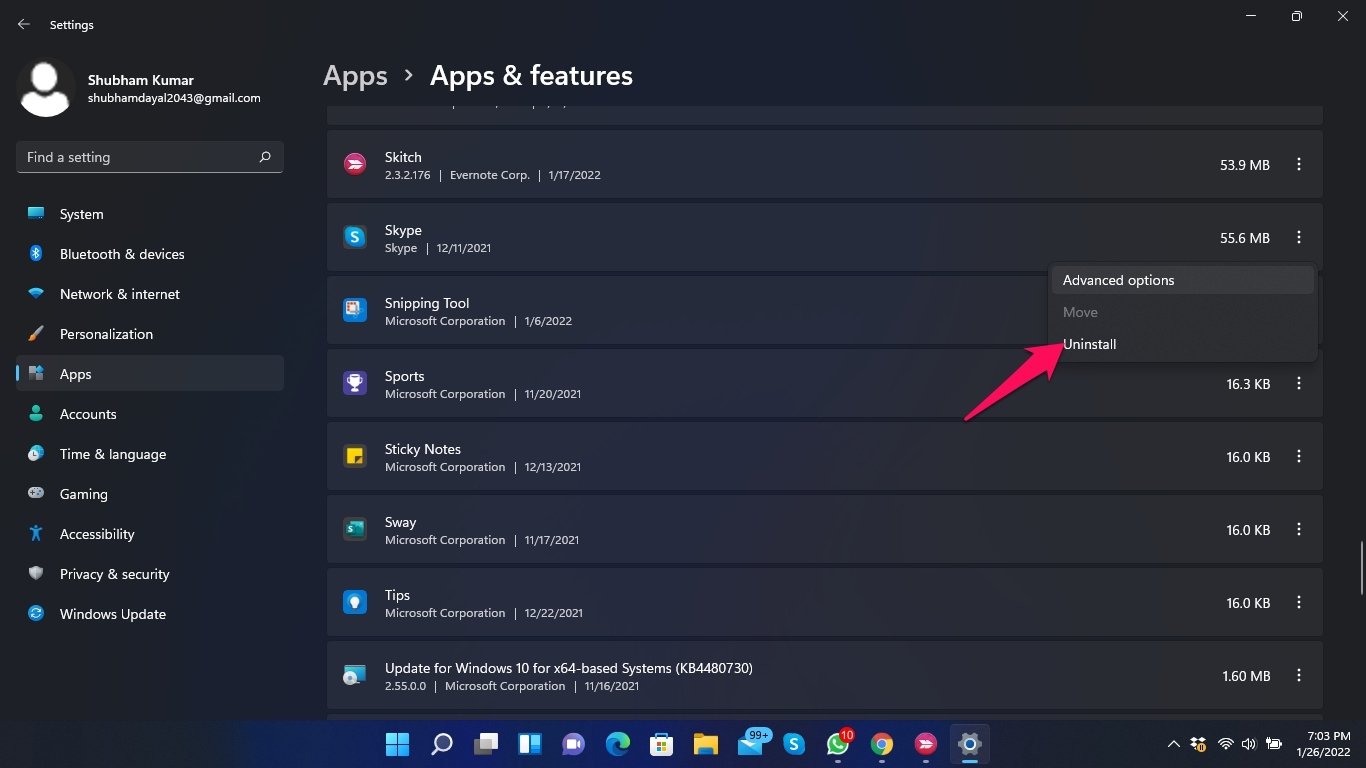
- Затем в всплывающем окне нажмите Удалить, чтобы подтвердить, что вы хотите удалить приложение.
- После удаления приложения закройте приложение “Настройки”.
Примечание: Приложения ненужного ПО могут быть недоступны для удаления и могут быть скрыты. Если это так, вам нужно будет использовать стороннее программное обеспечение для их удаления.
#2. Удаление ненужного ПО с помощью PowerShell
С помощью PowerShell вы также можете удалить предустановленные приложения, также известные как ненужное ПО, в Windows 11. Вот как это сделать:
- Нажмите Windows + X на клавиатуре, чтобы открыть меню быстрого доступа.
- В меню выберите Windows PowerShell (Администратор).
- Введите команду Get-AppxPackage в окне PowerShell.
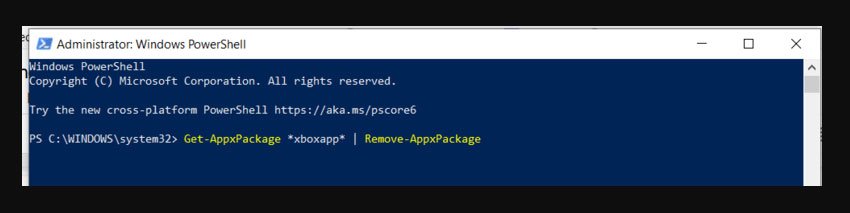
- С помощью этой команды вы сможете увидеть все приложения, которые в настоящее время установлены на вашей системе. Запишите его PackageFullName в списке приложений, которые вы хотите удалить.
- Если вы хотите удалить приложение, введите Remove-AppxPackage PackageFullName в командной строке, заменив PackageFullName на фактическое имя пакета.
- Затем нажмите Enter.
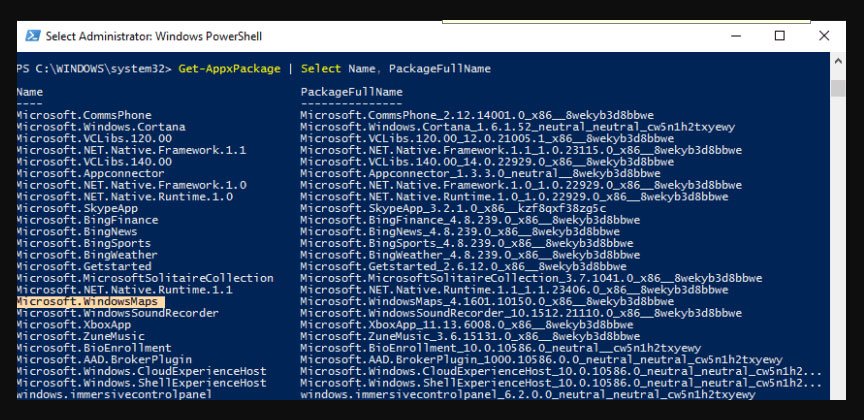
- Подождите, пока приложение будет удалено.
- Теперь закройте PowerShell.
Примечание: Использование PowerShell для удаления некоторых приложений может вызвать проблемы с системой. Знайте, что вы делаете, прежде чем использовать этот метод. Некоторые приложения нельзя удалить с помощью PowerShell, и вы можете получить сообщение об ошибке, когда попытаетесь это сделать.
#3. Удаление предустановленных приложений Windows с помощью меню “Пуск”
В Windows 11 вы также можете удалить предустановленные приложения Windows из меню “Пуск”. Следуйте этим шагам:
- На экране нажмите кнопку меню Пуск.
- Выберите приложение, которое вы хотите удалить, из списка приложений.
- Просто щелкните правой кнопкой мыши на значке приложения и выберите Открепить от “Пуска”.
- Щелкните правой кнопкой мыши на имени приложения в меню “Пуск” и выберите Удалить, чтобы полностью удалить приложение
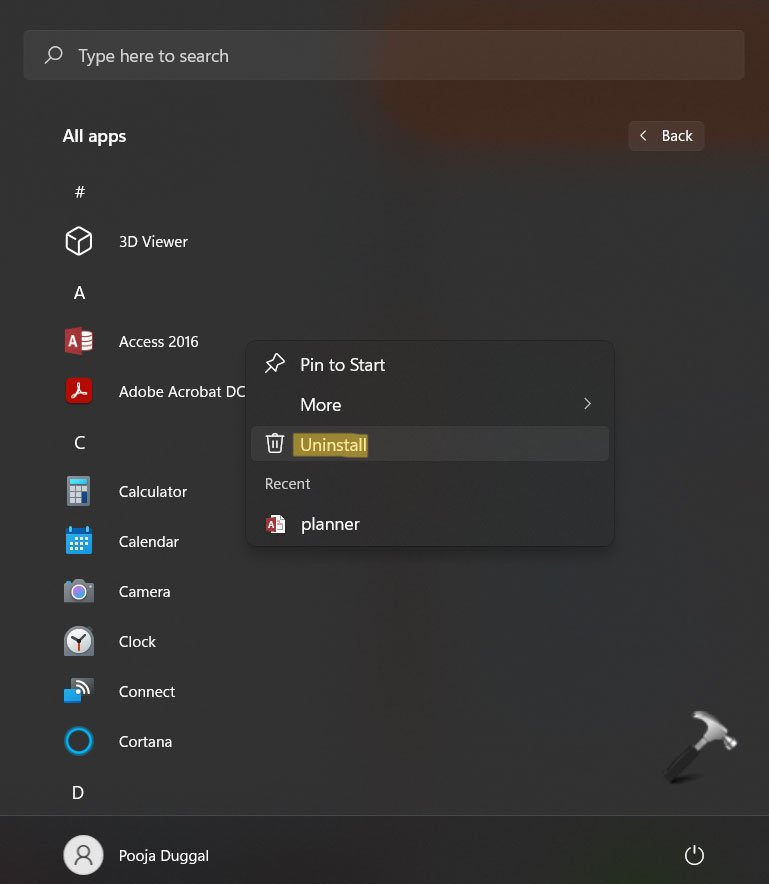
- Если появится всплывающее окно, нажмите Удалить, чтобы подтвердить ваше решение.
Примечание: Если у приложения нет опции удаления, такой как Microsoft Store, открепление его удалит его из меню “Пуск”.
#4. Удаление ненужного ПО с помощью командной строки (CMD)
С помощью командной строки (CMD) вы также можете удалить предустановленные приложения из Windows 11. Вот как:
- Нажмите Windows + X на клавиатуре, чтобы открыть меню быстрого доступа.
- В меню выберите Командная строка (Администратор).
- Введите команду wmic в окне командной строки.
- Введите product get name и нажмите Enter.
- С помощью этой команды вы сможете увидеть список всех приложений, установленных на вашем компьютере. Обязательно запишите имя приложения, которое вы хотите удалить из списка.
- Если вы хотите удалить приложение, введите команду wmic product where name=”AppName” call uninstall, заменив AppName на его фактическое имя.
- Затем нажмите Enter.
- После удаления приложения подождите, пока оно будет удалено.
- Закройте окно командной строки.
Примечание: Если вы хотите удалить некоторые приложения с помощью CMD, убедитесь, что вы понимаете, что делаете, прежде чем использовать этот метод. Некоторые приложения нельзя удалить с помощью CMD, и вы можете получить сообщение об ошибке.
Если у вас есть мысли о Как удалить предустановленные приложения в Windows 11, не стесняйтесь оставлять комментарии ниже. Также подписывайтесь на наш канал DigitBin на YouTube для видеоуроков. Удачи!
Get new posts in your inbox
No spam. Unsubscribe anytime.