Браузеры · 4 min read · Dec 13, 2025
Как удалить список чтения из Chrome?
Это общеизвестный факт, что Google Chrome является одним из лучших браузеров на любой платформе, мобильной или настольной. Google также следит за тем, чтобы его браузер Chrome оставался на вершине этого рейтинга, предоставляя обновления и улучшая пользовательский опыт еще больше.
Некоторое время назад Google добавил новую функцию в свой браузер Chrome, которая позволяет добавлять любую веб-страницу в ваш «список чтения». С этим пользователи смогут наверстать то, что они хотели бы прочитать позже, добавив это в список.
Все, что вам нужно сделать, это просто посетить веб-страницу, которую вы хотите прочитать позже, и перейти к адресной строке, нажать на значок звезды и выбрать «Добавить в список чтения».
Хотя некоторые люди находят эту функцию полезной, другие хотят от нее избавиться, и мы как раз собираемся показать вам как удалить список чтения из Chrome в этой статье.
Также читайте: Microsoft Edge против Google Chrome против Mozilla Firefox: Преимущества и недостатки
Как удалить список чтения из Chrome?
Существует три метода, с помощью которых вы можете удалить список чтения из Chrome, и мы собираемся поделиться всеми этими методами с вами в этой статье.
Метод 1: Удалить список чтения из настроек Chrome
Каждый раз, когда вы открываете новое окно Google Chrome или открываете браузер в первый раз, вы увидите панель под адресной строкой, которая является панелью закладок.
На крайнем правом краю вашей панели закладок находится ваш «список чтения».
Если вы не хотите видеть опцию «список чтения» в своей панели закладок, вы можете сделать следующее:
- Откройте Google Chrome
- Щелкните правой кнопкой мыши на панели закладок и найдите опцию «показать список чтения».
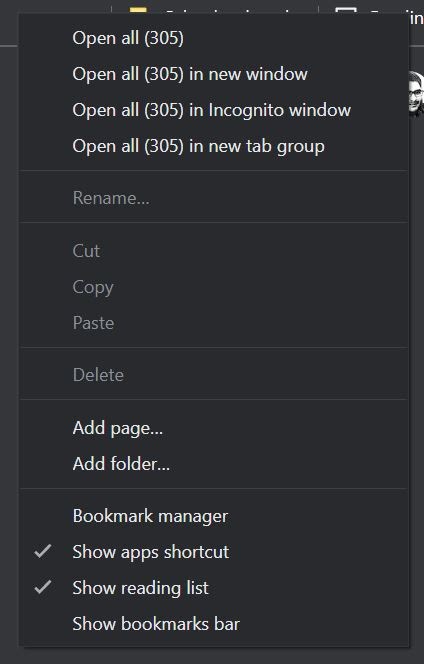
- По умолчанию она будет отмечена, поэтому вы можете снять отметку, и список чтения исчезнет.
С помощью этого метода вы можете скрыть список чтения из своей панели закладок и включить его тем же способом, которым вы его отключили.
Также читайте: Как исправить, если Steam Workshop не загружает моды? [eSportsLatest]
Метод 2: Отключить опцию «Добавить в список чтения» в Google Chrome
В этом методе мы воспользуемся флагами Google Chrome, чтобы полностью отключить опцию «добавить в список чтения» в Google Chrome.
- Прежде всего, откройте Google Chrome.
- Затем введите следующий адрес в адресной строке Chrome:
chrome://flags/- Найдите следующие два параметра:
Временно отменить истечение флагов M94Временно отменить истечение флагов M95- Откройте выпадающий список рядом с этими параметрами и выберите «Включено». Вы также можете использовать опцию поиска, чтобы найти эти параметры, введя «временно отменить истечение».
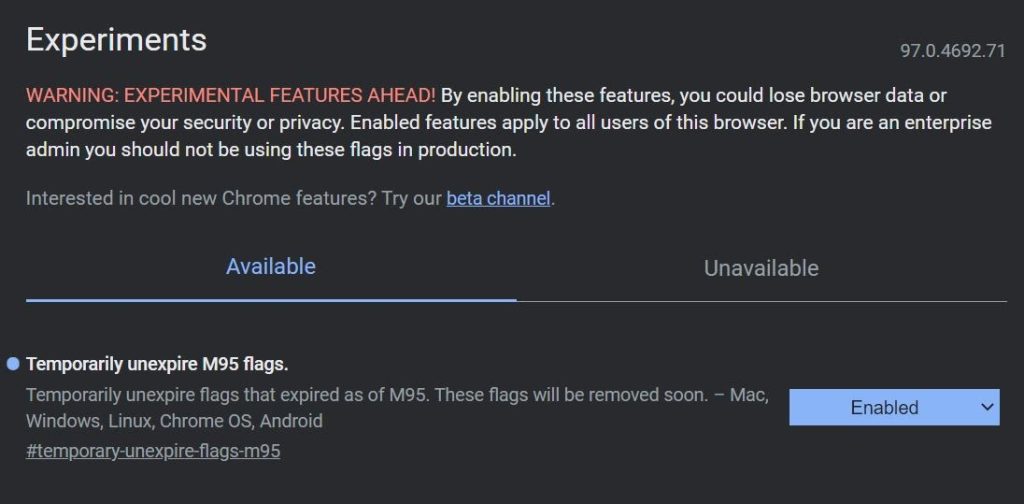
- После этого вы увидите опцию, где можете перезапустить Chrome.
- Сделайте это, и он перезапустит Chrome, но убедитесь, что вы не делаете это, когда работаете над чем-то важным.
После перезапуска Google Chrome опция списка чтения будет отключена, и вы заметите, что она стала серой.
Также читайте: 10+ лучших флагов Chrome для использования в 2022 году
Метод 3: Удалить опцию «Добавить в список чтения» из Google Chrome
Если вы хотите полностью удалить опцию «добавить в список чтения» из вашего браузера Google Chrome, то у нас есть и такой вариант.
С помощью флагов Chrome мы можем удалить эту опцию, и после этого вы увидите только опцию «добавить в закладки».
- Откройте Google Chrome и вставьте следующее в адресную строку
chrome://flags/#read-later- Вы увидите флаг с названием «Список чтения» на экране и переключатель рядом с ним.
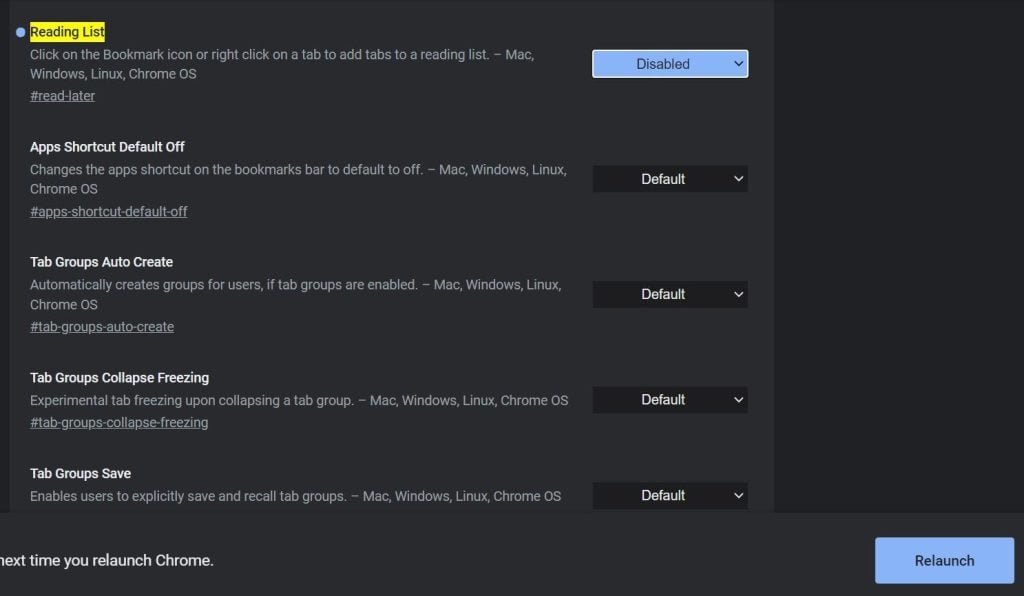
- Откройте переключатель и выберите «Отключено», что отключит опцию списка чтения в вашем браузере.
- Перезапустите браузер Google Chrome, используя кнопку ниже, и вы увидите, что опция «Добавить в список чтения» теперь исчезла.
Что ж, если вы хотите вернуть «добавить в список чтения», вы можете следовать той же процедуре и просто вернуть переключатель на «по умолчанию» или «включено», и опция вернется.
Есть ли разница между закладками и списками чтения?
На самом деле нет, мы не видим никакой разницы между закладками и списками чтения, потому что оба они по сути позволяют вам сохранять веб-страницы для посещения позже.
Единственная причина, по которой были введены списки чтения, заключалась в том, что студенты и люди, которые часто читают, находят закладки слишком длинными, поэтому им трудно находить веб-страницы, которые они хотели прочитать.
Если вы используете закладки и списки чтения одинаковым образом, то лучше отключить списки чтения, чтобы они не создавали беспорядок для вас позже.
Заключение – Как удалить список чтения из Chrome
В этой статье мы упомянули три метода, с помощью которых вы можете отключить функцию списка чтения в Google Chrome.
Мы также попытались объяснить, что между закладками и списками чтения нет реальной разницы, и это просто помогает вам лучше сортировать ссылки.
Если вы хотите продолжать использовать их такими, какие они есть, вы можете смело это делать.
Но если вы хотите отключить списки чтения и просто использовать закладки, то мы поделились способами, как это сделать.
Мы также надеемся, что шаги, упомянутые в этой статье, легко следовать, и если вы все еще испытываете трудности с выполнением этого метода, не стесняйтесь оставлять комментарии ниже, и мы поможем вам, как сможем.
Также читайте: Как установить Chrome OS на любой ноутбук/настольный компьютер
Get new posts in your inbox
No spam. Unsubscribe anytime.