Windows 11 · 4 min read · Dec 08, 2025
Как удалить стрелки ярлыков в Windows 11
Итак, вы знаете те маленькие стрелки, которые вы видите на значках в Windows 11? Они сообщают вам, что значок является ярлыком на что-то другое, например, файл или программу. Некоторые люди не любят эти стрелки, потому что считают, что они делают их рабочие столы неаккуратными. Удалив стрелки, значки выглядят более чистыми и организованными.
Но не переживайте! Даже если вы удалите стрелки, ярлыки все равно будут работать так же и приведут вас в нужное место. В Windows 11 нет встроенной опции для отключения стрелок, но вы все равно можете избавиться от них, выполнив несколько простых шагов. Итак, без лишних слов, давайте начнем с первого метода.
Как удалить стрелки ярлыков в Windows 11
Реестр - это как большая база данных настроек для Windows. Чтобы удалить стрелки ярлыков, вам нужно внести изменения в реестр. Не волнуйтесь, это не так сложно, как кажется! Просто следуйте этим шагам внимательно: Вот что вы можете сделать:
- Нажмите клавишу Windows и клавишу R на клавиатуре одновременно. Это откроет диалоговое окно Выполнить.
- Введите “ regedit “ в поле (без кавычек) и нажмите Enter. Это откроет Редактор реестра, где вы можете вносить изменения в реестр.
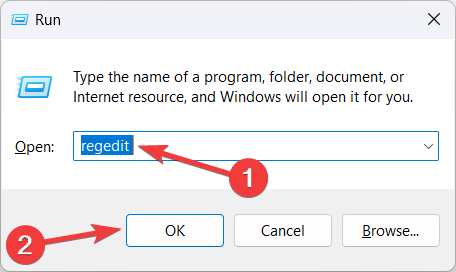
- Нажмите OK, чтобы открыть Редактор реестра.
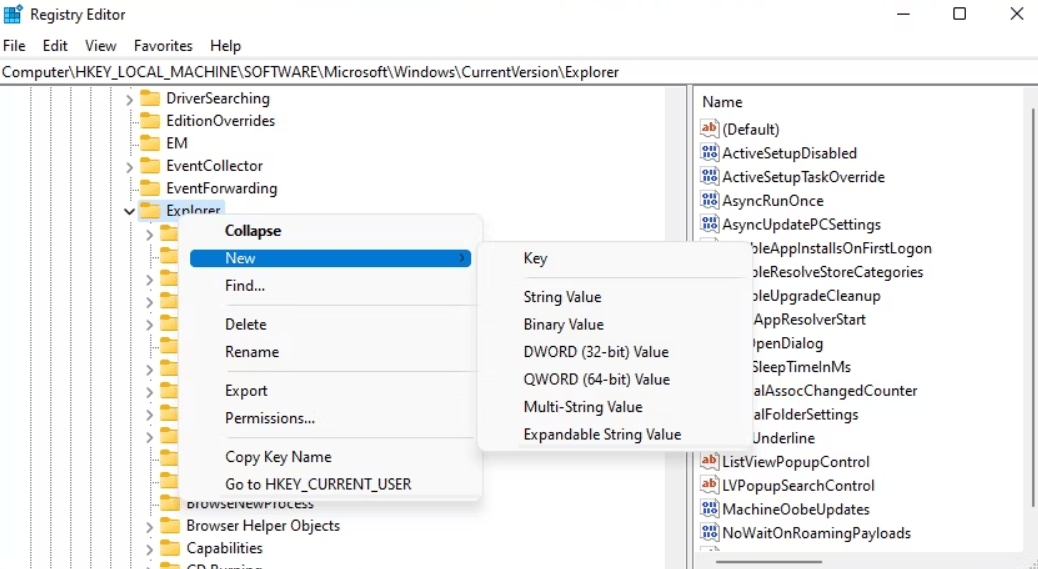
- Теперь выберите следующее в левой панели навигации Редактора реестра.
HKEY_LOCAL_MACHINE\SOFTWARE\Microsoft\Windows\CurrentVersion\Explorer - Щелкните правой кнопкой мыши на папке “ Explorer “, выберите “ New “, а затем “ Key “. Назовите новую папку “ Shell Icons “.
- Теперь, с выбранной папкой “ Shell Icons “, вам нужно создать новый файл внутри нее.
- Щелкните правой кнопкой мыши на пустом месте с правой стороны окна, выберите “ New “, а затем “ String Value “.
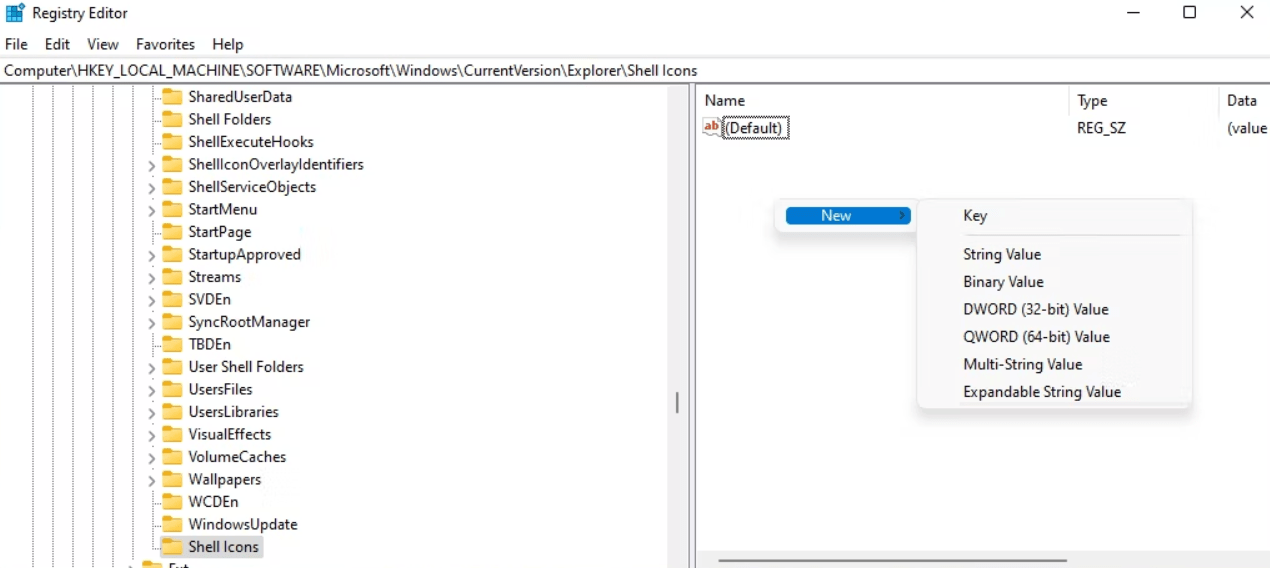
- Назовите новый файл “29” (без кавычек).
- Дважды щелкните на файле “29”, и появится окно. В этом окне вам нужно ввести расположение пустого файла значка.
- Введите %windir%\System32\shell32.dll,-50 в текстовом поле данных
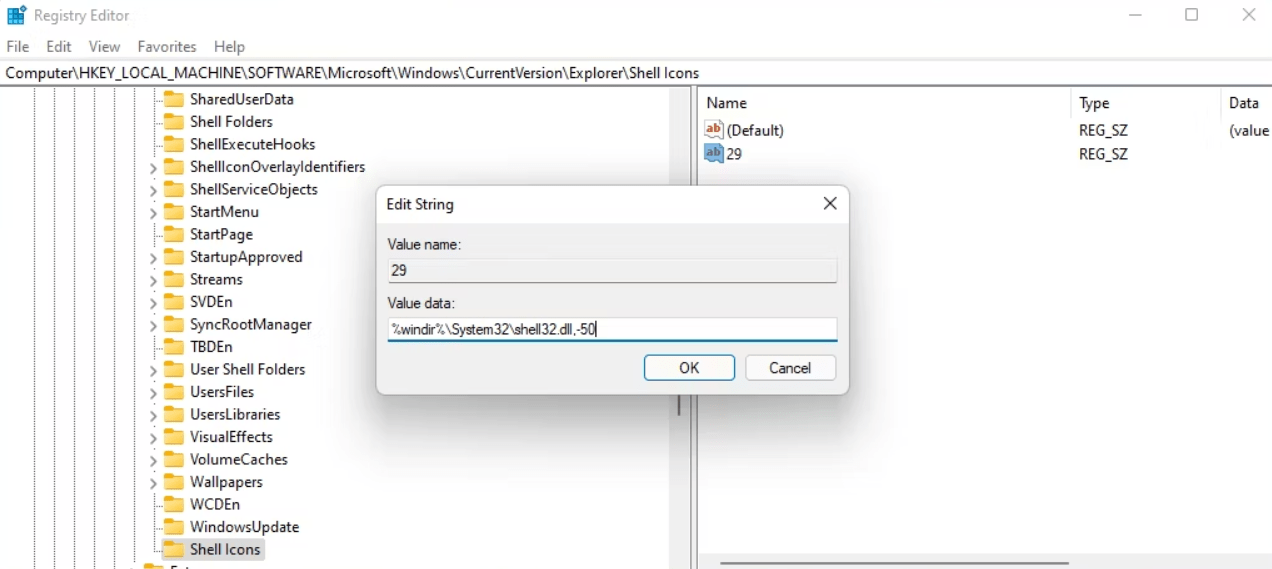
- Наконец, закройте Редактор реестра и перезагрузите компьютер.
После перезагрузки компьютера вы увидите, что значки ярлыков на вашем рабочем столе больше не будут иметь этих маленьких стрелок.
Как удалить стрелки с ярлыков с помощью стороннего программного обеспечения
Вы можете удалить стрелки с ярлыков, используя стороннее программное обеспечение. Существует множество программных решений, которые позволяют настраивать значки рабочего стола, включая удаление стрелок ярлыков. С помощью этого программного обеспечения вы можете легко удалить стрелки с ярлыков на рабочем столе.
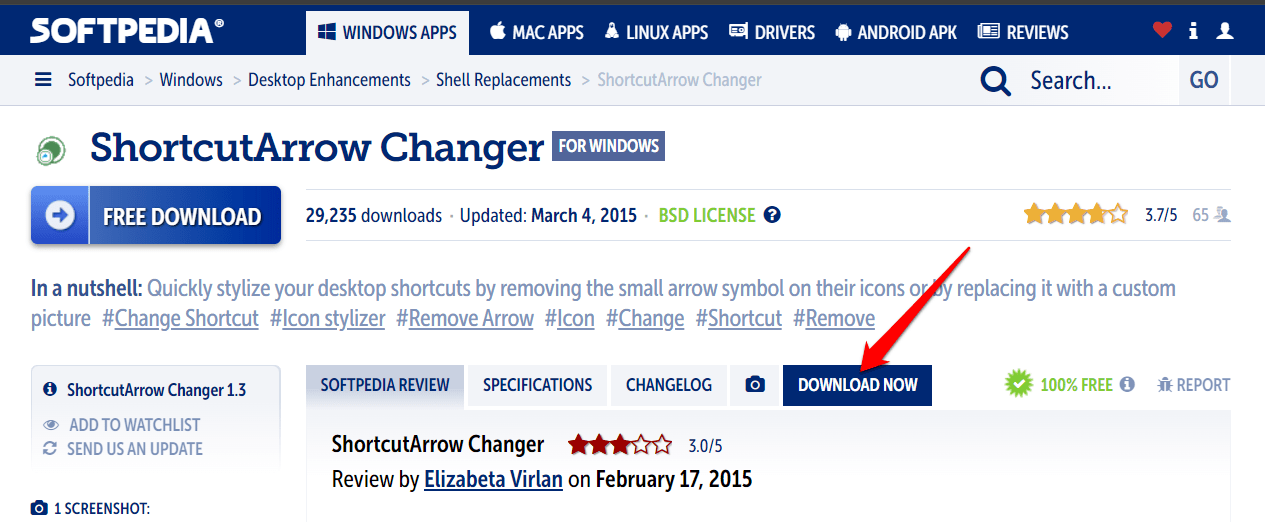
- Перейдите на Softpedia и загрузите ShortcutArrow Changer.
- Нажмите кнопку Скачать сейчас.
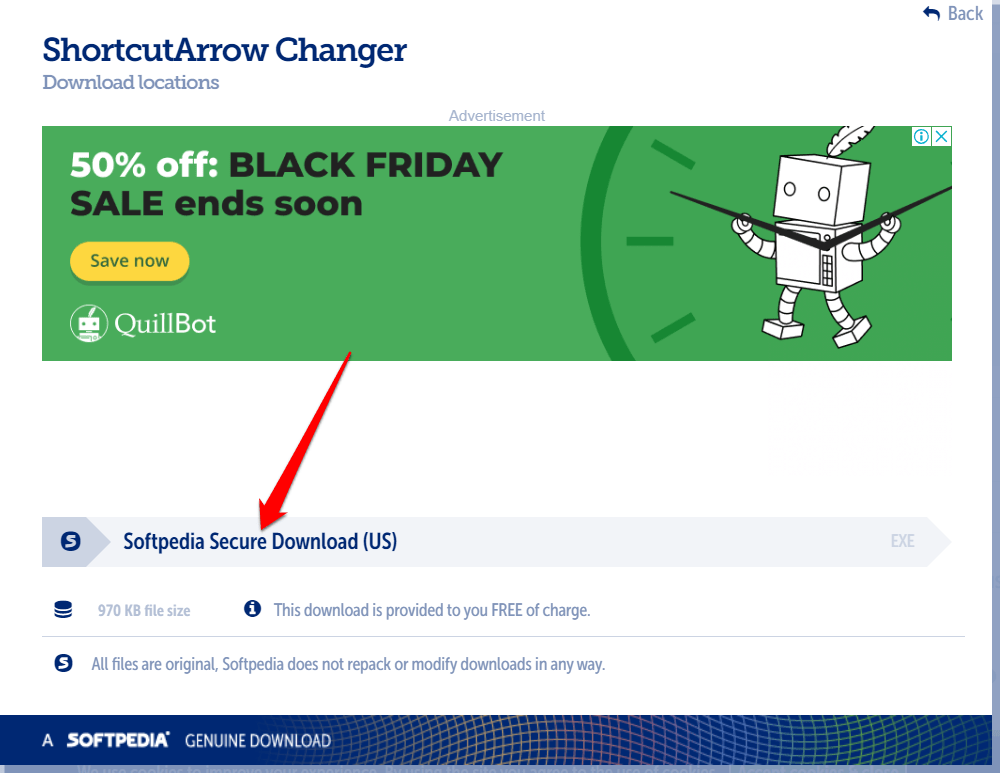
- Теперь выберите вариант Безопасная загрузка Softpedia (США).
- Щелкните на значок папки, чтобы открыть Проводник из панели задач.
- Найдите и откройте папку, где находится файл установки ShortcutArrow Changer.
- Дважды щелкните на “[bti soft] установка shortcutarrow changer”, чтобы открыть окно установщика.
- Нажмите опцию Далее и выберите радиокнопку Я принимаю соглашение.
- Снова выберите Далее несколько раз.
- Нажмите опцию Обзор, чтобы выбрать папку установки ShortcutArrow Changer, затем нажмите Далее, чтобы продолжить.
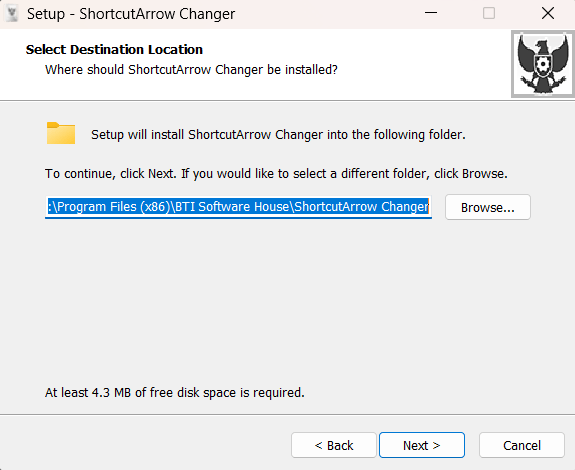
- Нажмите Далее еще несколько раз, чтобы перейти к опции Установить.
- Нажмите кнопку Установить.
- После установки ShorcutArrow Changer дважды щелкните на ярлыке рабочего стола для этого программного обеспечения.
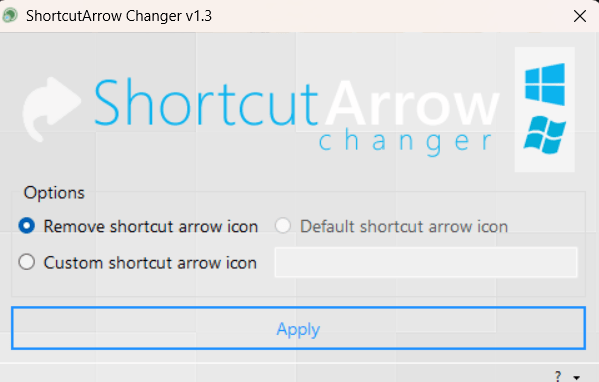
- Выберите радиокнопку Удалить стрелку значка ярлыка, показанную прямо под.
- Нажмите Применить, чтобы удалить стрелки с ярлыков на рабочем столе.
Как удалить стрелки с ярлыков с помощью Winaero Tweaker
Winaero Tweaker - это инструмент, который вы можете использовать для изменения и настройки различных вещей на вашем компьютере с Windows 11. Он совершенно бесплатен и может помочь вам удалить те маленькие стрелки, которые появляются на ярлыках рабочего стола. Итак, если вам не нравятся эти стрелки и вы хотите более чистый вид для вашего рабочего стола, Winaero Tweaker может помочь вам.
- Откройте ваш веб-браузер и перейдите на официальный сайт Winaero Tweaker.
- Найдите ссылку для загрузки на сайте и щелкните по ней.
- После завершения загрузки найдите загруженный файл. Распакуйте загруженный ZIP-файл и установите Winaero Tweaker с помощью его мастера установки из распакованной папки.
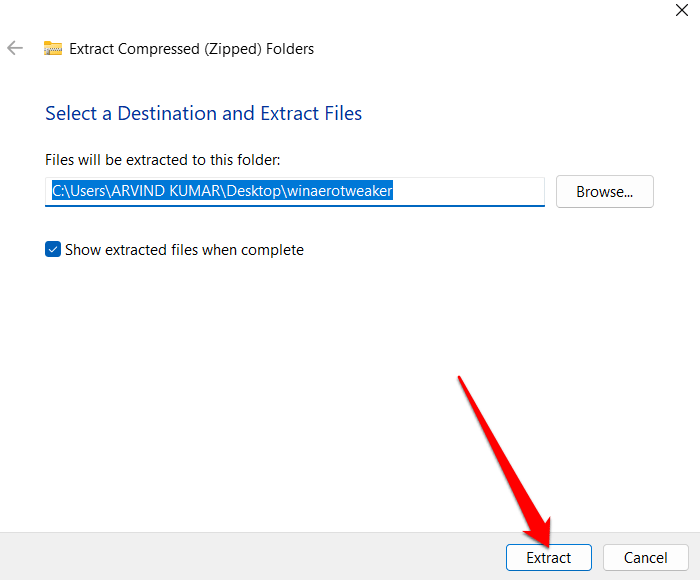
- Следуйте инструкциям на экране, чтобы установить Winaero Tweaker. Убедитесь, что вы прочитали и приняли все условия или соглашения.
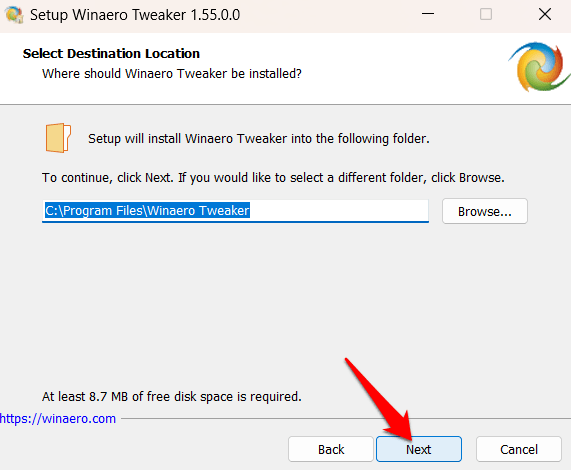
- После завершения установки вы можете запустить Winaero Tweaker с рабочего стола или меню Пуск.
- Откройте окно Winaero Tweaker и дважды щелкните по категории Ярлыки в боковой панели.
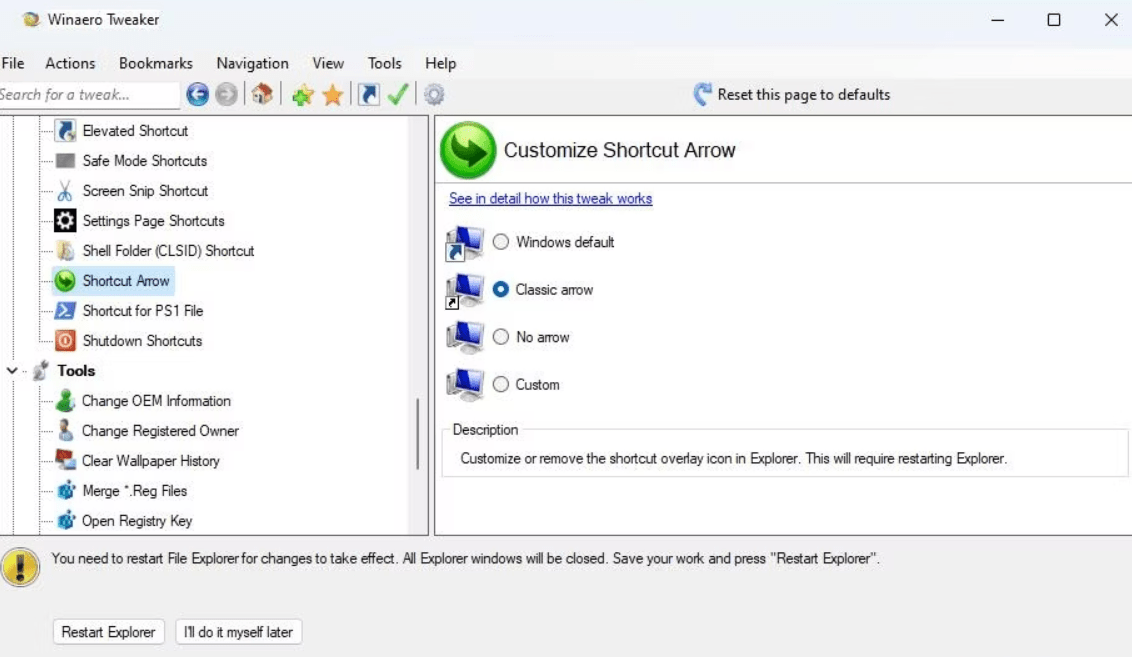
- Перейдите к настройке Стрелка ярлыка в боковой панели.
- Нажмите радиокнопку Без стрелки.
- Нажмите кнопку Перезапустить Проводник, которая появится в Winaero Tweaker после выбора настройки.
После внесения желаемых изменений закройте Winaero Tweaker и наслаждайтесь рабочим столом без стрелок.
Заключение
Если вы находите эти стрелки ярлыков в Windows 11 раздражающими и хотите от них избавиться, вы можете легко удалить эти стрелки и получить более чистый вид рабочего стола. Просто следуйте шагам, которые я упомянул выше, и вы сможете наслаждаться опытом без ярлыков и стрелок на вашем компьютере с Windows 11. Мы искренне надеемся, что этот гид помог вам найти решение вашей проблемы. Если у вас есть дополнительные вопросы или сомнения, пожалуйста, не стесняйтесь спрашивать. Я здесь, чтобы помочь вам.
Если у вас есть мысли о Как удалить стрелки ярлыков в Windows 11, не стесняйтесь оставлять комментарии ниже. Также, пожалуйста, подпишитесь на наш канал DigitBin на YouTube для видеоуроков. Удачи!
Get new posts in your inbox
No spam. Unsubscribe anytime.