Подписки · 5 min read · Oct 18, 2025
Как удалить подписки на iPhone?
С таким количеством подписок на вашем Apple ID становится трудно отложить хоть копейку к концу года. Кроме того, если у вас дефицит, это становится настоящей проблемой. Вы часто оформляете подписку и больше не находите её полезной.
В таких случаях вы, вероятно, ищете, как удалить подписки на iPhone, и мы всё это для вас подготовили! Более того, если ваша подписка неактивна, но истекла, то беспокойство о автоматическом продлении и списании денег будет вас беспокоить.
Поэтому удаление её из истории кажется необходимым. В таких случаях мы также постарались помочь вам с правильным путем. Давайте углубимся в детали.
Как удалить подписки на iPhone?
Существует два способа отмены и удаления подписок на iPhone через настройки iPhone или App Store. Давайте рассмотрим каждый из них для отмены активных и истекших подписок.
Удаление активных подписок через настройки iPhone
Настройки iPhone позволяют вам просматривать ваши подписки, связанные с Apple ID. Кроме того, вы также можете отменить их.
Следуйте приведенным ниже шагам, чтобы отменить активные подписки через настройки iPhone:
Перейдите в настройки iPhone и нажмите на ваше имя вверху.
Перейдите в раздел Подписки, и вы увидите ваши планы подписки.
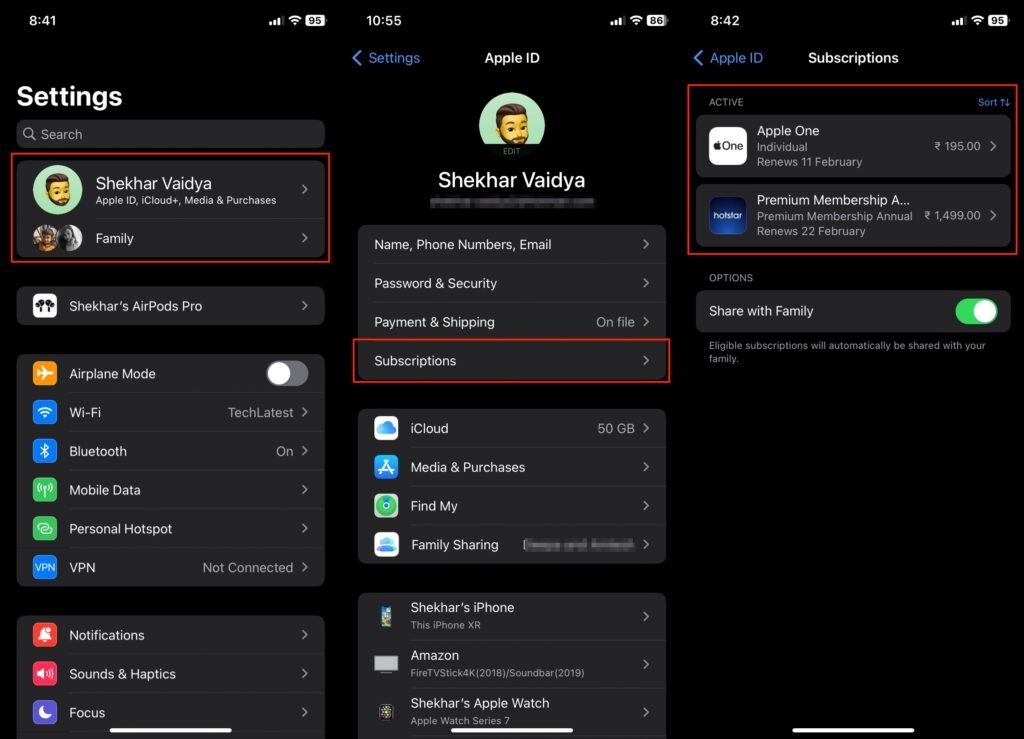
Если подписка уже закончилась, вы не сможете её отменить, и она не появится на странице подписок.
Нажмите на ту, от которой вы хотите отписаться, и нажмите на Отменить подписку.
Снова App Store предложит вам подтвердить, что вы хотите прекратить ваше членство.
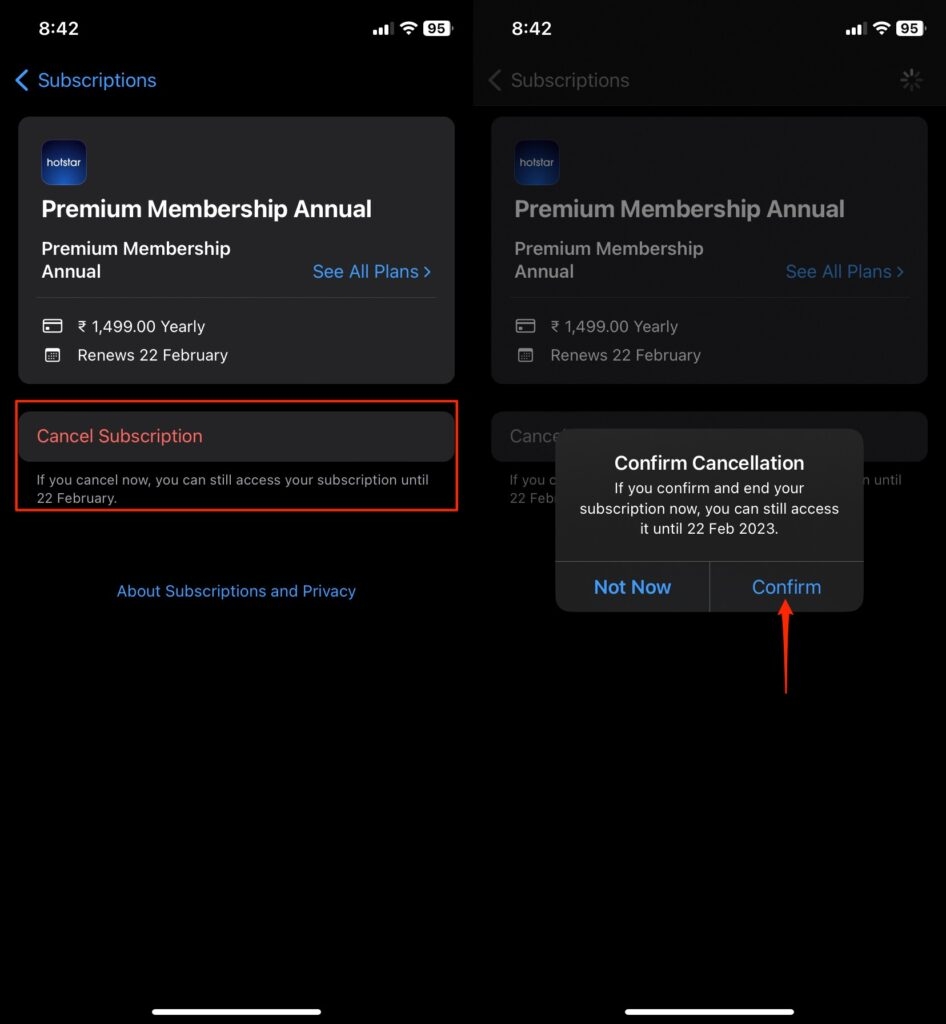
Таким образом, истекшая подписка автоматически удаляется из настроек iPhone, и вам не требуется никаких ручных методов. Другой альтернативой является проверка вашего связанного Apple ID в iTunes и просмотр статуса вашей подписки.
Удаление активных и истекших подписок приложений через App Store
С помощью App Store вы можете прекратить как текущие, так и просроченные подписки.
Перейдите в App Store и нажмите на ваше изображение в правом верхнем углу.
Перейдите в раздел Подписки.
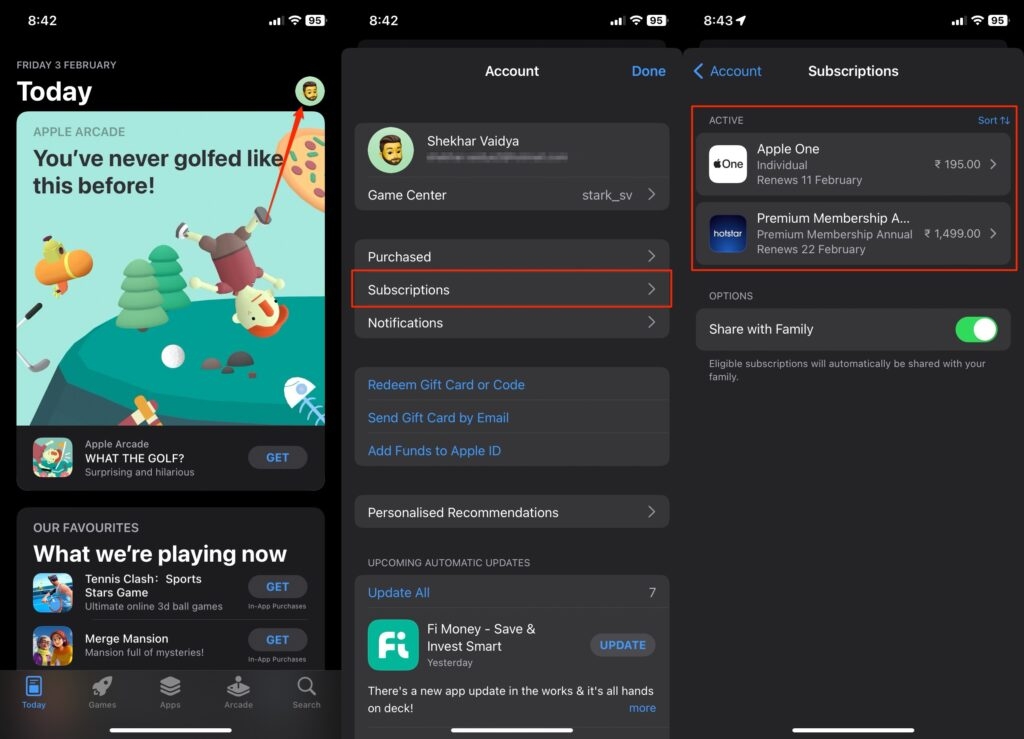
Он отобразит как ваши истекшие, так и активные подписки, и вы сможете их просмотреть.
Нажмите на ту, которую вы хотите удалить, и нажмите на Отменить подписку.
Снова App Store предложит вам подтвердить, что вы хотите прекратить ваше членство.
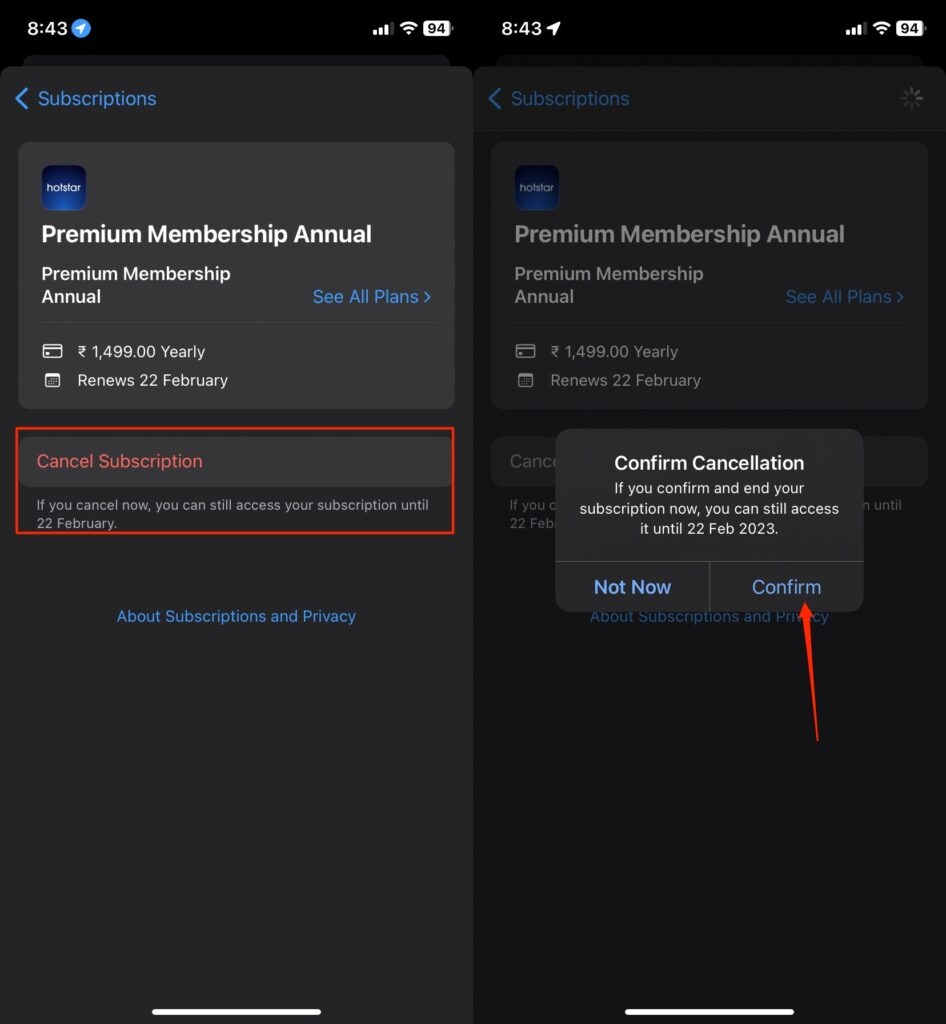
Кроме того, если ваша подписка истекла, вы не увидите кнопку Отменить подписку. Но она отображается в вашем App Store. Нет способа удалить её, но она не будет отображаться через несколько месяцев.
Как удалить подписки Apple через iCloud на Mac?
Если у вас есть Mac, то вы можете даже использовать iCloud для подписок. Если вы оформили какую-либо из них через платформу, отменить и удалить их проще.
Следуйте приведенным ниже шагам, чтобы сделать это:
- Перейдите в настройки iPhone и нажмите на ваше имя вверху.
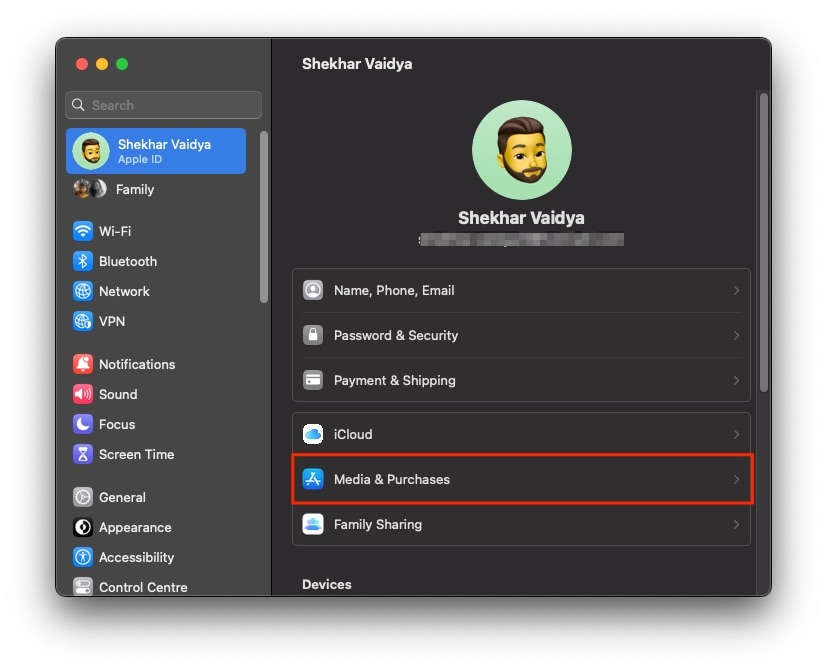
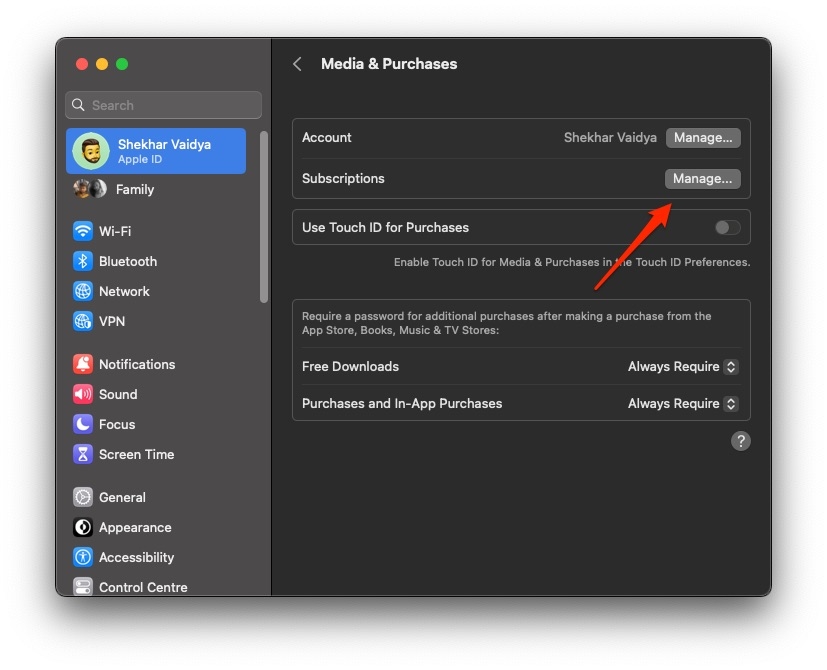
- Перейдите в раздел Медиа и покупки, затем Управление подписками, и вы увидите ваши планы подписки.
- В разделе Подписки найдите ту, которую вы хотите отменить, и нажмите на Изменить.
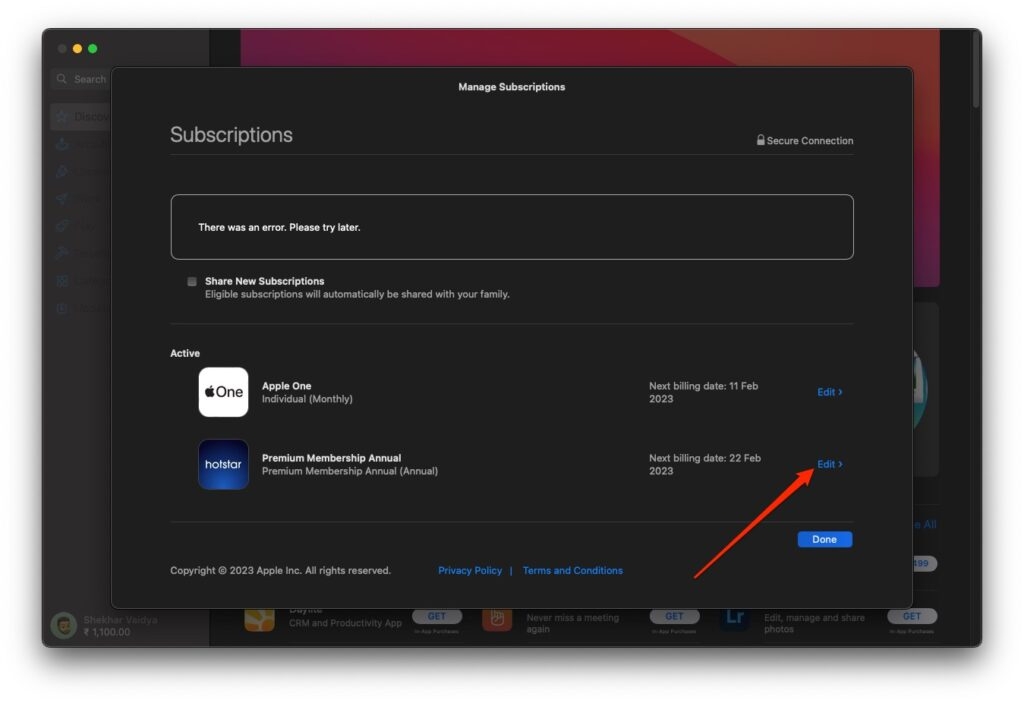
- Выберите Отменить подписку, чтобы продолжить.
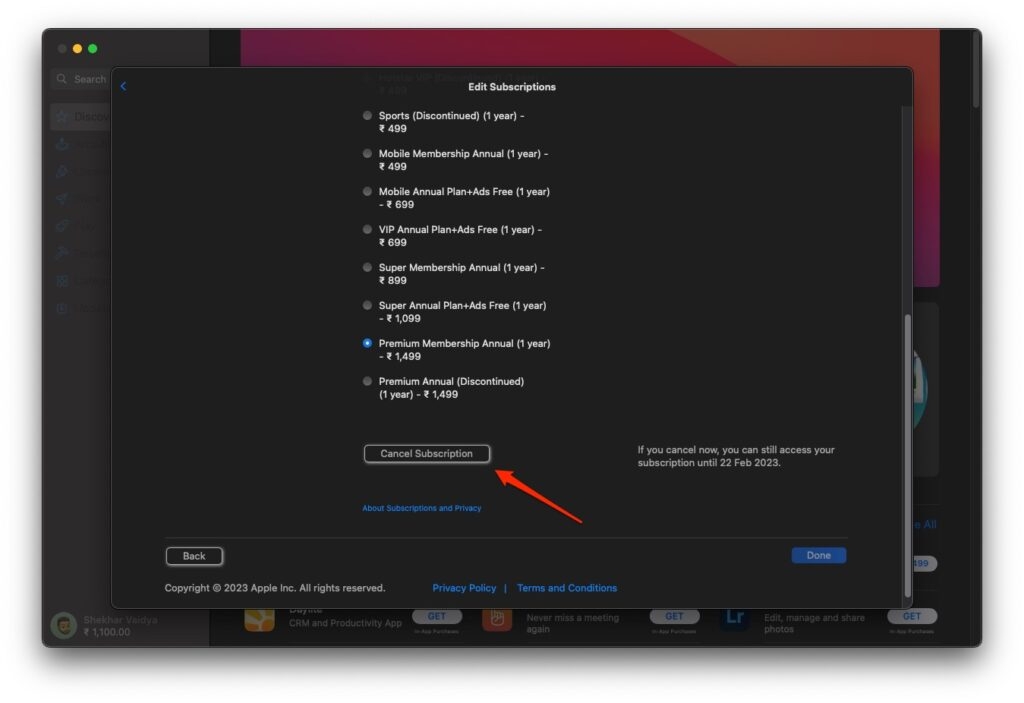
- Чтобы прекратить ваше членство, подтвердите ваше действие, когда iCloud предложит вам это.
Вы не можете отменить, если вы купили что-либо через iTunes или App Store. Более того, нет способа удалить подписки из iCloud. Они наиболее видимы в течение 30 дней, а их история очищается позже.
Могу ли я удалить истекшие подписки на iPhone?
Отменить истекшие подписки на iPhone невозможно. Они исчезают в течение 365 дней после истечения срока, и App Store не будет автоматически их продлевать. Таким образом, они не будут списывать деньги с вашего счета. Но если вас это всё равно беспокоит, вы можете сменить свой Apple ID.
Как удалить историю подписок Apple?
Удалить историю прошлых подписок Apple невозможно. Запись о ваших прошлых подписках остается в вашем Apple аккаунте. Это для справки, выставления счетов и обслуживания клиентов.
Тем не менее, вы можете отменить активную подписку, которая не будет отображаться в вашем аккаунте. Если вы отмените активную подписку, услуга больше не будет доступна после окончания текущего расчетного периода.
Также вы можете проверить свою историю покупок на вашем iPhone, iPad или iPod touch или в iTunes на вашем Mac или ПК. Чтобы увидеть свою историю покупок, войдите с Apple ID, который вы использовали для совершения покупки.
Как долго подписки Apple видны в Apple ID?
Подписки Apple обычно остаются активными, а истекшие, если куплены через App Store, видны в течение года. Если вы отмените активный план, он не будет виден в вашем ID. Но если он истек, он останется на год.
Какие подписки iPhone не позволяет отменить?
Вы можете отменить свои существующие подписки на iPhone, если они были куплены через App Store. Однако, если вы не использовали этот метод, процесс отмены отличается. В таких случаях вам следует проверить реактивный аккаунт онлайн, отправить электронное письмо или позвонить в компанию, чтобы отписаться.
Часто задаваемые вопросы
Когда я перехожу на использование продукта Apple, что происходит с моими подписками не от Apple?
Это определяет служба подписки. Некоторые услуги проще отменить, чем другие. Например, вы можете легко отменить свою подписку на The Wall Street Journal, используя приложение или веб-сайт. Вам нужно связаться с службой поддержки, чтобы отменить ваши подписки на Hulu и Spotify.
Какова процедура отмены моей подписки?
Легко отменить членство, используя настройки iPhone: откройте приложение “Настройки”. Нажмите на ваше имя вверху и перейдите в раздел Подписки. Просмотрите вашу текущую подписку и нажмите на Отменить подписку, чтобы продолжить.
Я купил премиум членство Rocket Money, но не вижу опции отписки в приложении. Как мне отменить свою подписку?
Если вы купили премиум членство через приложение, вы можете отписаться, связавшись с консьержем Rocket Money.
Сколько из моих подписок можно отменить?
Вы можете отменить любую из ваших активных подписок, посетив официальное приложение соответствующей службы.
Что произойдет с моими активными и истекшими подписками, если я отменю их через App Store?
Если вы отмените активную подписку, она больше не будет отображаться на странице Подписок в App Store. Более того, нет способа отменить истекшую подписку.
Подведение итогов
Если вы искали, как удалить подписки на iPhone, вы получили свой ответ! Вы можете сделать это, используя настройки iPhone или ID App Store. Это связано с вашим Apple ID.
Тем не менее, последний позволяет отменять подписки только в том случае, если вы оформили их через App Store. Кроме того, метод применим только если подписка активна. Это потому, что вы не можете отменить истекшие подписки, но они исчезают автоматически через некоторое время.
Кроме того, если вы купили подписку через iCloud, то мы также помогли вам с её отменой на Mac.
Get new posts in your inbox
No spam. Unsubscribe anytime.