Windows 11 · 2 min read · Jan 13, 2026
Как удалить Teams с вашего ПК на Windows 11?

Windows 11 от Microsoft предлагает уникальные и новые функции для улучшения вашего общего опыта. После установки Windows 11 вы увидите значок Microsoft Teams на панели задач, который недавно был добавлен в операционную систему.
Значок выглядит как камера внутри облака с речью, и когда вы наводите курсор на него, он говорит Чат. Как только вы нажмете на него, вы будете перенаправлены на “Встречи и общение с друзьями и семьей” с использованием Microsoft Teams. Эта функция позволяет вам общаться и проводить встречи с вашей семьей, друзьями и коллегами.
Но это может быть раздражающим, если Microsoft Teams открывается автоматически каждый раз, когда вы загружаете ваш ПК с Windows 11. Вы можете избавиться от этой проблемы, следуя нескольким простым шагам. Также, если вы хотите удалить приложение, вот что вам нужно сделать.
Пожалуйста, прочитайте статью, чтобы узнать, как вы можете удалить Teams с вашего устройства на Windows 11.
Как остановить автоматическую загрузку Teams при запуске?
Следуйте этим шагам, чтобы выполнить свою работу:
- Нажмите на кнопку Windows и откройте Настройки, или нажмите Windows + I, чтобы открыть настройки напрямую.
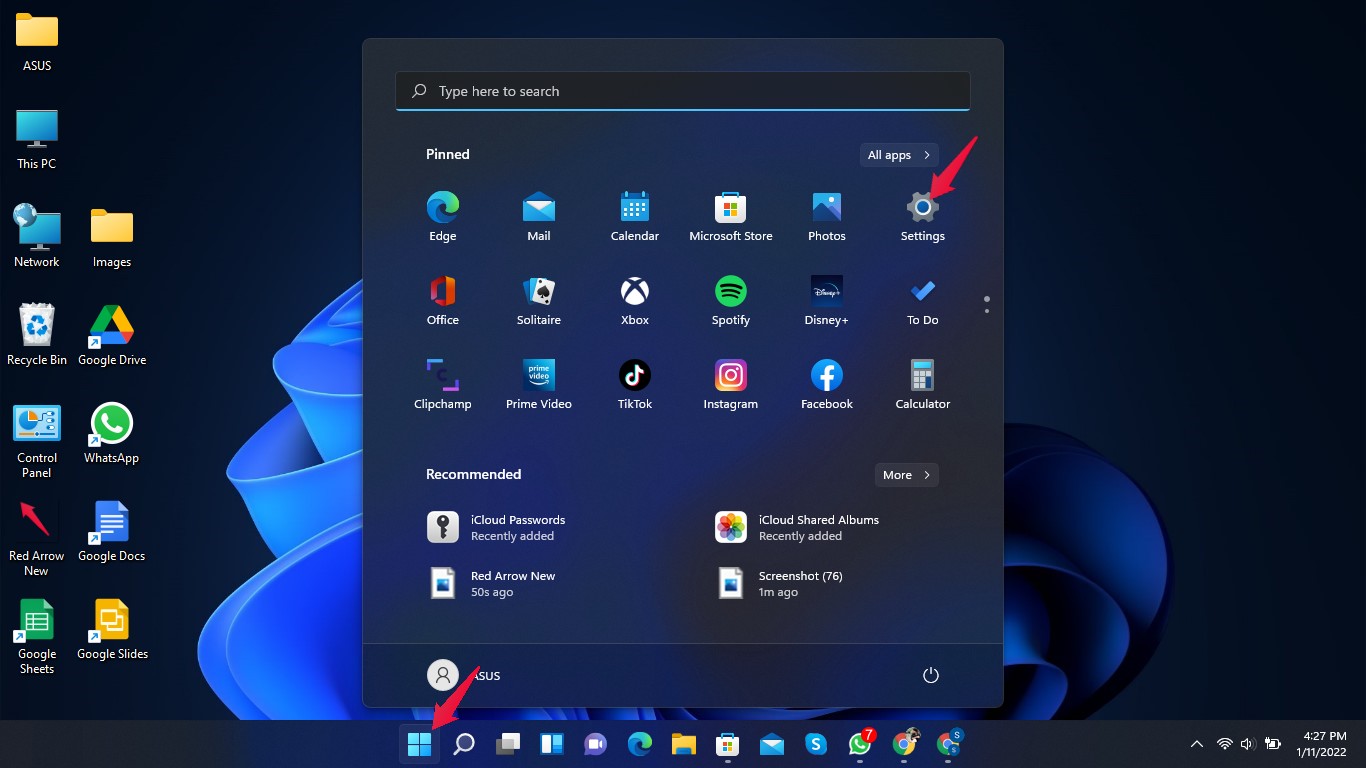
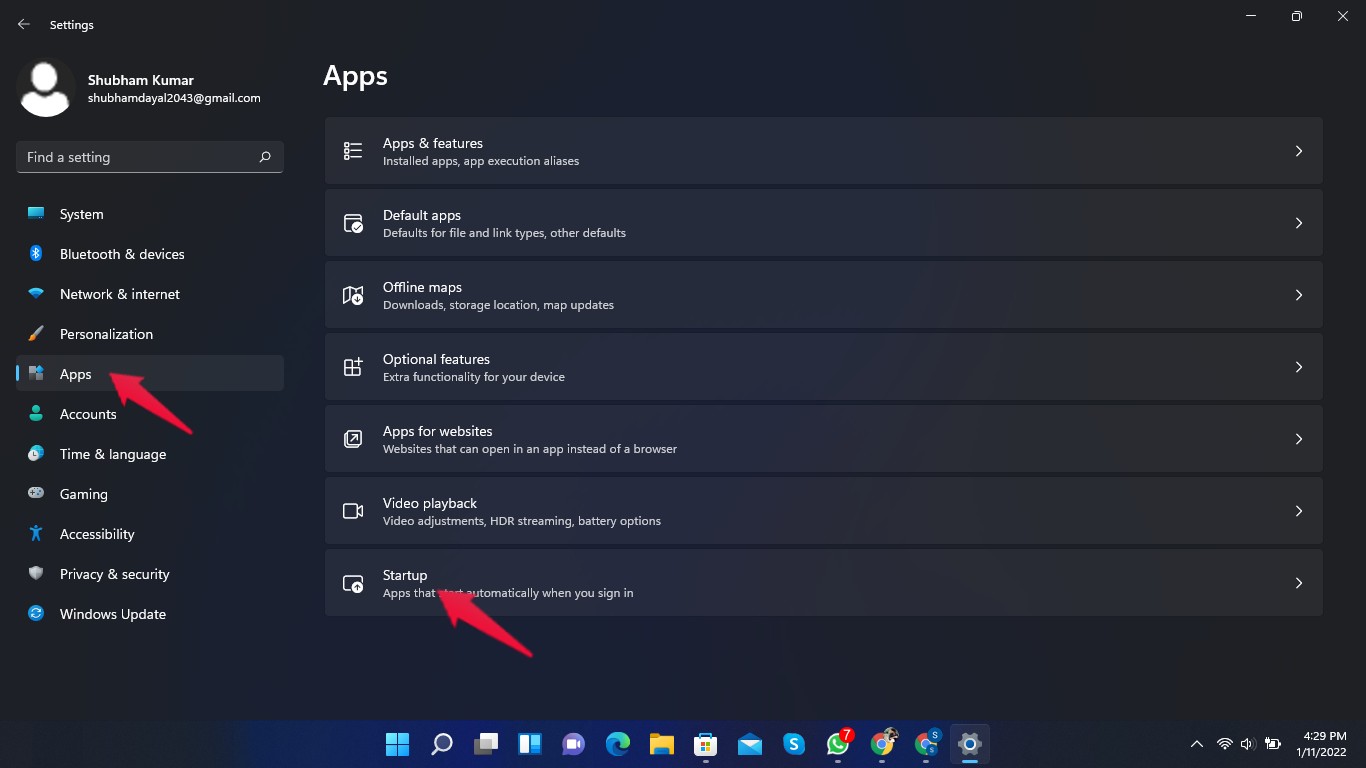
- Нажмите на приложения и выберите Автозагрузка.
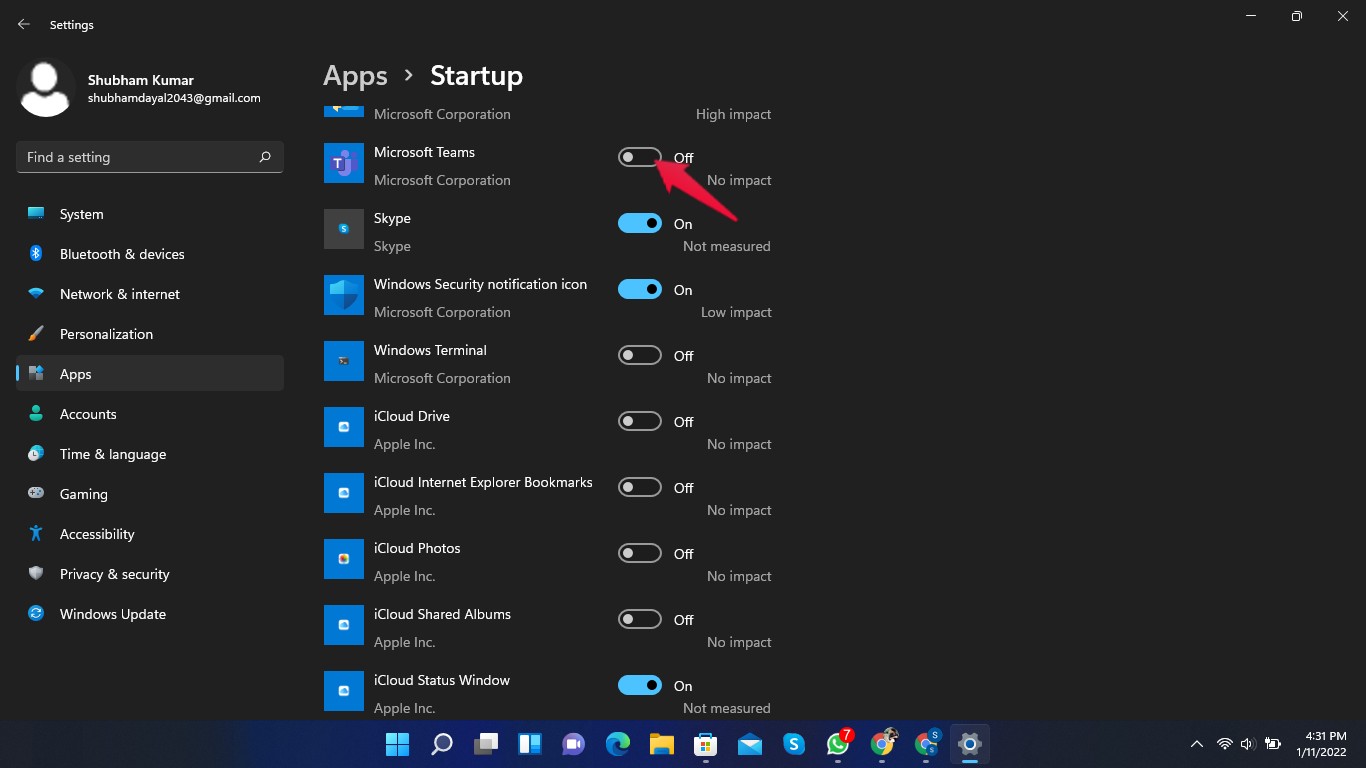
- Найдите приложение Microsoft Teams и отключите его.
Как удалить Microsoft Teams с панели задач?
Следуйте этим шагам, чтобы выполнить свою работу:
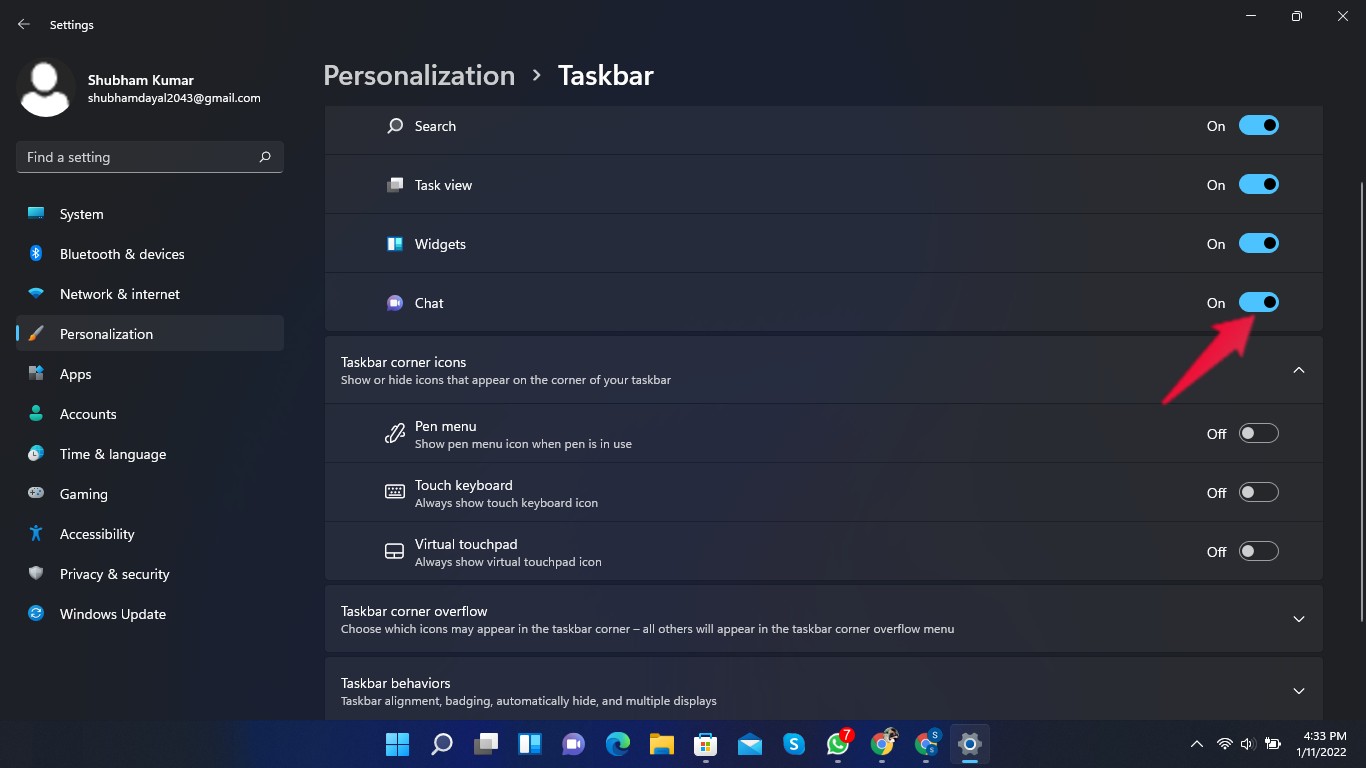
- Щелкните правой кнопкой мыши на панели задач и выберите Настройки панели задач.
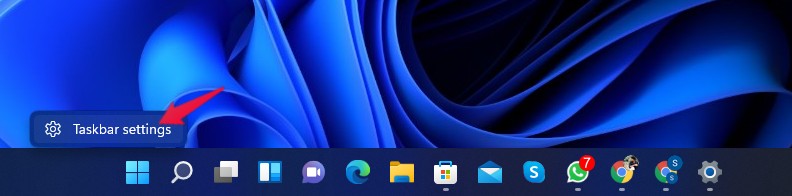
- Найдите Чат в элементах панели задач и Выключите его.
Как полностью удалить Teams с Windows 11?
Используя меню Пуск.
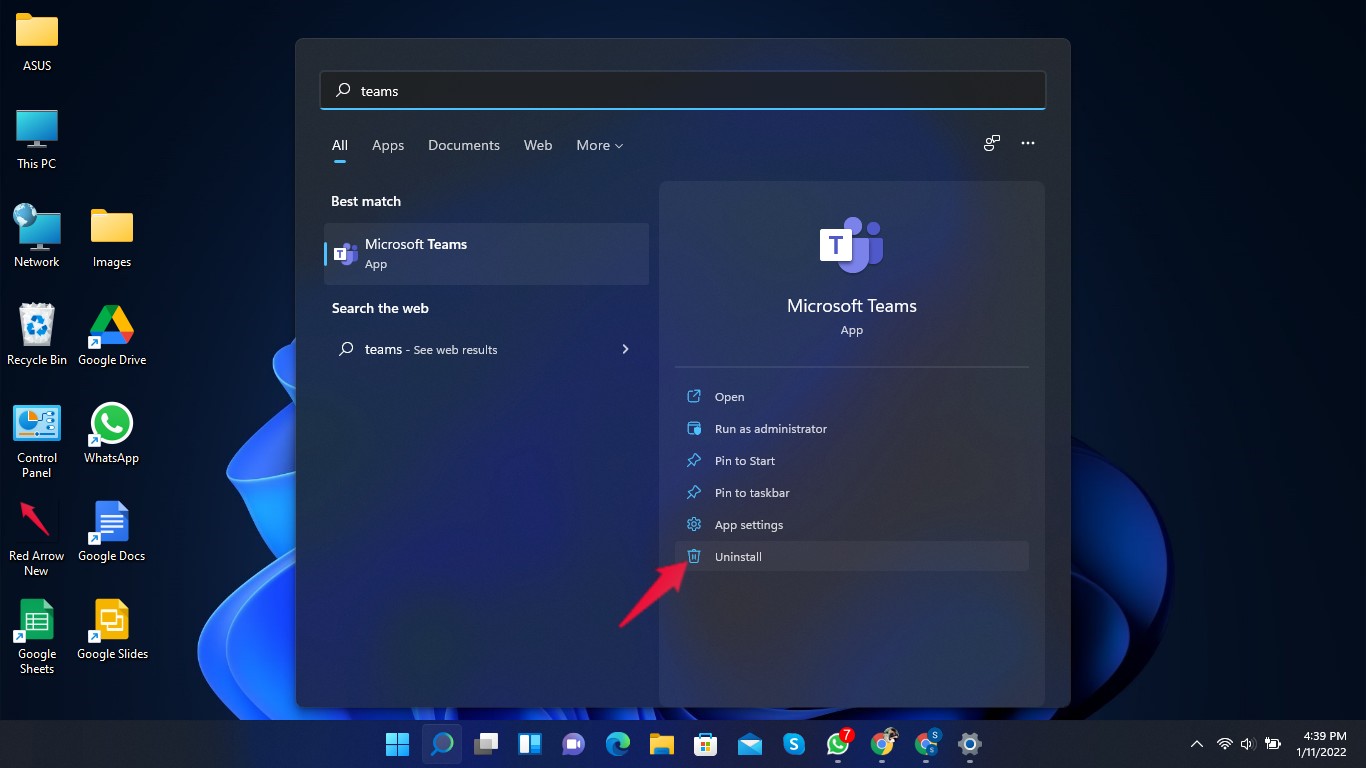
- Нажмите на Пуск и найдите Microsoft Teams.
- Теперь нажмите на Удалить.
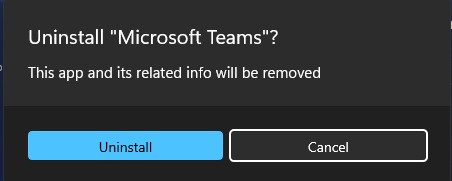
- Появится всплывающее окно с просьбой подтвердить удаление Microsoft Teams. Нажмите на Удалить.
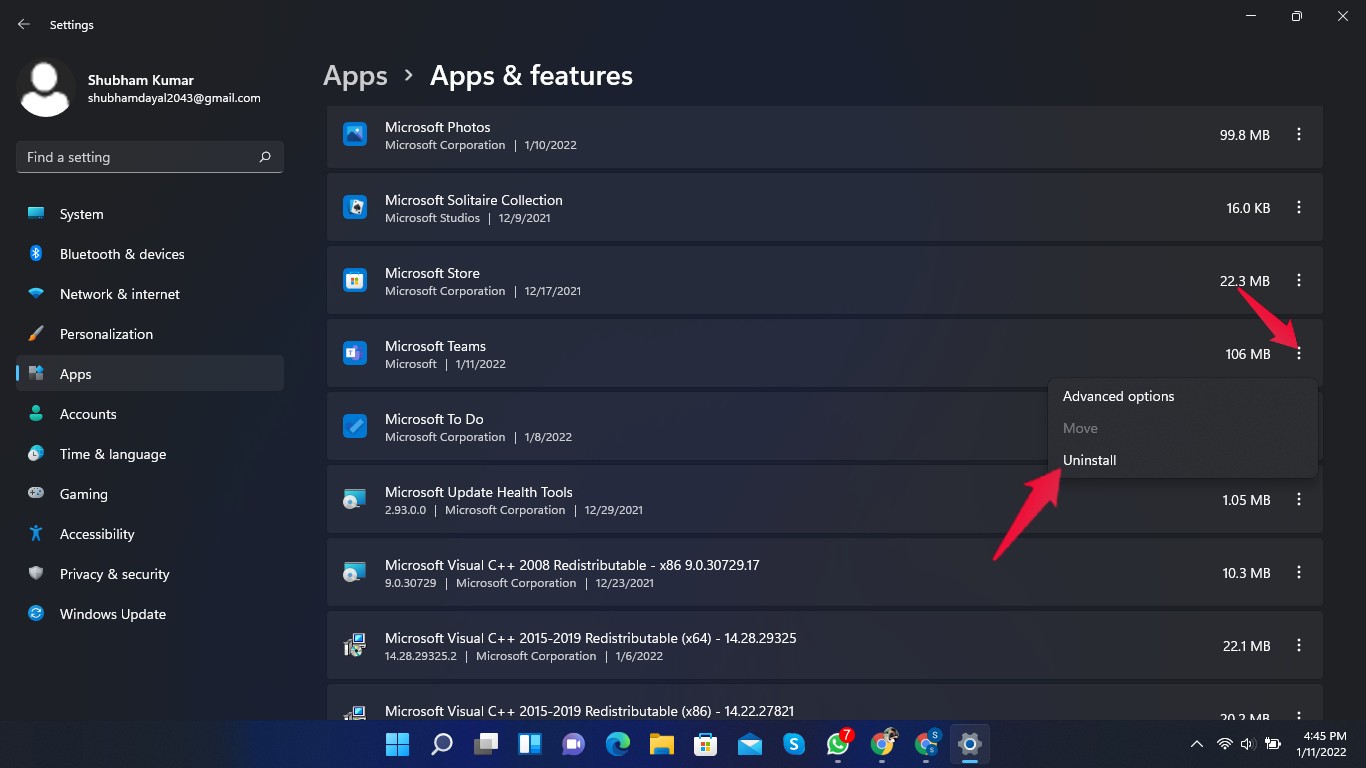
Используя Настройки
- Нажмите на кнопку Windows и откройте Настройки, или нажмите Windows + I, чтобы открыть настройки напрямую.
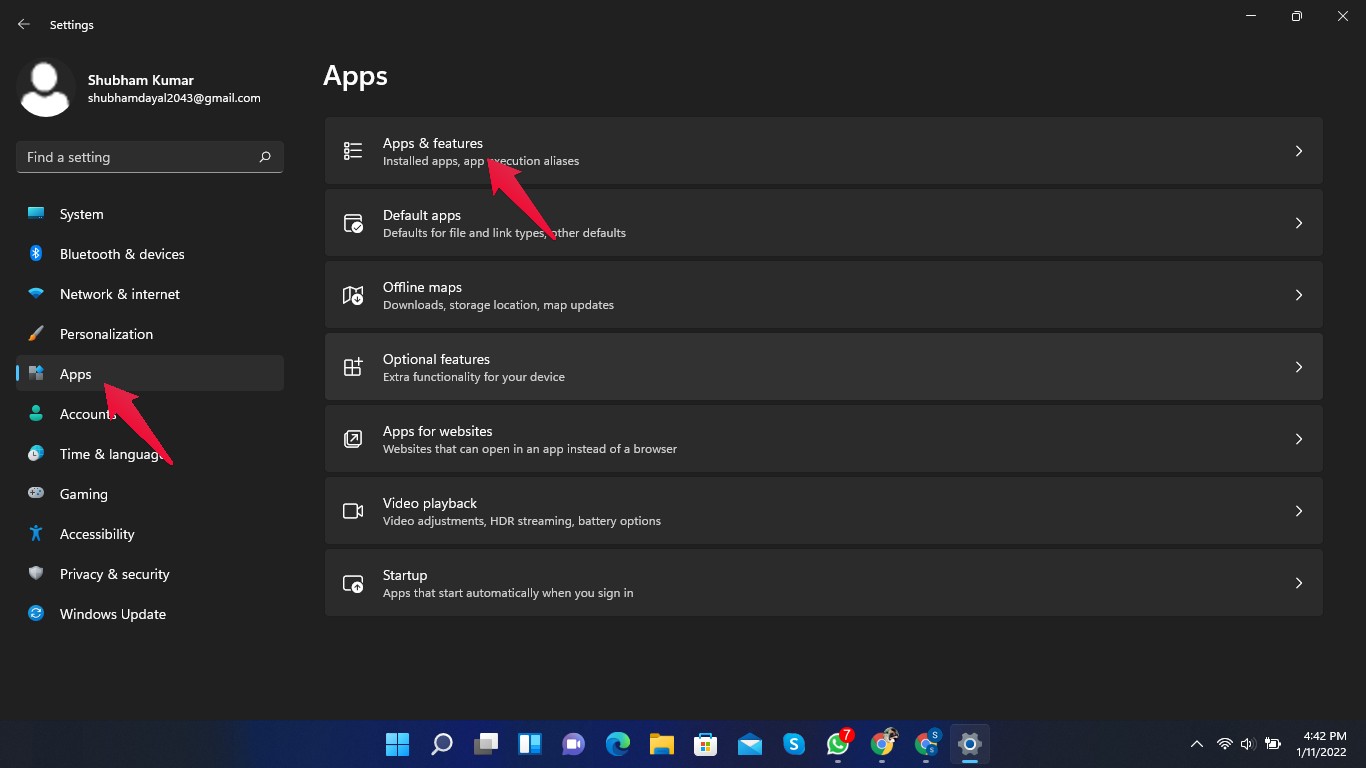
- Нажмите на Приложения, расположенные слева.
- Теперь нажмите на Приложения и возможности.
- Прокрутите вниз и найдите Microsoft Teams.
- Нажмите на три точки рядом с Microsoft Teams.
- Нажмите на Удалить.
Заключение
Это все о том, как удалить Teams с вашего устройства на Windows 11. Это очень простой процесс, если вы следуете указанным выше шагам. Мы надеемся, что вы сможете удалить Teams с вашего устройства на Windows 11. Тем не менее, если у вас возникли какие-либо проблемы, не стесняйтесь обращаться к нам в разделе комментариев.
Если у вас есть мысли о Как удалить Teams с вашего ПК на Windows 11?, не стесняйтесь оставлять их в комментариях ниже. Также, пожалуйста, подпишитесь на наш канал DigitBin на YouTube для видеоуроков. Удачи!
Get new posts in your inbox
No spam. Unsubscribe anytime.