Windows 11 · 3 min read · Dec 01, 2025
Как удалить значок 'Узнать больше об этом изображении' в Windows 11
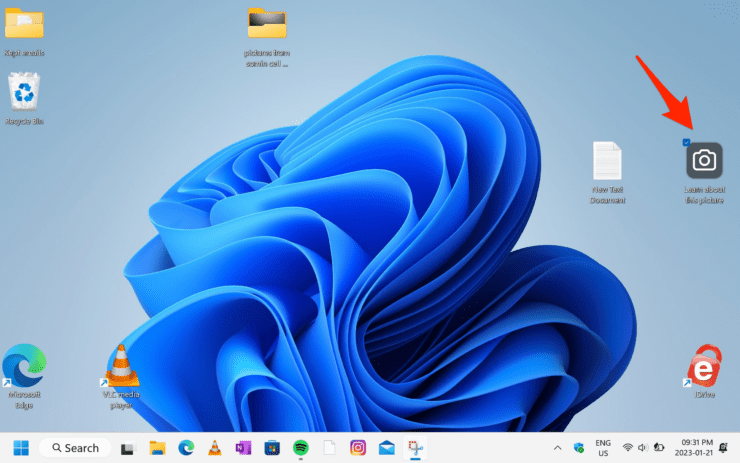
Когда вы выбираете тему Windows Spotlight — одну из нескольких тем, которые поставляются с Windows 11 — на рабочем столе появится значок “узнать об этом изображении”.
Значок рабочего стола, который говорит “узнать об этом изображении”, существует не просто так. Он позволяет вам оценить загруженную тему и получить о ней больше информации.
Поскольку Windows Spotlight предлагает изменяемые обои, большинству людей это кажется более привлекательным. Однако вы можете удалить значок “Узнать об этом изображении”, если Windows Spotlight не работает или если вы не хотите его по эстетическим причинам.
Что такое Windows Spotlight?
Представленный в Windows 11, Windows Spotlight также был включен в последнюю итерацию Windows 11. Работая на базе Bing, Spotlight использует Microsoft Bing для загрузки изображений и рекламы, которые затем отображаются в качестве фоновых обоев на экране блокировки.
Каждый день появляется новое изображение, и периодически на экране блокировки появляются предложения, чтобы повысить вашу продуктивность и удовольствие от использования продуктов Microsoft. Вы можете настроить экран блокировки с помощью изображения, слайд-шоу или изображения Windows Spotlight.
Spotlight добавляет значок под названием “Узнать больше об этом изображении”, когда он выбран в качестве фона рабочего стола. Значок рабочего стола Windows Spotlight отображает дополнительную информацию о текущем выбранном изображении. Это также эффективно с обычными обоями. Кроме того, значок имеет контекстное меню, которое позволяет вам голосовать за или против текущего фонового изображения и переходить к следующему.
Способы отключить значок “Узнать об этом изображении” в Windows Spotlight
Если вы не хотите, чтобы значок “Узнать об этом изображении” появлялся на экране блокировки в Windows 11, выполните следующие простые пошаговые процедуры, чтобы быстро избавиться от него.
Отключение Windows Spotlight с помощью приложения Настройки
Процедуры для отключения Windows Spotlight локально на ПК с Windows 10 или 11 следующие.
- Войдите в свою учетную запись на компьютере с Windows 11.
- Используйте сочетание клавиш Windows + I, чтобы запустить приложение Настройки.
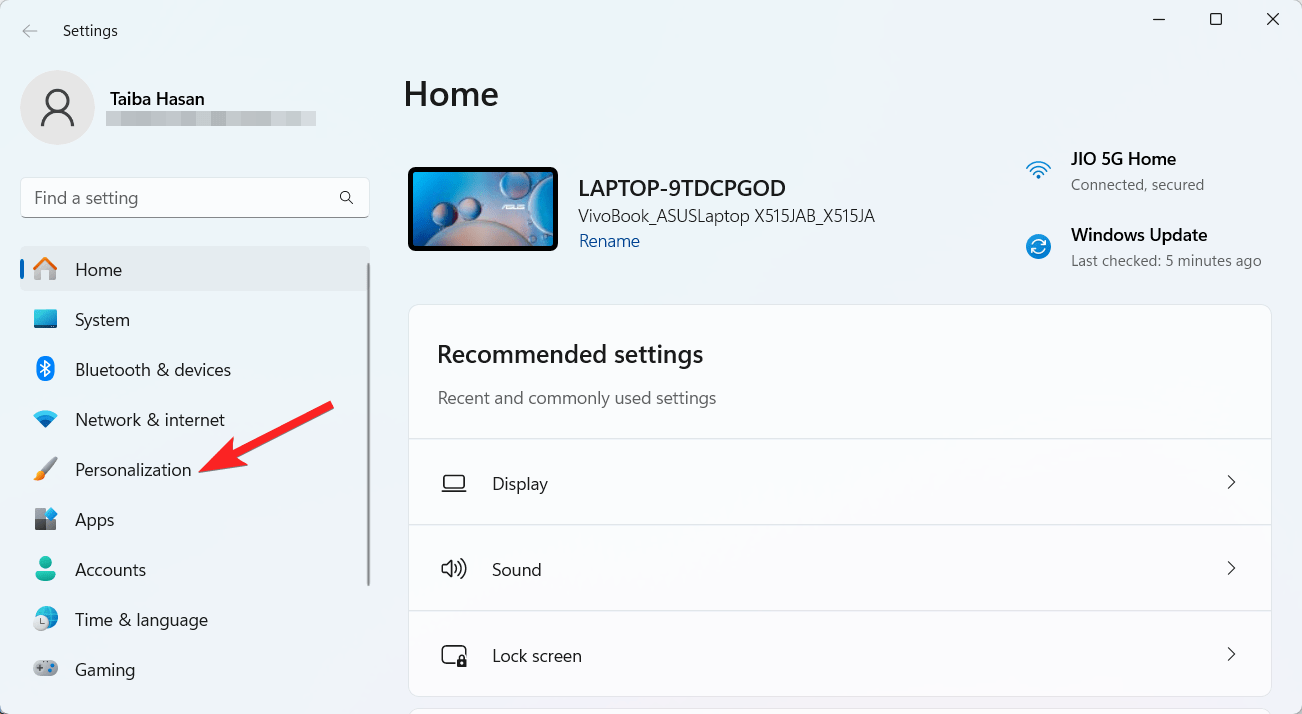
- Далее выберите Персонализация в левой панели меню Настройки.
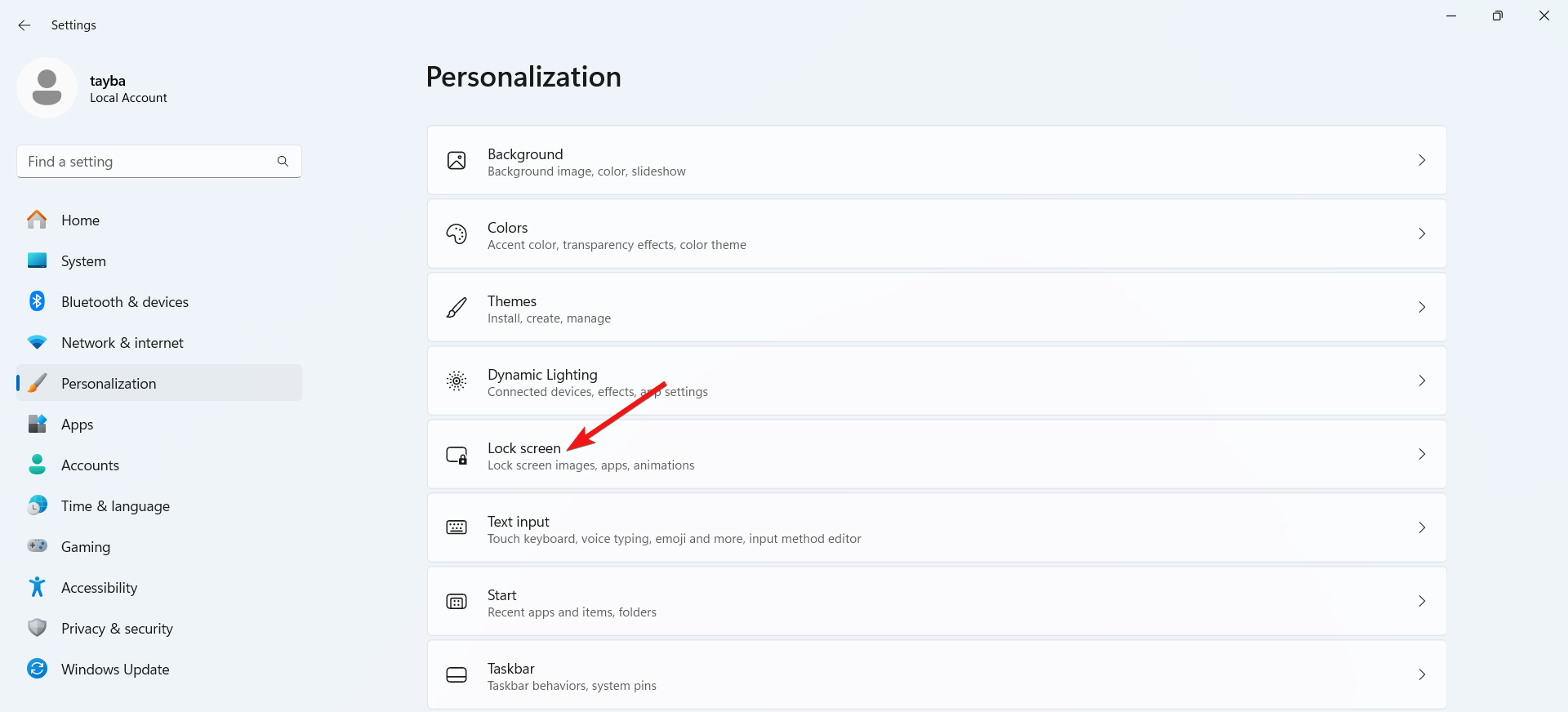
- Теперь нажмите на Экран блокировки, отображаемый в правой части.
- Нажмите на меню Персонализировать экран блокировки, чтобы развернуть его, и выберите Изображение вместо Windows Spotlight.
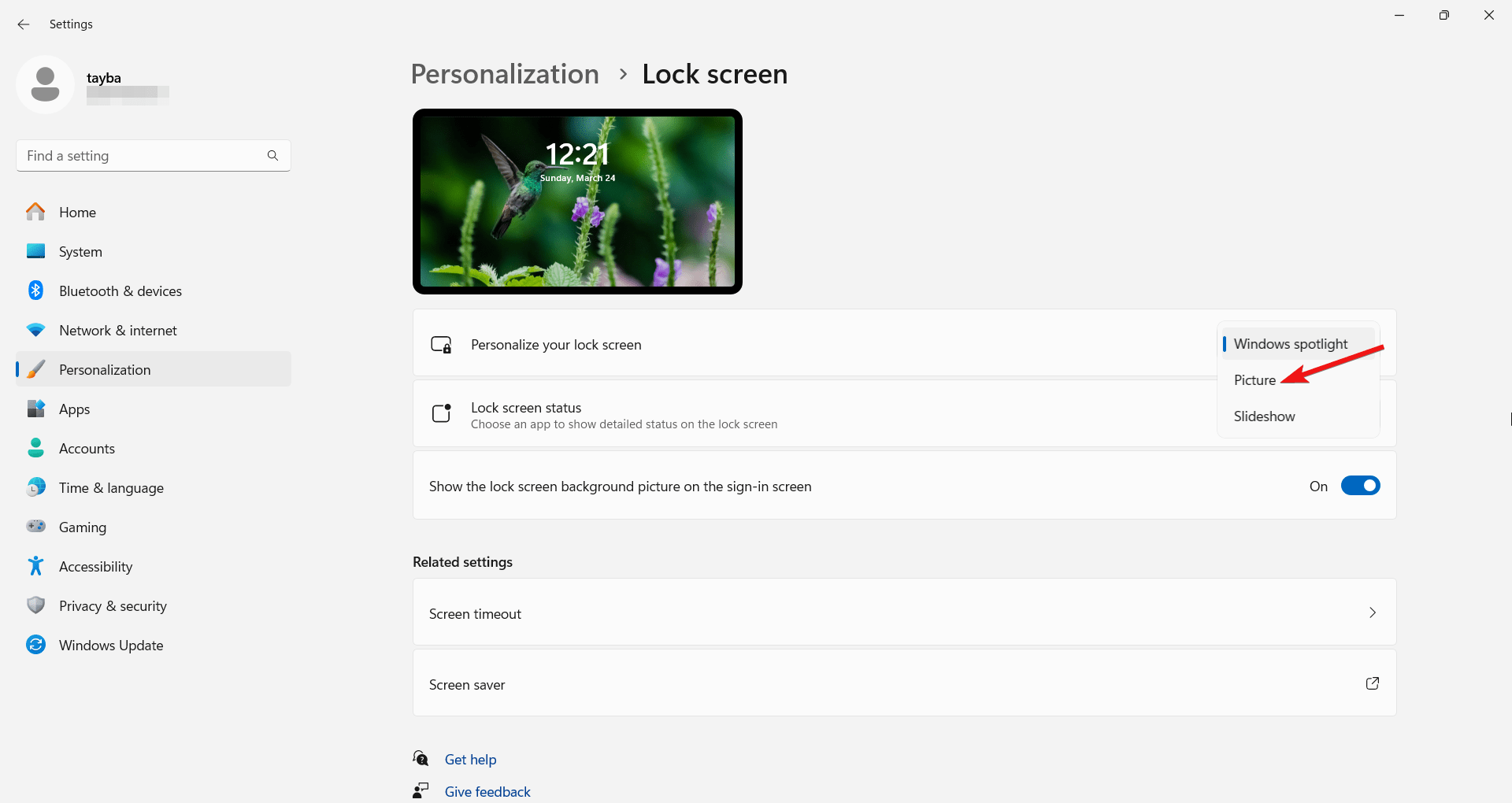
Вот и все! Теперь Windows Spotlight будет отключен для вас, и, как следствие, значок “Узнать об этом изображении” больше не будет виден на экране блокировки.
Использование редактора реестра
Перед внесением любых изменений создайте резервную копию реестра или установите точку восстановления, так как неправильные изменения в реестре могут сделать ваш компьютер нестабильным.
- Используйте клавиши Windows + R, чтобы запустить команду Выполнить. Чтобы открыть диалоговое окно, введите regedit и нажмите Enter.
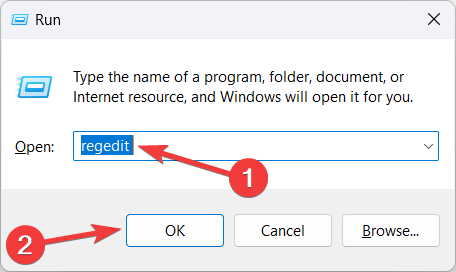
- Перейдите по адресу, указанному ниже:
HKEY_CURRENT_USER\Software\Microsoft\Windows\CurrentVersion\Explorer\HideDesktopIcons\NewStartPanel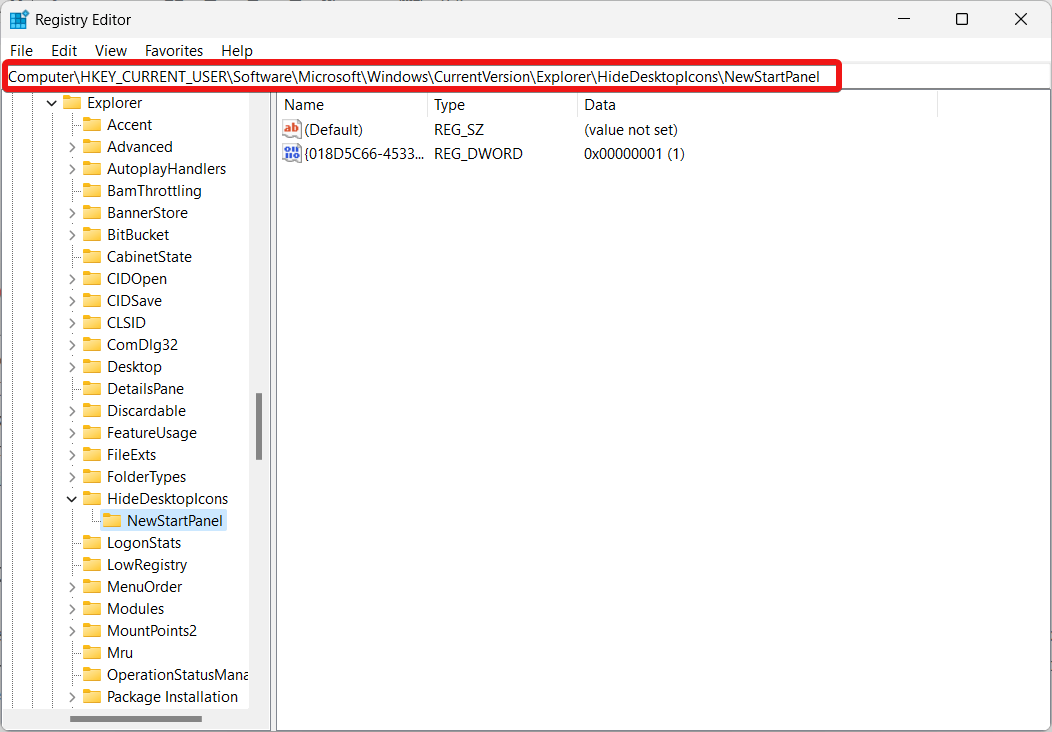
- Щелкните правой кнопкой мыши в правой панели и выберите Создать из контекстного меню, затем выберите DWORD (32-битное) значение из подменю.
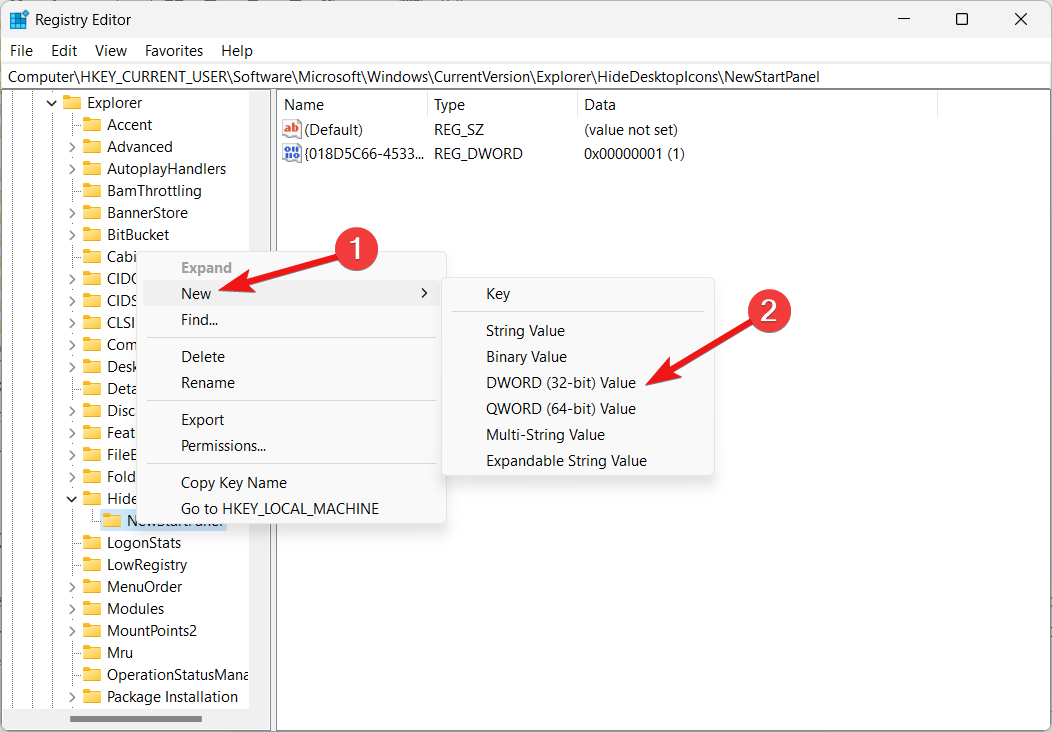
- Переименуйте значение DWORD (32-бит) и дайте ему имя {2cc5ca98-6485-489a-920e-b3e88a6ccce3}
- Дважды щелкните по значению DWORD (32-бит), чтобы изменить его, и введите 1 в поле Данные значения, чтобы отключить его.
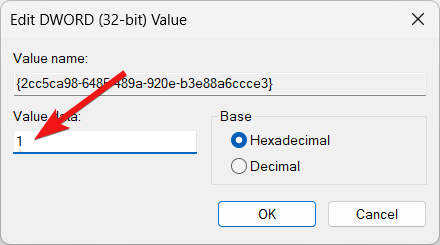
- После этого закройте редактор реестра, чтобы изменения вступили в силу, и перезагрузите ПК.
Удаление значка “Узнать об этом изображении” с помощью стороннего приложения
Если вы хотите использовать Windows Spotlight в качестве фона рабочего стола и одновременно удалить значок “Узнать больше об этом изображении” с рабочего стола, вам поможет сторонняя программа под названием ExplorerPatcher. Вот шаги для удаления значка “Узнать об этом изображении” с помощью программного обеспечения Explorer Patcher:
- Прежде всего, загрузите последнюю версию ExplorerPatcher, посетив официальный источник загрузки программного обеспечения на GitHub.
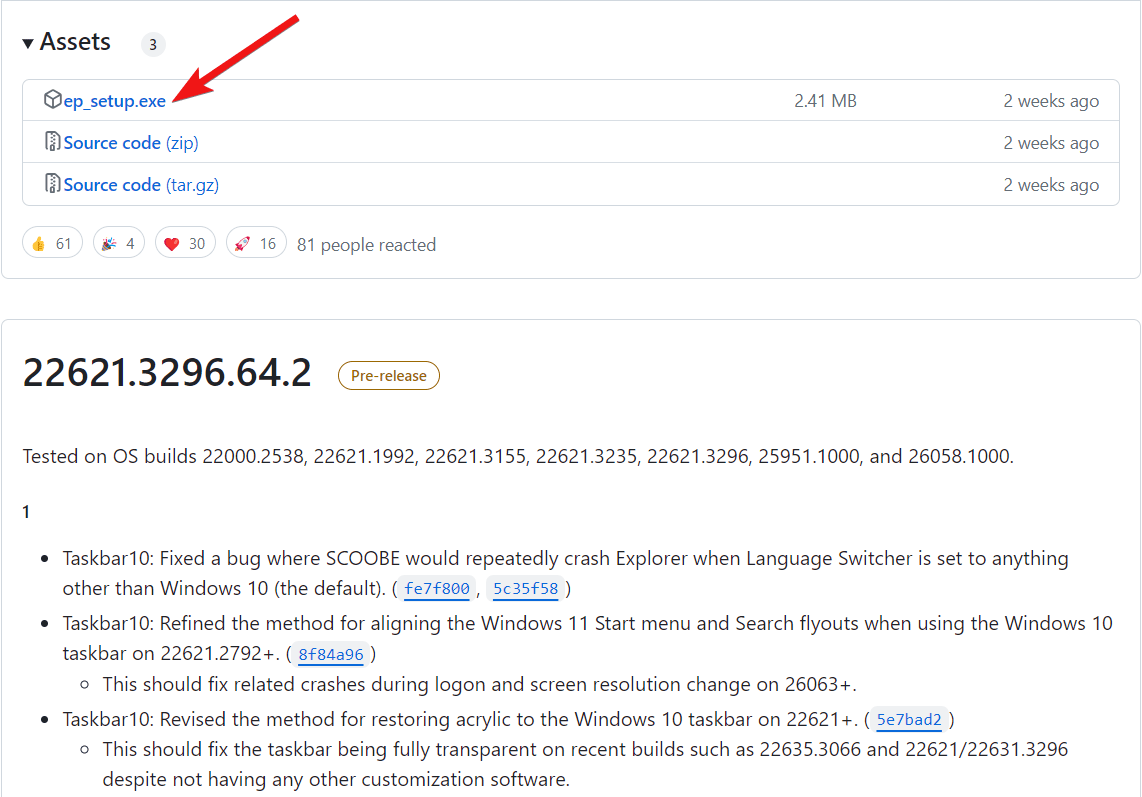
- После завершения загрузки запустите файл установки, дважды щелкнув по нему. Если установщик не запускается таким образом, щелкните правой кнопкой мыши по установщику и выберите Дополнительная информация, затем выберите опцию Запустить в любом случае.
- После установки Explorer Patcher значок “Узнать больше об этом изображении” исчезнет с вашего рабочего стола.
Если вы хотите удалить ExplorerPatcher с вашего ПК с Windows 11, вы можете сделать это, перейдя в Настройки Windows, используя сочетание клавиш Windows + I. Теперь выберите Приложения в левой панели, затем Установленные приложения, а затем выберите Удалить из контекстного меню приложения.
Заключение
Теперь вы закончили. Какой бы способ вы ни выбрали, значок “Узнать об этом изображении” исчезнет с экрана входа и рабочего стола вашего ПК с Windows 11. Однако при использовании сторонних приложений или редактировании реестра мы советуем вам создать резервную копию вашей работы перед внесением любых изменений. Если вы хотите вернуть значок “Узнать об этом изображении”, просто отмените изменения, которые вы внесли на своем ПК. Если вам нужна дополнительная помощь, не стесняйтесь обращаться в раздел комментариев.
Если у вас есть мысли о Как удалить значок ‘Узнать больше об этом изображении’ в Windows 11, не стесняйтесь оставлять их в комментариях ниже. Также подпишитесь на наш канал DigitBin на YouTube для видеоуроков. Удачи!
Get new posts in your inbox
No spam. Unsubscribe anytime.