Windows 10 · 3 min read · Sep 20, 2025
Как удалить виджет погоды из панели задач в Windows 10?
В большинстве случаев в Windows 10 виджет погоды включен на панели задач. Каждый раз, когда вы наводите курсор на виджет, он всплывает с множеством последних новостей и историй.
Если этот виджет на панели задач вам не нравится, его можно легко удалить. Следуйте методам, указанным в этой статье, чтобы удалить погоду из панели задач.
Шаги для удаления виджета погоды из панели задач
Чтобы отключить виджет погоды, выполните следующие шаги:
- Во-первых, наведите курсор на виджет погоды, расположенный в правом нижнем углу вашей системы. Вы увидите всплывающее окно, как показано ниже.
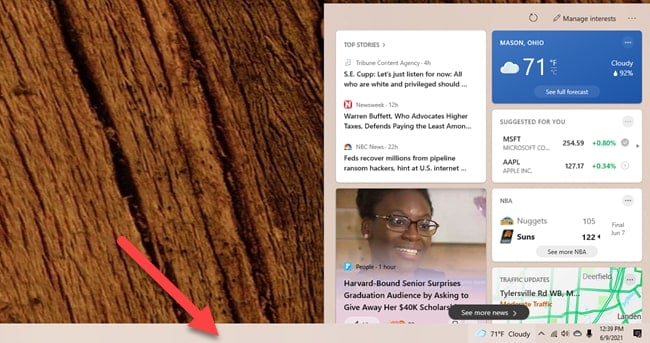
- Теперь нажмите на вкладку “Новости и интересы”, которая появляется при правом клике на виджет погоды.
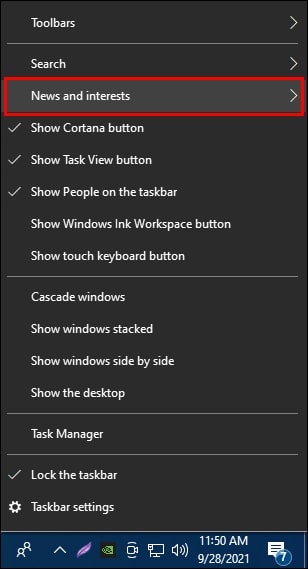
- Когда вы наведете курсор на этот вариант, вы сможете найти опцию “Отключить”. Нажмите на нее.
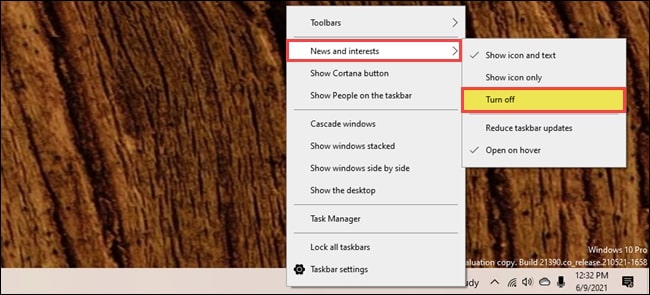
- Сделав это, вы отключите погоду из панели задач.
Шаги для включения виджета погоды на панели задач
Если вы хотите снова включить виджет погоды, перейдите к панели задач и щелкните правой кнопкой мыши.
- Теперь вы можете найти опцию “Новости и интересы”.
- Когда вы наведете курсор на этот вариант, вы сможете найти опцию “Отключить” виджет. Нажмите на нее и отключите опцию.
- Однако, если вы не хотите, чтобы виджет отображал все новости и истории, вы можете выбрать либо опцию “Показать значок и текст”, либо опцию “Показать только значок”.
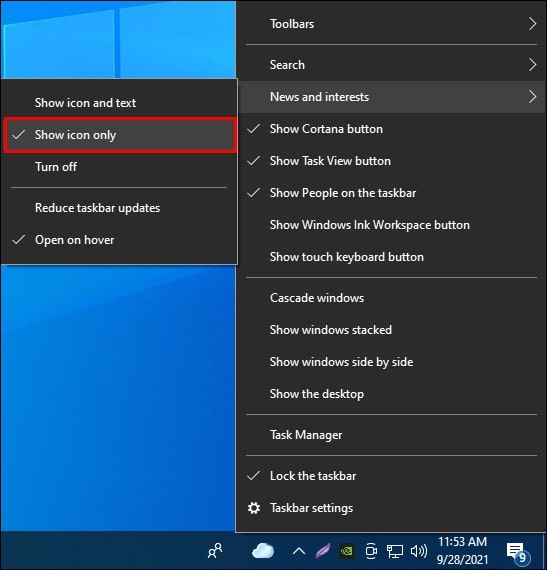
Опция “Показать только значок” гарантирует, что на вашей панели задач будет меньше беспорядка, сохраняя при этом виджет погоды. Он будет отображать только значок погоды, такой как солнечно, дождливо, облачно и т. д. Однако, если вы хотите, чтобы отображалось больше деталей, вам нужно включить опцию “показать значок и текст”.
Если вы хотите, чтобы виджет “новости и интересы” присутствовал на панели задач, но открывался только по клику, выполните следующие шаги:
- Во-первых, щелкните правой кнопкой мыши на панели задач.
- Теперь перейдите к опции “Новости и интересы”.
- Отключите или снимите отметку с опции “открывать при наведении”. Это гарантирует, что виджет открывается только по клику, а не когда вы наводите мышь на виджет.
Если у вас есть более одного пользователя на вашем ноутбуке, вы можете отключить виджет погоды для других пользователей вашей системы, выполнив следующие шаги:
- Во-первых, откройте диалог “Выполнить”, нажав сочетание клавиш ‘Windows + R’.
- Теперь введите команду “Regedit” в поле команды выполнения и нажмите ‘OK’.
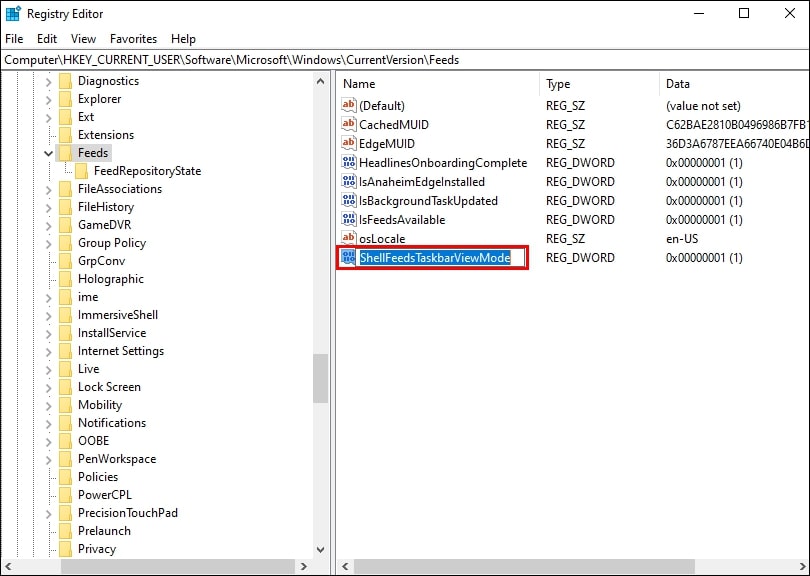
- Когда откроется команда реестра, введите следующую команду в верхнем пустом поле:
HKEY_CURRENT_USER\Software\Microsoft\Windows\CurrentVersion\Feeds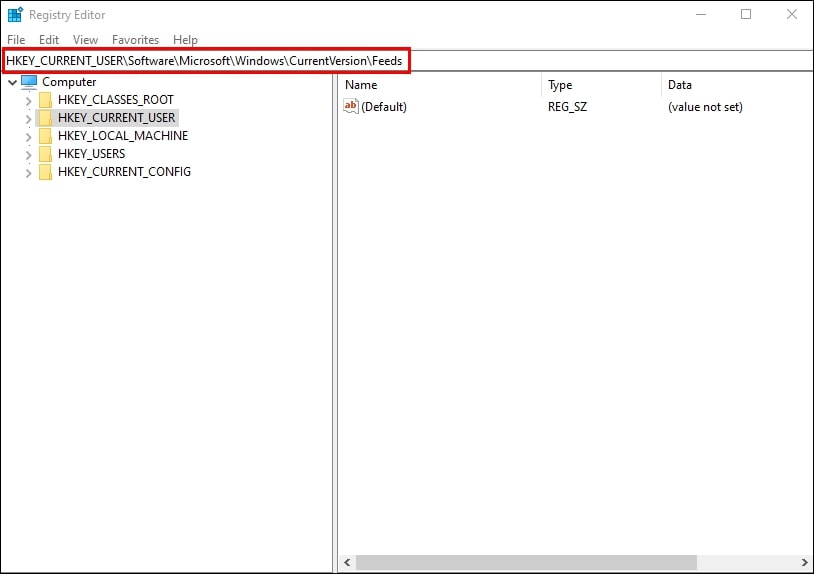
- Теперь вы можете найти реестр “ShellFeedsTaskbarViewMode” там.
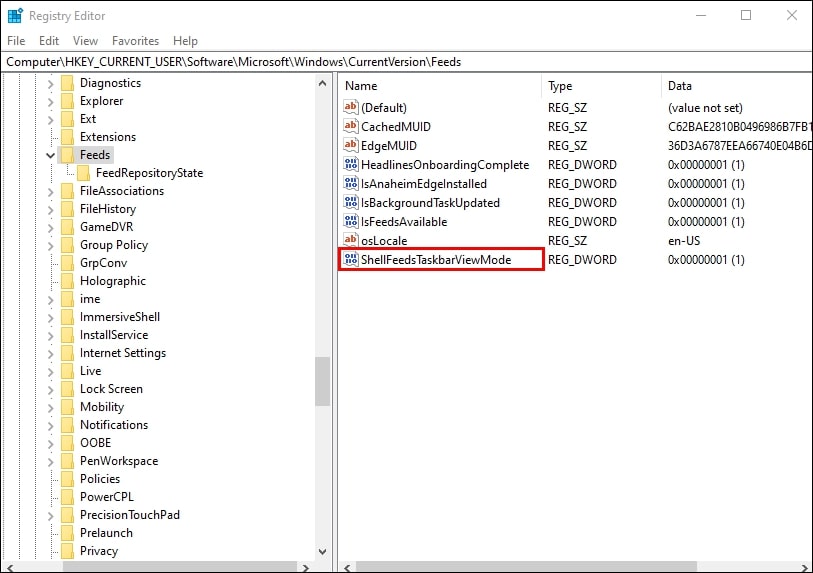
- Щелкните на опцию “Feeds”, показанную на левой панели.
- Щелкните правой кнопкой мыши на опцию “Feeds”, и вы сможете найти опцию “Создать”. Теперь наведите курсор на опцию “DWORD (32-битное) значение” и нажмите на нее.
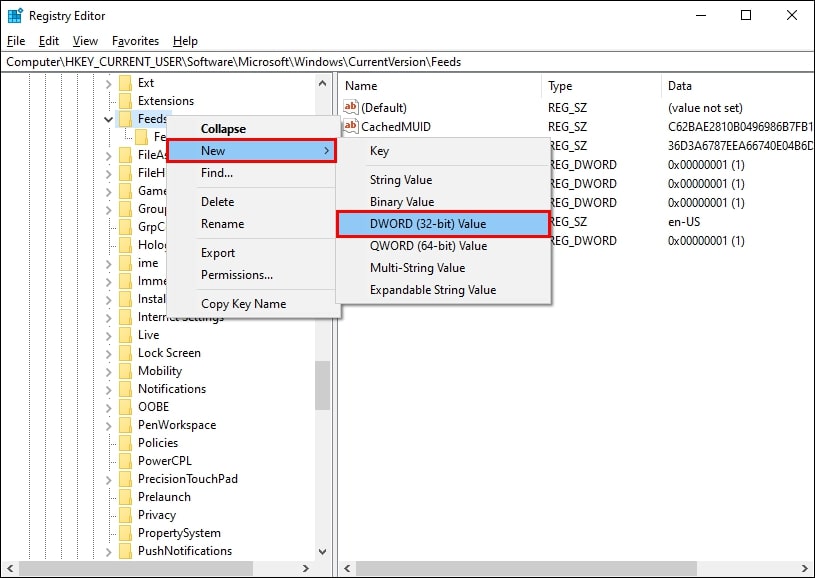
- Здесь введите имя реестра: “ShellFeedsTaskbarViewMode” как есть.
- В поле данных значения введите значение ‘2’.
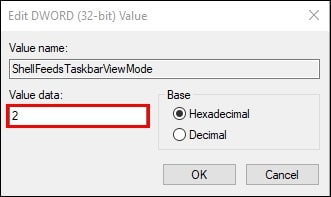
- Теперь нажмите ‘OK’ и примените настройки.
Как изменить язык виджета погоды?
Если вы хотите, чтобы раздел “новости и интересы” показывал ленту на вашем родном языке, выполните следующие шаги:
- Во-первых, щелкните правой кнопкой мыши на виджете погоды.
- Перейдите к ‘карте погоды’ в правом верхнем углу и нажмите на три точки.
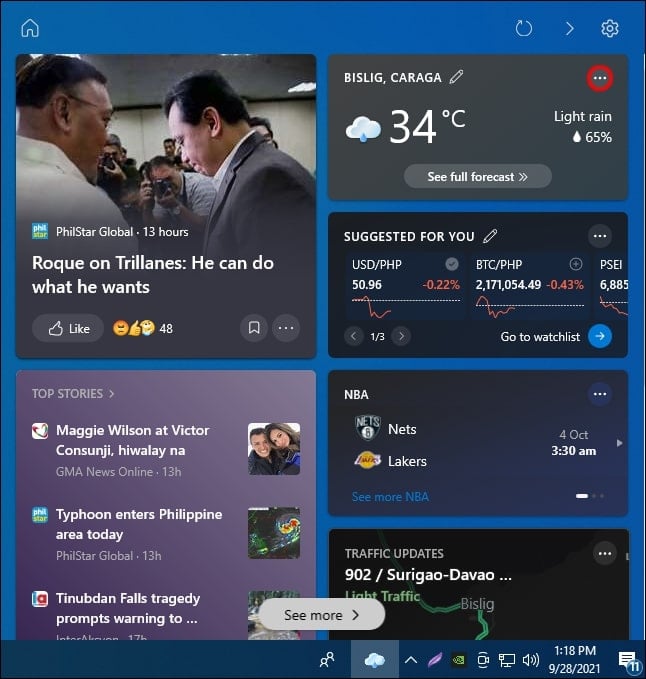
- Нажмите на опцию “Дополнительные настройки”. Теперь вы можете найти опцию ‘язык и контент’ на левой стороне. Нажмите на нее.
- С правой стороны настроек вы можете найти язык на ваш выбор. Выберите ваш родной язык и примените настройки.
Это немедленно изменит язык вашей ленты. Если ваш родной язык отсутствует в виджете погоды, не беспокойтесь. В настоящее время Windows поддерживает только несколько языков. Подождите до следующего обновления.
Заключение
Каждое обновление Windows будет приносить новые функции и настройки в вашу систему. Одно из лучших преимуществ этих функций заключается в том, что их можно включать или отключать всего за несколько кликов.
Следуйте вышеуказанным шагам, чтобы отключить виджет погоды из панели задач или настроить виджет в соответствии с вашими требованиями.
Get new posts in your inbox
No spam. Unsubscribe anytime.