USB-накопители · 3 min read · Oct 14, 2025
Как снять защиту от записи с USB-накопителя в Windows 10
Мы уже обсуждали “ Как защитить USB-накопитель от записи в Windows 10 “. В этом руководстве мы научимся снимать защиту от записи с USB. Иногда, когда вы пытаетесь отформатировать свой USB, может появиться сообщение об ошибке, говорящая, что ‘Диск защищен от записи’, или, когда вы копируете файл на USB, ошибка говорит ‘ Диск защищен от записи. Удалите защиту от записи или используйте другой диск’. Вот здесь вам нужно знать, как снять защиту от записи с вашего USB в Windows 10/8/7.
Шаги для снятия защиты от записи с USB-накопителя в Windows 10
Метод #1
Вы можете использовать этот метод только в том случае, если вы использовали тот же ПК при защите диска от записи.
- Откройте ‘Этот компьютер‘.
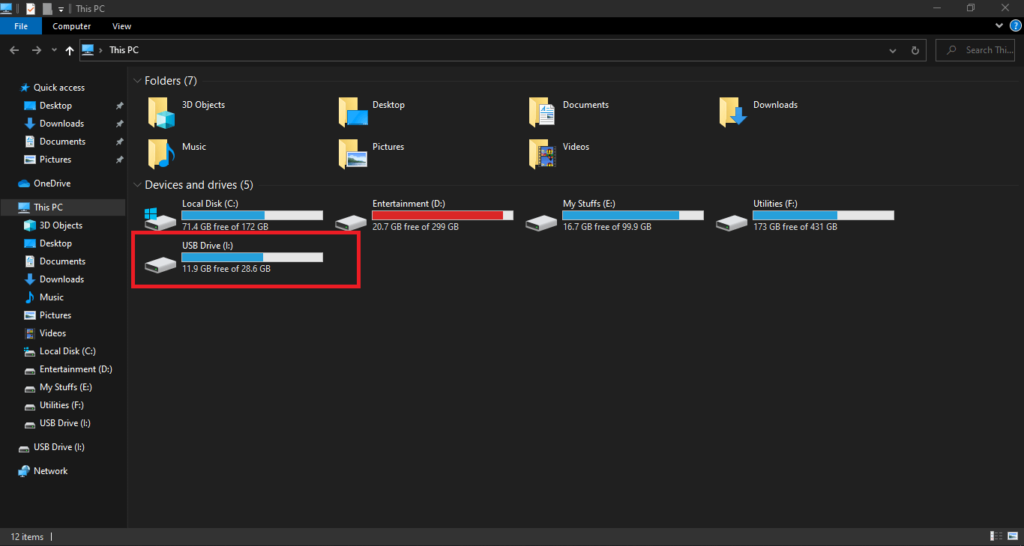
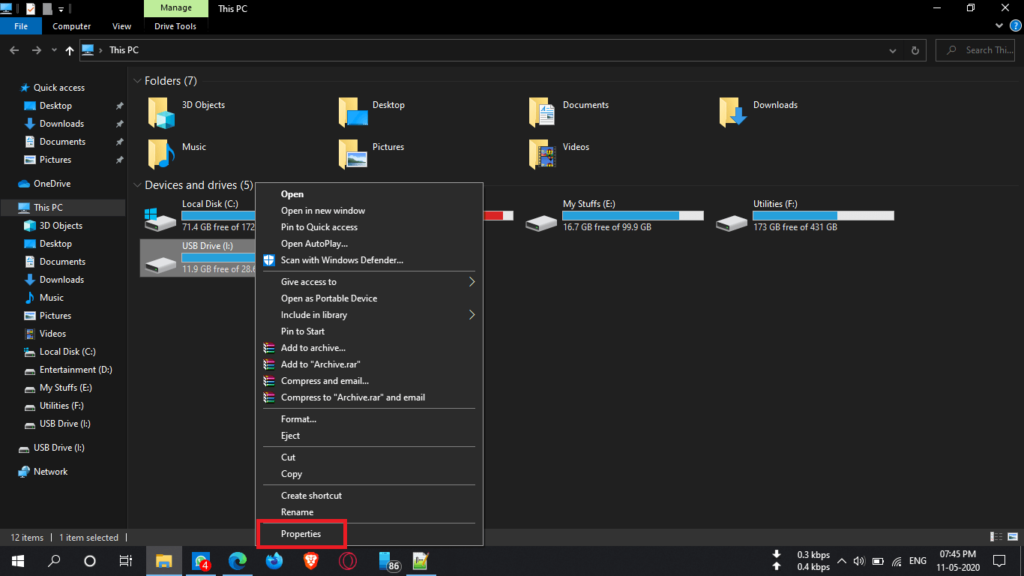
- Теперь щелкните правой кнопкой мыши на USB или съемном диске, который вы хотите защитить, чтобы открыть меню.
- В меню нажмите на опцию ‘Свойства’, которая находится в конце.
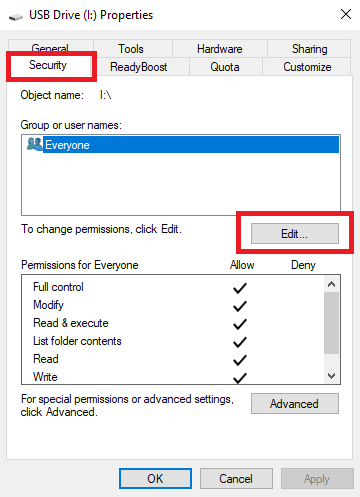
- Откроется окно свойств USB-накопителя, который вы выбрали.
- Из всех вкладок найдите вкладку Безопасность, которая находится во втором ряду вкладок.
- После того как вы нажмете на вкладку Безопасность, вы увидите поле, которое показывает опцию изменения разрешений, находящуюся внизу.
- После этого нажмите кнопку Изменить, которая находится прямо над полем для изменения разрешений.
- Теперь откроется новое окно Разрешения для устройства.
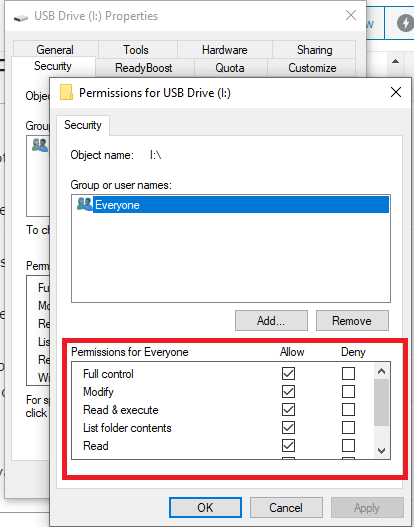
- Теперь вам нужно найти поле Запись и нажать на опцию Разрешить, расположенную справа.
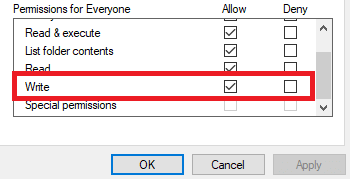
- Теперь вы можете просто нажать кнопку Применить, расположенную внизу, которая применит необходимые изменения, и затем подтвердит, что вы хотите снять защиту от записи с USB.
Метод #2
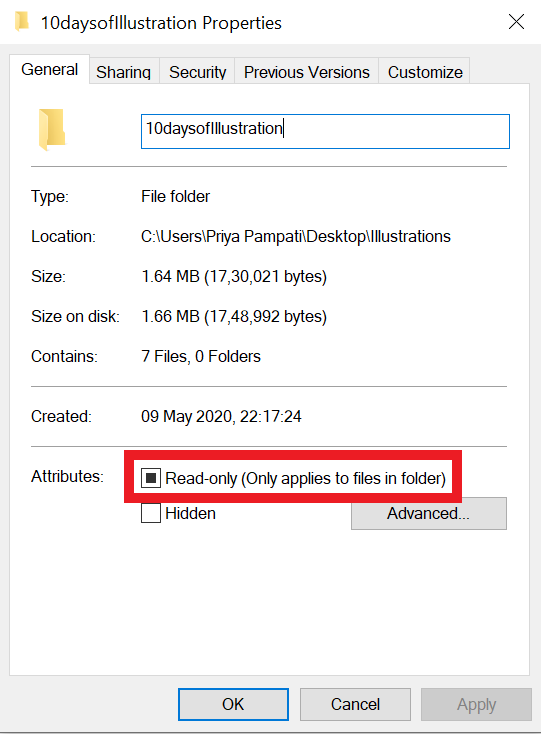
Иногда ошибка возникает из-за одного файла, который помечен как “только для чтения”. Поэтому проверьте все ваши файлы, являются ли они только для чтения или нет. Если они только для чтения, то вы можете удалить их. Этот файл будет ограничивать вас в форматировании вашего USB. Как только вы обнаружите файл, щелкните правой кнопкой мыши на нем и выберите ‘Свойства’. Вы найдете опцию только для чтения внизу панели, снимите галочку.
Метод #3
В этом методе мы будем использовать функцию Disk Part в Windows 10. Итак, давайте начнем с пошагового процесса снятия защиты от записи с USB-накопителя в Windows 10:
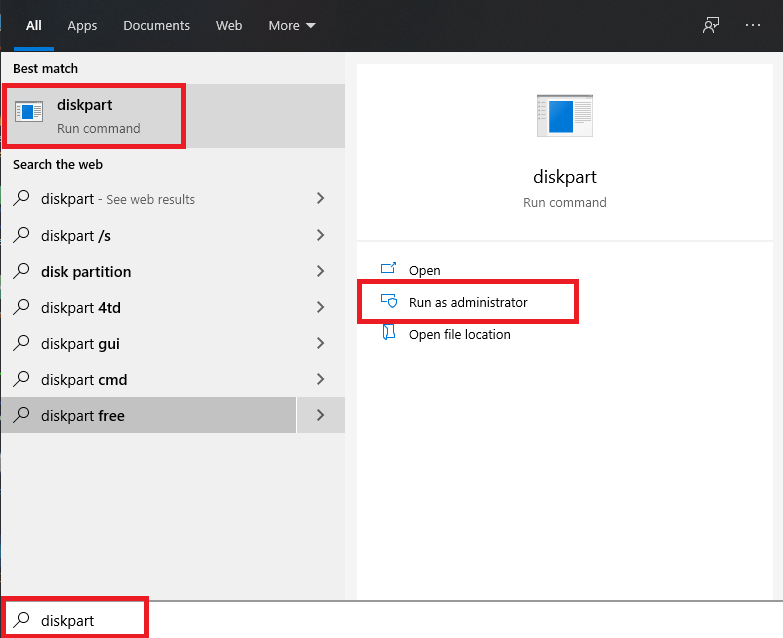
- Прежде всего, нажмите клавишу Windows и введите ‘diskpart’, а затем откройте его от имени администратора.
- Затем используйте следующую команду, чтобы перечислить все подключенные устройства к ПК.
list disk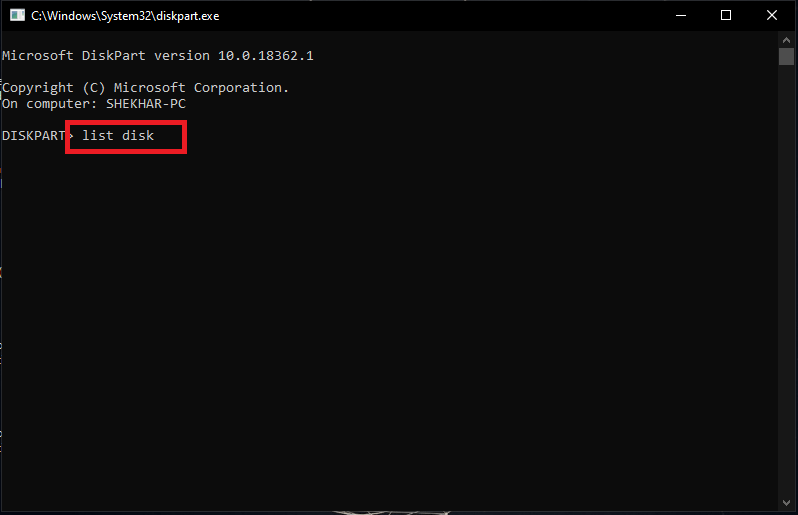
- Теперь вы увидите список всех подключенных устройств и определите, какое из них является вашим USB-накопителем.
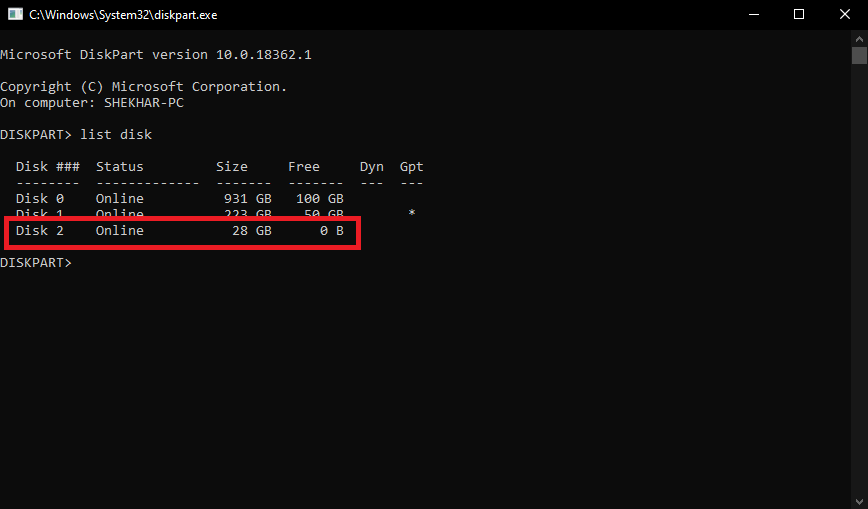
- Теперь выберите диск/USB-накопитель, с которого вы хотите снять защиту от записи, с помощью следующей команды, в моем случае это диск 2.
select disk 2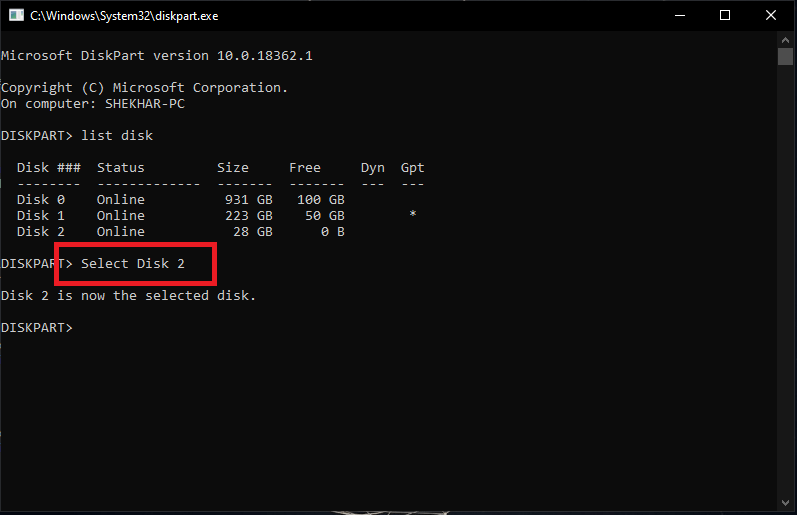
- Теперь, наконец, используйте следующую команду, чтобы снять защиту от записи с USB-накопителя в Windows 10.
attributes disk clear readonly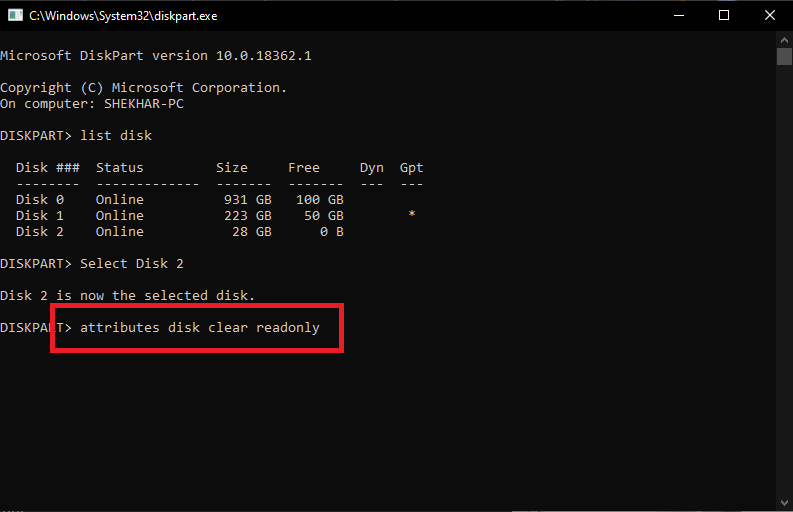
Метод #4
Вы также можете использовать редактор реестра для снятия защиты от записи. Итак, давайте начнем с пошагового процесса снятия защиты от записи с USB-накопителя в Windows 10:
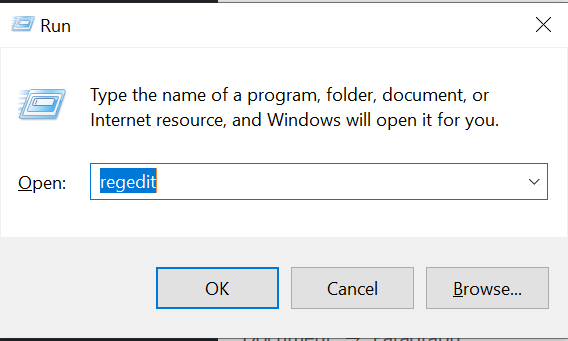
- Откройте команду выполнения, нажав ctrl+r. Затем введите regedit и нажмите ok, чтобы продолжить.
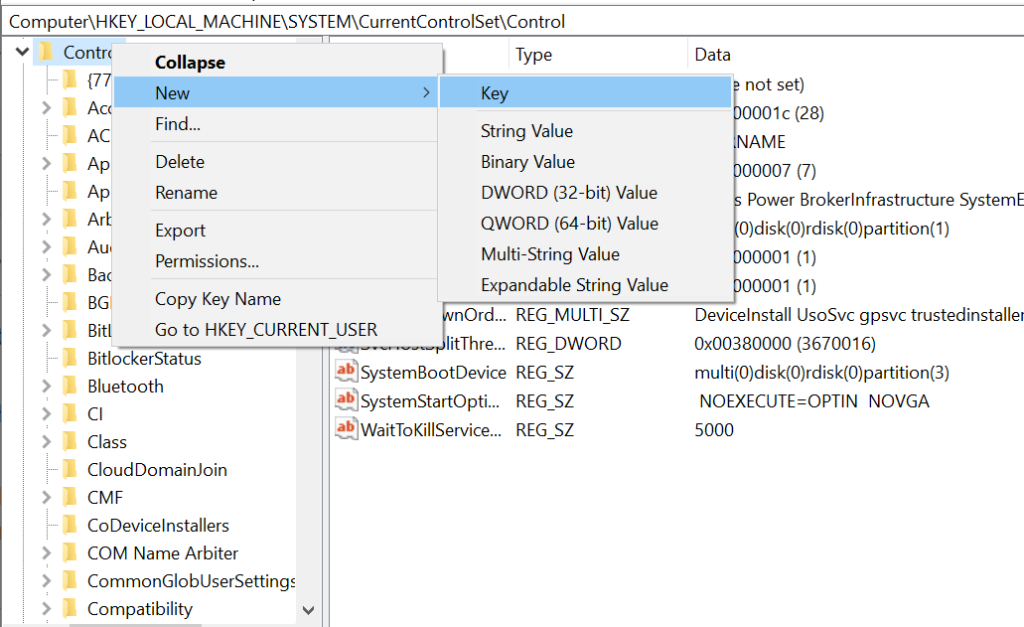
- Щелкните правой кнопкой мыши на ключе Control (папка), выберите Новый и нажмите Ключ.
- Назовите новый ключ StorageDevicePolicies и нажмите Enter.
- Выберите этот новый ключ, щелкните правой кнопкой мыши на правой стороне, выберите Новый и нажмите DWORD (32-битное) значение.
- Назовите новое слово как WriteProtect и нажмите Enter.
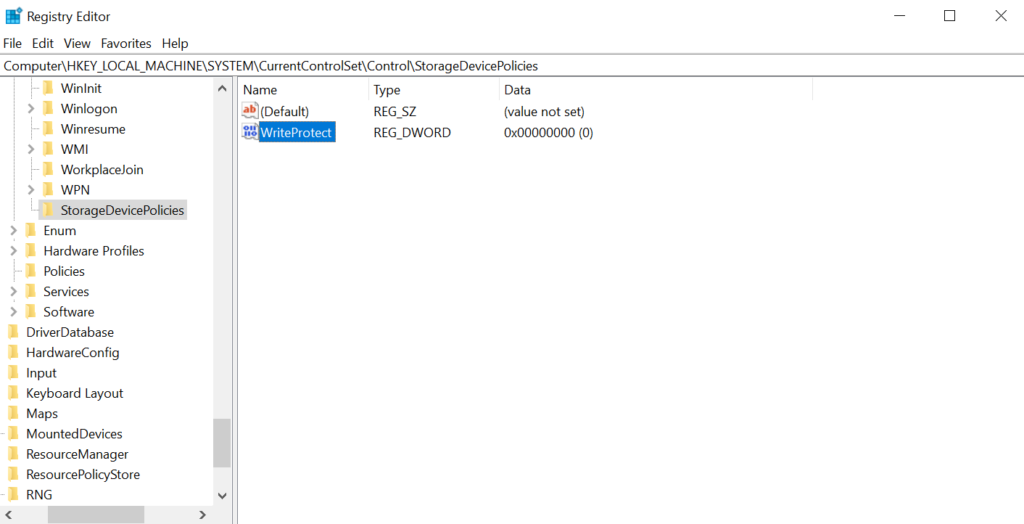
- Дважды щелкните на вновь созданном DWORD и измените его значение с 0 на 1.
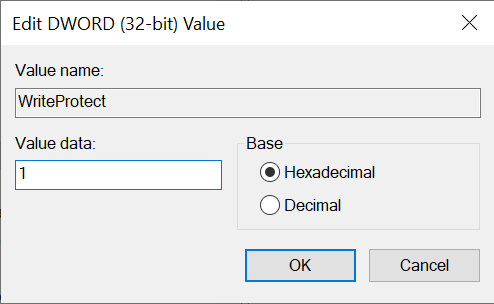
- Нажмите OK и закройте редактор реестра.
Вот и все! Теперь вы можете снять защиту от записи с вашего USB, используя любой из этих методов.
Читать далее:
- Как навсегда удалить свою учетную запись TikTok
- Как заблокировать веб-сайты в Windows 10?
- Как проверить детали видеокарты в Windows 10?
Get new posts in your inbox
No spam. Unsubscribe anytime.