Пароль Windows · 5 min read · Jan 18, 2026
Как сбросить забытый пароль администратора Windows?
Что делать, если пользователь забыл свой пароль администратора Windows? Ситуация с забытым паролем администратора Windows возникает, когда пользователь компьютера на Windows теряет или забывает пароль для своей учетной записи администратора. Это может произойти по разным причинам, включая использование сложного пароля, который трудно запомнить, или отсутствие входа в учетную запись в течение длительного времени.
Сброс забытого пароля администратора Windows часто требуется пользователям, которым необходим доступ к своему компьютеру, но они не могут этого сделать без пароля. Это также может потребоваться пользователям, которые унаследовали компьютер от кого-то другого и не знают пароль администратора.
В общем, пользователям необходимо сбросить забытый пароль администратора Windows, если им нужно получить доступ или выполнять административные задачи на своем компьютере. Но не стоит беспокоиться, если вы забыли пароль учетной записи администратора Windows, так как существует несколько методов для его восстановления. Даже если у вас нет административного доступа, мы покажем вам, как сбросить пароли администратора в Windows. Итак, давайте начнем.
1. Использование учетной записи Microsoft
Если ваша учетная запись Windows связана с вашей учетной записью Microsoft, вы можете использовать ее для сброса пароля администратора Windows.
Следуйте этим шагам, чтобы сбросить пароль администратора Windows с помощью учетной записи Microsoft:
- Для начала перейдите на страницу сброса пароля Microsoft.
- Нажмите на ссылку “ Я забыл свой пароль ” на экране входа в Windows.
- Введите адрес электронной почты вашей учетной записи Microsoft и нажмите кнопку “Далее”.
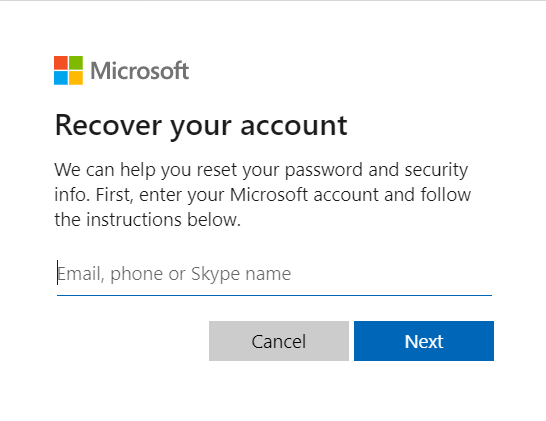
- Нажмите “Далее” после ввода символов, показанных на экране, чтобы подтвердить, что вы не робот.
- Выберите, хотите ли вы получить код безопасности по электронной почте или номеру телефона, а затем нажмите “Далее”.
- Если вы выбрали электронную почту, Microsoft отправит вам код подтверждения по электронной почте.
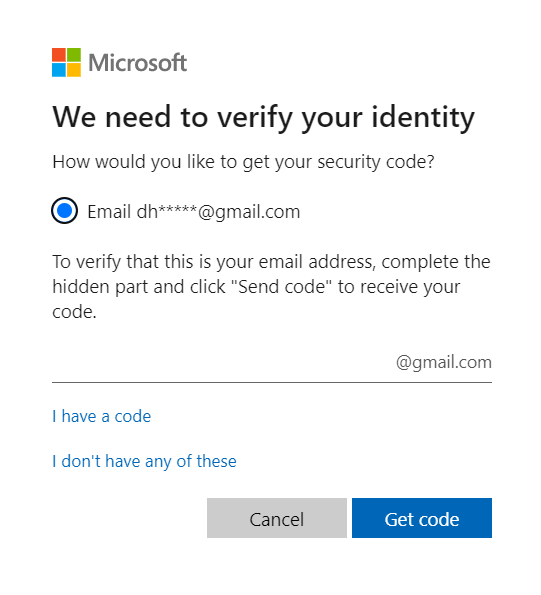
- Microsoft отправит вам код подтверждения по SMS, если у вас есть телефон/почта. Введите полученный код безопасности и нажмите кнопку “Далее”.
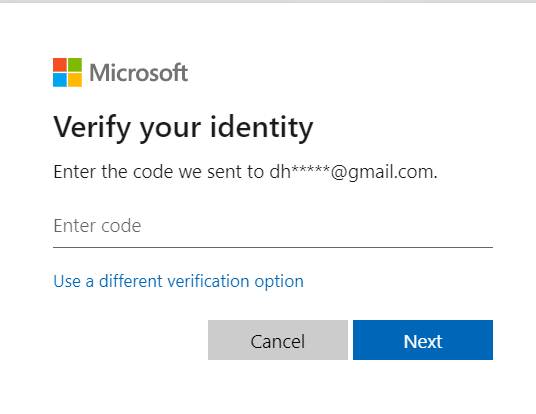
- Чтобы создать новый пароль, следуйте данным инструкциям.
- Введите новый пароль дважды, а затем нажмите кнопку “Далее”.
- Войдите в свою учетную запись Windows с новым паролем.
Пожалуйста, имейте в виду, что если у вас нет доступа к электронной почте или номеру телефона, связанным с вашей учетной записью Microsoft, вы не сможете получить код безопасности, необходимый для сброса пароля.
2. С помощью диска для сброса пароля
Вы можете сбросить пароль локального администратора Windows 11 с помощью диска для сброса пароля. Диск для сброса пароля — это заранее созданный USB-накопитель или диск, который можно использовать для сброса пароля учетной записи пользователя Windows.
Чтобы сбросить пароль локального администратора в Windows 11, выполните следующие шаги:
- Выберите своего локального администратора на экране входа в Windows 11.
- Вы получите сообщение об ошибке, когда введете неправильный пароль. Чтобы вернуться на экран входа, нажмите кнопку “ ОК ”.

- Windows предоставляет возможность сброса пароля локального администратора.
- Вставьте свой диск для сброса пароля, а затем нажмите ссылку Сбросить пароль под полем пароля.
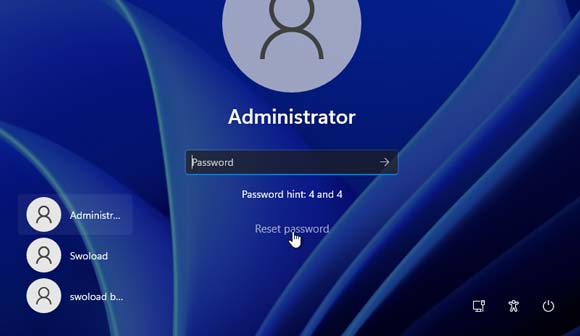
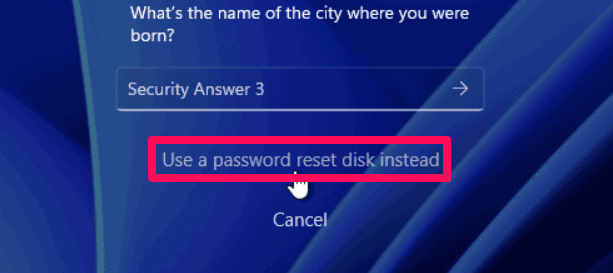
- Прокрутите вниз и выберите “ Использовать диск для сброса пароля вместо этого ”, если вы добавили вопросы безопасности к учетной записи пользователя.
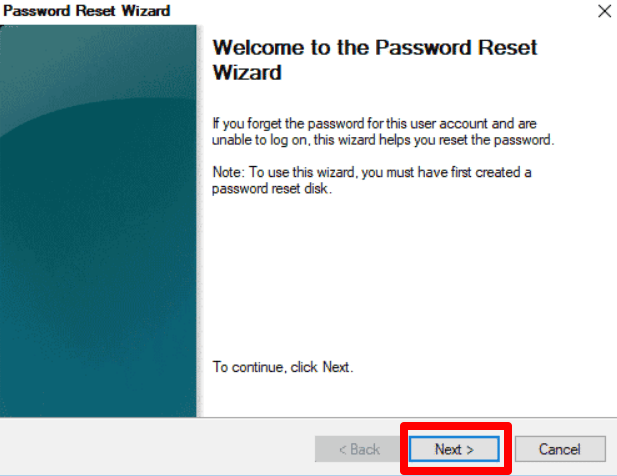
- Затем появится Мастер сброса пароля; нажмите “ Далее ”, чтобы продолжить.
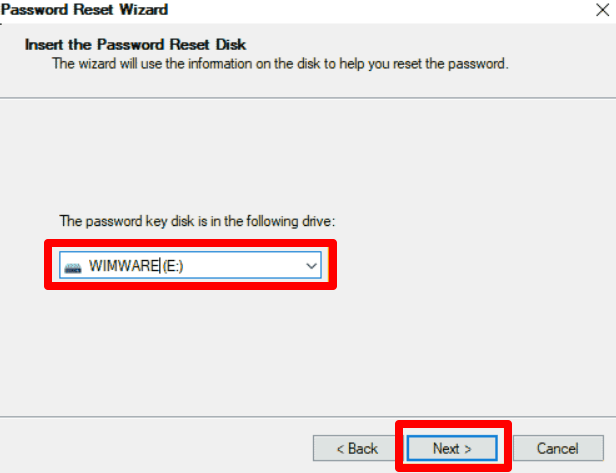
- Выберите диск для сброса пароля, который вы вставили, а затем нажмите кнопку “Далее”.
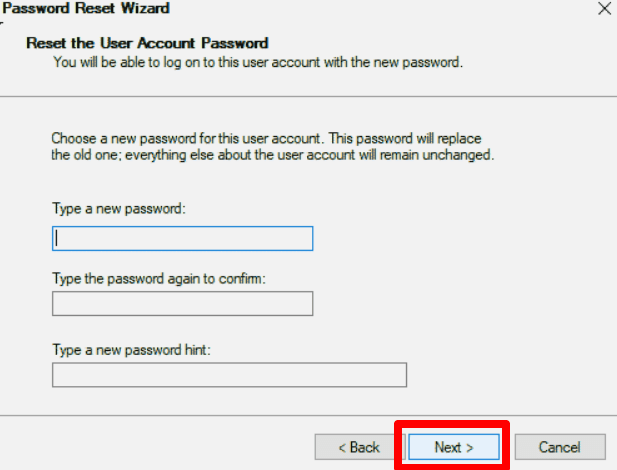
- Для подтверждения введите новый пароль и повторите его. Нажмите кнопку “Далее”.
- Нажмите “ Завершить ”, чтобы выйти из программы и извлечь диск для сброса пароля из компьютера. В Windows 11 вы теперь можете войти как локальный администратор, используя свой новый пароль.
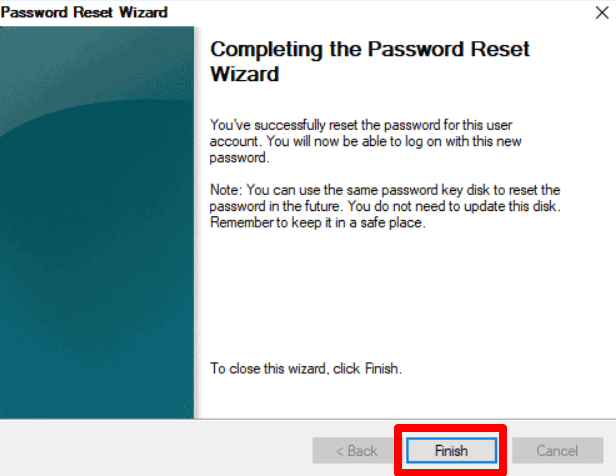
Вот и все! С помощью диска для сброса пароля вы успешно сбросили пароль локального администратора на Windows 11.
3. С помощью командной строки
Вы должны иметь права администратора, чтобы использовать командную строку для сброса пароля локального администратора Windows 11. Если у вас нет другой локальной учетной записи администратора на вашем ПК, вы можете использовать диск установки Windows 11, чтобы помочь вам. Вот как использовать командную строку для сброса забытого пароля администратора Windows.
- Запустите компьютер, вставив DVD/USB-диск установки Windows 11.
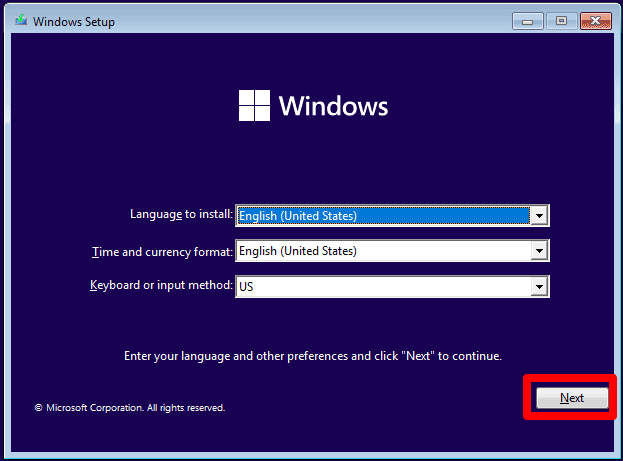
- Когда появится экран установки Windows, нажмите кнопку “ Далее ”.
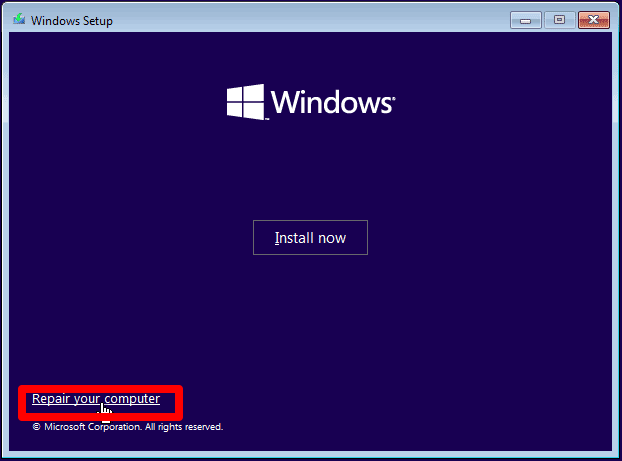
- Выберите ссылку “ Восстановите ваш компьютер ”.
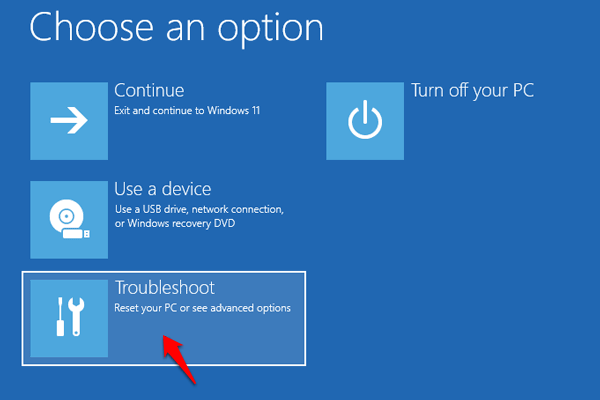
- Выберите “ Устранение неполадок ” в меню “Выберите вариант”.
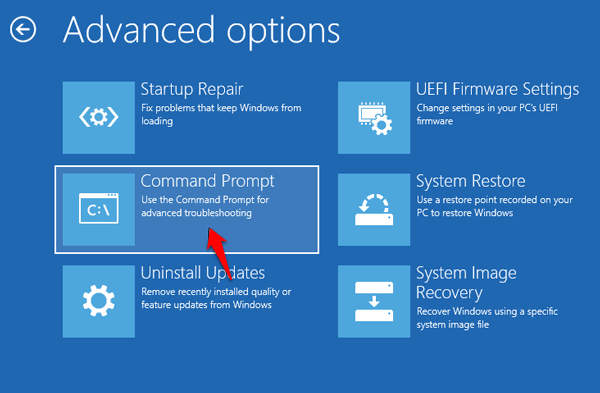
- Выберите “ Командная строка ” в меню “ Устранение неполадок ”.
- В окне командной строки введите команды, указанные ниже. (После каждой команды нажмите клавишу Enter.)
Copy c:\windows\system32\utilman.exe c:\ Copy d:\windows\system32\cmd.exe c:\windows\system32\utilman.exe - Извлеките диск установки Windows и перезагрузите компьютер, используя следующую команду:
“ wpeutil reboot, ” затем нажмите Enter, чтобы продолжить.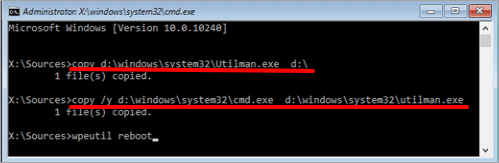
- Компьютер перезагрузится и отобразит экран входа в Windows 11. Нажмите на значок “ Специальные возможности ”.
- Появится окно командной строки. Когда вы введете “net user” и нажмете Enter, Windows покажет все локальные учетные записи пользователей.
- Введите “ net user [имя пользователя] [новый пароль] ”, чтобы сбросить пароль учетной записи пользователя.
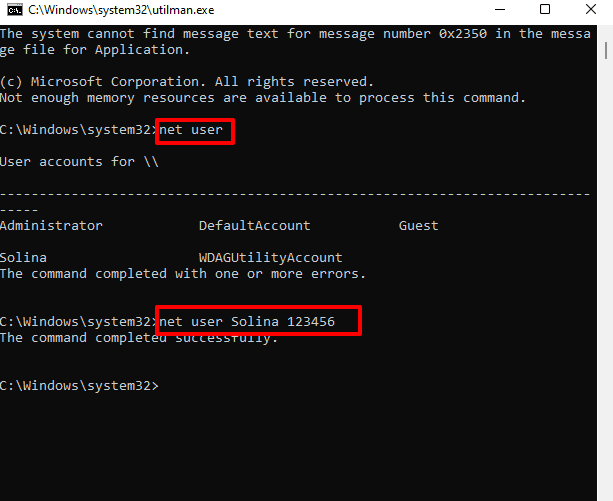
Вот и все! Вы успешно сбросили пароль локального администратора Windows с помощью командной строки.
Заключение
Забыть пароль администратора Windows может быть неприятно, но сброс забытого пароля администратора Windows можно выполнить несколькими способами. Каждый метод имеет свои преимущества и недостатки, и мы выделили три лучших. Важно отметить, что при неправильном использовании некоторые из этих методов могут привести к потере данных или другим проблемам. Поэтому всегда полезно создать и сохранить диск для сброса пароля, прежде чем забыть свой пароль. Кроме того, при загрузке и использовании сторонних инструментов будьте осторожны и убедитесь, что вы используете надежный инструмент из проверенного источника.
Мы надеемся, что инструкции в разделе этой статьи под названием Лучшие способы сброса забытого пароля администратора Windows были полезны. Мы искренне надеемся, что этот гид поможет вам решить вашу проблему. Если у вас есть какие-либо вопросы или идеи, просто оставьте их в разделе комментариев ниже.
Если у вас есть мысли о Как сбросить забытый пароль администратора Windows?, не стесняйтесь оставлять их в комментариях ниже. Также подписывайтесь на наш канал DigitBin на YouTube для видеоуроков. Удачи!
Get new posts in your inbox
No spam. Unsubscribe anytime.