Сброс iPhone · 4 min read · Oct 21, 2025
Как сбросить iPhone без iTunes, если вы забыли пароль?
В этом руководстве я расскажу вам простой способ сбросить ваш iPhone без iTunes. Да, если на вашем iPhone установлена iOS 15, вам не нужно подключаться к Mac или ПК для восстановления устройства. Может случиться так, что вы каким-то образом забыли свой пароль и теперь не можете получить доступ к вашему iPhone. Когда вы перезагружаете iPhone, обязательно нужно ввести пароль, чтобы получить доступ к устройству.
Не имеет значения, настроили ли вы Face ID или Touch ID; iOS запрашивает пароль для аутентификации вашего доступа к устройству. Если вы забыли пароль, вам придется сбросить ваш iPhone.
Если вы активно подключены к интернету, то обойти барьер пароля не составит труда. Также, если вы используете iPad, этот трюк может пригодиться, если вы забыли пароль. Просто убедитесь, что iPad работает на iPadOS 15 или любой из его последних сборок, чтобы этот трюк сработал.
Предварительные требования для сброса iPhone
Это очень просто. Ваш iPhone должен работать на iOS 15 с активным подключением к интернету через WiFi или мобильные данные. Самое главное, у вас должны быть готовы ваш Apple ID и соответствующий пароль.
После сброса вам нужно будет настроить iPhone с нуля. Надеюсь, вы регулярно создавали резервные копии своих данных в iCloud. Тогда вам будет легко восстановить их на iPhone.
Обратите внимание, что, поскольку мы говорим о процессе сброса, он полностью удалит все данные, находящиеся на iPhone. Устройство станет таким же новым, как в день, когда вы впервые вынули его из коробки.
Шаги для сброса iPhone без iTunes
Приступим к шагам, вам нужно использовать неудачные попытки ввода пароля, чтобы заставить устройство сбросить себя. Это означает, что вы уже не знаете правильный пароль. Поэтому, используя это, вы начинаете вводить неправильный пароль.
Как вы знаете, после нескольких неправильных попыток ввода пароля iOS в конечном итоге заблокирует вас. Затем устройство предложит вам сбросить все настройки на iPhone и удалить все данные, находящиеся на устройстве.
Вот пошаговый процесс, изложенный для вас.
- Предположим, что вы заблокированы на вашем iPhone и застряли на экране блокировки, мы начнем с ввода пароля.
- Когда iPhone начнет запрашивать пароль, введите любую неправильную комбинацию пароля.
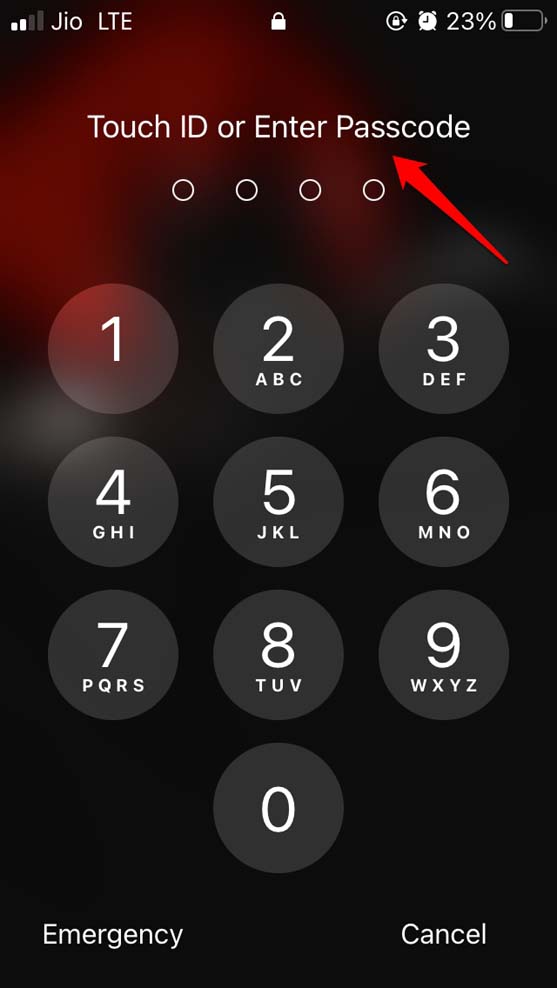
- Продолжайте вводить неправильный пароль около 10 раз, пока вам не разрешат вводить пароль.
- Указанный выше случай произойдет 3 раза. Первые 10 неправильных попыток заблокируют вас на 1 минуту. Это означает, что iOS направит вас повторно ввести пароль через 1 минуту.
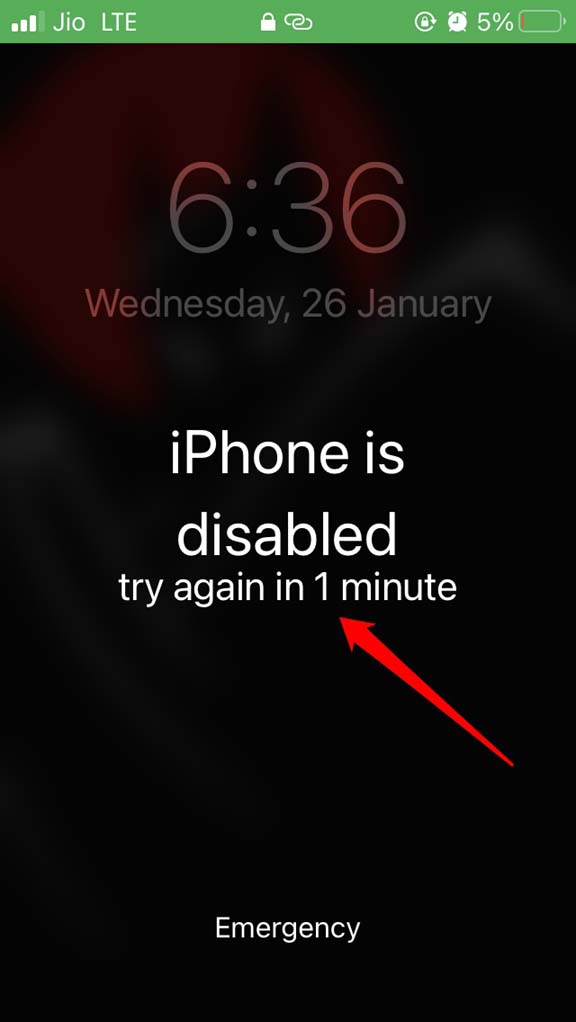
- После этого 1-минутного перерыва, когда вы снова введете неправильный пароль, вы будете заблокированы на 5 минут.
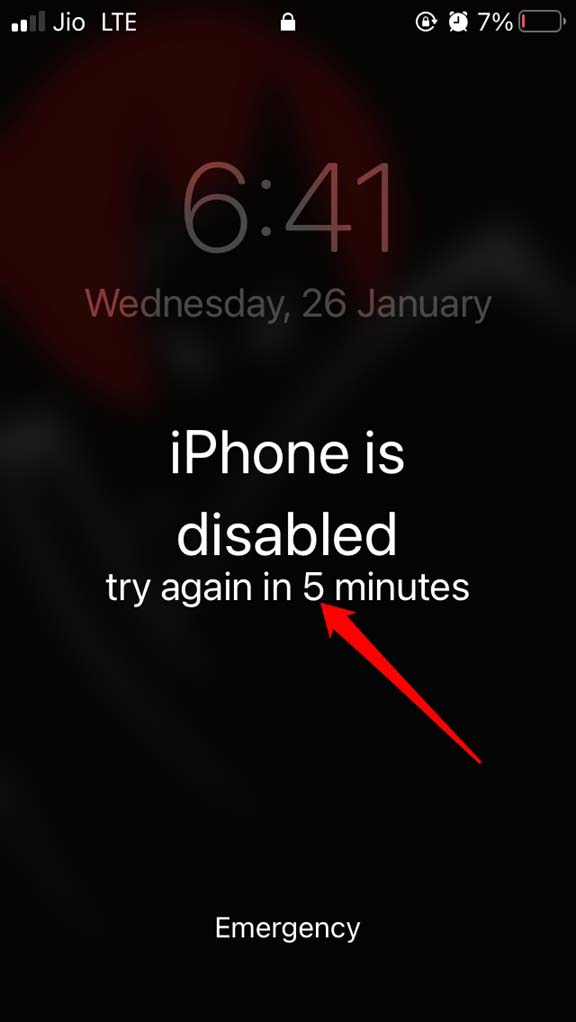
- После этого 5-минутного периода, если вы снова введете неправильный пароль, вы будете заблокированы на 15 минут.
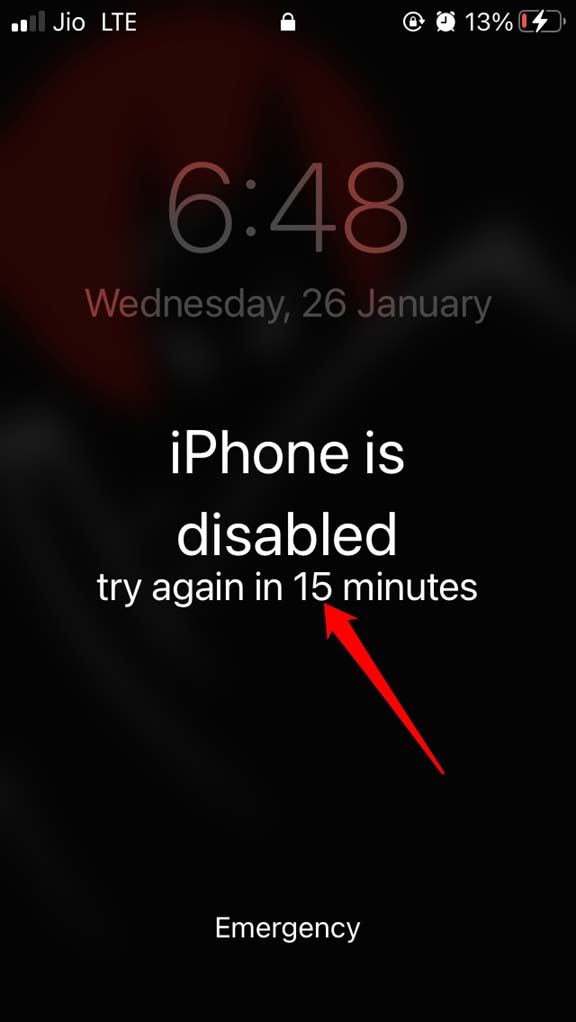
- Даже после 15 минут, когда вы вводите неправильный пароль, вы увидите сообщение о блокировке безопасности на экране. В этот момент вы увидите опцию стереть iPhone.
- Подтвердите действие, и вас попросят выйти из Apple ID.
- Чтобы выйти из Apple ID на этом iPhone, вам нужно ввести соответствующий пароль, связанный с этим Apple ID.
- Как только вы это сделаете, iPhone начнет процесс сброса и перезагрузится.
Обратите внимание, что Apple уведомит вас о повторной попытке ввода пароля через несколько минут после ввода неправильного пароля. Как вы можете видеть на скриншотах выше, будут интервалы в 1 минуту, 5 минут и 15 минут. Apple делает это, чтобы реализовать временную задержку, чтобы предотвратить любую атаку грубой силы для получения несанкционированного доступа к iPhone.
Когда вы намеренно вводите неправильный пароль, чтобы стереть данные на iPhone и сбросить его, вам нужно будет подождать около 15 минут, чтобы иметь возможность вводить неправильный пароль для всех шансов, которые вам даны. Затем iPhone войдет в блокировку безопасности, и вы увидите опцию стереть ваш iPhone.
Сброс iPhone завершен: что дальше?
Теперь, когда iPhone был успешно сброшен, пришло время начать все с нуля. Вам нужно будет настроить ваш iPhone так же, как вы это сделали, когда впервые распаковали его после покупки. Вам нужно будет выбрать язык, настроить Touch ID или Face ID в зависимости от модели iPhone, которую вы используете. Также вам будет предложено установить совершенно новый пароль для вашего iPhone.
На этот раз убедитесь, что вы записали этот пароль и сохранили его в безопасном месте, чтобы не забыть его и иметь возможность восстановить пароль в случае его забытия. В противном случае вам снова придется сбросить iPhone, стерев данные.
Далее, если у вас есть резервные копии данных в iCloud, вы можете восстановить их на вашем iPhone. В противном случае, если вы создавали резервные копии на вашем Macbook или Windows ПК, вы можете подключить iPhone к вашему компьютеру. Теперь через iTunes восстановите последнюю резервную копию, которую вы создали и сохранили на компьютере.
Теперь ваш iPhone будет готов к использованию. Так что вот как вы можете сбросить ваш iPhone без iTunes и пароля.
Если у вас есть мысли о Как сбросить iPhone без iTunes, если вы забыли пароль?, не стесняйтесь оставлять комментарии ниже. Также, пожалуйста, подпишитесь на наш канал DigitBin на YouTube для видеоуроков. Удачи!
Get new posts in your inbox
No spam. Unsubscribe anytime.