Технологии · 4 min read · Oct 18, 2025
Как сбросить пароль заметок в iOS/iPadOS/Mac?

Безопасность конфиденциальных данных в настоящее время вызывает большую озабоченность. Поэтому использование паролей стало обычным делом для поддержания конфиденциальности.
Так как пароли создаются в большом количестве в жизни человека, забыть некоторые из них вполне естественно. Apple Inc. хорошо известна своей безопасностью, которую она предоставляет на своих устройствах. Эта функция делает ее лучше, чем компании, предоставляющие программное обеспечение Android на своих мобильных устройствах и планшетах.
Даже безопасность в системе с Windows не может полностью защитить данные. Проблема с Android и Windows заключается в том, что вам может потребоваться установить стороннее программное обеспечение для защиты важной информации.
Хотя стороннее программное обеспечение может работать без сбоев с устройством, оно может взимать плату за защиту ваших данных через некоторое время. В случае с iPhone, iPad или Mac защита предоставляется бесплатно на всю жизнь.
Встроенное приложение Заметки не имеет опции для защиты данных в случае Android и Windows. Эта особая функция доступна только на устройствах, принадлежащих Apple Inc.
Заметки на устройствах Apple можно защитить с помощью различных опций, таких как Face ID, пароль или Touch ID. Блокировка Заметок очень полезна для защиты конфиденциальной информации, такой как ваши финансовые данные или медицинские данные.
В этой статье мы предоставим вам решение для сброса пароля заметок без потери ваших данных в iOS, iPad и Mac. Но есть одна вещь, которую вы никогда не должны забывать делать: вы должны сделать резервную копию доступных заметок, если у вас есть Touch ID или Face ID в качестве системы блокировки заметок.
Сброс паролей для приложений для заметок одинаков для iOS и iPadOS. Поэтому мы собираемся рассмотреть это в одном разделе.

Открытие заблокированных заметок без пароля (с помощью Face ID/Touch ID)
В приложении для заметок Apple возможны два типа блокировок. Один — это ручной ввод пароля, а другой — с помощью Touch ID или Face ID. Поэтому в этом разделе мы покажем вам шаги, с помощью которых вы можете восстановить пароль заблокированных заметок, используя Touch ID или Face ID.
Шаг 1: Откройте приложение Заметки на вашем устройстве iOS и нажмите на заметку, которую вы хотите разблокировать.
Шаг 2: Нажмите на опцию Просмотреть заметку, вам будет предложено ввести ваш пароль, введите ваш Touch ID или Face ID.
Шаг 3: После успешной разблокировки желаемых заметок скопируйте весь контент и закройте эту конкретную заметку, используя кнопку Назад.
Шаг 4: Перейдите к опции Создать заметку, вставьте весь скопированный контент и сохраните заметку.
Таким образом, вы можете восстановить пароль заблокированных заметок с помощью Touch ID или Face ID на вашем устройстве.
Как сбросить пароль заметок в iOS/iPadOS
Так как процедура сброса забытого пароля заметок Apple одинакова для iOS и iPadOS, мы обсудим это в этом разделе.
Ниже перечислены шаги для сброса пароля:
Шаг 1: На вашем устройстве iOS перейдите в опцию Настройки.
Шаг 2: После этого вы найдете опцию Заметки. Нажмите на нее.
Шаг 3: После этого нажмите на опцию Пароль, отображаемую на вашем экране.
Шаг 4: Вы найдете опцию Сбросить пароль; просто нажмите на нее.
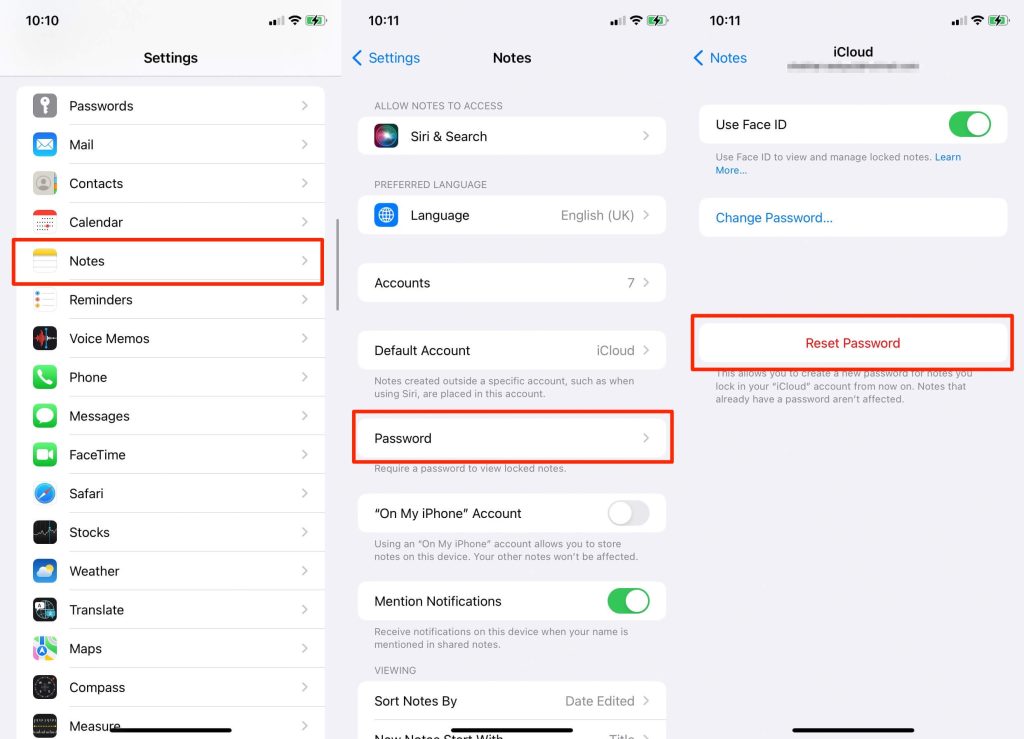
Шаг 5: При этом потребуется аутентификация Apple, поэтому введите ваш пароль Apple ID в появившемся окне и нажмите ОК.
Шаг 6: Затем снова появится опция Сбросить пароль на вашем экране. Нажмите на опцию и введите ваш новый пароль для заметок Apple.
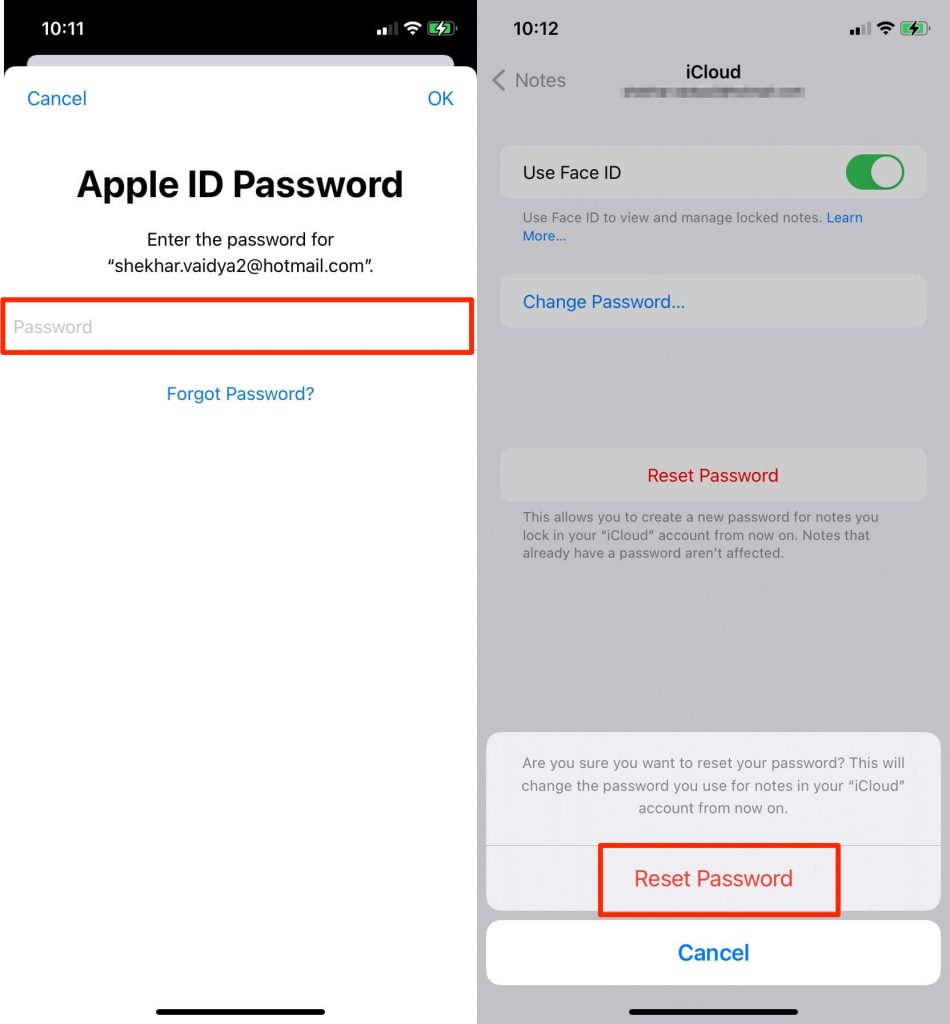
Таким образом, вы можете сбросить пароль заметок Apple на iOS и iPad, не теряя никаких данных с вашего устройства.
Как сбросить пароль заметок в macOS?
В этом разделе мы обсудим, как вы можете сбросить пароль заметок Apple на вашем Mac, который вы забыли, не теряя никаких важных данных.
Итак, шаги для сброса пароля заметок на вашем Mac перечислены ниже:
Шаг 1: На строке меню наведите курсор на опцию Заметки и нажмите на нее.
Шаг 2: Нажмите на опцию Настройки, перечисленную под опцией Заметки.
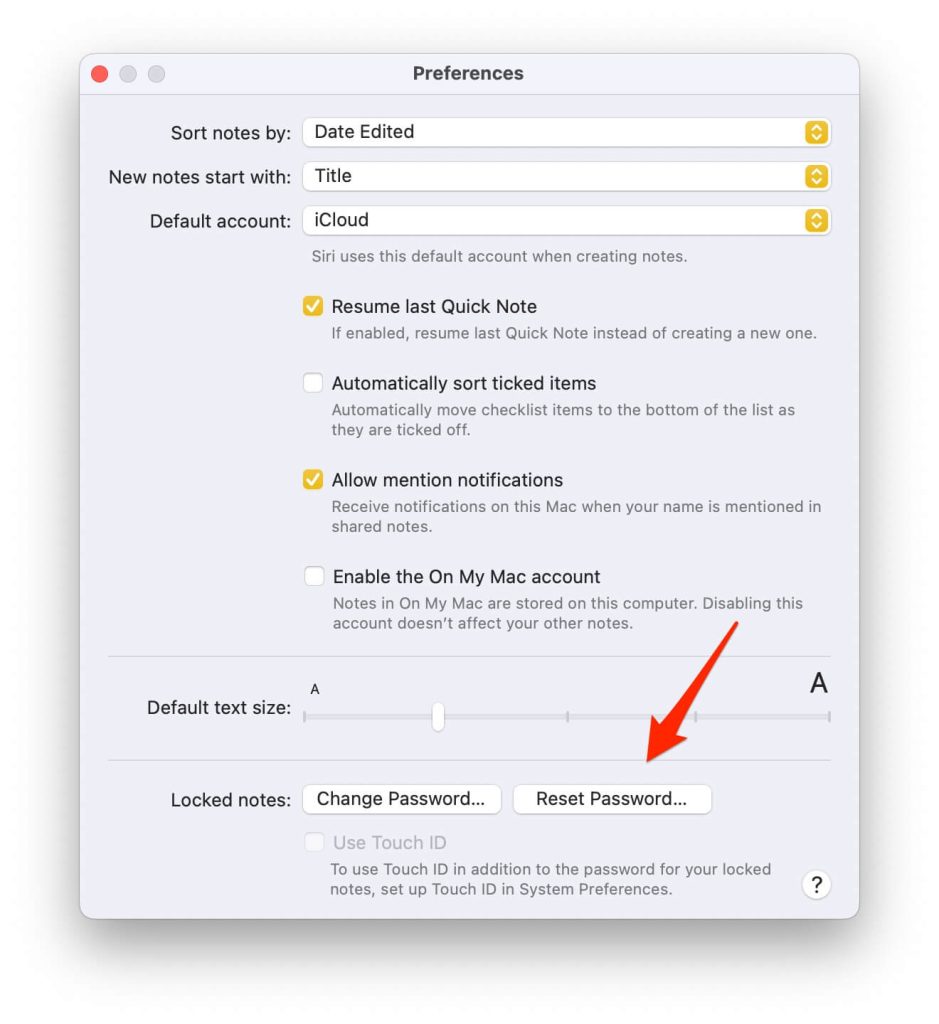
Шаг 3: После этого на вашем экране отобразится раздел Заблокированные заметки. Там вы найдете опцию Сбросить пароль. Наведите курсор на нее и нажмите на эту опцию.
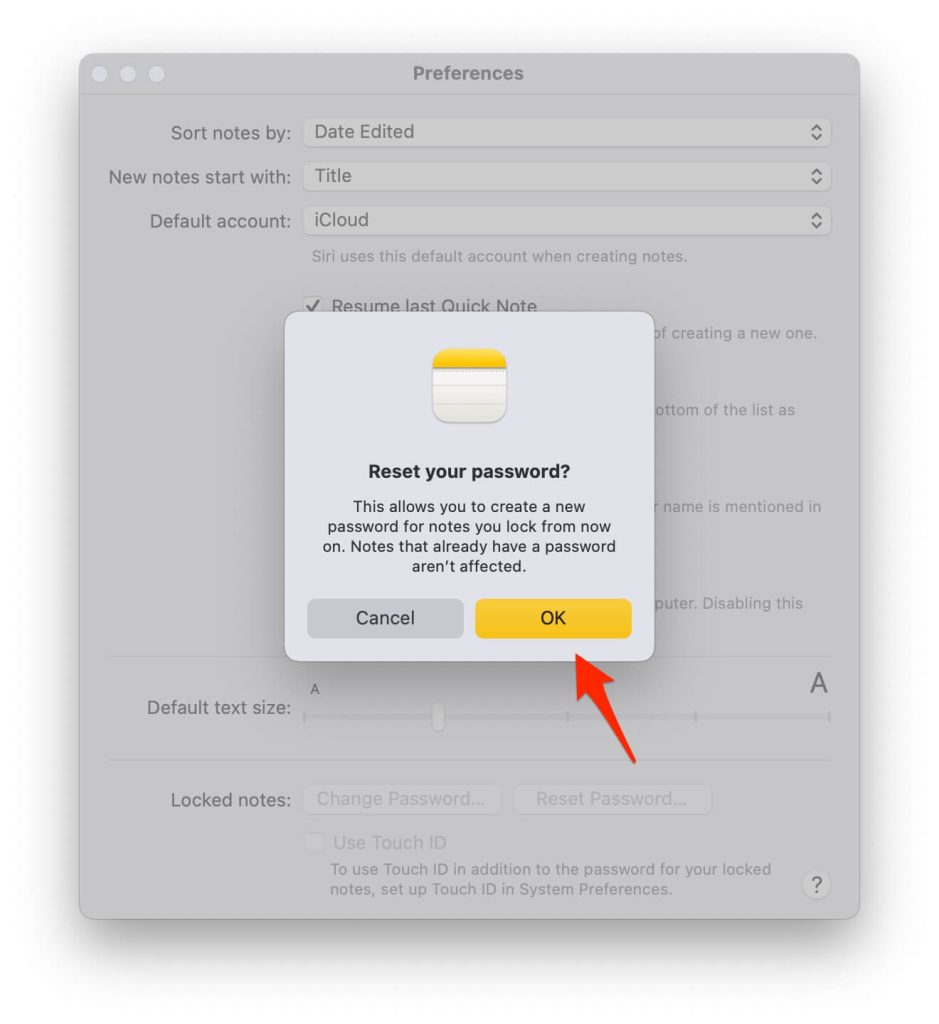
Шаг 4: Нажмите на опцию ОК в появившемся окне оповещения на вашем экране.
Шаг 5: Для сброса пароля заметок требуется аутентификация вашей учетной записи iCloud. Поэтому введите пароль вашей учетной записи iCloud и нажмите ОК.
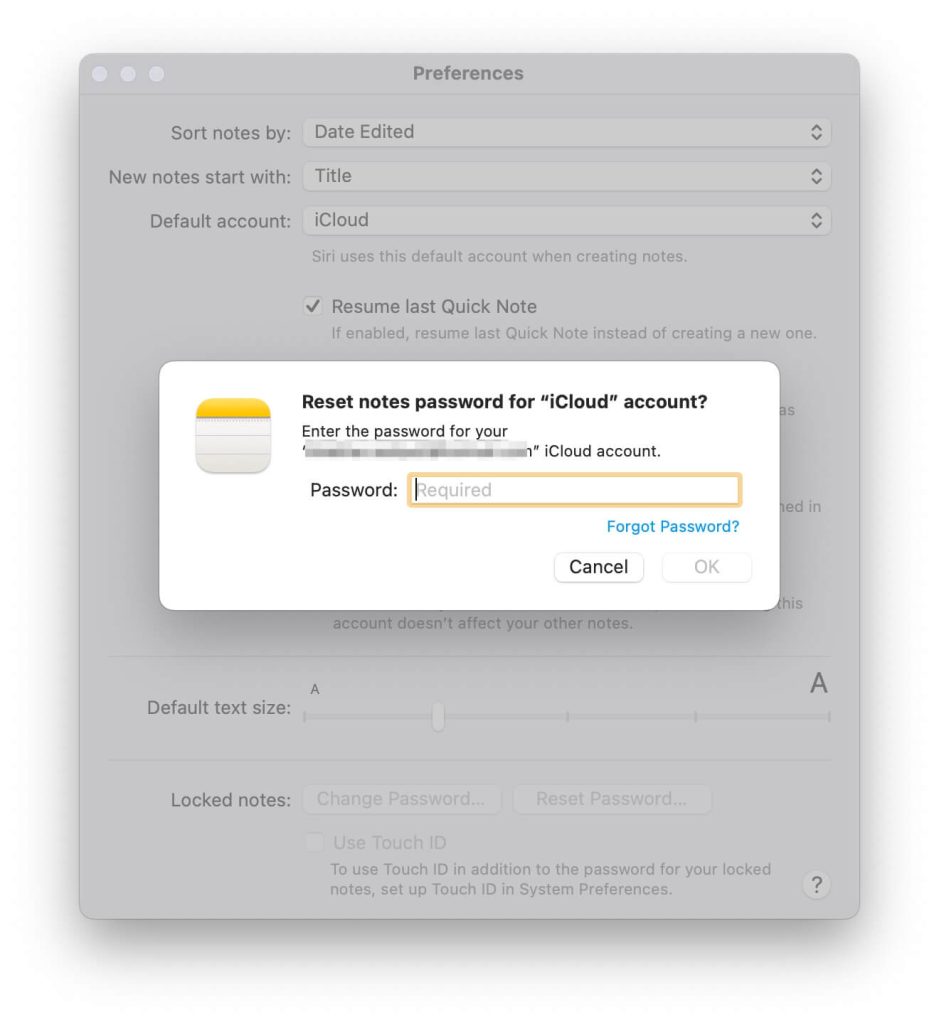
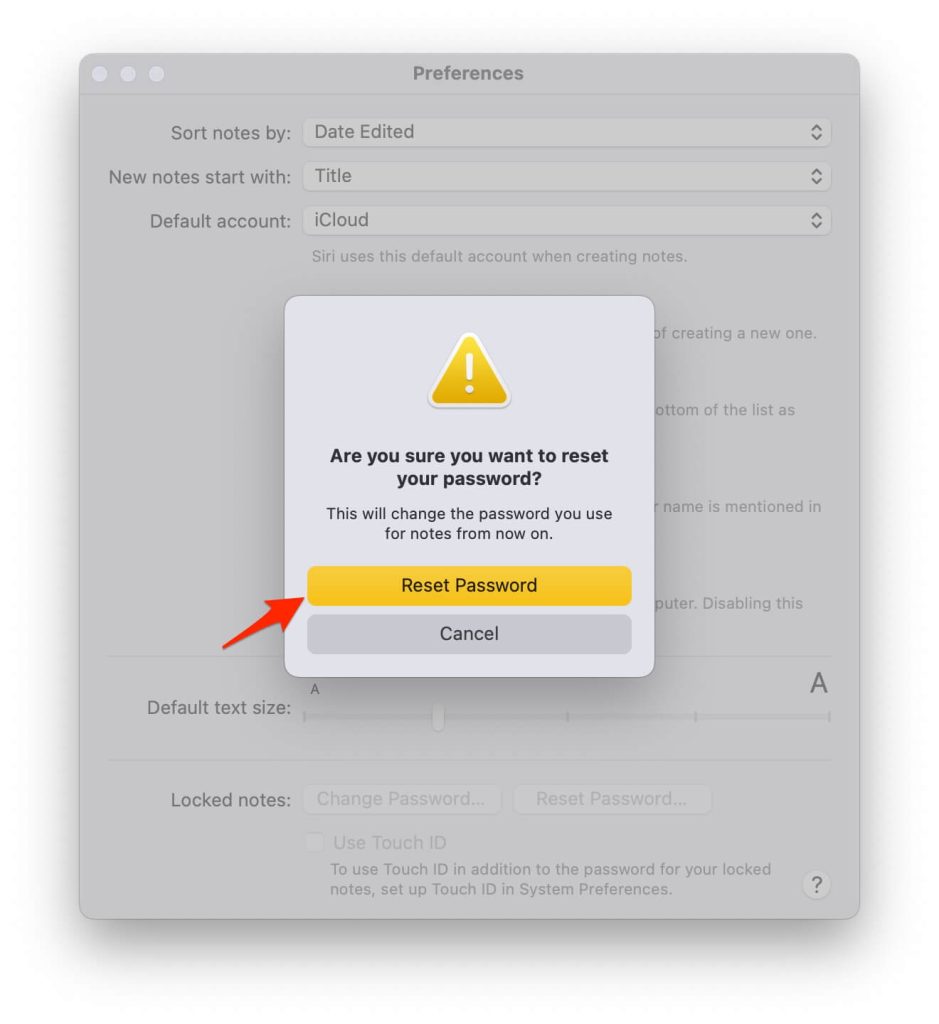
Шаг 6: После успешной аутентификации с вашей учетной записью iCloud снова появится окно оповещения о сбросе пароля на экране. Просто нажмите на опцию Сбросить пароль.
Шаг 7: Появится диалоговое окно, где вы можете ввести ваш новый пароль и ввести подсказку, чтобы запомнить ваш пароль для заметок.
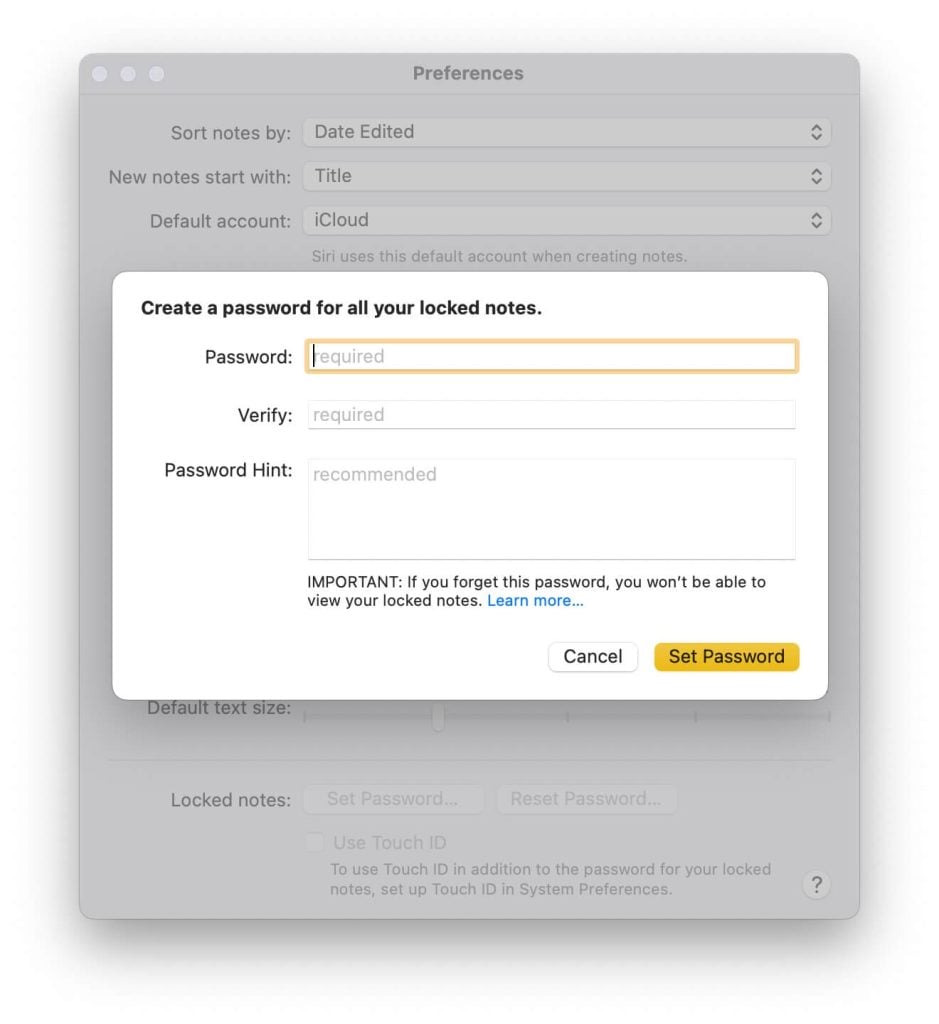
Таким образом, следуя вышеуказанным шагам, вы можете легко сбросить забытый пароль заметок на вашем Mac, не теряя никаких данных.
Наконец, следуя вышеобсужденным шагам, вы можете легко разблокировать ваши заметки Apple на вашем iOS или iPadOS или вашем Mac, не теряя никаких ваших учетных данных.
Часто задаваемые вопросы?
Процедуры одинаковы для iOS и iPadOS?
Абсолютно, процедура сброса забытого пароля одинакова для устройств iOS и iPadOS.
Пытаюсь сбросить пароль, но не могу. Почему?
Убедитесь, что вы не вводите предыдущий пароль, установленный вами, и попробуйте с новым паролем. Также убедитесь, что вы не пропустили никаких шагов и точно следовали шагам.
Потеряю ли я свои данные после сброса пароля?
Не о чем беспокоиться, так как вы не потеряете свои данные после выполнения вышеуказанных шагов.
Что делать, если я потеряю все свои данные, хранящиеся в заметках, включая те, которые были доступны?
Чтобы предотвратить потерю всех ваших данных из заметок Apple, настоятельно рекомендуется сделать резервную копию заметок, которые доступны, чтобы быть в безопасности.
Что мне делать, если я забыл пароль своей учетной записи iCloud?
Перейдите в настройки, затем нажмите на свое имя. Далее нажмите на «Пароль и безопасность», а затем нажмите на «Сменить пароль». Вы получите возможность сбросить пароль вашей учетной записи iCloud и, наконец, сбросить пароль заметок Apple.
Get new posts in your inbox
No spam. Unsubscribe anytime.