Технологии · 4 min read · Dec 16, 2025
Как сбросить Siri на вашем iPhone?
Siri — это виртуальный помощник от Apple, который может планировать и выполнять задачи, открывать приложения, проверять факты и шутить о Android. Вам нужно вызвать Siri с помощью голосовой команды, чтобы выполнить задачу на iPhone. Иногда Siri не понимает ваш голос. Это приводит к тому, что помощник не реагирует на ваши запросы.
Проблема с Siri может возникнуть из-за ошибок iOS. Это может быть какая-то другая системная проблема, которая повлияла на работу Siri, которая является системным компонентом iOS. Чтобы заставить Siri подчиняться вашим командам, я предлагаю сбросить Siri.
В этом руководстве я объяснил, как сбросить Siri на вашем iPhone. Вы также можете применить те же шаги на iPad, чтобы сбросить Siri. Я также упомянул некоторые другие советы, которые могут помочь решить проблемы с неработающим виртуальным помощником Apple, если сброс не поможет.
Сброс Siri на iPhone
Вот шаги, чтобы сбросить Siri на iPhone или iPad.
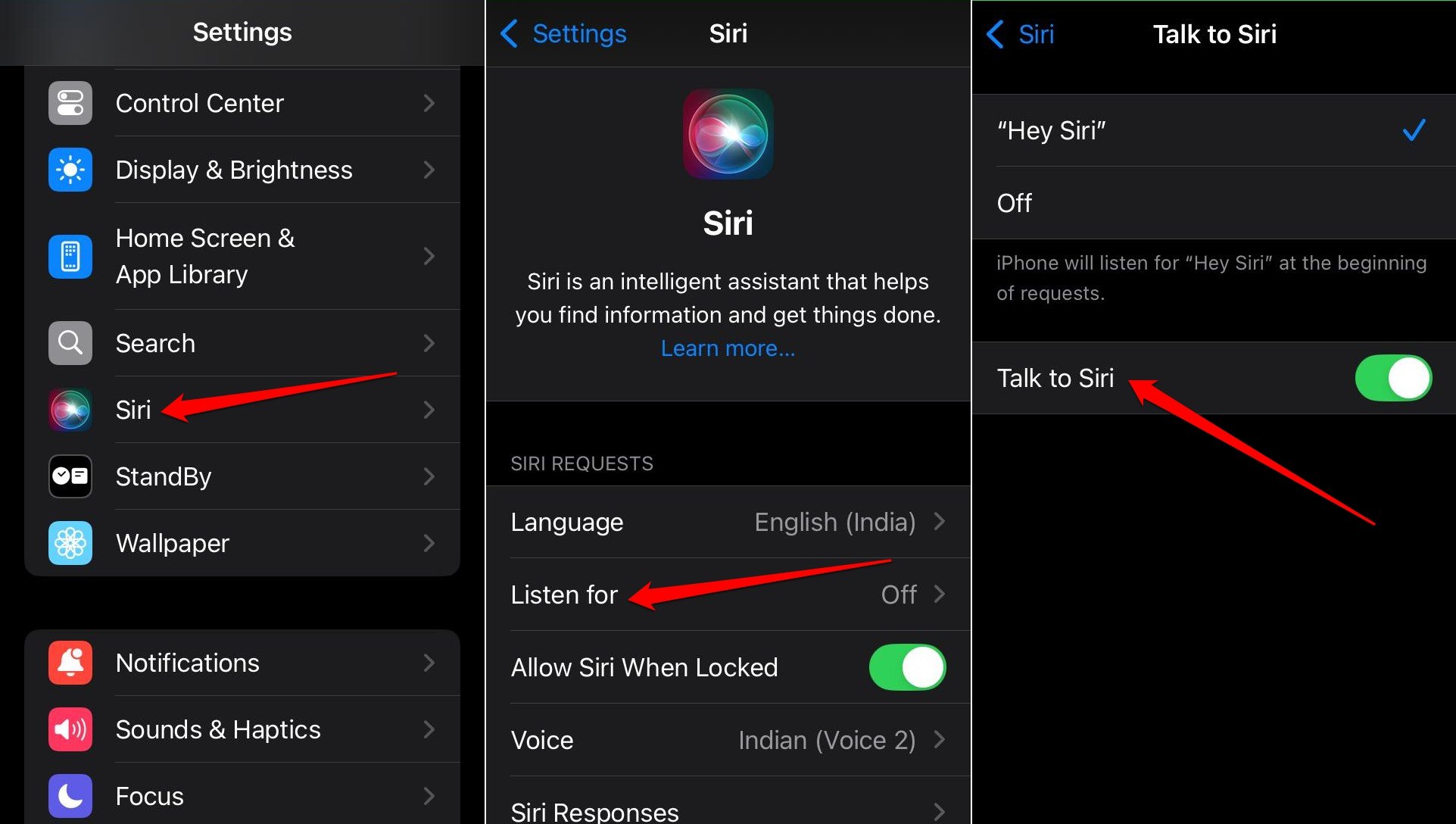
- Откройте Настройки iOS.
- Перейдите в Siri > Слушать для.
- Нажмите “Привет, Siri”, чтобы инициировать сброс.
- Включите функцию Говорить с Siri.
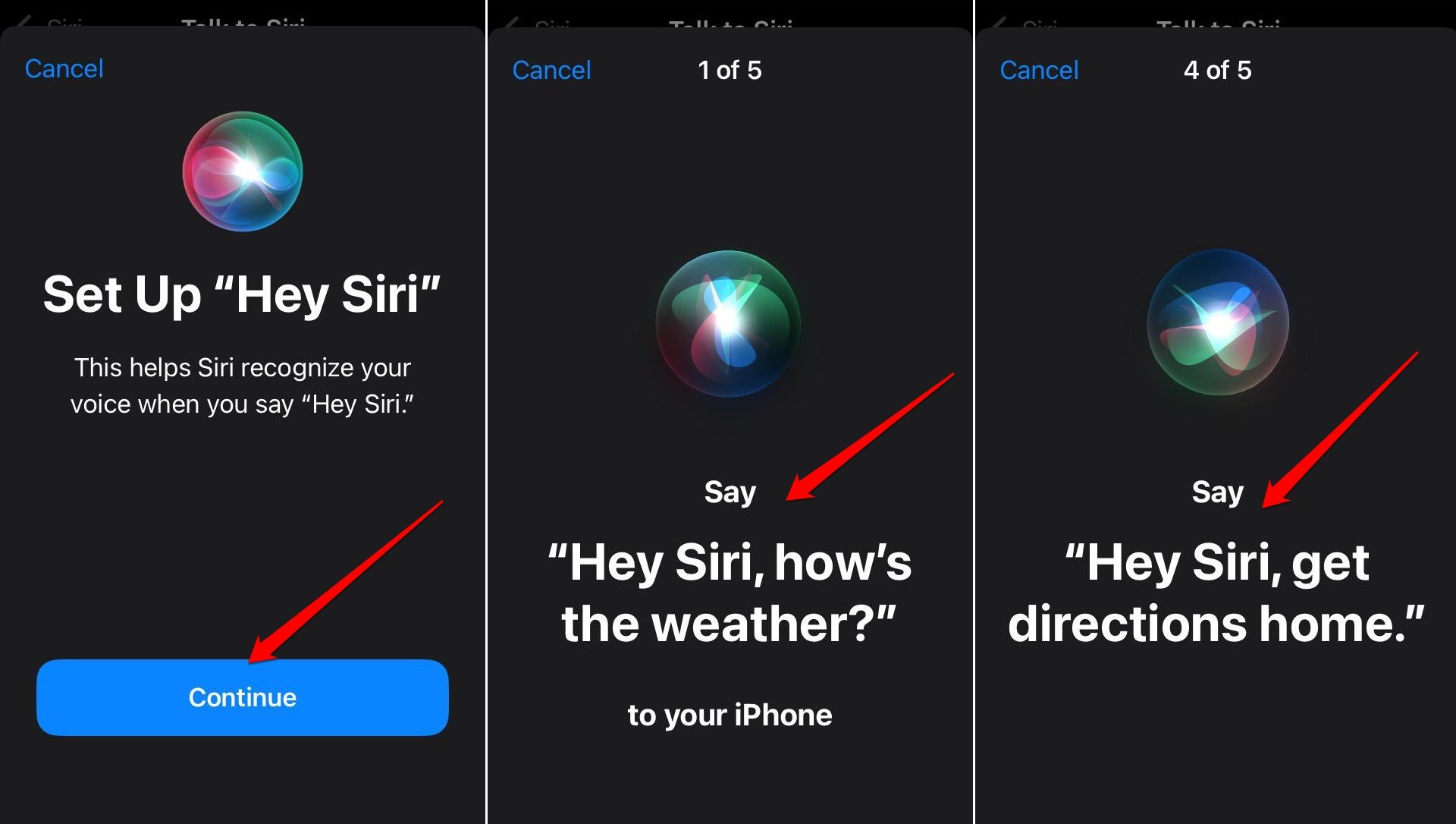
- Нажмите Продолжить, чтобы продолжить сброс.
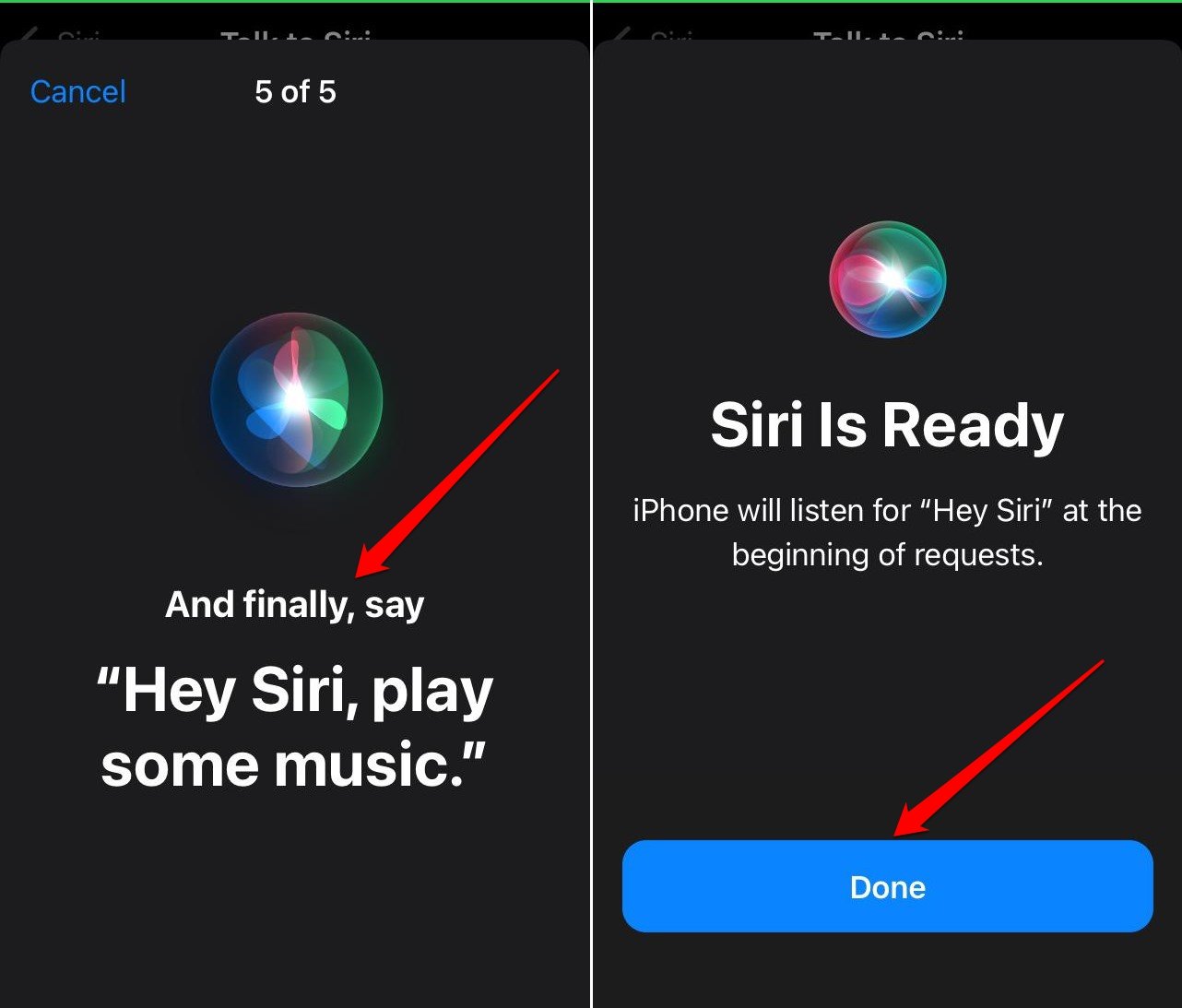
- Произнесите голосовые команды, которые видите на экране, чтобы активировать Siri.
- Как только Siri распознает ваш голос после того, как вы закончите произносить голосовые команды, нажмите Готово, чтобы завершить сброс.
ПРИМЕЧАНИЕ: Шаги, которые я объяснил выше, основаны на iOS 18. Если вы используете iOS 17 или более раннюю версию iOS, перейдите в Настройки > Siri и поиск > Слушать для.
Советы по устранению неполадок для решения проблем с Siri в iOS
В случае, если сброс Siri не решает проблему или у вас нет времени на выполнение шагов для сброса Siri, эти альтернативные советы могут помочь решить технические проблемы, из-за которых Siri не реагирует.
Проверьте, включен ли Siri
Siri может быть ограничен в настройках контента и конфиденциальности iOS. Убедитесь, что Siri разрешено функционировать на вашем iPhone для выполнения задач и реагирования на голосовые команды.
- Запустите Настройки.
- Перейдите в Время на экране > Ограничения контента и конфиденциальности.
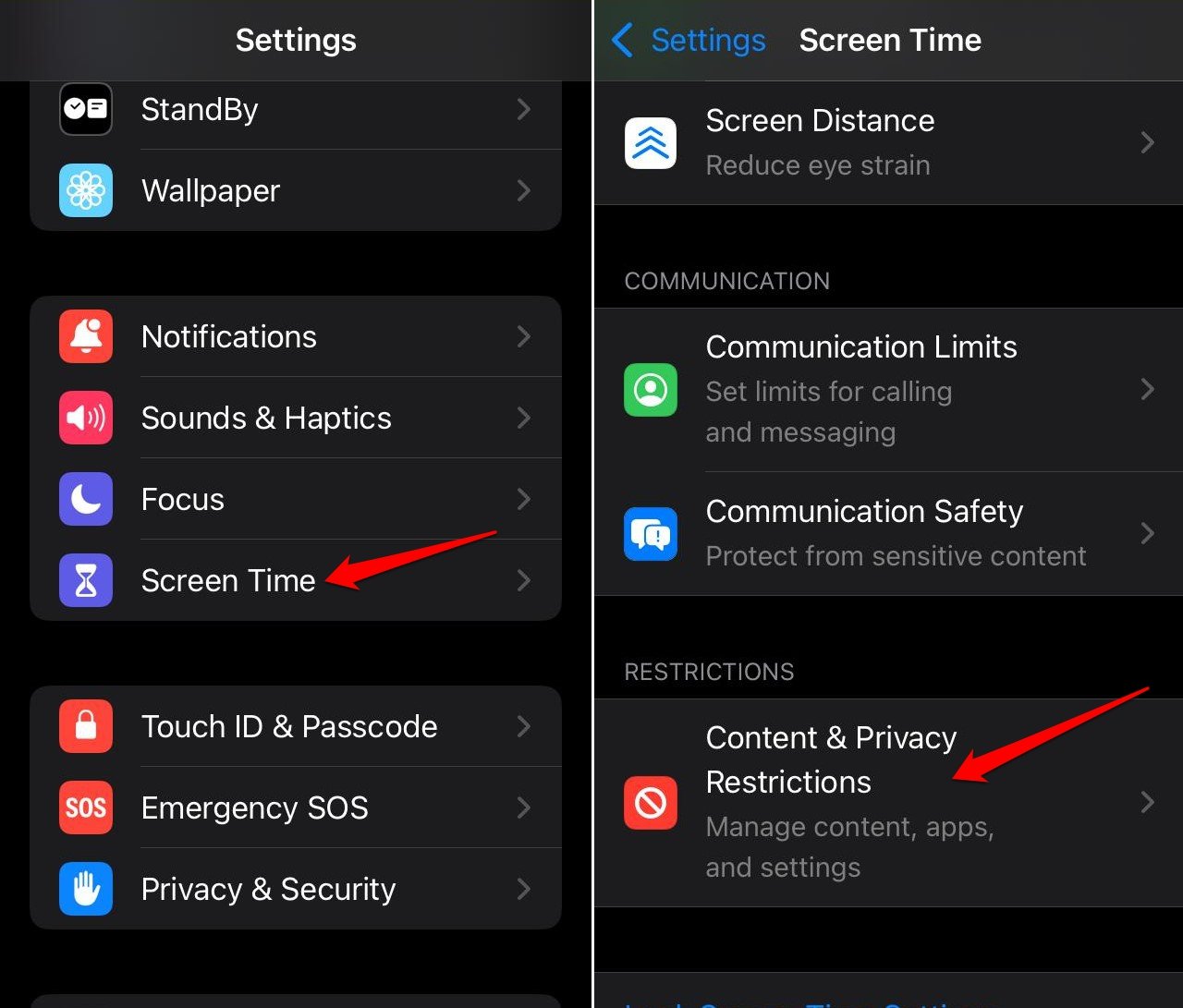
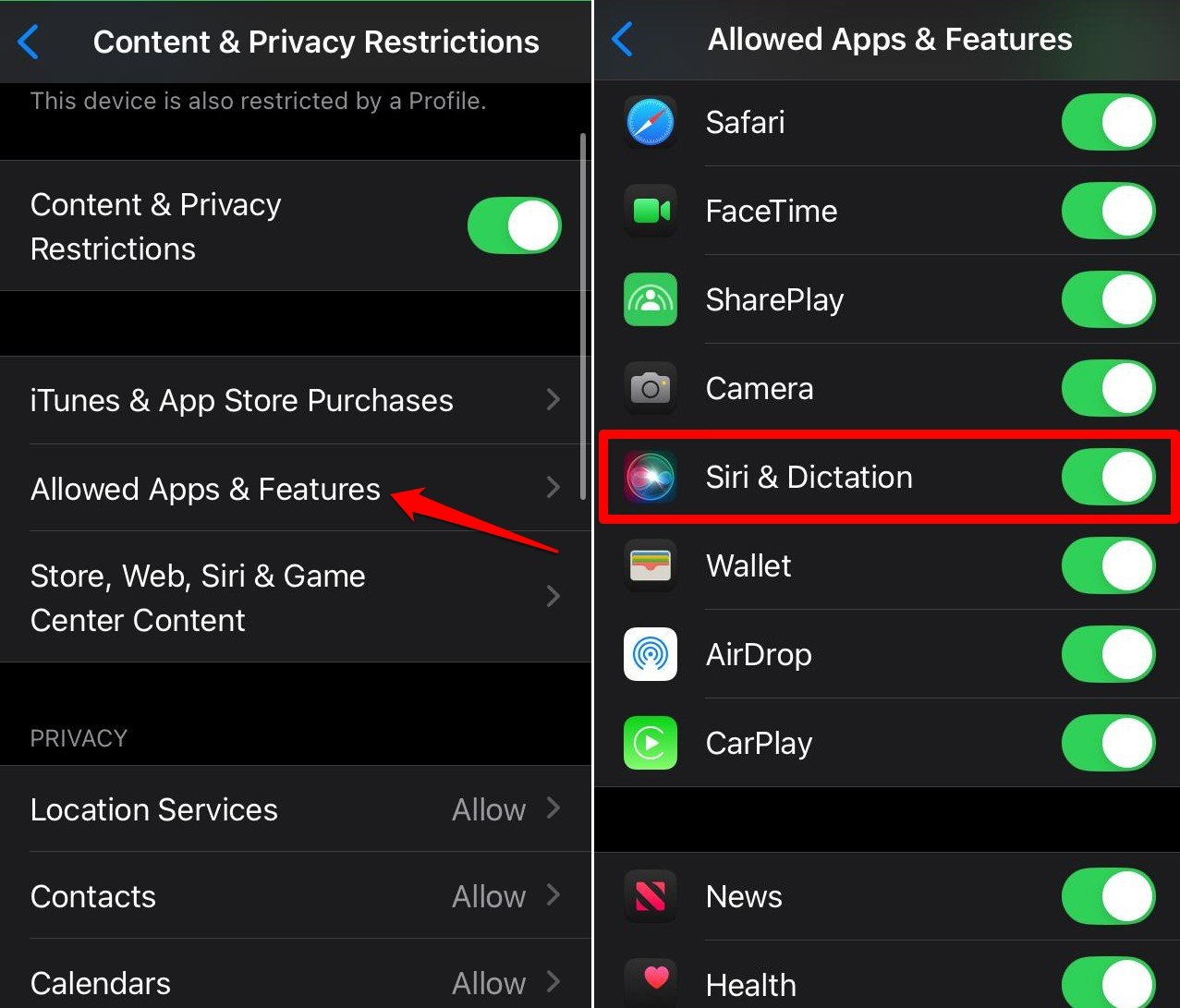
- Нажмите на Разрешенные приложения и функции.
- Нажмите переключатель рядом с Siri и диктовка, чтобы разрешить Siri всегда.
Включите голосовой ответ от Siri
Проверьте, может ли Siri отвечать на ваши голосовые команды с помощью предустановленного голоса. Если это отключено, никакое количество произнесений “Привет, Siri” не заставит виртуального помощника работать на вашем iPhone.
Чтобы включить голосовой ответ от Siri на iOS,
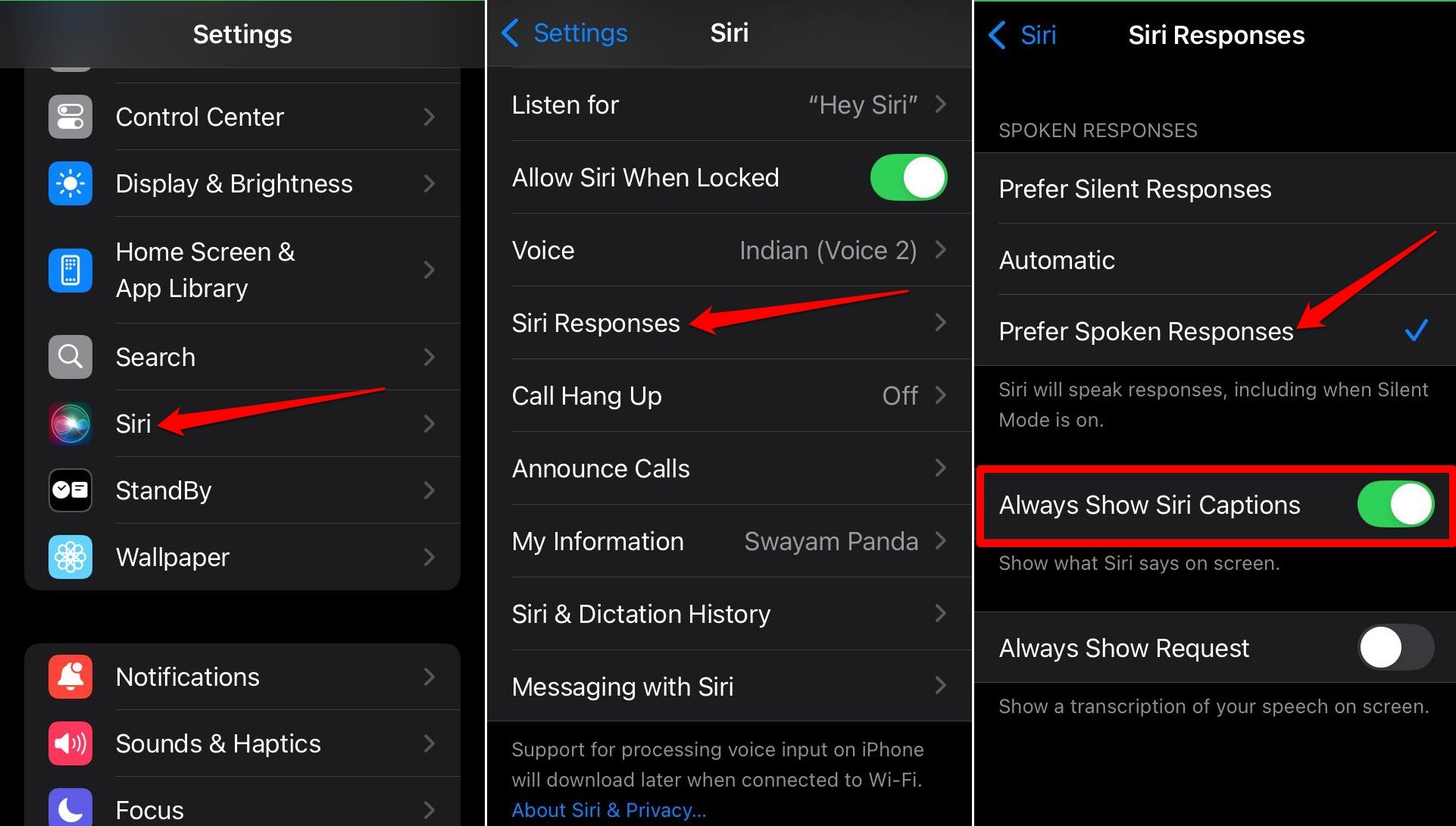
- Откройте настройки iPhone.
- Перейдите в Siri > Ответы Siri.
- Выберите Предпочитать голосовые ответы.
- При желании вы также можете включить Всегда показывать субтитры Siri.
Даже когда ваш iPhone находится в беззвучном режиме, Siri будет отвечать на ваши запросы своим назначенным голосом.
Перезагрузите iPhone
Обычно перезагрузка должна исправить случайные сбои в функциях iOS.
Для iPhone X/11/12/13/14/15 Series,
- Долгое нажатие кнопок питания и уменьшения громкости.
- Перетащите опцию “ Сдвиньте, чтобы выключить ”, чтобы выключить устройство.
Для iPhone 2-го поколения/7/8 Series,
- Долгое нажатие боковой кнопки iPhone, пока не появится опция “ Сдвиньте, чтобы выключить ”. Перетащите ползунок, чтобы выключить устройство.
Для iPhone 1-го поколения/5 Series,
- Нажмите кнопку на верхней части iPhone, чтобы увидеть опцию “ Сдвиньте, чтобы выключить ”.
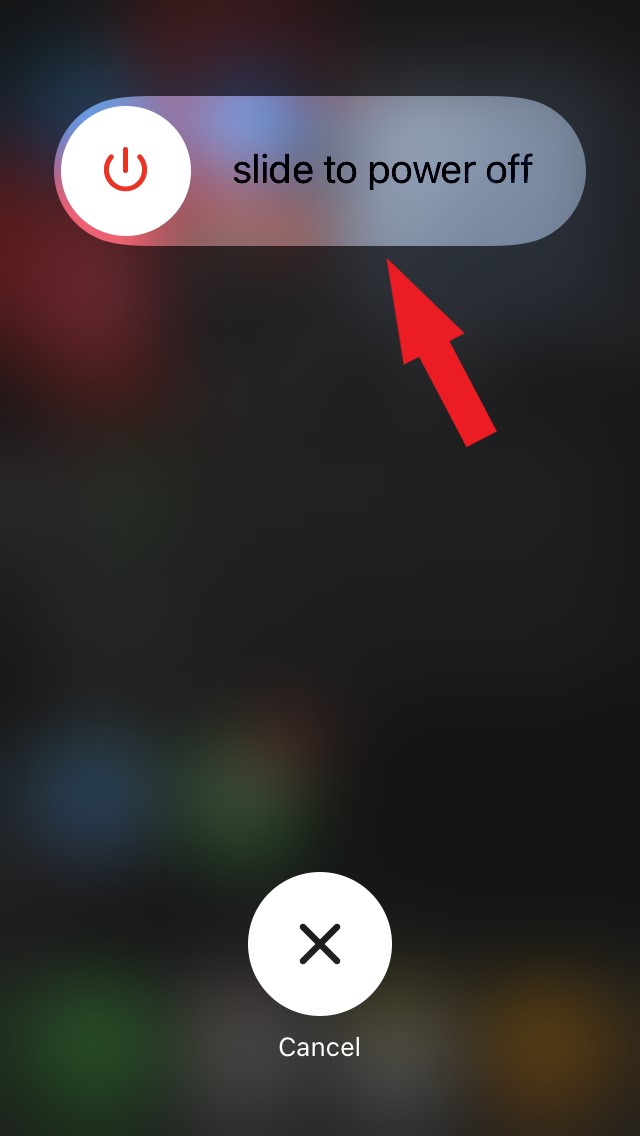
Чтобы включить iPhone, нажмите его боковую кнопку. Для iPhone SE 1-го поколения или iPhone 5 Series нажмите верхнюю кнопку, чтобы включить устройство.
Обновите iOS
Основной причиной ошибок в функциях iOS могут быть неисправные сборки iOS. Обычно на бета-версии для разработчиков или публичной бета-версии iOS вы видите много ошибок. Иногда эти ошибки могут быть достаточно серьезными, чтобы повлиять на системные функции, такие как Siri.
Следите за новыми обновлениями iOS, которые Apple могла выпустить для исправления ошибок на iPhone.
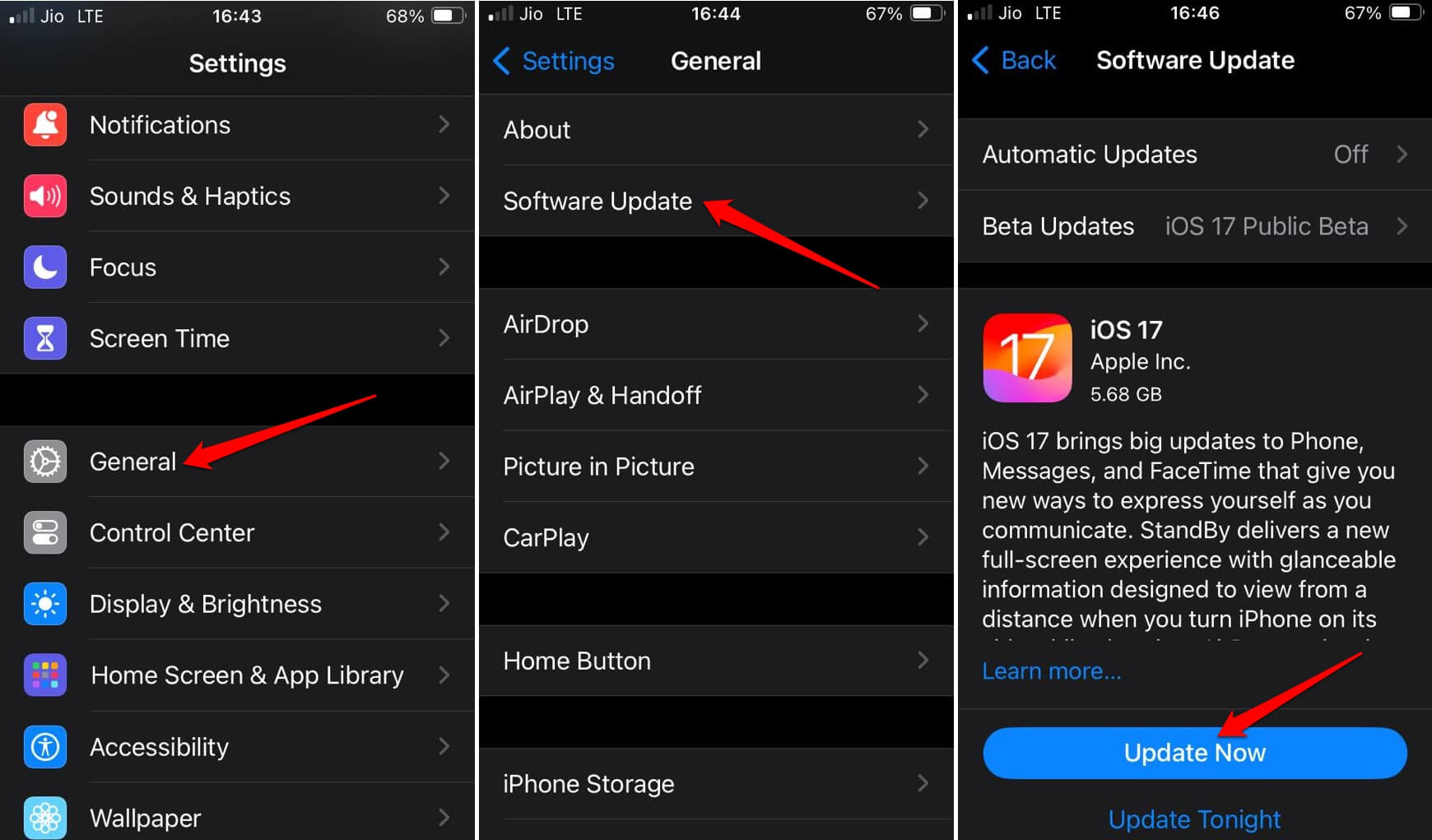
- Перейдите в Настройки > Основные > Обновление ПО.
- Нажмите Обновить сейчас, чтобы установить доступную версию iOS.
Сбросить все настройки
Когда другие советы по устранению неполадок не могут исправить неработающую Siri, рассмотрите возможность сброса вашего iPhone. Перед сбросом сделайте резервную копию данных вашего iPhone в iCloud или на вашем ПК через iTunes.
Чтобы сбросить iPhone,
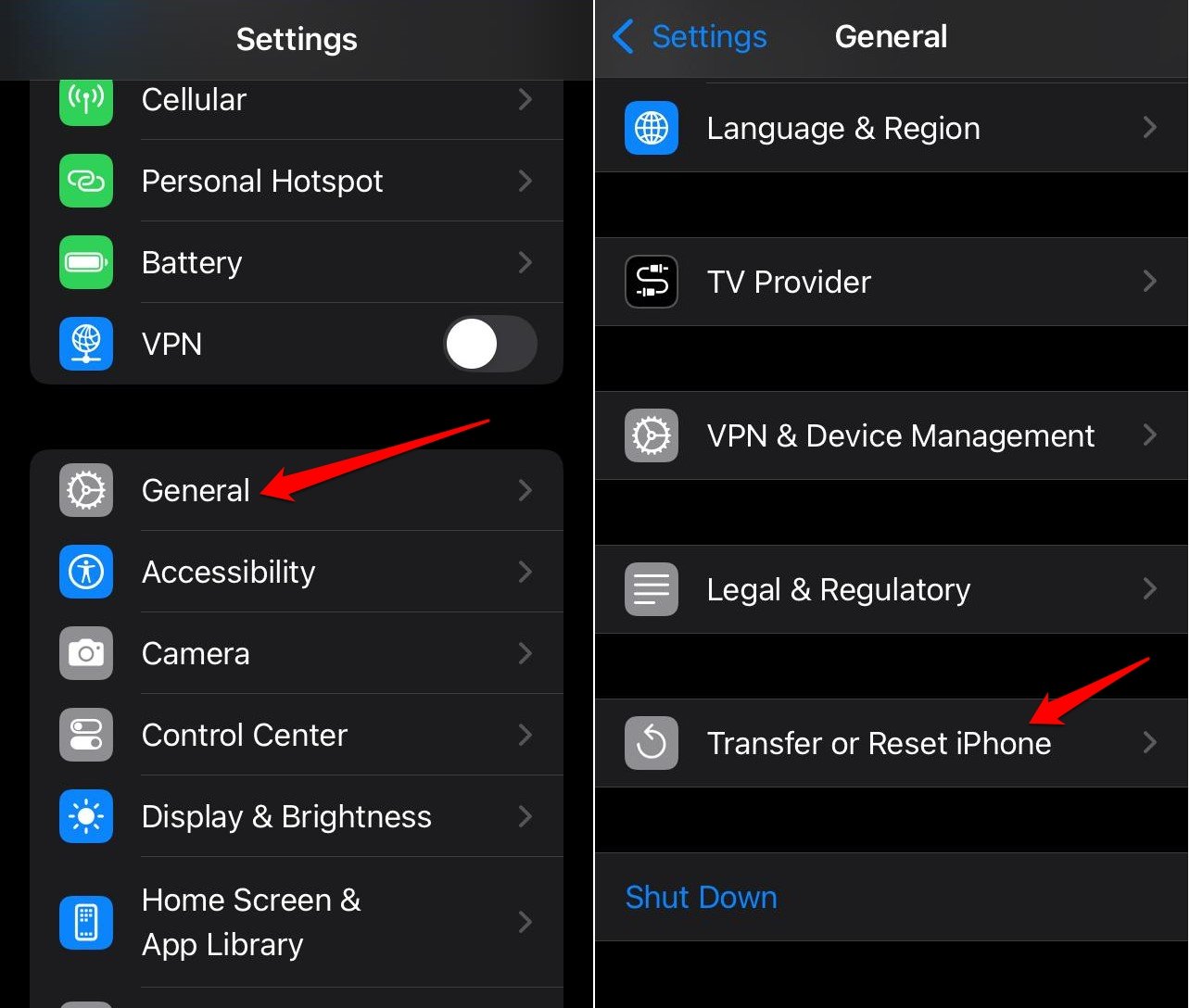
- Запустите приложение Настройки.
- Перейдите в Основные > Перенос или сброс iPhone.
- Нажмите Сброс > Выберите Сбросить все настройки.
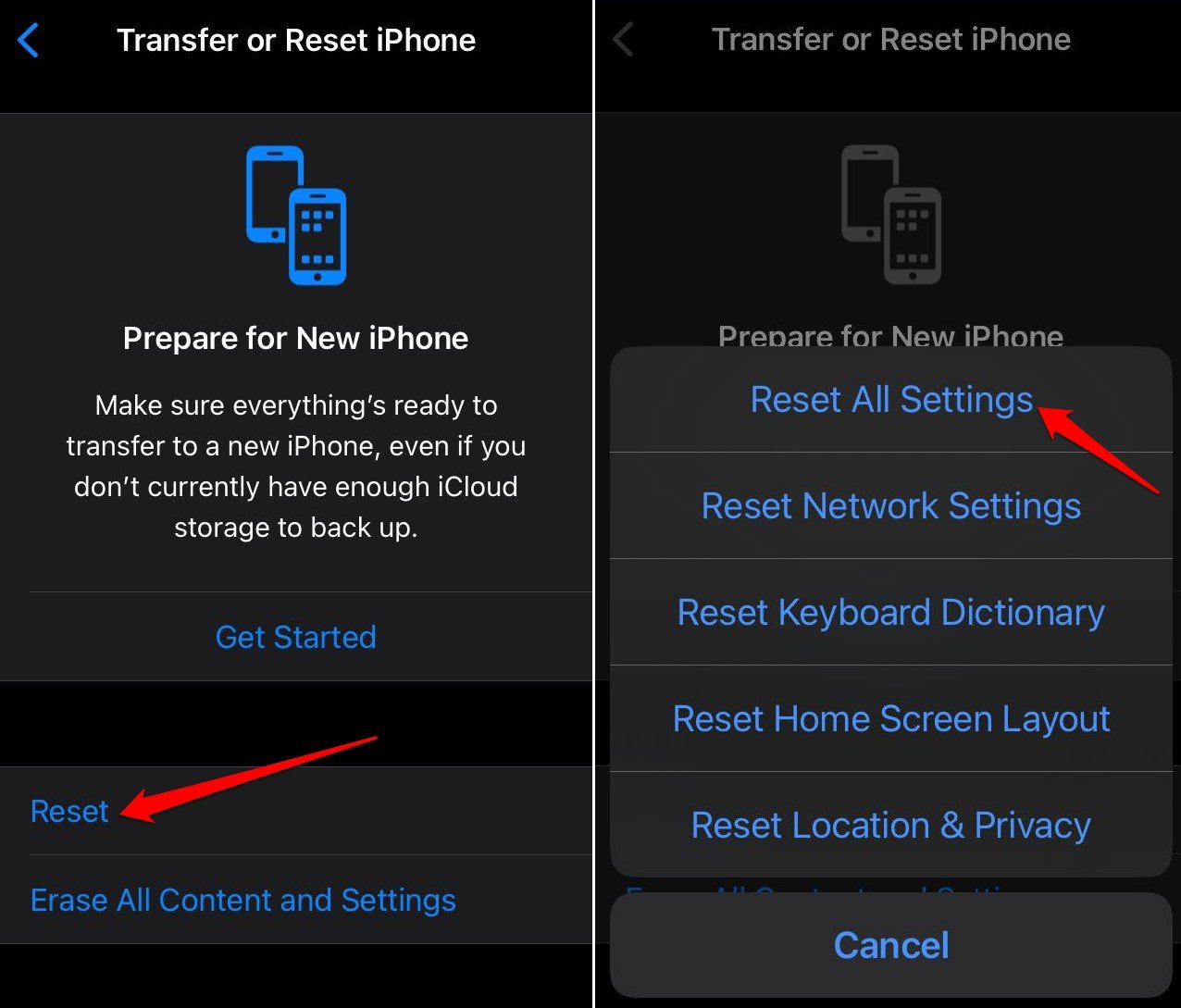
- Введите код доступа iPhone, чтобы продолжить сброс.
- Следуйте ранее объясненным шагам, чтобы настроить Siri.
Итог
Эти советы помогут вам сбросить Siri на вашем iPhone/iPad. Если сброс не сработает, примените другие методы устранения неполадок, чтобы исправить Siri. Виртуальный помощник Apple делает ваш опыт использования iOS более плавным. Так что не упустите возможность воспользоваться Siri.
Если у вас есть мысли о Как сбросить Siri на вашем iPhone?, не стесняйтесь оставлять их в комментариях ниже. Также, пожалуйста, подпишитесь на наш канал DigitBin на YouTube для видеоуроков. Удачи!
Get new posts in your inbox
No spam. Unsubscribe anytime.