Windows 10 · 1 min read · Dec 09, 2025
Как сбросить Windows 10 до заводских настроек
В этой статье мы обсудим шаги, которые помогут вам сбросить Windows 10 до заводских настроек.
Windows 10 подвержена всевозможным проблемам, от внезапного исчезновения файлов до проблем с установкой обновлений. Если ваш компьютер работает не так, как должен, выдает странные ошибки или работает медленно, то, вероятно, пришло время сбросить Windows 10 до заводских настроек. Вы также можете захотеть сбросить Windows 10, если вы обновляетесь до нового устройства и хотите продать старое. Конечно, вы не хотите передавать ноутбук, заполненный конфиденциальной информацией и личными документами, незнакомцу. Поэтому перед тем, как обменять деньги на технику, обязательно отформатируйте свой ноутбук с Windows 10.
Форматирование вашего ПК или восстановление до более раннего состояния может очистить любые надоедливые фоновые программы и стереть с жесткого диска вашего компьютера все ненужные файлы. Операционная система предоставляет несколько вариантов, которые позволяют вам сбросить ваш компьютер с Windows 10 до более раннего состояния.
Сброс Windows 10 до заводских настроек
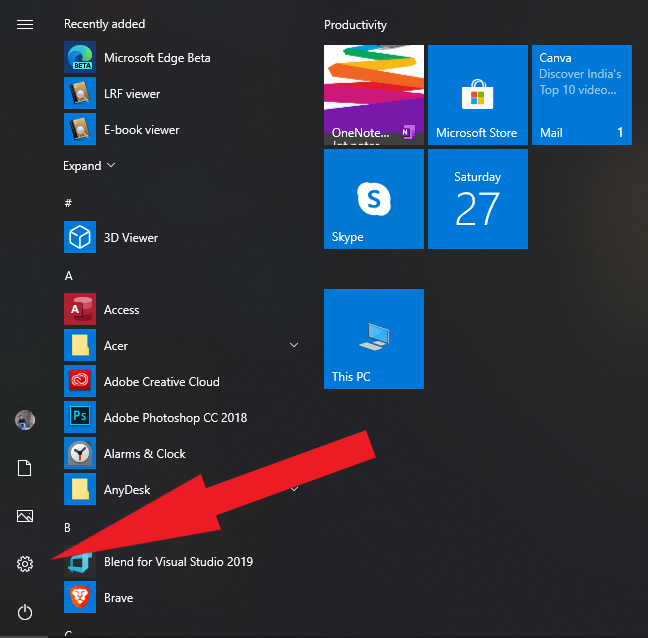
- Откройте Пуск и выберите значок шестеренки, чтобы открыть Настройки.
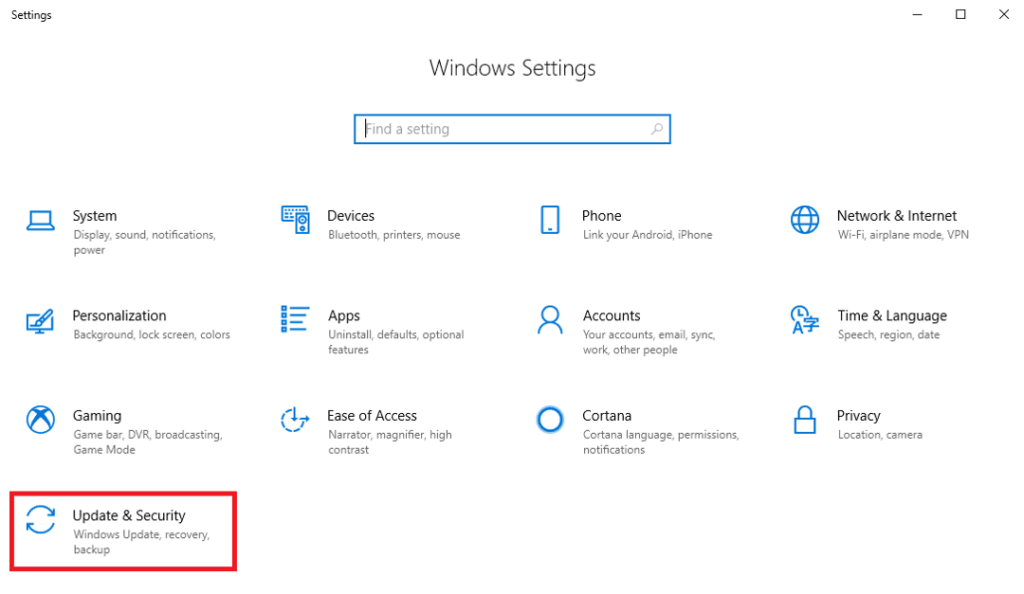
- После открытия Настроек откройте Обновление и безопасность, чтобы продолжить.
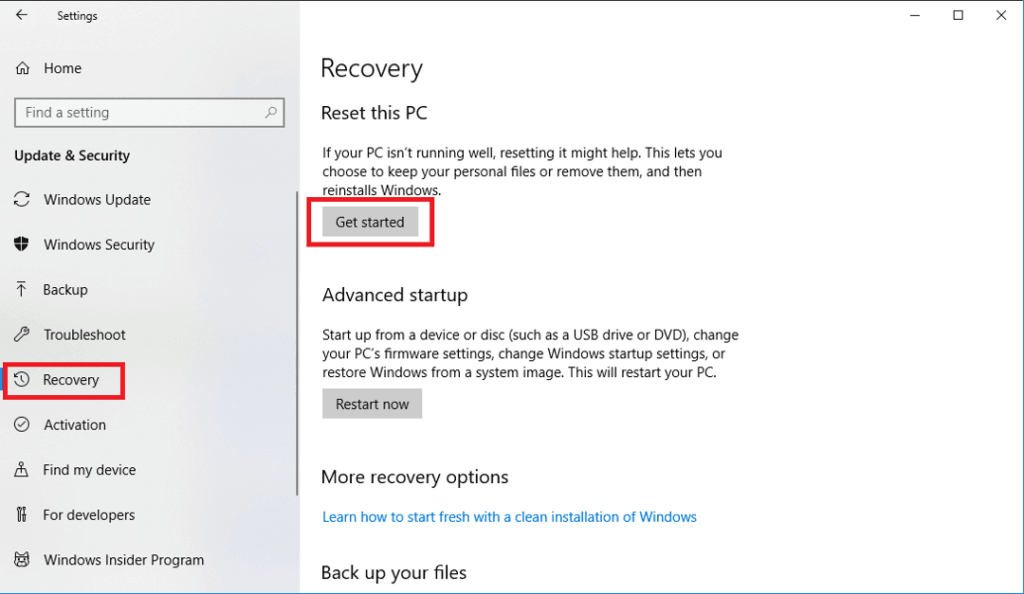
- Нажмите на вкладку Восстановление и выберите “ Начать “ под Сбросить этот ПК.
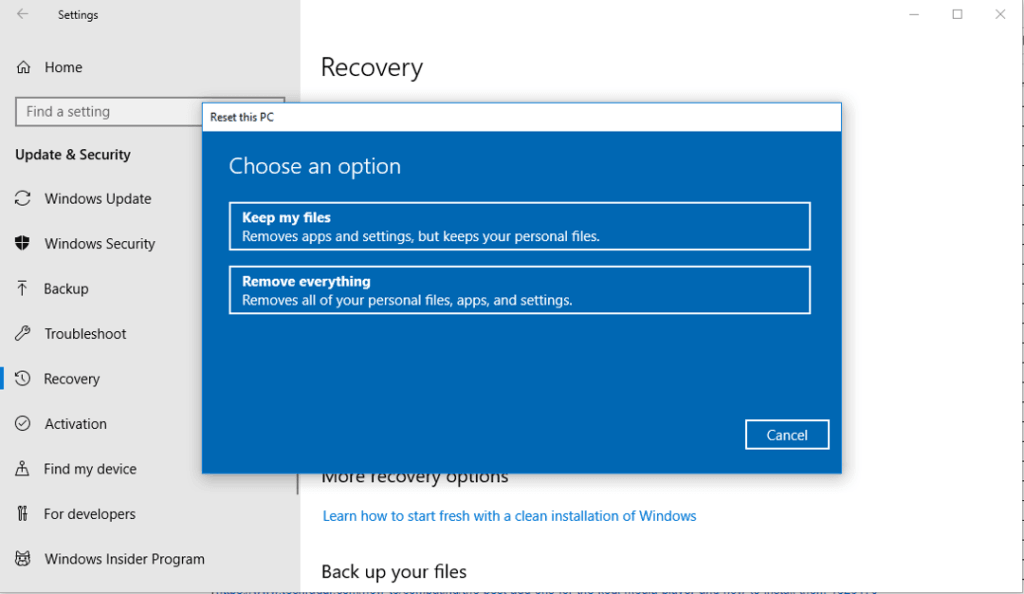
- Теперь у вас есть два варианта: Сохранить мои файлы (Удалить приложения и настройки, но сохранить ваши личные файлы) и Удалить все (Удалить все ваши личные файлы, приложения и настройки), выбирайте с умом.
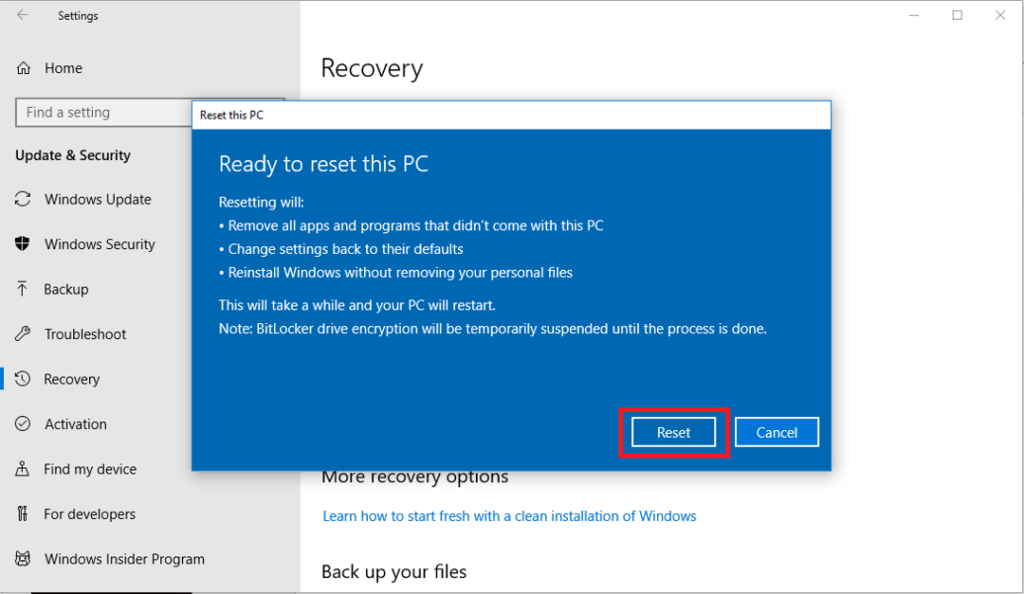
- Наконец, нажмите Сбросить, чтобы завершить сброс.
Вот и все, вы успешно сбросили Windows 10 до заводских настроек. Если ваша проблема не решена, то вам, возможно, стоит написать о вашей проблеме в службу поддержки Microsoft, чтобы сообщить об ошибке.
У вас есть проблемы и вопросы с Windows 10? Тогда не стоит волноваться, у нас есть статья, посвященная проблемам и руководствам Windows 10, посетите Руководство по устранению неполадок Windows 10. Надеюсь, вам понравится этот контент, если у вас есть дополнительные предложения, дайте нам знать в разделе комментариев.
Больше похожих статей
- Как отключить залипание клавиш в Windows 10
- Как получить функцию динамического рабочего стола macOS на Windows 10
- 2 простых способа использовать эмодзи в Windows 10
- Как использовать CamScanner в Windows 10
Get new posts in your inbox
No spam. Unsubscribe anytime.