Сброс настроек · 3 min read · Nov 06, 2025
Как сбросить настройки Windows 11 до заводских?
Хотя Windows 11 является довольно стабильной ОС, вы можете время от времени сталкиваться с проблемами на ПК. Некоторые из них можно исправить, а некоторые очень упорные и не поддаются исправлению. Вы можете столкнуться с рядом проблем на вашем Windows 11, таких как неотвечающие приложения или работающие не так, как ожидалось, коды ошибок, системные проблемы и многое другое. В общем случае перезагрузка может оказаться полезной.
Но если вы чувствуете, что ПК ведет себя неправильно или у вас есть постоянная проблема с вашим компьютером на Windows 11, то сброс настроек вашего ноутбука или ПК до заводских поможет вам решить почти все проблемы на вашем Windows ПК. В этом руководстве мы рассмотрим простые шаги для сброса настроек вашего ПК до заводских.
Как выполнить сброс настроек на Windows 11?
Существует два различных метода выполнения этой задачи. Первый метод сохранит ваши личные данные, в то время как второй метод является более радикальным и удалит все ваши файлы и данные. Мы представили оба метода ниже, выберите тот, который соответствует вашим требованиям.
Шаг 1. Доступ к настройкам сброса Windows 11
Перед тем как выбрать один из двух методов, вам сначала нужно перейти на страницу сброса Windows 11.
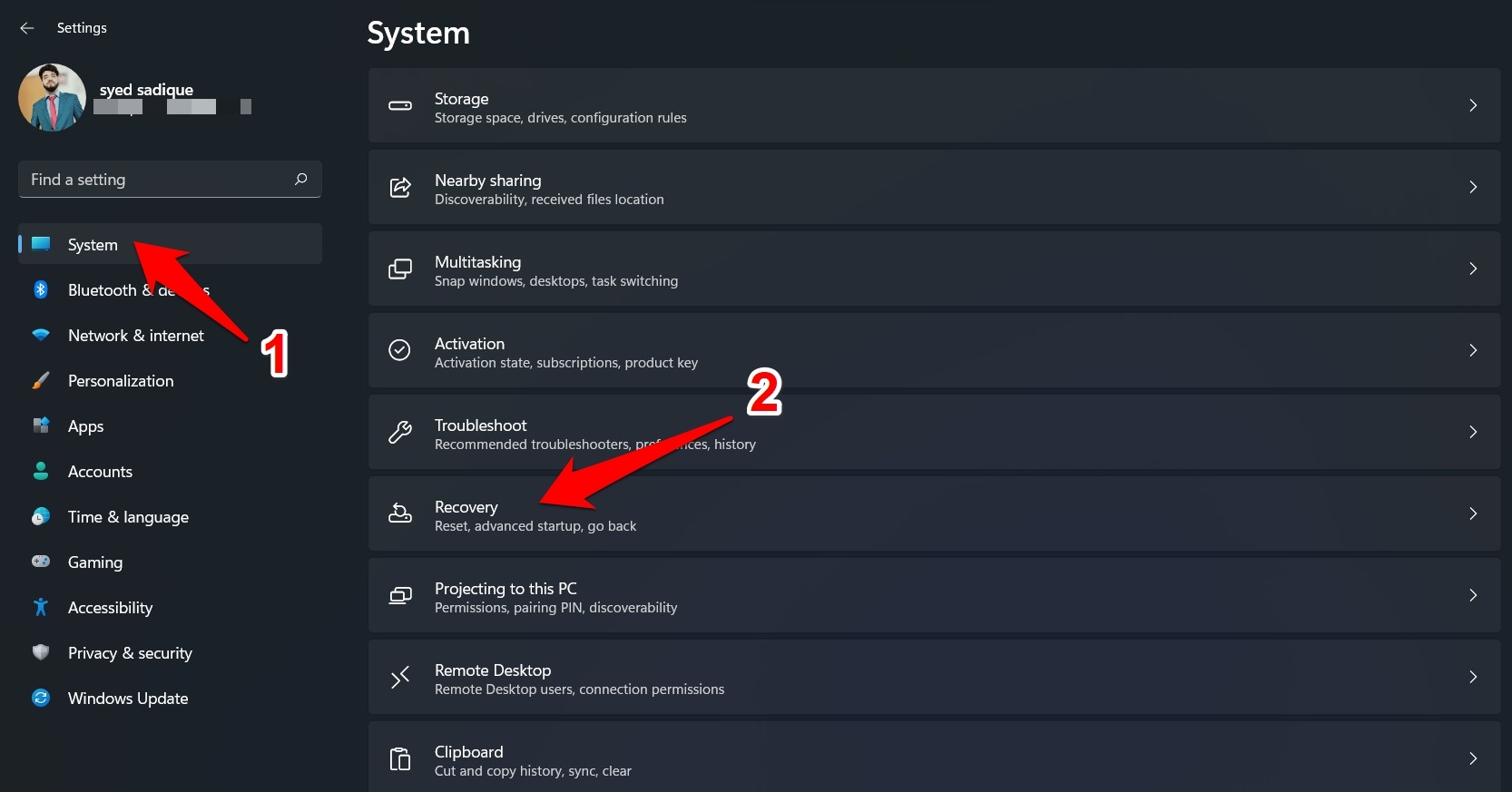
- Для этого используйте сочетание клавиш Windows+I, чтобы открыть меню Настройки.
- В этом меню выберите опцию Система, а затем перейдите к опции Восстановление.
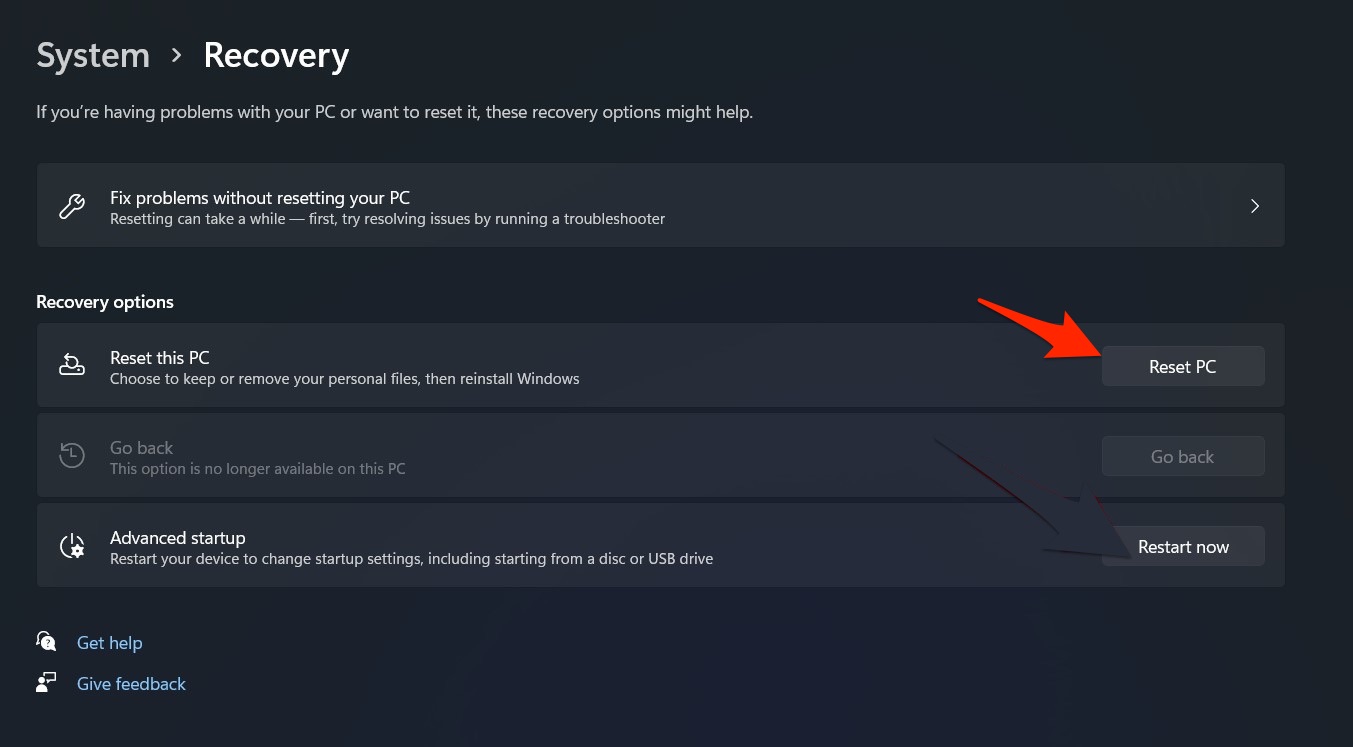
- Нажмите кнопку Начать под пунктом Сбросить этот ПК.
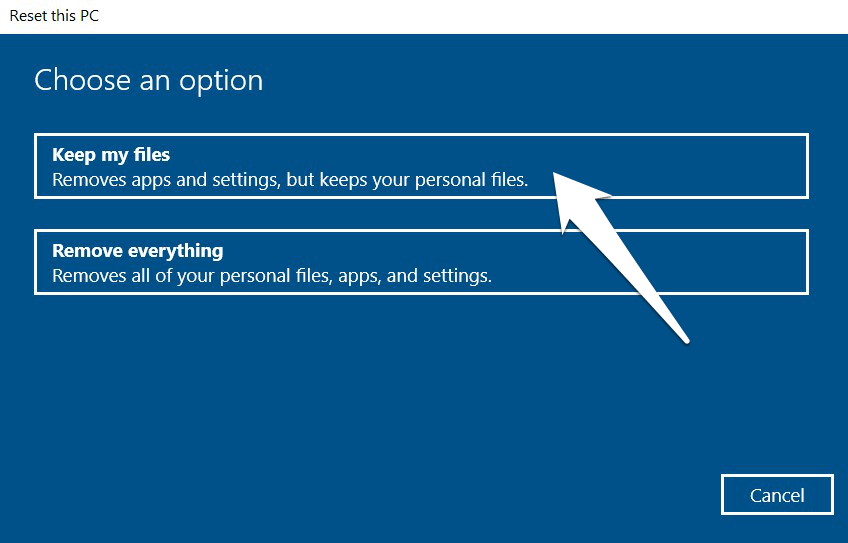
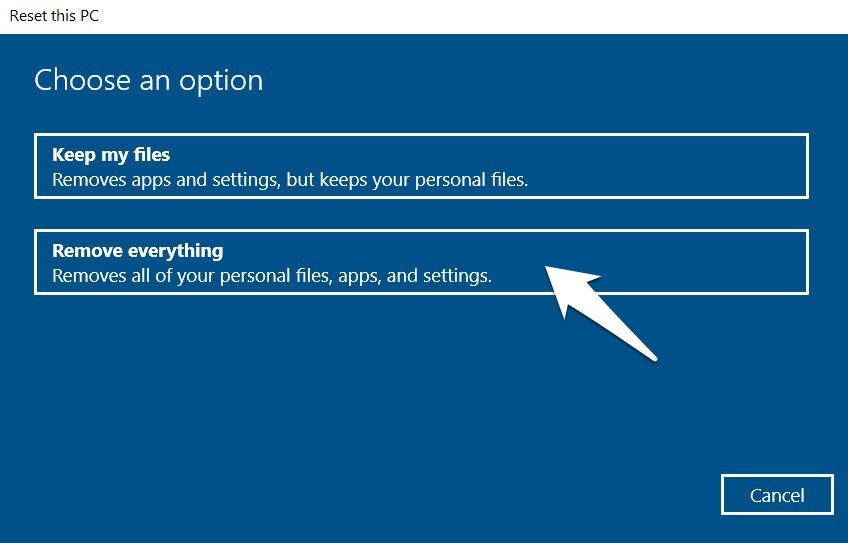
- Теперь у вас будет два варианта на выбор: Сохранить мои файлы и Удалить все. Давайте рассмотрим оба этих метода.
Шаг 2 (A). Сброс Windows 11 через опцию Сохранить мои файлы
Как видно из названия, этот вариант позволяет вам выполнить процесс сброса, не затрагивая ваши данные или файлы.
- Если вы хотите продолжить с этим методом, выберите опцию Сохранить мои файлы.
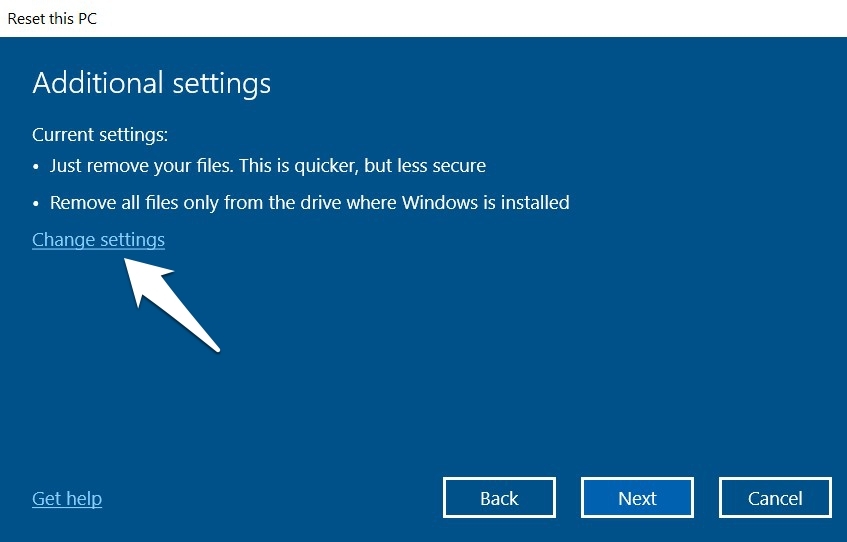
- Windows затем откроет диалоговое окно Дополнительные настройки. Нажмите Изменить настройки и подтвердите, хотите ли вы восстановить системные приложения и их настройки после сброса.
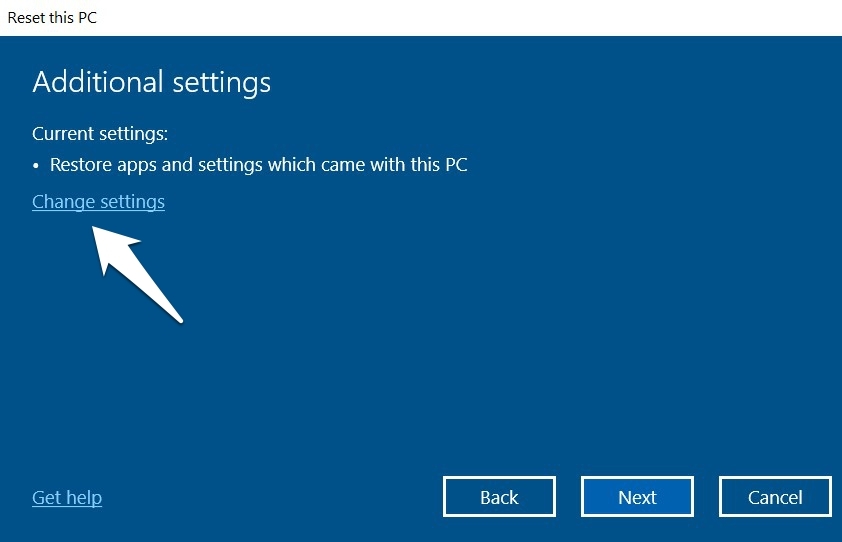
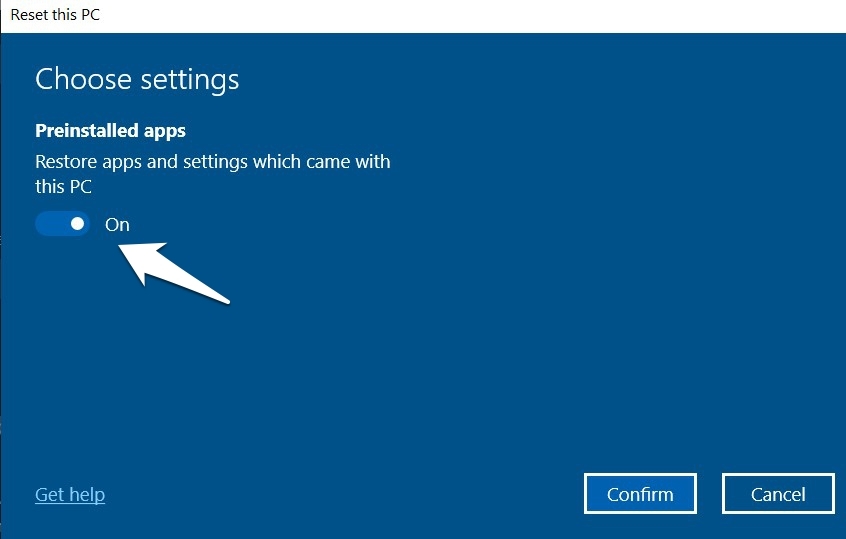
- После того как вы выбрали желаемый вариант, нажмите кнопку Подтвердить, затем Далее.
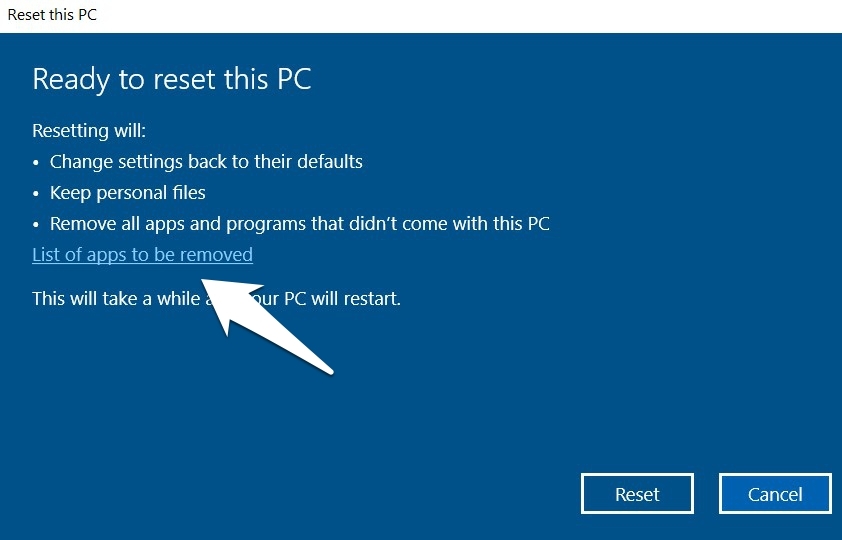
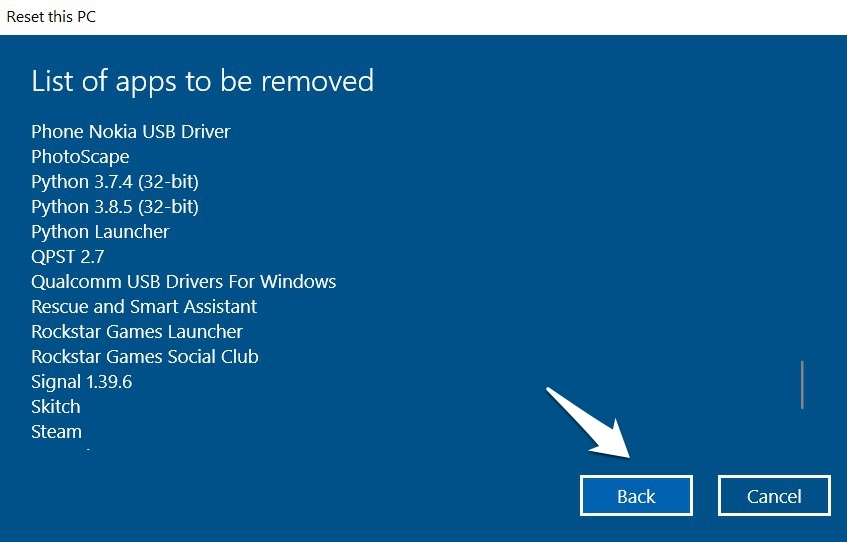
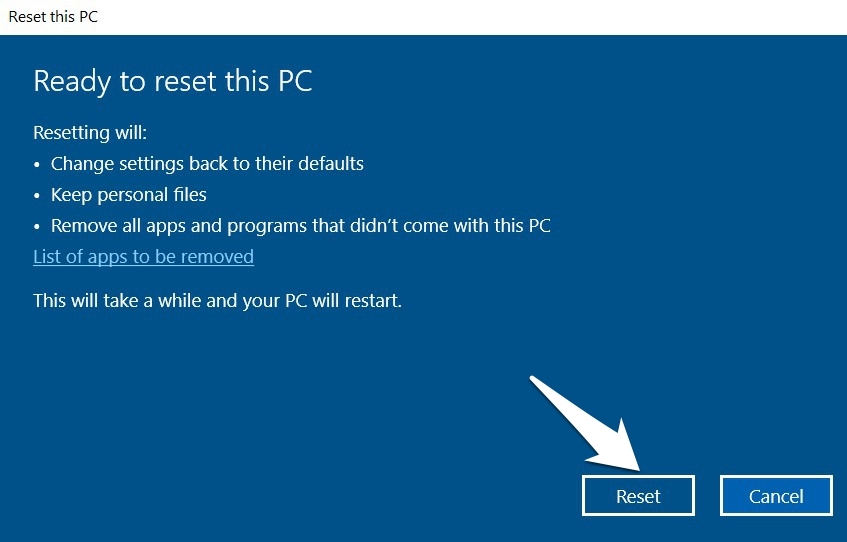
- Теперь вы также можете ознакомиться со списком сторонних приложений, которые вам придется вручную переустановить после завершения сброса. Для этого нажмите на опцию ‘ Список приложений, которые будут удалены ’.
- После того как вы ознакомились со списком, нажмите кнопку назад.
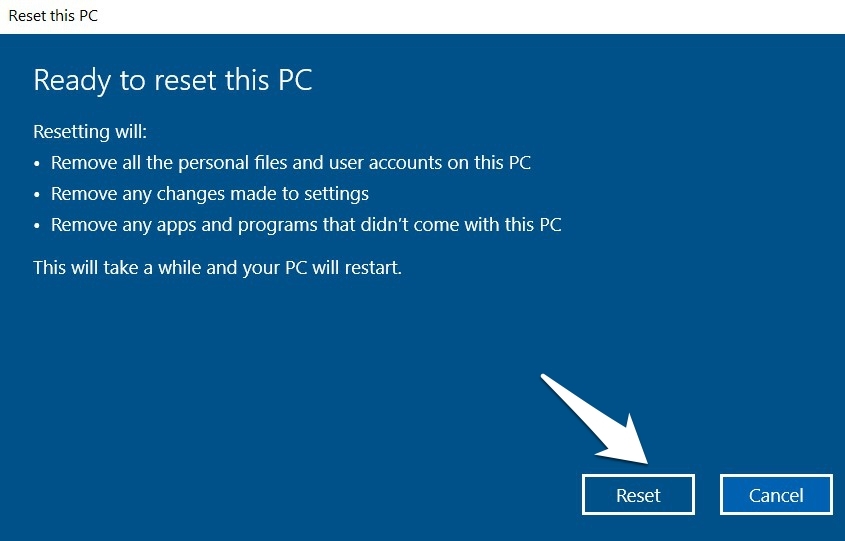
- Наконец, нажмите Сбросить. Процесс начнется и может занять некоторое время для завершения.
Шаг 2 (B). Сброс Windows 11 через опцию Удалить все
Если вы хотите выполнить чистый сброс и удалить все данные с вашего ПК, то это должен быть ваш выбор.
- Нажмите кнопку Начать под пунктом Сбросить этот ПК и выберите опцию Удалить все.
- Затем нажмите на опцию Изменить настройки в диалоговом окне Дополнительные настройки.
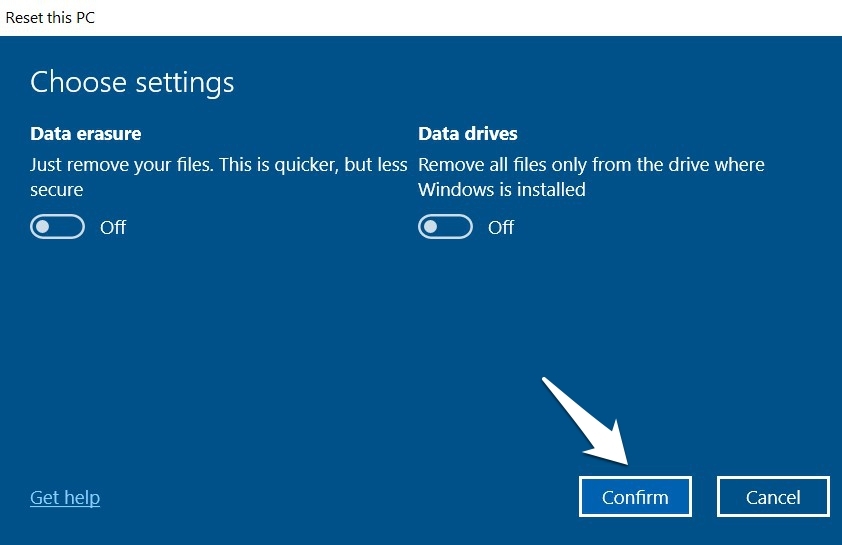
- Теперь у вас будет два варианта на выбор: Стирание данных и Диск данных. Первый вариант удалит только ваши данные. Второй вариант удалит данные только с диска, на котором установлена Windows, который в большинстве случаев является диском C.
- Если вы хотите установить какие-либо из этих ограничений, включите переключатель рядом с этим вариантом и нажмите Подтвердить.
- Затем нажмите Далее и, наконец, нажмите кнопку Сбросить. Процесс начнется и может занять некоторое время для успешного завершения.
Заключение
Хотя выполнение сброса обычно классифицируется как рискованная процедура, Microsoft, похоже, хорошо справилась с уменьшением этого риска, предоставив пользователям полный контроль над их данными.
Если у вас есть мысли о Как сбросить настройки Windows 11 до заводских?, не стесняйтесь оставлять комментарии ниже. Также подписывайтесь на наш канал DigitBin на YouTube для видеоуроков. Удачи!
Get new posts in your inbox
No spam. Unsubscribe anytime.