Windows 11 · 6 min read · Sep 29, 2025
Как сбросить Windows 11 без потери данных
Windows 11, безусловно, является очень стабильной ОС, на которую вы можете полагаться для выполнения своих повседневных задач. С постоянными обновлениями и изменениями она едва ли создает беспокойные ситуации, в отличие от своих первых дней. Тем не менее, может быть множество причин, по которым ваша Windows 11 может вести себя неправильно. Например, иногда вы можете столкнуться с определенной ошибкой, которая ограничивает вас в работе на вашем ПК, или вы также можете испытывать задержки или крайне медленную обработку на вашем Windows 11. К сожалению, это некоторые из самых распространенных проблем, с которыми пользователи сталкиваются очень часто. В такие моменты сброс Windows 11 кажется надежным вариантом.
Сброс Windows 11 в основном сбрасывает все его настройки на значения по умолчанию и запускает новую сессию Windows на вашем компьютере. Но опять же, единственное, о чем пользователи больше всего беспокоятся при сбросе Windows 11, это потеря всех своих данных. К счастью, Microsoft значительно упростила задачу для пользователей. Таким образом, даже если вы хотите сбросить свой ПК сегодня, вам не нужно беспокоиться о потере данных или проходить через трудные этапы резервного копирования ваших данных на внешние диски.
Windows 11 дает вам выбор, хотите ли вы сохранить свои данные или удалить их. Лучшая часть этого заключается в том, что на это требуется всего несколько кликов. Вы все еще задаетесь вопросом, как это возможно? Ну, оставайтесь с нами, в этой статье мы рассмотрим, как вы можете сбросить Windows 11 без потери данных.
Способы сброса Windows 11 без потери данных?
Ранее сброс Windows без потери данных был неприятной задачей. Однако сегодня это уже не так. Прежде всего, есть два разных способа сброса Windows 11, и вы можете выбрать их в зависимости от вашей ситуации. Кроме того, он также предлагает вам различные варианты, которые в основном зависят от причины сброса ОС.
В этой статье мы подробно обсудим оба метода и то, как и почему вам нужно их применять. Так что возьмите кружку кофе и устройтесь поудобнее на следующие несколько минут, чтобы получить все ваши ответы.
- Проблемы с производительностью: По мере старения вашей системы она может накапливать избыточные файлы или настройки, которые необходимо исправить для повышения производительности. Сброс системы может помочь вернуть ее в первозданное, оптимальное состояние.
- Системные сбои: Сброс компьютера может помочь решить проблемы, связанные с программным обеспечением, если он регулярно зависает или отображает ошибки синего экрана.
- Постоянные ошибки: Иногда несовместимость определенных программ или драйверов вызывает постоянные проблемы. Сброс Windows 11 предлагает новое начало и решение этих проблем.
1. Сброс Windows 11 без потери данных из настроек
Первый метод позволяет сбросить Windows 11 непосредственно из приложения «Настройки». Этот метод эффективен, если вы можете запустить Windows 11, однако у вас могут быть другие проблемы, такие как ошибки или медленная работа. Чтобы сбросить Windows 11 из настроек без потери данных, вам нужно выполнить следующие шаги.
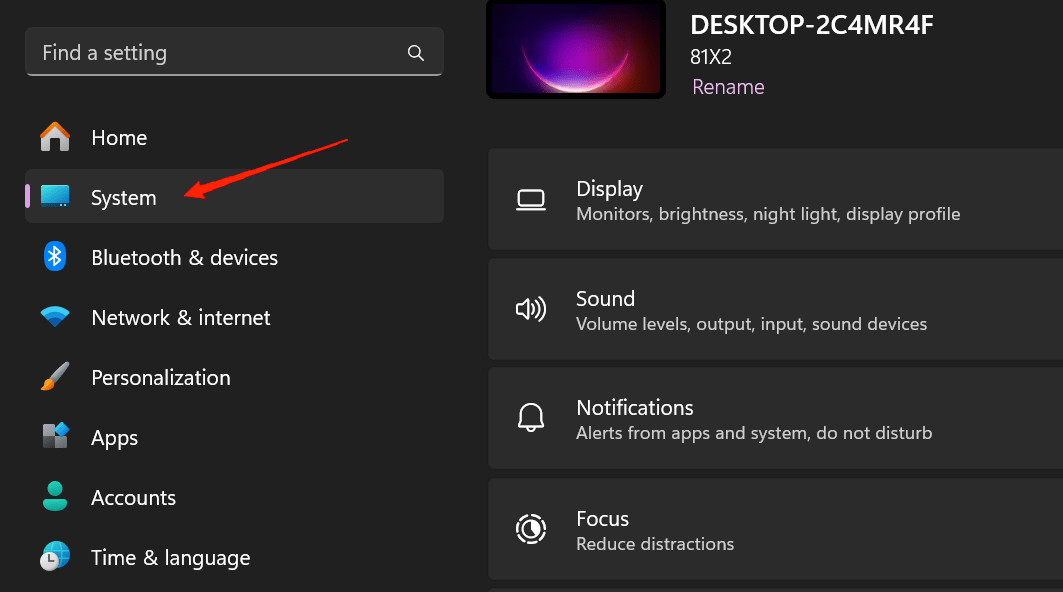
- Откройте приложение Настройки на вашем Windows 11. Выберите вкладку Системы на левой панели.
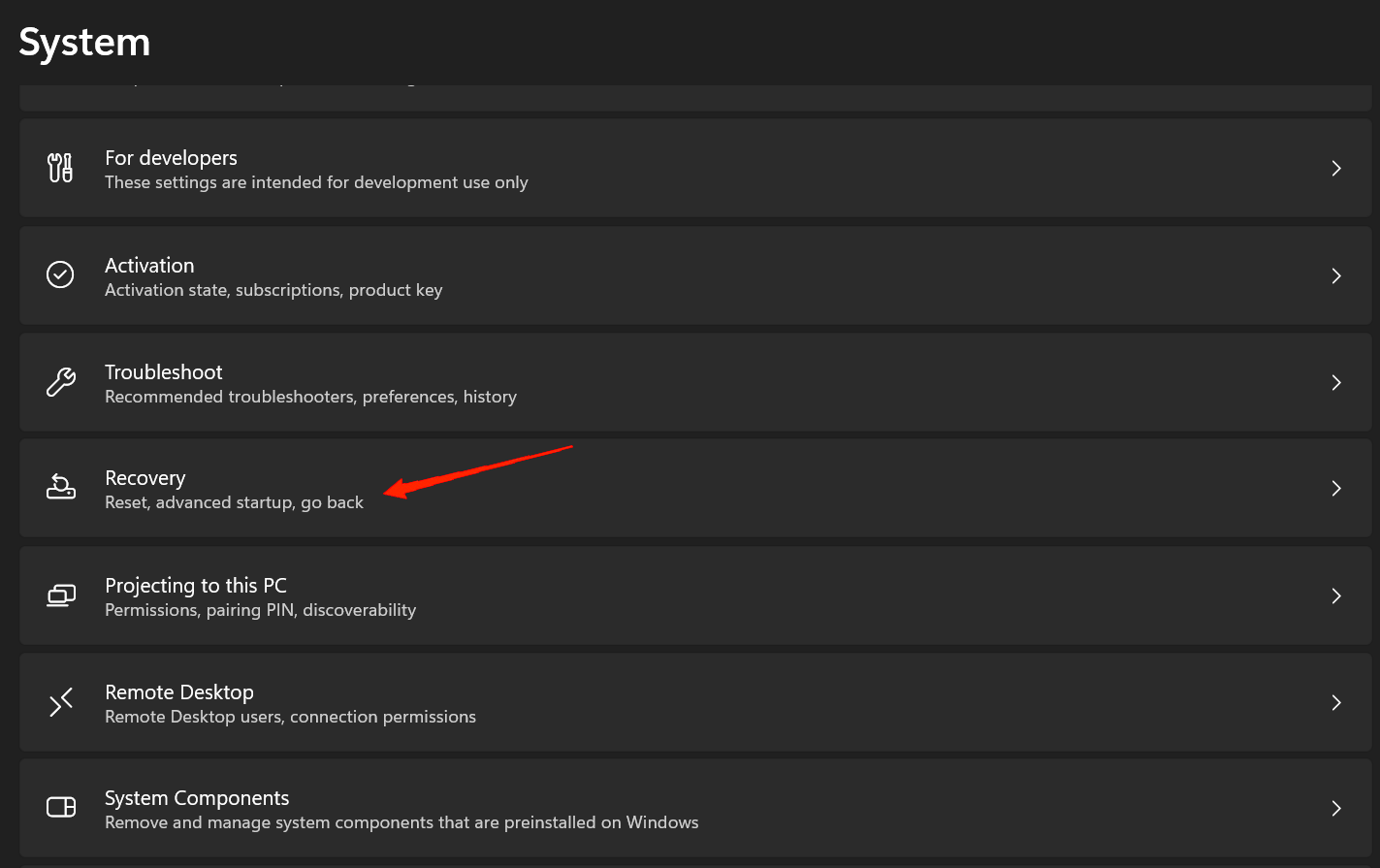
- Прокрутите вниз и нажмите на опцию Восстановление.
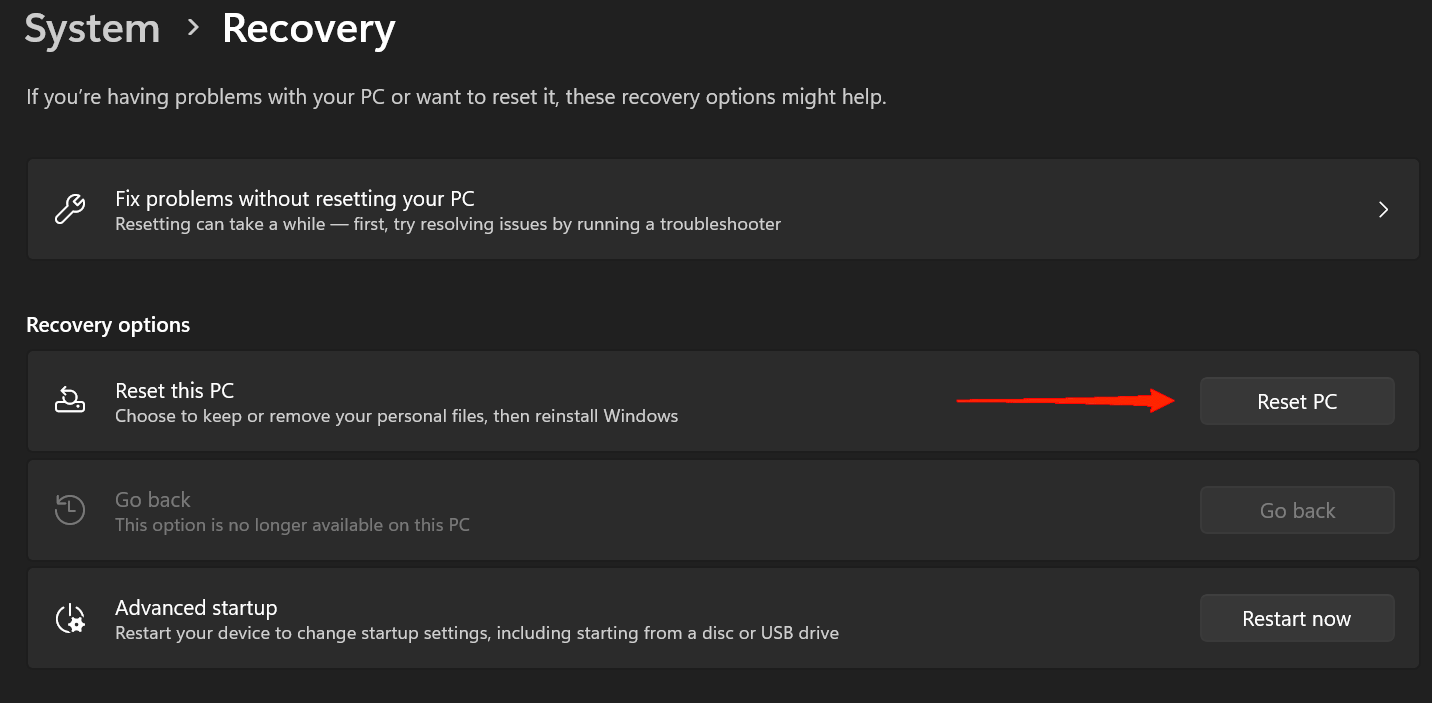
- Теперь вы увидите опцию ‘Сбросить этот ПК’. Нажмите кнопку ‘Сбросить ПК’ рядом с ней.
- Далее вам будут предложены два варианта: ‘Сохранить мои файлы’ и ‘Удалить все’. Вы можете прочитать о каждом из этих вариантов подробнее ниже. На данный момент, поскольку вы не хотите потерять данные, нажмите на ‘Сохранить мои файлы’.
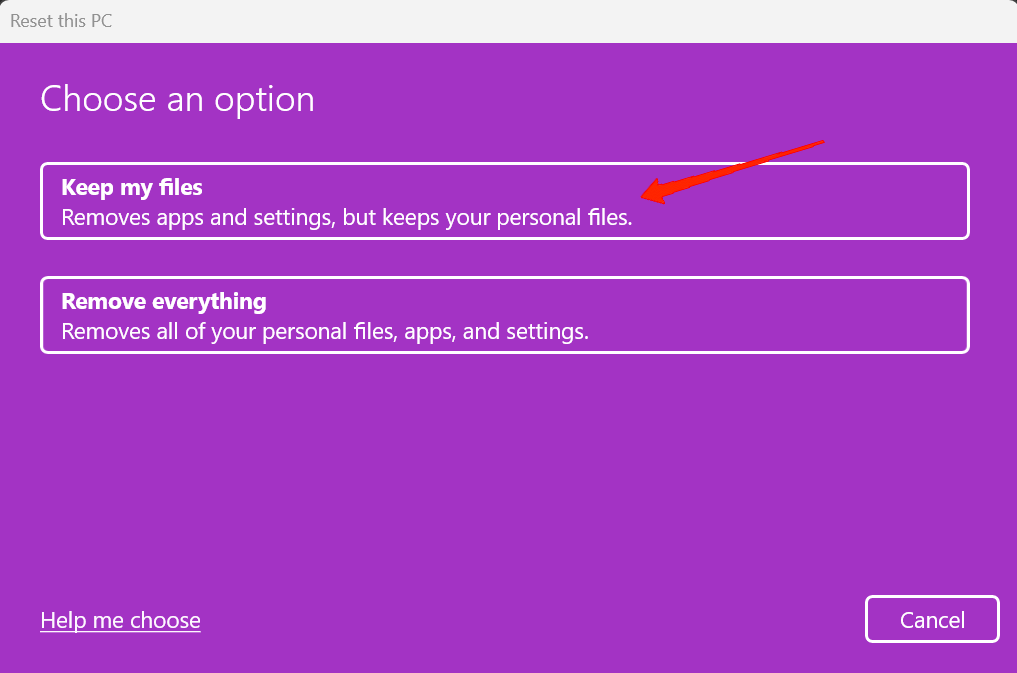
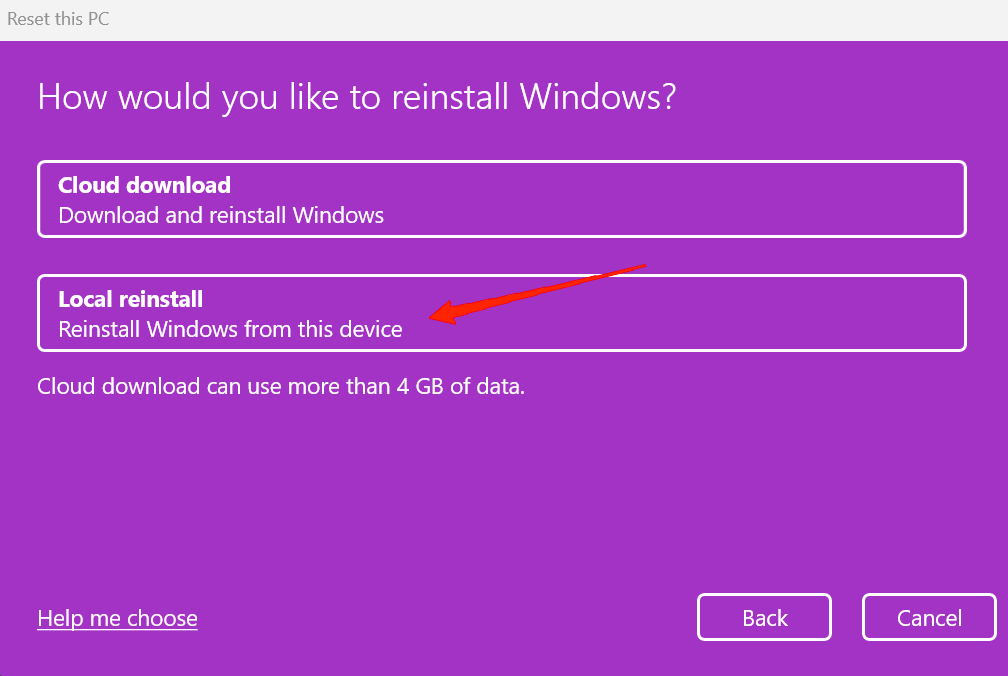
- Снова вам будут предложены два варианта: ‘Облачная загрузка’ и ‘Локальная переустановка’. Выберите тот, который вам больше нравится. Если вы не знакомы с этими вариантами, вы также можете ознакомиться с ними ниже.
- На данный момент, давайте скажем, мы нажимаем на Локальная переустановка, это приведет вас к окну Дополнительные настройки. Здесь вы можете изменить любые настройки, которые хотите, или просто нажмите кнопку Далее, чтобы продолжить.
- Теперь, в последний раз, снова отобразится вся информация, связанная со сбросом. Нажмите кнопку Сбросить, и начнется сброс Windows 11.
Обратите внимание, что этот процесс может занять много времени. В течение процесса ваш экран может полностью потемнеть. Но не беспокойтесь и просто ждите, пока устройство не перезагрузится автоматически. Для вашей собственной безопасности мы советуем подключить его к зарядному устройству, чтобы избежать каких-либо неприятностей во время процесса.
2. Сброс Windows 11 без потери данных из дополнительных параметров запуска Windows
Если ваша Windows 11 не запускается каждый раз, когда вы включаете ПК, вы не сможете получить доступ к настройкам. В этом случае в дело вступает дополнительный параметр запуска Windows. Вы можете обратиться к следующим шагам для сброса вашего ПК из дополнительных параметров запуска.
- Включите ПК, и когда он загружается, нажмите и удерживайте кнопку питания, пока он не выключится. Повторите этот шаг дважды.
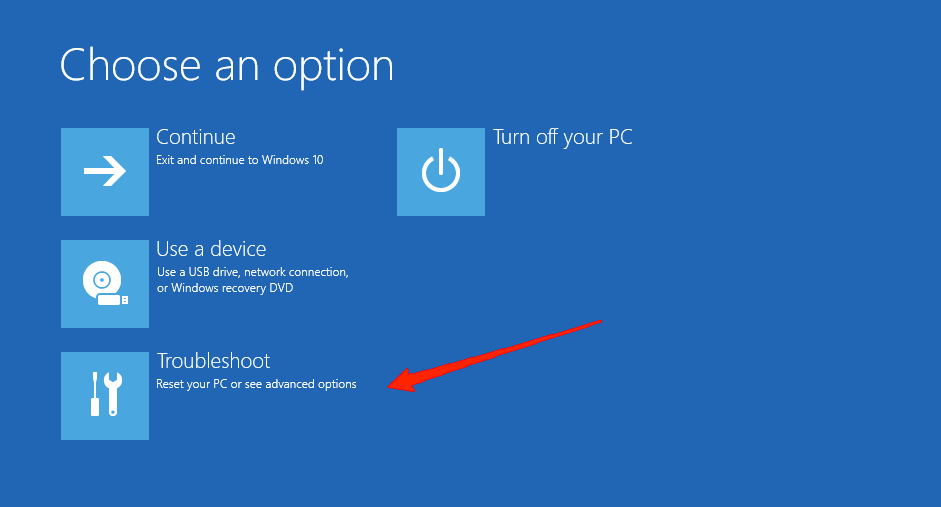
- В третий раз позвольте вашему ПК загрузиться нормально, и он перенаправит вас на опцию Автоматическое восстановление. Здесь нажмите на Устранение неполадок.
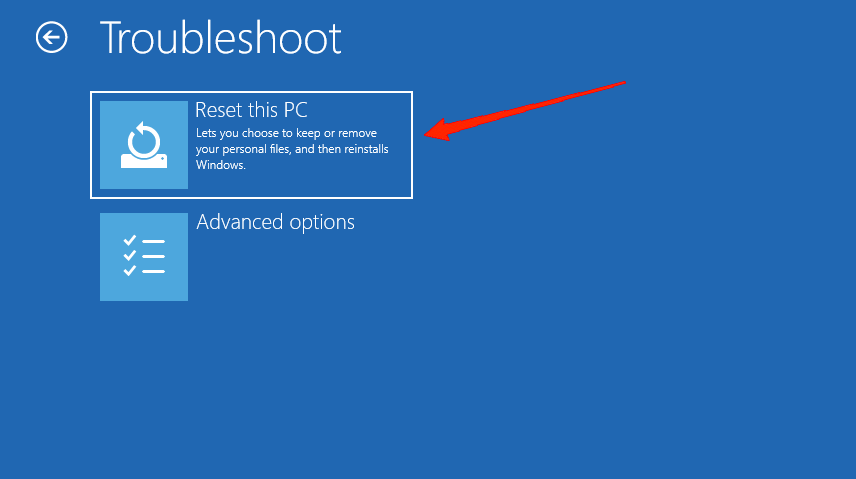
Далее выберите Сбросить этот ПК. Нажмите на Сохранить мои файлы.
Выберите вариант сброса между Облачной загрузкой и Локальной переустановкой.
Наконец, дождитесь успешного сброса Windows 11.
В чем разница между вариантами ‘Сохранить мои файлы’ и ‘Удалить все’?
Как уже подразумевает название, это общее представление о обоих вариантах. Однако, углубляясь в них, мы в основном используем вариант Удалить все, полностью сбрасывая наше устройство. Это включает удаление всех ваших личных файлов и папок.
С другой стороны, вариант Сохранить мои файлы сохранит все ваши личные файлы. Это означает, что все ваши фотографии, видео, документы и т. д. будут в безопасности в системе, даже если вы сбросите Windows. Но любые сторонние приложения, такие как VLC, Google, Chrome и т. д., будут удалены с компьютера. К счастью, если вы хотите сохранить свои файлы, удаление приложений не должно иметь значения, так как вы сможете переустановить их снова, как только сброс будет завершен.
В чем разница между вариантами ‘Облачная загрузка’ и ‘Локальная переустановка’?
Оба варианта Облачная загрузка и Локальная переустановка работают одинаково с более широкой точки зрения. Однако они делают это по-разному и, безусловно, становятся необходимыми в зависимости от ситуации. В то время как Облачная загрузка загружает все файлы Windows из Интернета, Локальная переустановка использует те же файлы, которые находятся в вашем хранилище, для переустановки Windows 11.
Облачная загрузка необходима в случае, если у вас отсутствует определенный файл Windows на вашем компьютере. В этой ситуации Windows может выдавать ошибки из-за отсутствующего файла. Поэтому, если вы выберете Локальную переустановку, это не решит проблему в таких обстоятельствах. Поэтому лучше выбрать Облачную загрузку и убедиться, что ваше устройство подключено к надежному Wi-Fi. Это займет немного данных и гораздо больше времени для загрузки и переустановки Windows, но это определенно исправит такие ошибки.
Однако, если у вас медленное устройство или есть какие-то другие проблемы, по которым вы хотите сбросить Windows 11, тогда вы можете выбрать Локальную переустановку. Она снова использует те же файлы на вашей системе, но сбросит все ваши настройки. Вы также получите новое начало с этим.
Заключительные слова
Windows — это очень сложная система, и поэтому она может развивать различные типы проблем время от времени. К счастью, сброс Windows 11 решает многие из этих проблем, связанных с ОС. Однако мы не можем позволить себе терять все наши данные каждый раз, когда мы решаемся на сброс. К счастью, Windows позаботилась об этом.
Мы надеемся, что теперь у вас есть четкое представление о том, как сбросить Windows 11 без потери данных. Также мы обсудили различные типы опций, которые Windows предлагает вам. Поэтому убедитесь, что вы выбрали подходящий вариант и успешно сбросили свой ПК с Windows 11 с помощью указанных выше шагов.
Если у вас есть какие-либо мысли о Как сбросить Windows 11 без потери данных, не стесняйтесь оставлять их в комментариях ниже. Также, пожалуйста, подпишитесь на наш канал DigitBin на YouTube для видеоуроков. Удачи!
Get new posts in your inbox
No spam. Unsubscribe anytime.