Восстановление Windows · 1 min read · Dec 09, 2025
Как восстановить ПК с Windows 10 с помощью установочного носителя

Windows 10 — это странная система, когда дело касается черного экрана, ошибок синего экрана, проблем с производительностью и всевозможных других проблем. Это в основном связано со странными и частыми обновлениями, которые предлагает Microsoft. Здесь опция восстановления ПК с Windows 10 с помощью установочного носителя оказывается весьма полезной.
Опция восстановления ПК с Windows 10 с помощью установочного носителя становится актуальной, когда ваш ПК не запускается, а вы, как и большинство людей, не создали диск восстановления, даже сброс настроек ПК не помог.
В этой статье мы покажем вам, как восстановить ПК с Windows 10 с помощью установочного носителя в несколько простых шагов. Следуйте этим шагам и восстановите свой ПК.
Как восстановить ПК с Windows 10 с помощью установочного носителя
Шаг 1: Найдите работающий ПК и пустой накопитель, затем перейдите на сайт загрузки программного обеспечения Microsoft.
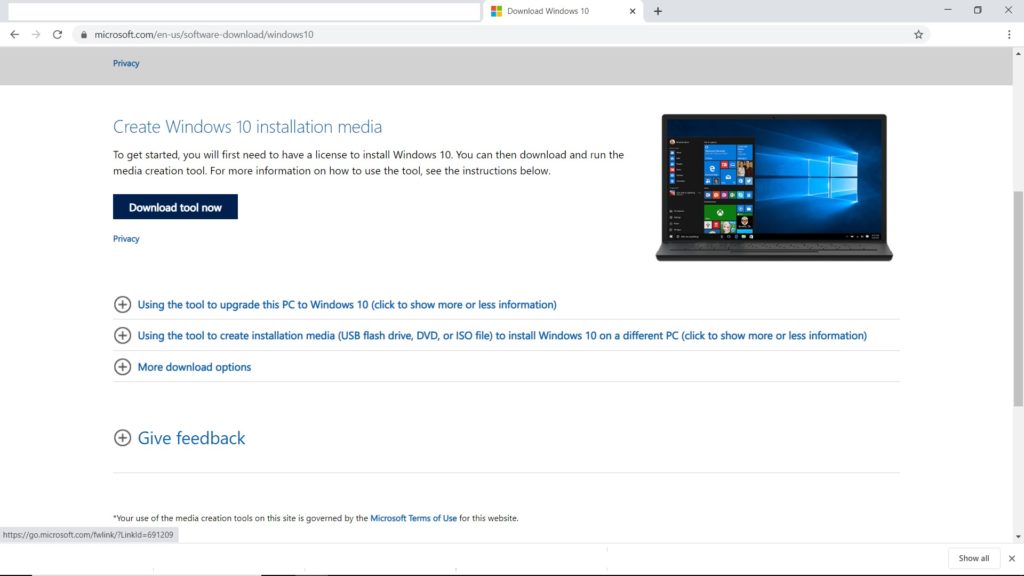
Шаг 2: С сайта скачайте инструмент создания медиа для Windows 10 и запустите его.
Шаг 3: Вы увидите различные опции, выберите «Создать установочный носитель для другого ПК».
Шаг 4: Вам будут предложены варианты выбора языка, редакции и архитектуры (64-разрядная или 32-разрядная), выберите свои предпочтения и следуйте всем шагам для создания установочного носителя, после завершения всех шагов нажмите «Готово». Ваш установочный носитель готов.
Шаг 5: Теперь подключите установочный носитель к неработающему ПК и включите его.
Шаг 6: Вы увидите экран установки, где вас попросят указать предпочтения по языку и некоторые другие параметры, просто введите их и нажмите «Далее». Если вы не видите экран установки, проверьте сайт производителя вашего ПК, чтобы узнать, как изменить порядок загрузки вашего ПК, и попробуйте снова.
Шаг 7: Вы увидите несколько опций, выберите «Восстановить ваш компьютер».
Шаг 8: В разделе «Выберите опцию» нажмите на «Устранение неполадок».
Шаг 9: Перейдите в «Дополнительные параметры» и выберите «Восстановление системы».
Вот и все, просто дайте установке завершиться, и она удалит установленные приложения, драйверы и обновления, которые, возможно, вызывают проблему. Этот процесс не удалит ваши личные файлы, так что не беспокойтесь об этом. И таким образом вы можете восстановить ПК с Windows 10 с помощью установочного носителя.
Больше похожих статей
- Как исправить проблемы с медленной производительностью Windows 10
- Как сбросить Windows 10 до заводских настроек
- Как удалить установленные обновления из Windows 10
- Как отключить залипание клавиш в Windows 10
Get new posts in your inbox
No spam. Unsubscribe anytime.