Windows 10 · 1 min read · Oct 31, 2025
Как ограничить доступ к дискам в Windows 10?
Если вы один из тех людей, чьи компьютеры используются многими другими, включая членов семьи или коллег по офису, то есть некоторые файлы и папки, к которым вы не хотите, чтобы они имели доступ.
В одной из предыдущих статей мы делились тем, как защитить свои диски паролем в Windows. Сегодня мы покажем вам, как временно заблокировать несанкционированный доступ к дискам в «Моем компьютере» в Windows 10.
Шаги для ограничения доступа к дискам в Windows 10
Вам нужно внести некоторые изменения в редактор локальной групповой политики Windows 10, чтобы ограничить доступ к дискам в «Моем компьютере». Вот как:
Шаг 1: Откройте диалоговое окно «Выполнить», нажав клавишу Windows + R.
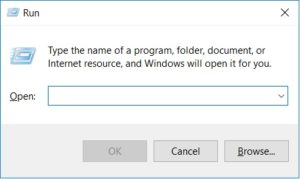
Шаг 2: Введите ‘gpedit.msc’ и нажмите OK или нажмите Enter.
Шаг 3: Теперь вы находитесь в редакторе локальной групповой политики.
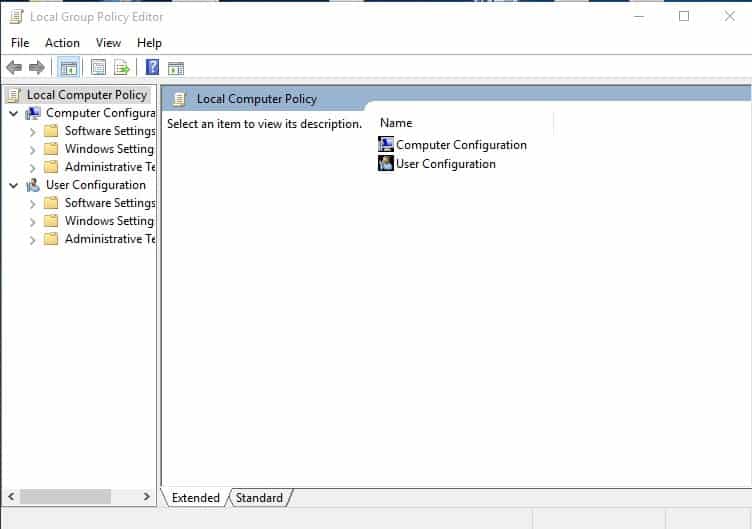
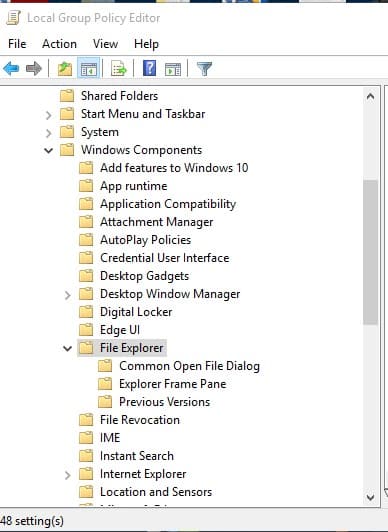
Шаг 4: Перейдите в Конфигурация пользователя/Административные шаблоны/Компоненты Windows/ Проводник.
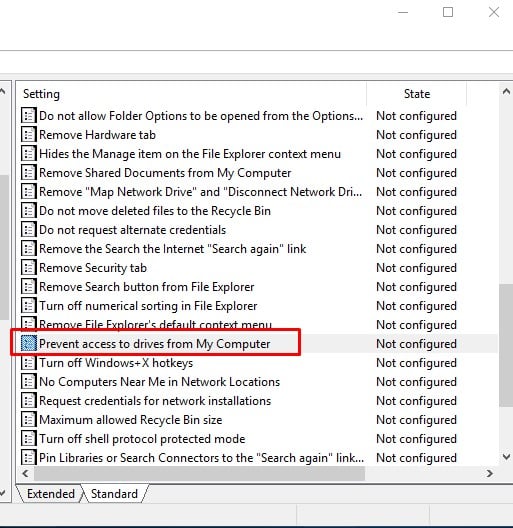
Шаг 5: Дважды щелкните на ‘Запретить доступ к дискам из «Моего компьютера»’ на правой панели.
Шаг 6: Нажмите на кнопку ‘Включено’ и выберите диск, к которому вы хотите ограничить доступ из ‘Опций’, и нажмите OK.
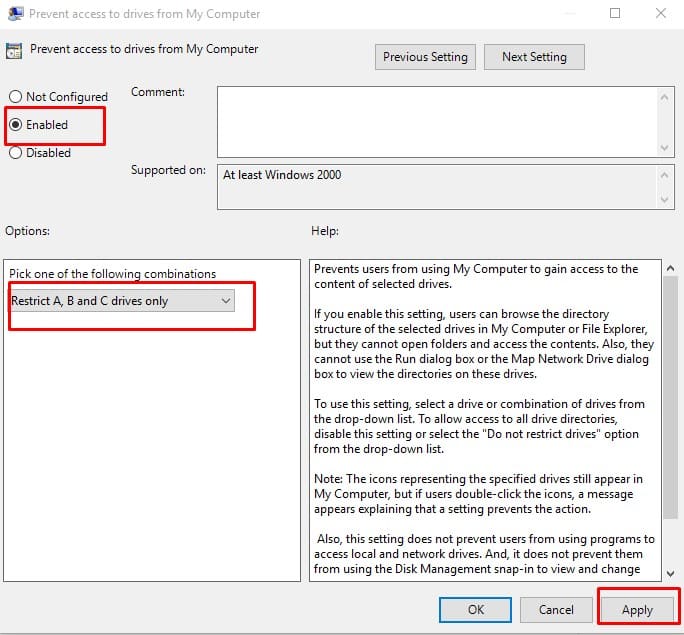
Готово. Теперь, если кто-то попытается получить доступ к ограниченному диску, он получит сообщение об ошибке.
Шаги для восстановления доступа
Шаг 1: Откройте диалоговое окно «Выполнить», нажав клавишу Windows + R.
Шаг 2: Введите ‘gpedit.msc’ и нажмите OK или нажмите Enter.
Шаг 3: Теперь вы находитесь в редакторе локальной групповой политики.
Шаг 4: Перейдите в Конфигурация пользователя/Административные шаблоны/Компоненты Windows/ Проводник.
Шаг 5: Дважды щелкните на ‘Запретить доступ к дискам из «Моего компьютера»’ на правой панели.
Шаг 6: Выберите опцию ‘Не ограничивать диски’ из ‘Опций’, а затем нажмите OK.
Шаг 7: Выберите опцию ‘Отключено’ в том же окне и нажмите OK.
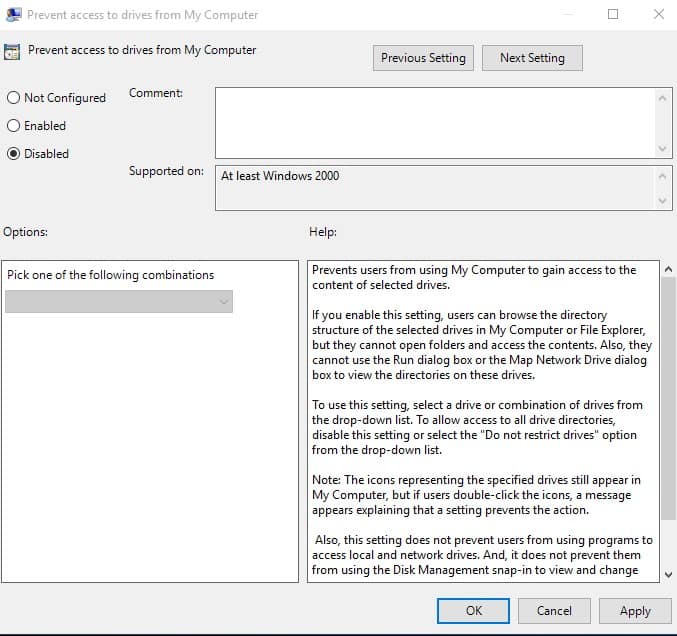
Вот и все, вы готовы. Все вернулось к нормальным пользовательским правам.
Читайте больше о
- Как заблокировать диск паролем в Windows 10?
- Как добавить учетную запись гостя в Windows 10?
- Как сбросить пароль для входа в Windows 10?
Get new posts in your inbox
No spam. Unsubscribe anytime.