Технологии · 5 min read · Nov 19, 2025
Как восстановить удаленные текстовые сообщения на Android
Использовать приложение Google Messages просто, но это разочаровывает, что у него нет стандартной корзины для случайно удаленных текстовых сообщений, в отличие от многих других мессенджеров на смартфонах Android.
Помимо Google Messages, другие телефоны предлагают свои платформы для обмена сообщениями, такие как Samsung, который поставляется с корзиной. Однако, если вы используете приложение Google Messages, может быть сложно восстановить удаленные текстовые сообщения. Тем не менее, если вы удалили важное текстовое сообщение, вы все равно можете его восстановить. В этом руководстве мы покажем вам лучшие способы восстановления удаленных текстовых сообщений на Android.
Лучшие способы восстановления удаленных текстовых сообщений на Android
Здесь мы описали пять различных способов восстановления удаленных текстовых сообщений на вашем телефоне Android.
1. Проверьте раздел Архив и Спам
В Google Messages архивирование можно выполнить просто проведя влево или вправо по текстовому сообщению. Как только вы архивируете текстовое сообщение, оно автоматически будет сохранено в папке архива.
Аналогично, спам-сообщения, которые вы получаете от оператора, будут храниться в разделе Спам. Вы можете восстановить сообщения из архива или папки спама. Вот как:
- Откройте приложение Google Messages на вашем телефоне.
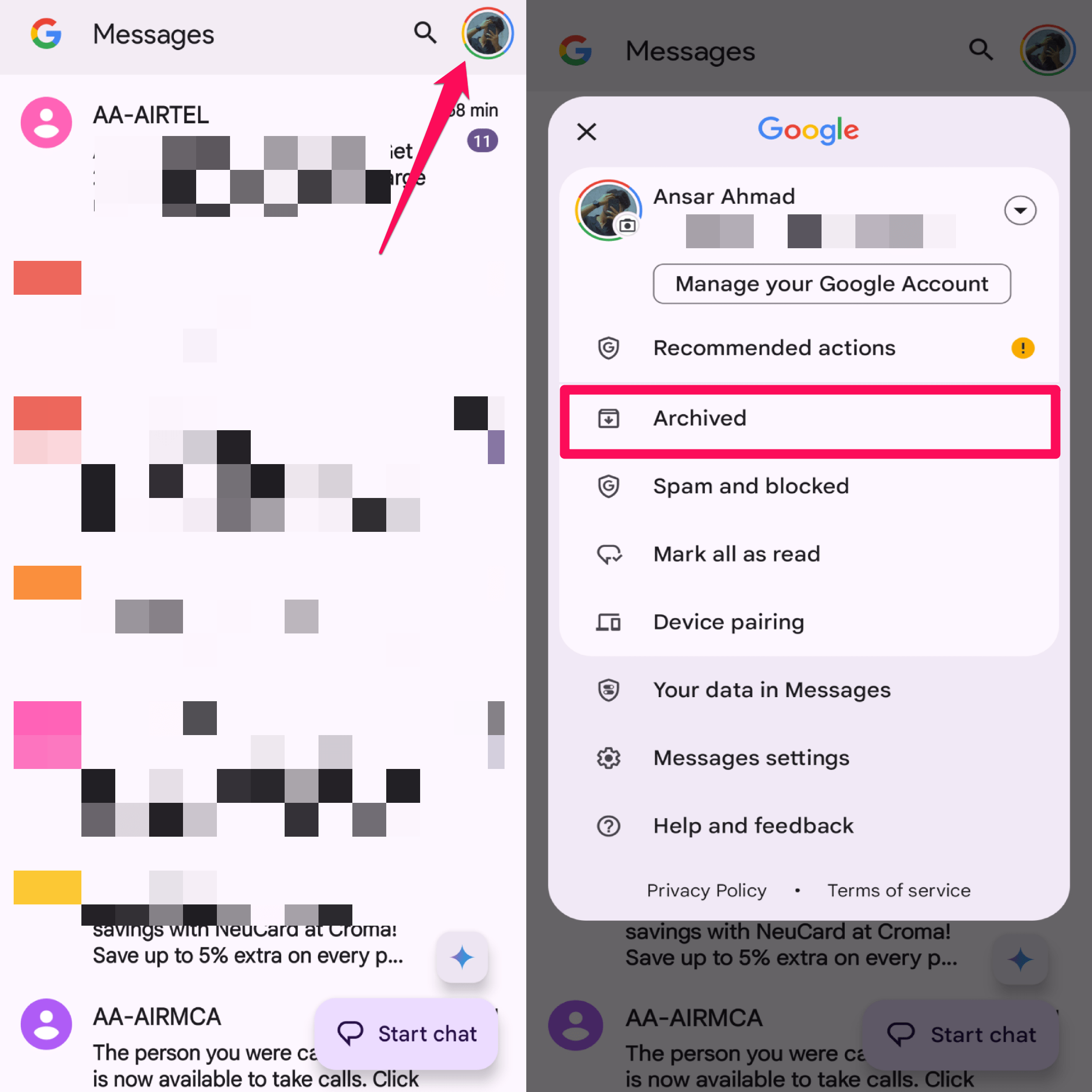
- Нажмите на Иконку профиля в правом верхнем углу и выберите Архивированные.
- Прокрутите архивные сообщения и найдите то, которое хотите восстановить.
- Долгое нажатие на сообщение и нажмите на Иконку разархивирования в верхней части.
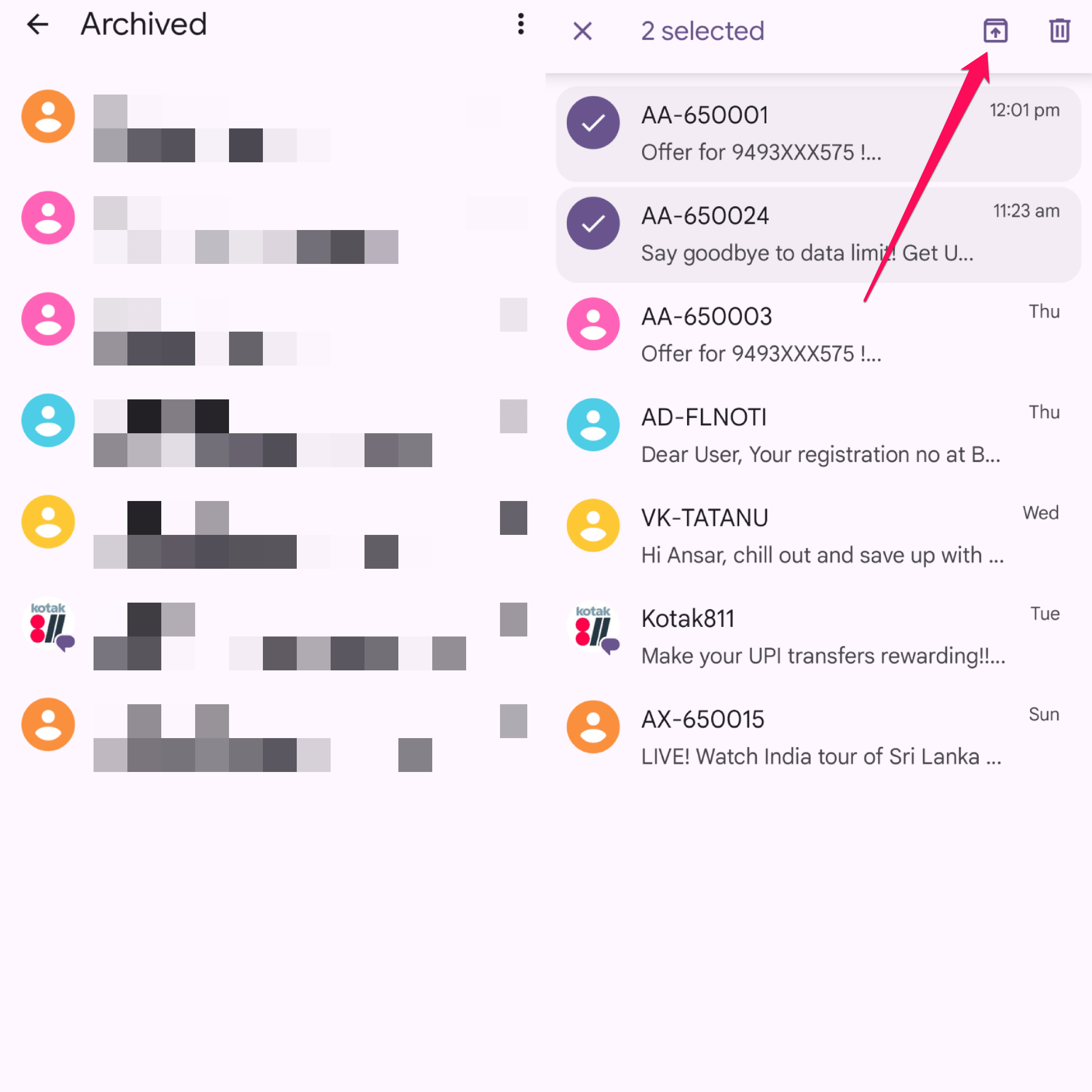
Это разархивирует текстовое сообщение и восстановит его в основном окне, где вы можете его просмотреть и получить доступ к нему.
В некоторых случаях несколько сообщений, которые были классифицированы как спам, могут автоматически храниться в папке Спам. Поэтому вы можете проверить папку, чтобы увидеть, доступно ли сообщение там.
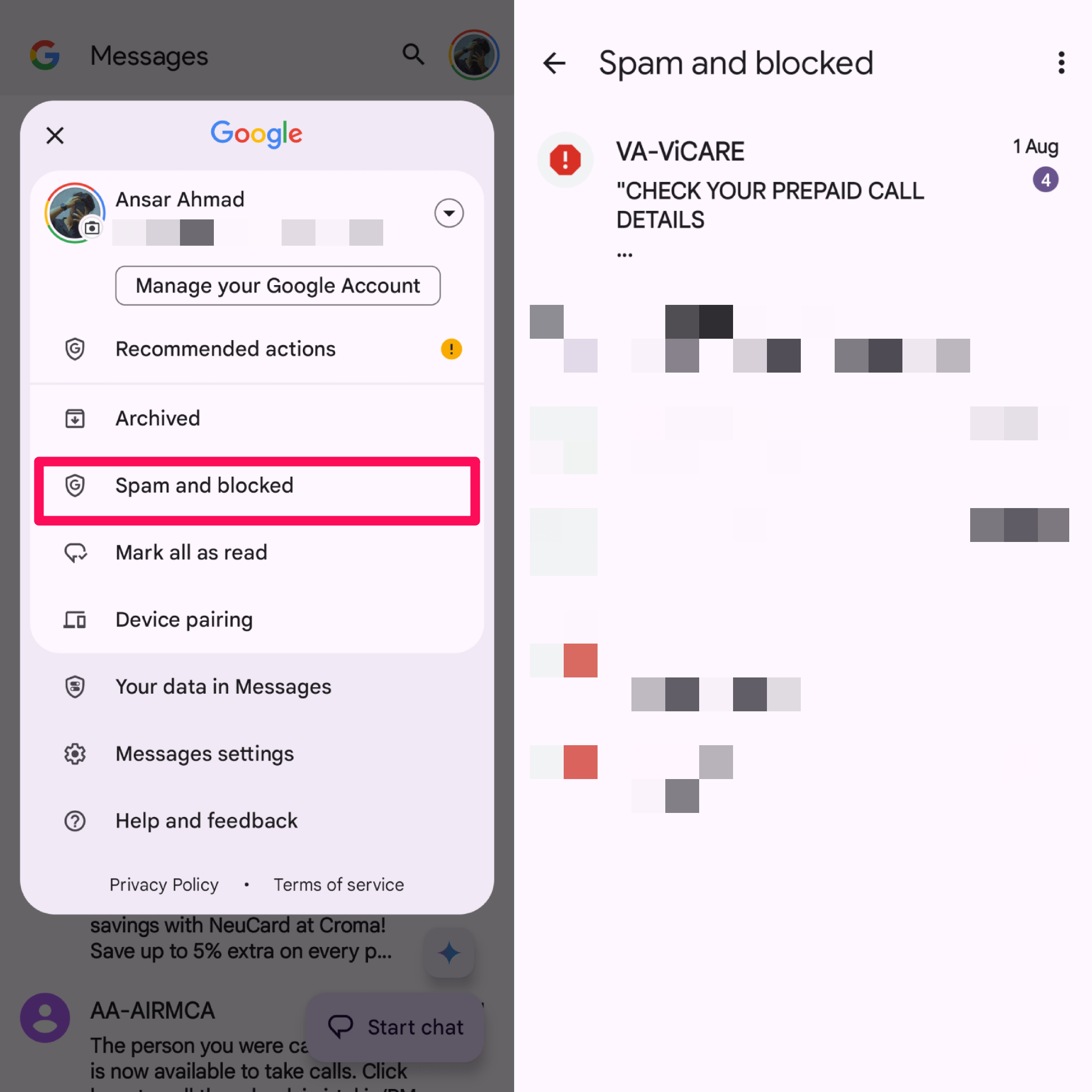
- В приложении Google Messages нажмите на Иконку профиля в правом верхнем углу.
- Нажмите на опцию Спам и заблокированные.
- Здесь вы увидите список спам-сообщений.
- Нажмите на сообщение, которое вы хотите прочитать или восстановить.
2. Восстановите удаленные текстовые сообщения с помощью опции резервного копирования
Другой простой способ восстановить удаленные текстовые сообщения на Android — это использование опции резервного копирования. Если вы включили резервное копирование в Google Drive на вашем телефоне, вы можете восстановить резервную копию, чтобы восстановить текстовые сообщения.
Чтобы восстановить текстовые сообщения, вам нужно будет сбросить настройки вашего смартфона до заводских. Это означает, что все ваши данные, включая медиафайлы и документы, будут стерты. Поэтому убедитесь, что вы сделали полную резервную копию перед продолжением.
- Откройте Настройки и нажмите на Система.
- На странице Система нажмите на «Опции сброса.»
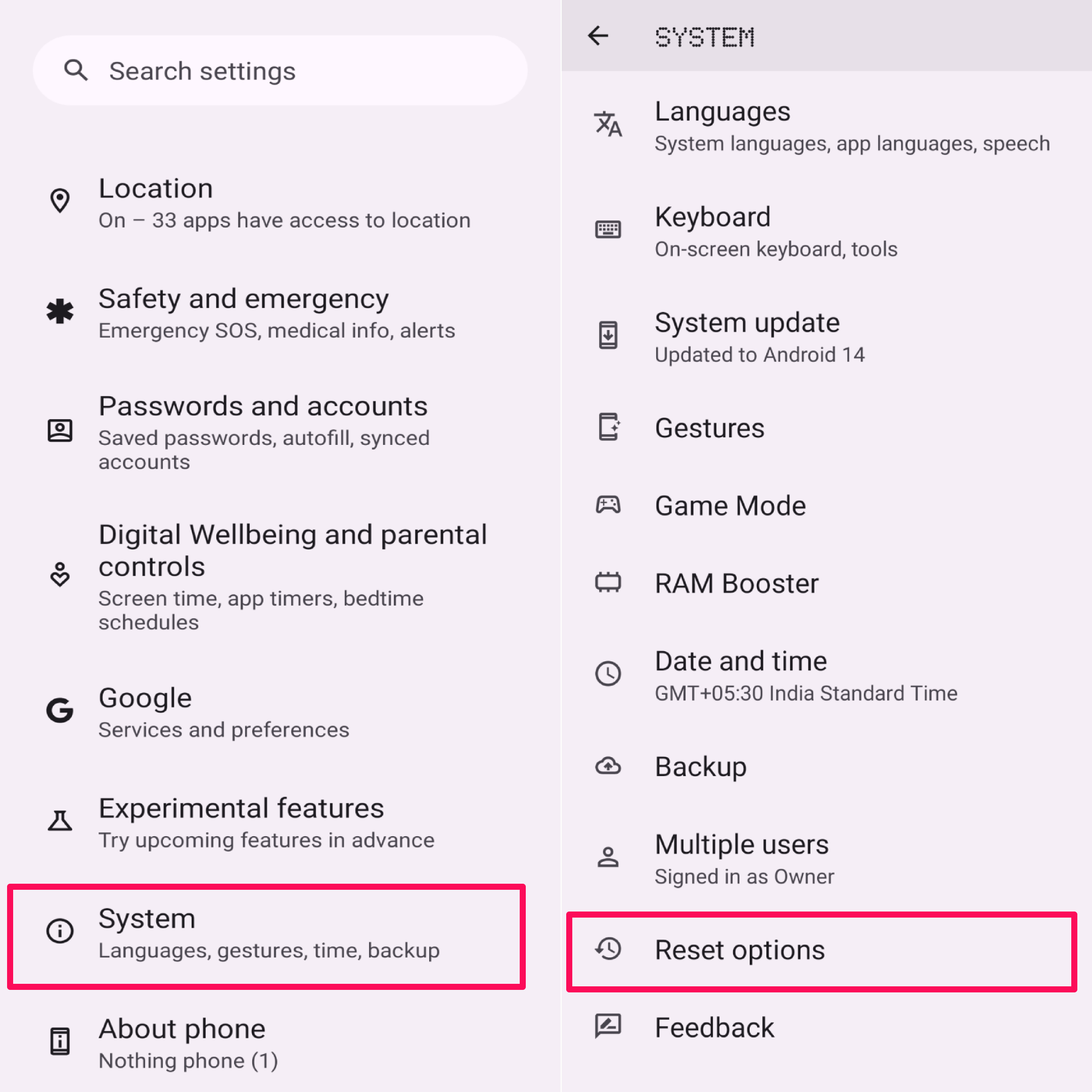
** - Затем нажмите на опцию «Стереть все данные (сброс до заводских настроек)».
- Далее нажмите на кнопку «Стереть все данные» и введите свой код доступа для подтверждения действия.
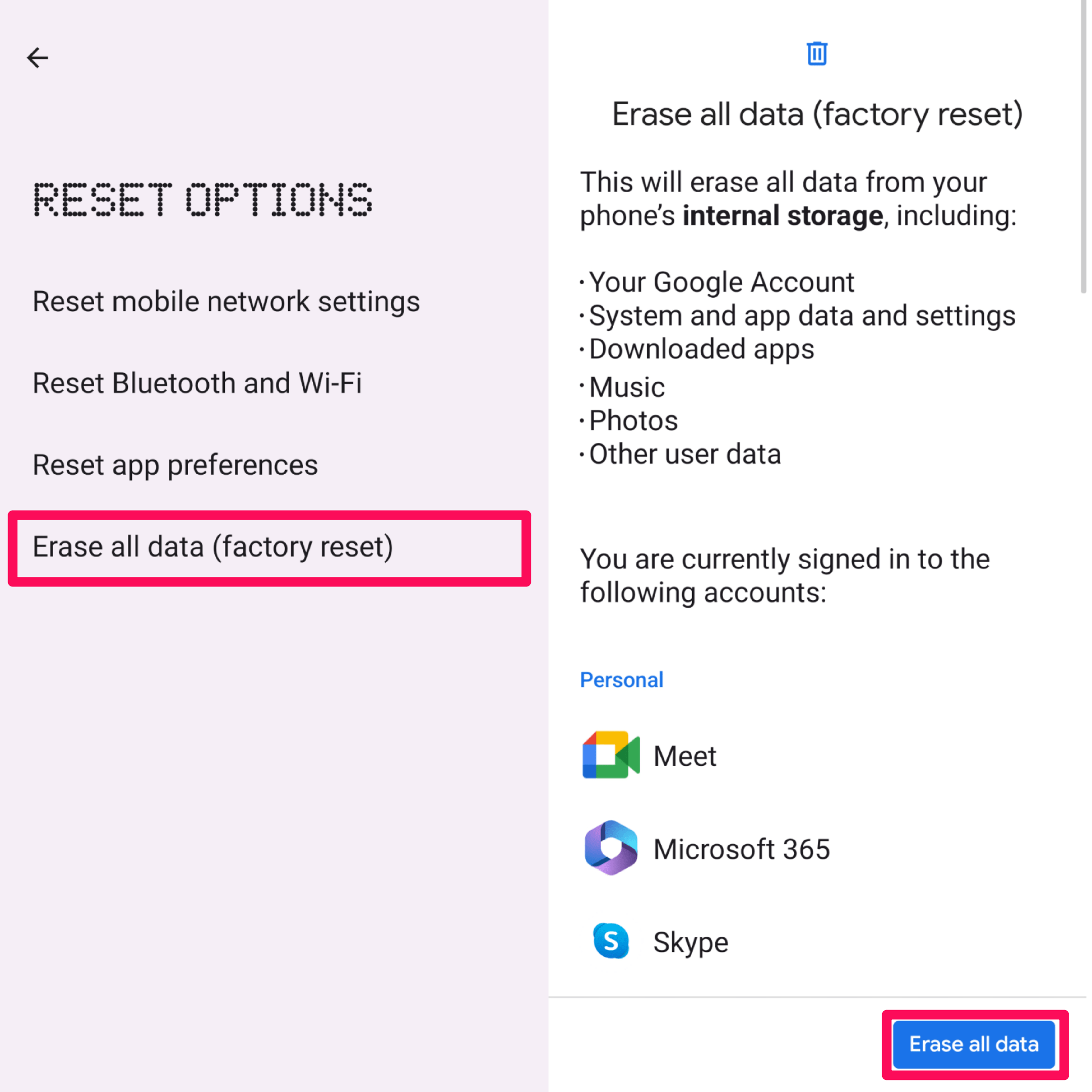
- Теперь ваше устройство автоматически перезагрузится, это займет несколько минут.
- Когда устройство включится, настройте свой смартфон, следуя инструкциям на экране.
Когда ваш телефон попросит вас войти в учетную запись Google, выберите учетную запись, которую вы использовали для создания резервной копии вашего телефона через Google One Backup. После этого выберите опцию восстановления ваших данных из резервной копии и выберите вашу резервную копию Google One.
После выбора опции резервного копирования убедитесь, что включена опция «SMS-сообщения», и она восстановит все ваши удаленные текстовые сообщения. Вы не сможете создать резервную копию ваших удаленных текстовых сообщений, если вы ранее не создавали резервную копию в Google One.
3. Восстановите удаленные текстовые сообщения с помощью корзины в Samsung
Если вы пользователь Samsung, то вам довольно легко восстановить удаленное сообщение, что возможно через Корзину. Samsung поставляется со своим стандартным приложением для обмена сообщениями, позволяющим пользователям восстанавливать текстовые сообщения, которые были случайно удалены. Вот как:
- Откройте приложение Samsung Messages на вашем телефоне.
- Нажмите на три точки в правом верхнем углу и выберите «Корзина/Корзина» из всплывающего меню.
- Здесь вы увидите списки ваших удаленных сообщений. Чтобы восстановить удаленные сообщения, нажмите на опцию «Редактировать» в правом верхнем углу.
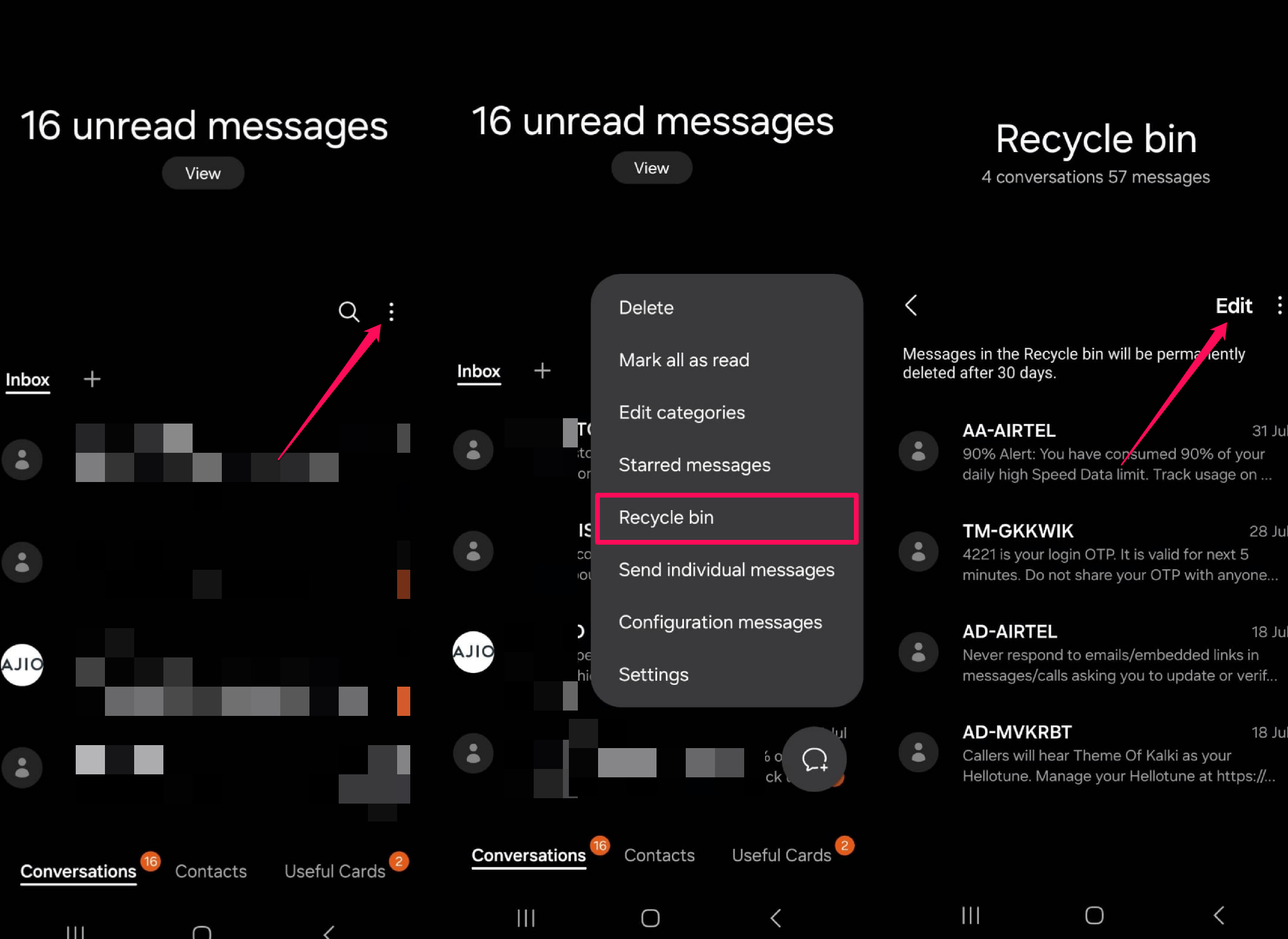
- Затем выберите сообщение, которое хотите восстановить, и нажмите на кнопку «Восстановить».
Вот и все для пользователей Samsung. Как только вы нажмете на кнопку «Восстановить», текстовые сообщения автоматически будут восстановлены на главной странице.
4. Используйте приложение Phone Link для восстановления удаленных текстовых сообщений (Windows)
Если ваш смартфон Android подключен к приложению Phone Link на компьютере с Windows, то вы все еще можете создать резервную копию ваших удаленных текстовых сообщений. Есть вероятность, что текстовые сообщения все еще видны, если приложение Phone Link не синхронизировало последние данные.
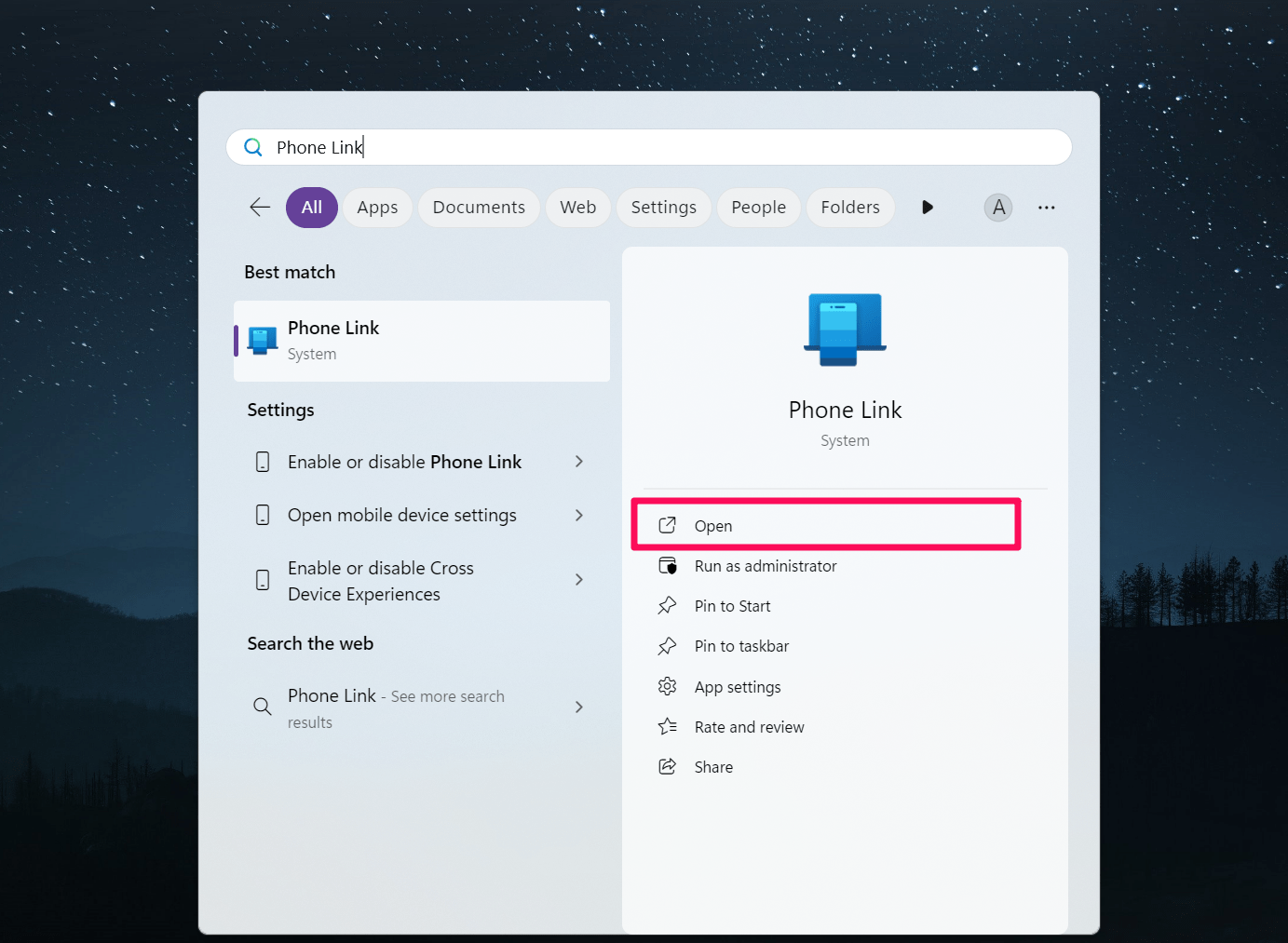
- Нажмите на клавишу Windows, чтобы открыть меню «Пуск» на экране.
- Перейдите к Поисковой строке, введите «Phone Link» и нажмите Открыть.
- В меню опций нажмите на раздел «Сообщения» вверху.
- Прокрутите вниз, чтобы найти сообщения, и нажмите на соответствующее.
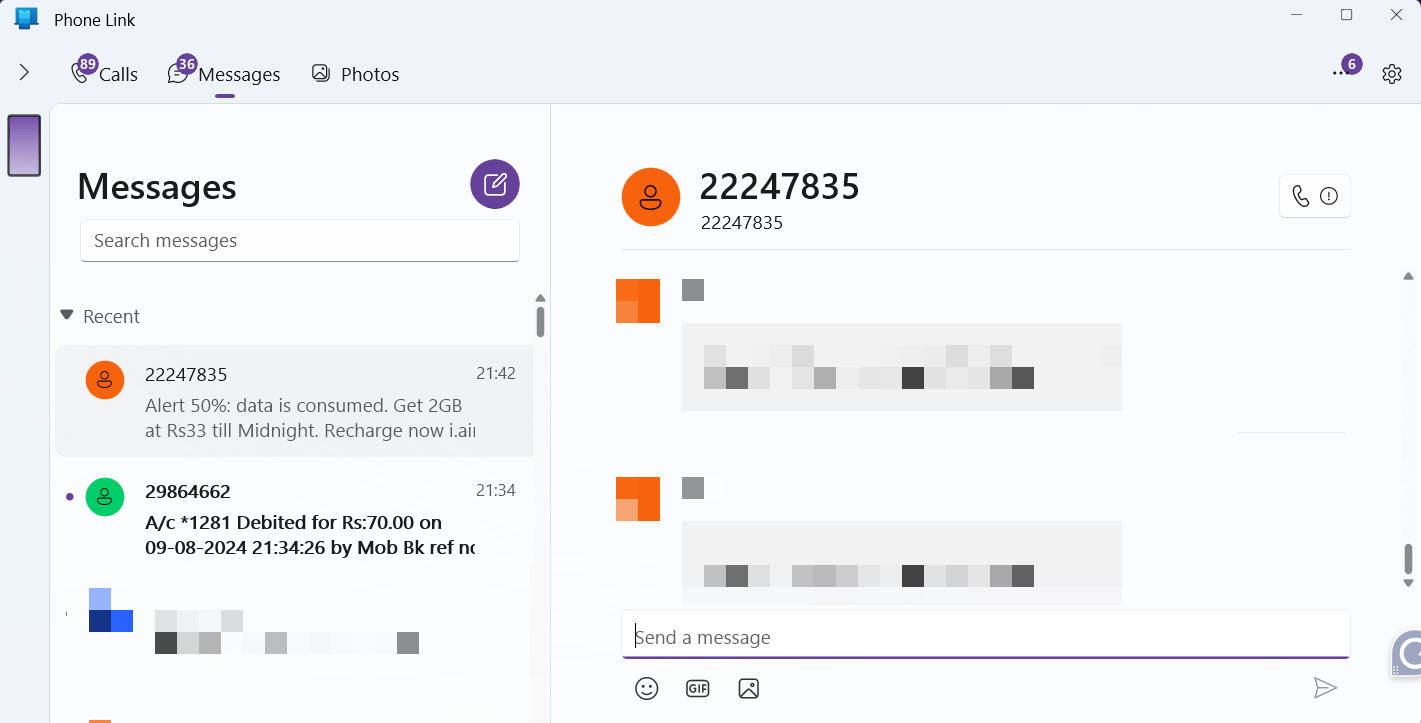
Здесь, если вы найдете сообщения, которые ищете, вы можете сделать скриншот, чтобы сохранить копию на вашем компьютере, прежде чем они будут полностью удалены.
Примечание: Убедитесь, что ваш смартфон Android подключен к приложению Phone Link для Windows. В противном случае вы не сможете просмотреть свои текстовые сообщения, фотографии и т. д.
5. Свяжитесь с вашим оператором
В большинстве случаев операторы обычно хранят историю текстов, которые вы отправляете через их собственные приложения синхронизации сообщений. Например, AT&T имеет свое собственное приложение Messages Backup & Sync для синхронизации текстовых сообщений из других приложений.
Поэтому вы можете получить доступ к приложению, чтобы увидеть ваши недавно удаленные сообщения. Если это не сработает, вы можете обратиться в службу поддержки вашего оператора за дополнительной помощью.
Часто задаваемые вопросы
Можем ли мы восстановить удаленные текстовые сообщения с помощью сторонних приложений на Android?
Да, вы можете использовать сторонние приложения, если хотите восстановить удаленные текстовые сообщения на Android. Хотя некоторые приложения позволяют вам восстановить ваши удаленные тексты, это может быть рискованно, так как они требуют доступа к информации вашего устройства, текстовым сообщениям или контактам, что является конфиденциальной информацией. Мы рекомендуем вам не использовать сторонние приложения для восстановления удаленных текстовых сообщений.
Можем ли мы восстановить старые текстовые сообщения без резервной копии на Android?
Практически невозможно восстановить старые текстовые сообщения, если вы ранее не сделали резервную копию вашего сообщения. Если ваш телефон имеет Корзину/Корзину, как это делают телефоны Samsung, вы можете восстановить старые текстовые сообщения, так как вероятность высока. Сообщение может храниться до 30 дней в Корзине, после чего оно может быть удалено. Поэтому мы рекомендуем вам восстановить текстовые сообщения, прежде чем они будут удалены из Корзины.
Заключение
Всегда лучше делать полную резервную копию вашего смартфона, включая сообщения, чтобы восстановить в любое время через Google One. Если вы случайно удалили важное текстовое сообщение, вы можете восстановить его простым способом. Мы поделились пятью лучшими способами, которые помогут вам восстановить удаленные текстовые сообщения на Android. Надеюсь, вы нашли это руководство полезным.
Если у вас есть мысли о Как восстановить удаленные текстовые сообщения на Android, не стесняйтесь оставлять их в комментариях ниже. Также подпишитесь на наш канал DigitBin на YouTube для видеоуроков. Удачи!
Get new posts in your inbox
No spam. Unsubscribe anytime.