Поиск изображений · 1 min read · Oct 20, 2025
Как выполнить обратный поиск изображений на iPhone?
Мы все использовали Google Images для поиска нужных изображений. Нам нужно ввести текст на клавиатуре, и вуаля, мы получаем желаемый результат. Но есть также функция обратного поиска изображений, с помощью которой вы можете получить все детали загруженного изображения. Итак, вот наше руководство о том, как выполнить обратный поиск изображений на iPhone.
Вы можете использовать функцию обратного поиска изображений, чтобы узнать о происхождении, похожих изображениях или перепроверить факты о загруженном изображении. Существует несколько способов выполнить обратный поиск изображений на iPhone. Давайте рассмотрим каждый из них по порядку.
Лучшие способы выполнить обратный поиск изображений на iPhone
Большинство пользователей iPhone полагаются на два браузера – Safari и Google Chrome. Учитывая это, ниже приведены пошаговые инструкции по выполнению обратного поиска изображений на iPhone с использованием Safari и Google Chrome.
В браузере Safari
- Откройте Safari на вашем iPhone и перейдите на images.google.com.
- Нажмите на Центр управления, расположенный на адресной строке, и в контекстном меню выберите Запросить десктопную версию сайта.
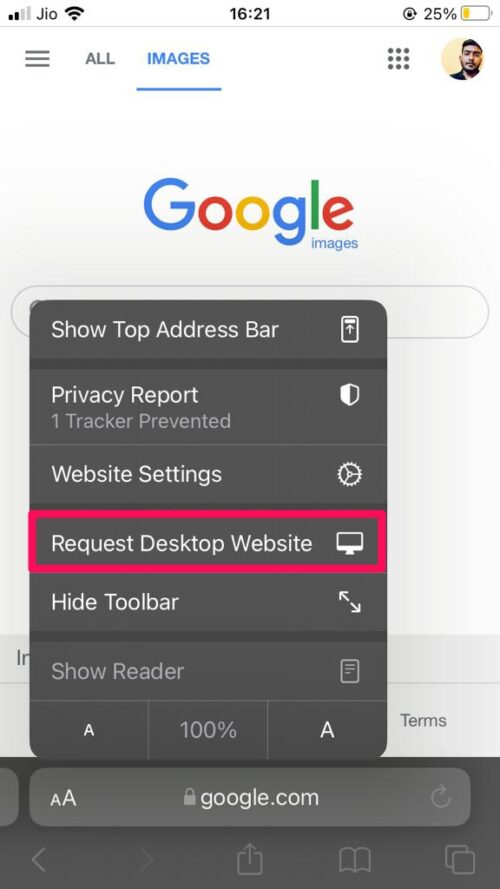
- Нажмите на значок камеры.
- Если у вас есть URL изображения, которое вы хотите исследовать, вставьте его в предоставленное поле. Если изображение сохранено в вашей галерее, выберите опцию Загрузить изображение.
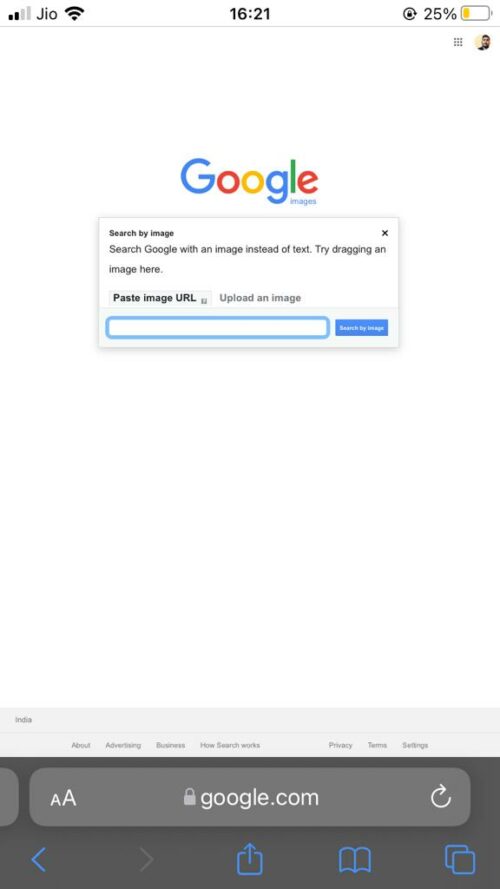
Вот и все. Вы получите всю доступную информацию о изображении в следующем окне.
В Google Chrome на iPhone
Процесс почти такой же для Google Chrome; вот шаги, которые вам нужно выполнить.
- Запустите Chrome на вашем iPhone.
- Нажмите на три точки в правом нижнем углу и выберите Запросить десктопную версию сайта.
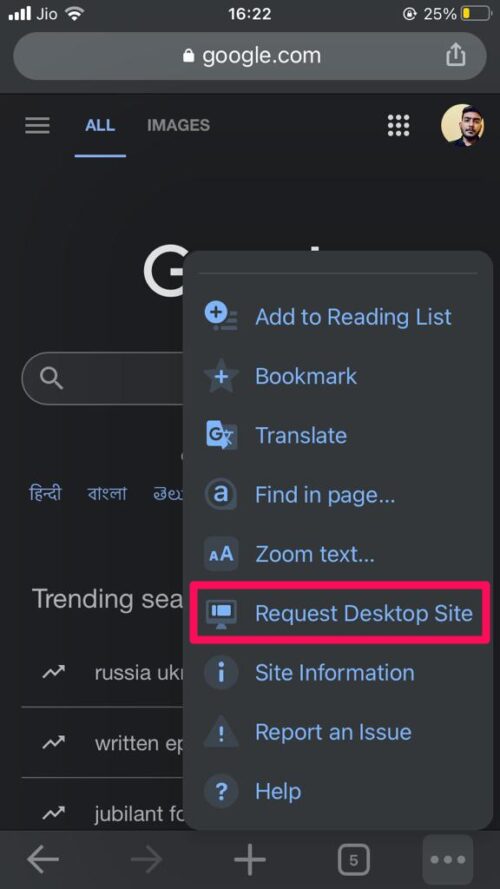
- Теперь перейдите на images.google.com.
- Нажмите на значок камеры, чтобы загрузить либо URL, либо само изображение.
Вы увидите всю доступную информацию о изображении в следующем окне.
Вот и все для этого руководства. В случае возникновения каких-либо трудностей, не стесняйтесь обращаться к нам через комментарии.
Если у вас есть мысли о Как выполнить обратный поиск изображений на iPhone?, не стесняйтесь оставлять их в комментариях ниже. Также, пожалуйста, подпишитесь на наш канал DigitBin на YouTube для видеоуроков. Удачи!
Get new posts in your inbox
No spam. Unsubscribe anytime.