Технологии · 4 min read · Oct 14, 2025
Как сделать правый клик на Chromebook?
Когда вы хотите перезагрузить сайт, отформатировать текст напрямую или использовать функцию вырезания-копирования-вставки; правый клик работает лучше всего! Но вы часто можете запутаться с этим.
Если вы ищете, как сделать правый клик на Chromebook, то мы все это охватили! Независимо от того, хотите ли вы сделать правый клик без мыши или с ней, вы можете выбрать метод, который подходит вам лучше всего!
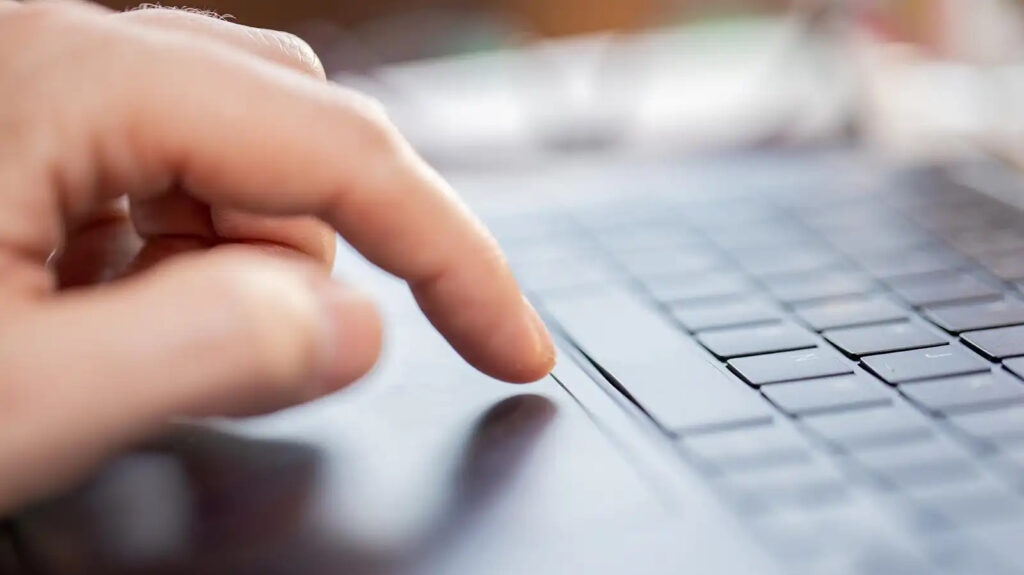
Как сделать правый клик на Chromebook без мыши?
Правый клик с помощью мыши — это просто. Но использование правого клика без мыши часто бывает сложным. Также может случиться так, что вы пытаетесь получить доступ к выпадающему меню, но правый клик не работает. В таком случае функция нажатия для клика может быть отключена на вашем Chromebook.
Чтобы это исправить, продолжайте читать до конца!
Метод 1: Правый клик на Chromebook с помощью двух пальцев на трекпаде
Вы можете управлять кликами и движениями на Chromebook с помощью трекпада. Однако часто он отключен, поэтому вам нужно его включить.
Следуйте приведенным ниже шагам, чтобы сделать правый клик на Chromebook:
- Нажмите на значок в виде шестеренки в правом верхнем углу, чтобы открыть настройки Chromebook.
- Откроется всплывающее окно; нажмите кнопку Далее.
- Перейдите в раздел Дополнительно и нажмите Управление функциями доступности.
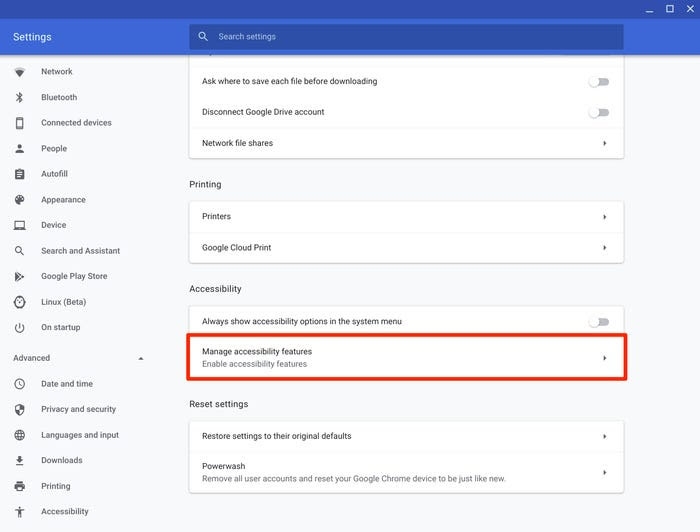
- Перейдите в раздел Мышь и трекпад.
- Перейдите к Открыть настройки устройства мыши и трекпада.
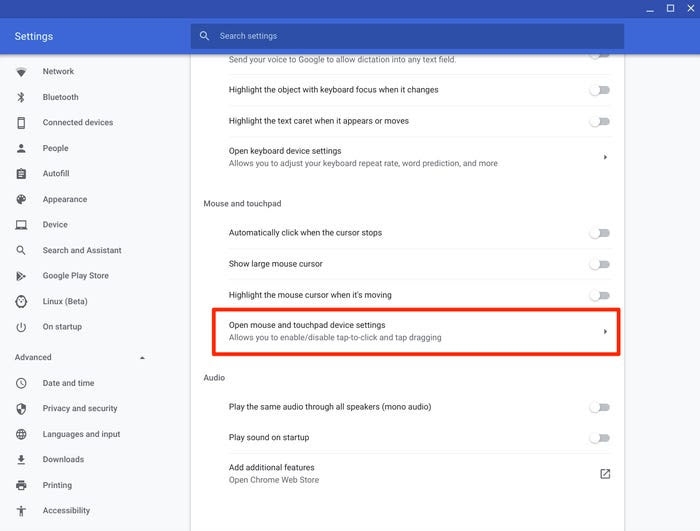
- Теперь нажмите на поле справа от Включить нажатие для клика, чтобы включить его.
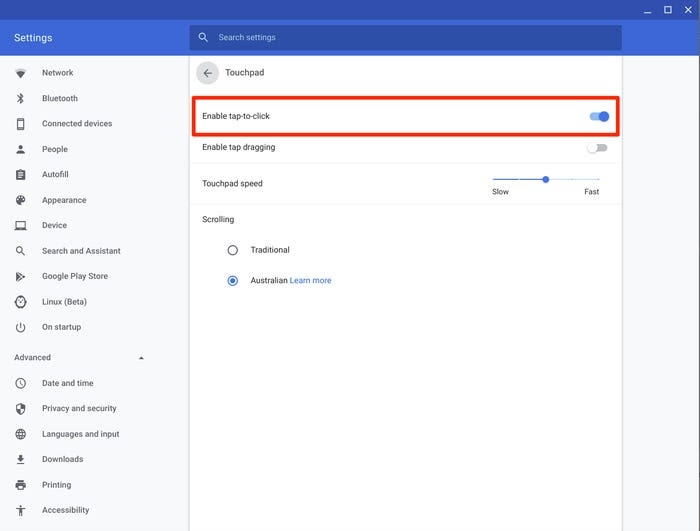
После включения этой функции вам нужно одновременно положить два пальца на трекпад и нажать. Таким образом, вы получите меню правого клика в любом месте, где вы его выполните.
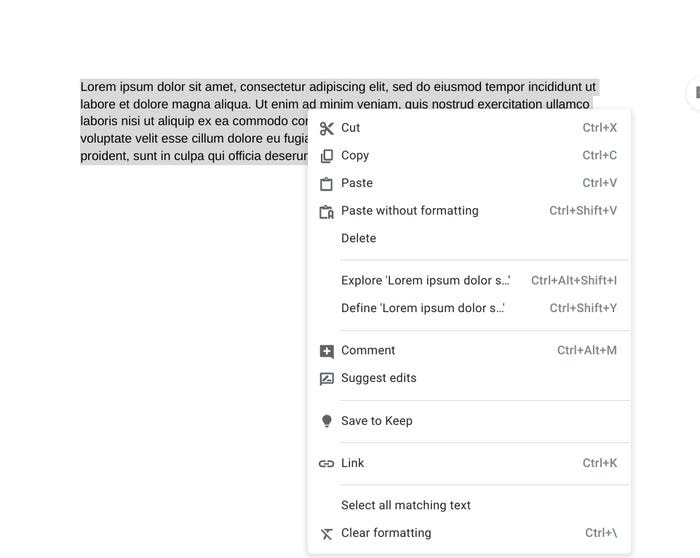
Но если вам неудобно использовать два пальца одновременно на трекпаде, то следующий метод для вас!
Метод 2: Правый клик с помощью одного пальца на трекпаде
Вместо того чтобы нажимать двумя пальцами на трекпад, вы можете использовать один палец. Для этого нажмите кнопку Alt на клавиатуре и коснитесь трекпада пальцем. Вы должны сделать это одновременно и увидеть выпадающее меню при правом клике.
Однако, если вы более привыкли работать на ПК или находите использование трекпада неудобным для движений, у нас есть спасение.
Как подключить беспроводную мышь к Chromebook?
Использование трекпада для всех ваших движений на Chromebook часто кажется хлопотным. Это мешает более плавному рабочему процессу из-за его мягкого касания, и мышь всегда является лучшим вариантом для улучшения. Проводная мышь — это ваше окончательное решение, если вы хотите сэкономить заряд батареи на Chromebook.
Проводные мыши имеют кабель. Вы можете подключить его USB-кабель к USB-портам вашего Chromebook. Chromebook намного более портативен, чем настольные компьютеры; поэтому вы не захотите использовать проводную мышь. Поэтому вы можете использовать беспроводную мышь.
Подключите Bluetooth-мышь к вашему Chromebook
Использовать Bluetooth-мышь на Chromebook так же просто, как использовать ее на любом другом устройстве. Проверьте, включена ли ее мощность. Если нет, вы должны включить ее и затем положить на ровную поверхность или коврик для мыши.
Следуйте приведенным ниже шагам, чтобы подключить Bluetooth-мышь к Chromebook:
- Перейдите к панели задач Chromebook и нажмите на правый нижний угол.
- Откроется всплывающее окно; нажмите на Bluetooth и переключите кнопку, если она выключена.
- После этого Bluetooth просканирует ближайшие устройства, и когда он обнаружит вашу мышь, нажмите на имя мыши, чтобы подключить ее к вашему ПК.
Когда вы пытаетесь подключить Bluetooth-мышь и спарить ее с вашим устройством, вы увидите ее указатель или курсор на экране. Теперь вы можете сделать правый клик с помощью мыши. Но когда вы используете мышь, вы часто случайно нажимаете на трекпад. Чтобы избежать этого, вы можете отключить функцию нажатия для клика!
Как отключить функцию нажатия для клика на Chromebook?
Как же это ужасно, когда вы форматируете текст с помощью меню правого клика, но случайно нажимаете на трекпад, что приводит к случайным ошибкам! Отключение функции нажатия для клика на трекпаде помогает предотвратить все это.
Следуйте приведенным ниже шагам, чтобы отключить функцию нажатия для клика на Chromebook:
- Перейдите к панели задач и нажмите на значок в виде шестеренки, чтобы открыть настройки.
- Перейдите в раздел Устройство в левой панели и нажмите на Трекпад.
- Перейдите к Нажатие для клика и переключите кнопку, чтобы отключить эту функцию.
Поздравляю, теперь вы успешно отключили кнопку нажатия для клика. Вы заметите, что клик по трекпаду больше не работает. Если вы хотите снова включить его, вы можете использовать тот же метод и переключить кнопку обратно!
Как включить правый клик на веб-сайтах, где он отключен?
Вы можете использовать несколько способов, чтобы сделать правый клик на веб-сайтах, где он отключен. Вы можете изменить URL, добавив определенный код, заблокировать JavaScript для данного сайта или использовать прокси-VPN.
Но самым эффективным решением является использование расширения Chrome, чтобы включить правый клик на Windows, где он отключен. Одно из таких расширений — Absolute Click and Copy. Вы можете найти аналогичные в Интернет-магазине Chrome.
Заключительное слово
Если вы испытывали трудности с тем, как сделать правый клик на Chromebook, то теперь у вас есть ответ. Вы можете нажимать на трекпад двумя пальцами.
Если вам это кажется хлопотным, нажмите на трекпад одним пальцем и одновременно удерживайте клавишу Alt. Также может быть, что вам не очень удобно использовать трекпад, поэтому вы можете подключить внешнюю мышь для правого клика и других движений. Когда вы хотите сэкономить заряд батареи, использование проводной мыши помогает, но беспроводная мышь позволяет вам быть более мобильным!
Get new posts in your inbox
No spam. Unsubscribe anytime.