Root Android · 7 min read · Dec 22, 2025
Как получить root-доступ на Android, установив Magisk?

Вы любите настраивать свои устройства, но многие хорошие модификации не работают на вашем Android-устройстве из-за отсутствия root-доступа? Получение root-доступа означает, что у вас будет административный доступ ко всем системным файлам, а также к файлам загрузки. Если вы хотите получить root-доступ на своем Android без особых сложностей, то вам не о чем беспокоиться, Magisk поможет вам получить root-доступ к вашему Android-устройству в довольно простых шагах, и, кроме того, это не повредит вашему устройству.
Примечание: На любом этапе вы не должны выполнять никаких дополнительных шагов, о которых у вас нет представления. Мы в DigitBin не можем нести ответственность за любые проблемы, которые могут возникнуть.
Что такое Magisk?
Magisk является одним из лучших и широко используемых методов получения root-доступа в среде рутирования, доступной на рынке. Magisk получает root-доступ к системе Android “без изменения системы”, проще говоря, Magisk копирует системные файлы и сохраняет их в разделе загрузки после модификации. Таким образом, пользователь получает root-доступ к системе, и в то же время это не обнаруживается Google SafetyNet, так как оригинальные системные файлы остаются нетронутыми.
Безсистемный root — это причина, по которой пользователи переходят на Magisk в качестве основного метода root-доступа от SuperSU, так как таким образом пользователь может воспользоваться root-доступом, а также приложениями, которые используют алгоритм SafetyNet от Google, такими как банковские приложения, Google Play Store и многие другие.
Особенности Magisk
Безсистемный Root: Как мы уже упоминали в предыдущем разделе, метод безсистемного root изменяет системные файлы, не изменяя их фактически, он копирует системные файлы, вносит необходимые изменения для root и затем сохраняет их в разделе загрузки, чтобы ОС могла внести изменения.
Постоянные обновления: SafetyNet API разработан Google для обнаружения root-доступа, пользовательских ROM, любых измененных настроек и т.д. Поскольку Magisk является методом безсистемного root, он игнорирует SafetyNet API и проходит CTS, т.е. Комплексный тест на совместимость.
Игнорирует SafetyNet API: SafetyNet API разработан Google для обнаружения root-доступа, пользовательских ROM, любых измененных настроек и т.д. Поскольку Magisk является методом безсистемного root, он игнорирует SafetyNet API и проходит CTS, т.е. Комплексный тест на совместимость.
Модули Magisk: Одним из самых интересных аспектов Magisk являются его модули, мы обсудим это в следующих разделах.
Magisk Hide: Magisk Hide — это самый важный и ключевой фактор, способствующий его успеху. Поскольку он игнорирует SafetyNet API, вам не нужно беспокоиться о совместимости приложений, тем не менее, если у вас все еще возникают проблемы с каким-либо приложением, то, используя эту функцию, вы можете скрыть Magisk или root от этого конкретного приложения.
Предварительные условия
- Android-устройство с Android JellyBean или более поздней версии.
- Разблокированный загрузчик.
- Пользовательское восстановление (мы будем использовать TWRP).
- Установочный zip-файл Magisk.
Разблокировка загрузчика и установка TWRP
Вот процесс установки драйверов ADB и Fastboot. Они важны для разблокировки загрузчика.
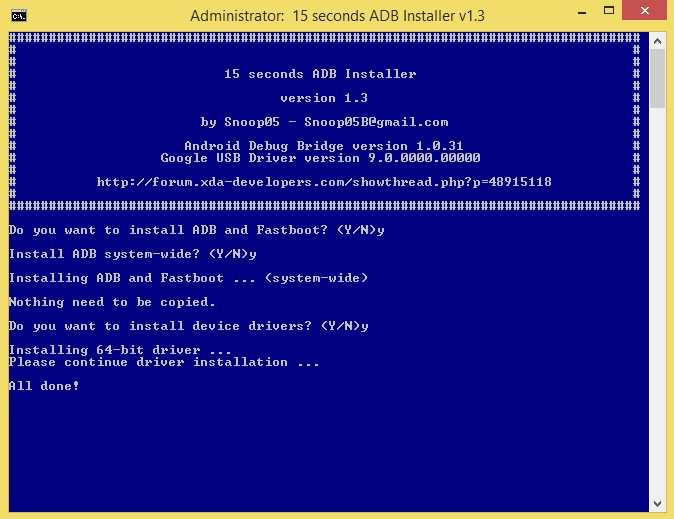
- Скачайте инструменты платформы (сжатый zip-файл ADB и Fastboot) на ваш ПК.
- Запустите файл adb.exe.
- Вы увидите командную строку, скажите ДА на все команды, набрав Y и нажав Enter.
- После правильной установки драйверов ADB и Fastboot окно закроется автоматически. Это подтверждает работу ADB и Fastboot.
- Теперь включите отладку по USB и разблокировку OEM на вашем Android.
- На Android перейдите в Настройки > О телефоне, затем нажмите ‘ Номер сборки ’ 7 – 8 раз, чтобы появились Параметры разработчика. В настройках выберите параметры разработчика и включите отладку по USB и разблокировку OEM.
- Подключите ваш Android к ПК с помощью USB-кабеля. Установите галочку на ‘Всегда разрешать с этого компьютера’ и затем нажмите кнопку OK, если будет запрошено на мобильном устройстве.
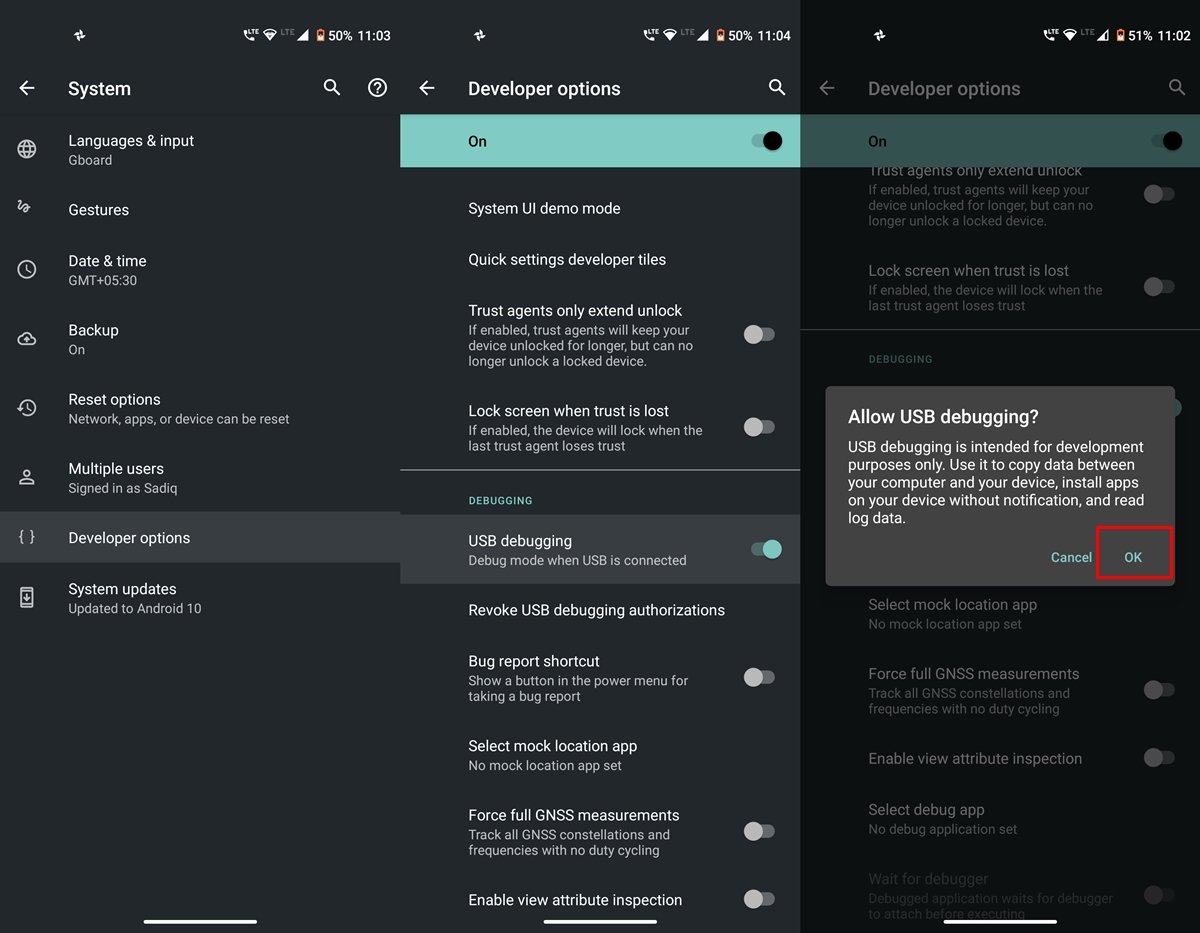
- Дайте драйверам устройства установиться на вашем ПК.
- Откройте командное окно на вашем ПК, открыв любую папку и щелкнув левой кнопкой мыши на пустом месте внутри папки. Удерживайте клавишу Shift и щелкните правой кнопкой мыши на пустом месте, чтобы получить всплывающее меню, здесь выберите опцию ‘Открыть командное окно здесь’.
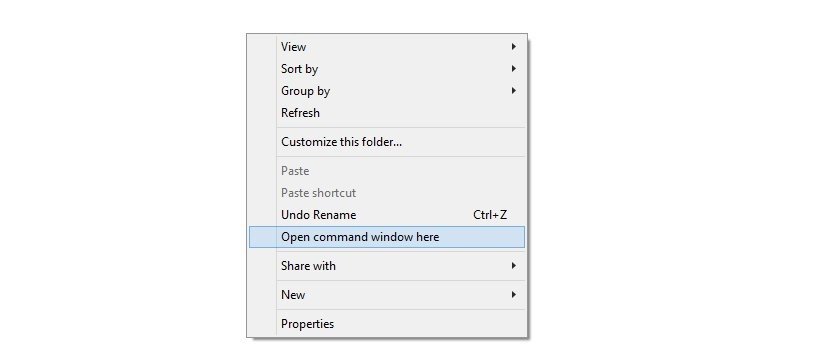
- Теперь загрузите свой мобильный телефон в режиме fastboot, выключив устройство и загрузив его, используя кнопку Питание + Увеличение громкости, пока не увидите текст или логотип fastboot на экране.
- Теперь выполните следующую команду: fastboot devices и нажмите ENTER
fastboot devices - Вы увидите серийный номер вашего устройства. Это означает, что Fastboot и ADB установлены правильно. Если он не появляется, снова установите драйверы правильно.
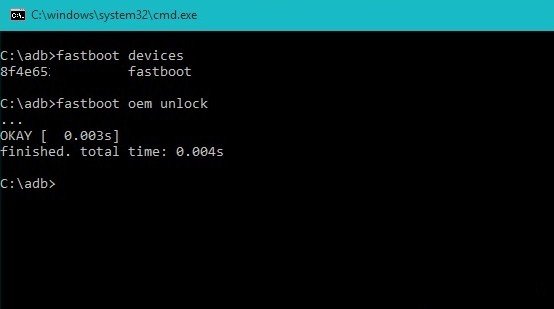
- Как только соединение fastboot подтверждено, используйте команду: fastboot oem unlock
fastboot oem unlock - Теперь на вашем устройстве появится сообщение, подтвердите его, нажав ДА.
- Устройство перезагрузится автоматически, и загрузчик будет разблокирован.
Вы можете подтвердить статус разблокировки, перезагрузившись в режим fastboot, чтобы увидеть сообщение ‘ разблокировано теперь ‘.
Как установить TWRP Recovery?
- Скачайте файл recovery.img на ваш ПК (переименуйте файл в twrp.img).
- Включите отладку по USB на вашем Android.
- Снова подключите устройство к ПК с помощью USB-кабеля.
- Откройте командное окно в папке, где хранится файл восстановления.
- Убедитесь, что fastboot работает, попробовав команду ‘ fastboot devices ’.
- Установите TWRP recovery, выполнив следующую команду fastboot flash recovery twrp.img
fastboot flash recovery twrp.img - Перезагрузите устройство с помощью команды
fastboot reboot
Скачивание и установка Magisk
Поскольку установщик Magisk может отличаться для разных устройств, убедитесь, что вы перепроверили с потоком XDA вашего устройства. Но это не всегда так, поэтому мы собираемся скачать установочный zip-файл Magisk с официального сайта:
- Откройте ваш браузер и перейдите по ссылке для загрузки magisk zip.
- Вы также можете скачать zip-файл Magisk Uninstaller, на случай если вы передумаете.
Установка Magisk
Мы собираемся использовать TWRP в качестве нашего пользовательского восстановления, но процесс похож для любого другого восстановления, хотя может быть небольшая разница в интерфейсе.
- Загрузитесь в пользовательское восстановление, используя комбинации клавиш, в нашем случае Кнопка питания + Увеличение громкости, но это может быть другим для вашего устройства, убедитесь, что вы перепроверили с вашим производителем.
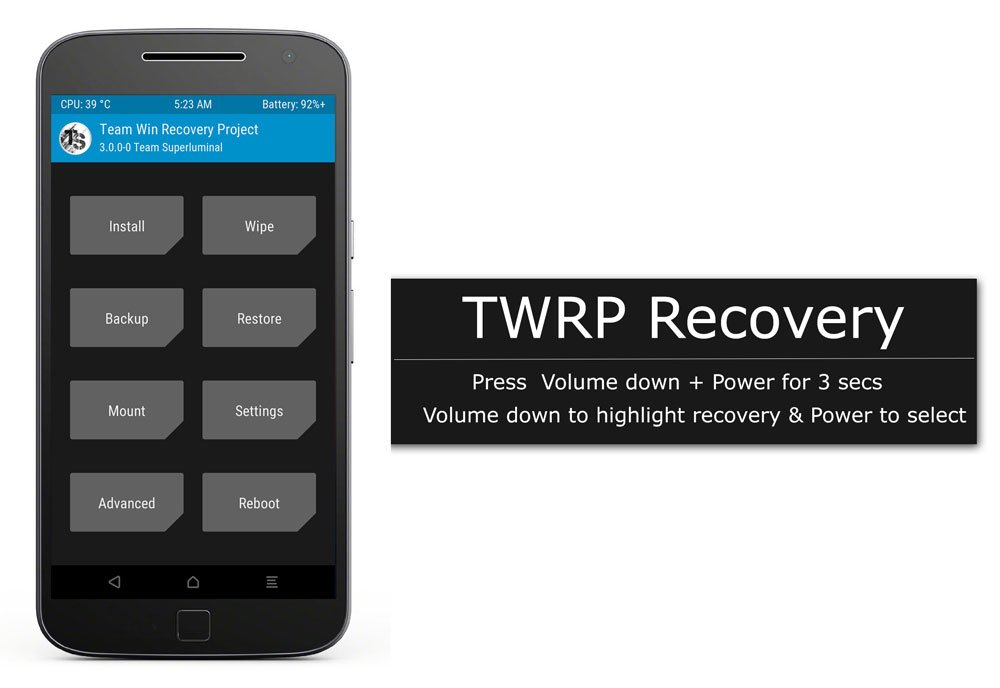
- Как только пользовательское восстановление откроется, вы увидите кнопку ‘Установить’.
- Нажмите на нее и перейдите в папку, где вы скачали zip-файл.
- Теперь выберите zip и проведите ползунок, чтобы установить его.
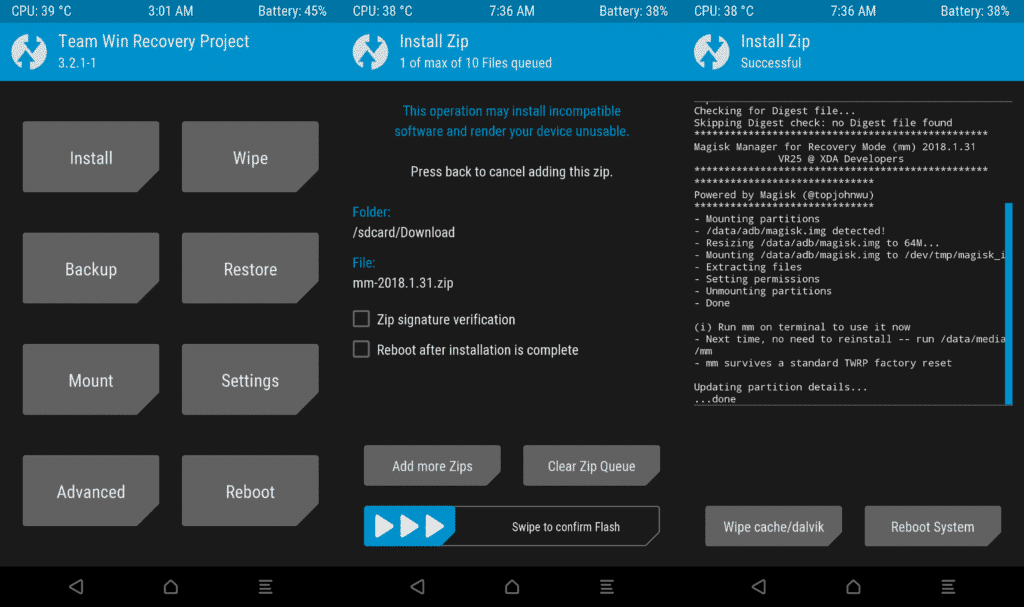
- После завершения вы увидите кнопку ‘Перезагрузить в систему’.
- Используйте эту кнопку, чтобы вернуться в вашу систему.
Как это использовать? (Кроме рутирования)
Magisk не только предназначен для рутирования, его можно использовать для различных вещей. В основном, Magisk — это полный пакет, когда речь идет о настройках Android. От рутирования до моддинга Android-устройства, все возможно с Magisk.
Способность игнорировать SafetyNet API сама по себе открывает большие возможности для работы с системой Android. Поскольку метод безсистемного root изменяет системные файлы, не изменяя их фактически, мы как разработчики также можем работать и модифицировать эти системные файлы из раздела загрузки, чтобы внедрить наши моды в устройство.
Говоря о моддинге Android-устройства, Magisk Manager и модули Magisk — это два самых важных элемента для всего процесса.
APK Magisk Manager
APK Magisk Manager — это Android-приложение, которое управляет всеми модификациями, которые выполняются с помощью Magisk, от рутирования до моддинга. Единственное требование для Magisk Manager — это наличие установленного Magisk на устройстве по очевидным причинам.
Скачать APK
Magisk Manager недоступен в магазине Google Play по очевидным причинам, но вы можете скачать его с официального сайта Magisk и установить его на ваше Android-устройство.
Использование Magisk Manager
- Вы можете проверить статус root вашего устройства,
- Вы можете устанавливать модули Magisk,
- Вы можете обновлять ранее установленные модули,
- Вы можете использовать функцию Magisk Hide, чтобы отозвать права root у любого определенного приложения,
- Вы можете предоставить права SuperUser любому приложению,
- и т.д.
Модули Magisk
Модули Magisk — это, по сути, файлы, разработанные третьими сторонами для добавления дополнительной функциональности к вашему Android-устройству. Технически говоря, zip-файл root также является модулем для получения root-доступа к Android-устройству. Мы приведем несколько примеров, после чего вы точно поймете, что такое модуль Magisk.
Во-первых, YouTube Vanced — это модифицированное приложение YouTube, которое имеет все премиум-функции, такие как воспроизведение в фоновом режиме, режим «картинка в картинке» и т.д., все это бесплатно. Это стало возможным благодаря модулю Magisk для YouTube Vanced. Группа разработчиков работала над модулем для YouTube со всеми премиум-функциями.
Во-вторых, Camer2API Enabler — это модуль Magisk, который переписывает реестр, чтобы включить Camera2API, чтобы приложение камеры поддерживало больше ручных модификаций. Хотя это можно сделать вручную, переписывая реестр самостоятельно, это может быть трудоемкой работой для непрофессионала, поэтому этот модуль делает все это одним нажатием.
Надеюсь, вы поняли, что такое модуль Magisk и как он работает.
Если у вас есть какие-либо мысли о Как получить root-доступ на Android, установив Magisk?, не стесняйтесь оставлять комментарии ниже. Также, пожалуйста, подпишитесь на наш канал DigitBin на YouTube для видеоуроков. Удачи!
Get new posts in your inbox
No spam. Unsubscribe anytime.