Технологии · 4 min read · Oct 13, 2025
Как повернуть экран на Chromebook?
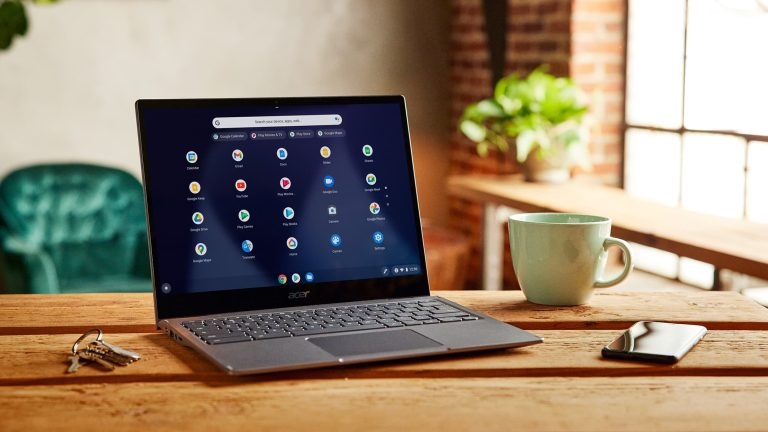
Момент ужасен, когда вы случайно поворачиваете экран Chrome OS или когда вам нужно выполнить важную задачу, но вы не можете этого сделать.
Chromebook — это отличное промежуточное устройство между Android-устройствами и ноутбуком. Поскольку это лучший вариант для учащихся, вам может понадобиться удобство при использовании Chrome OS.
Изменение ориентации экрана или его поворот — это самая важная, но необходимая функция устройства. К сожалению, повернуть экран не так просто, как на ноутбуках или смартфонах.
Тем не менее, вы найдете метод довольно похожим на то, что вы делаете на своих смартфонах. Когда вы испытываете трудности с тем, как повернуть экран на Chromebook, мы подготовили для вас это руководство.
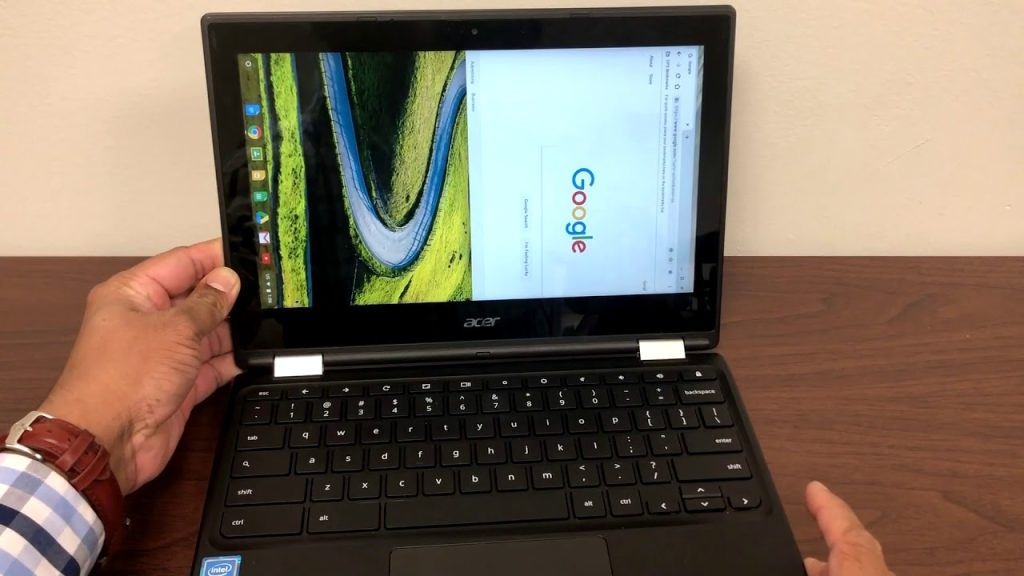
Существуют быстрые и эффективные методы, которые позволяют это сделать; однако некоторые из них имеют свои недостатки.
Различные методы поворота экрана на Chromebook
Метод 1: Повернуть экран на Chromebook с помощью сочетания клавиш
Сочетания клавиш — это способ работать умнее и экономить время. Многие из вас могут воздерживаться от использования сочетаний клавиш на своем ПК из-за множества сочетаний и необходимости их запоминать. Тем не менее, вы можете повернуть экран Chromebook самым быстрым, простым и легким способом.
Нажмите одновременно клавиши Ctrl, Shift и Refresh, чтобы повернуть экран вашего Chromebook. После отпускания клавиш вы увидите диалоговое окно, в котором вам нужно выбрать опцию Продолжить, чтобы продолжить действие.
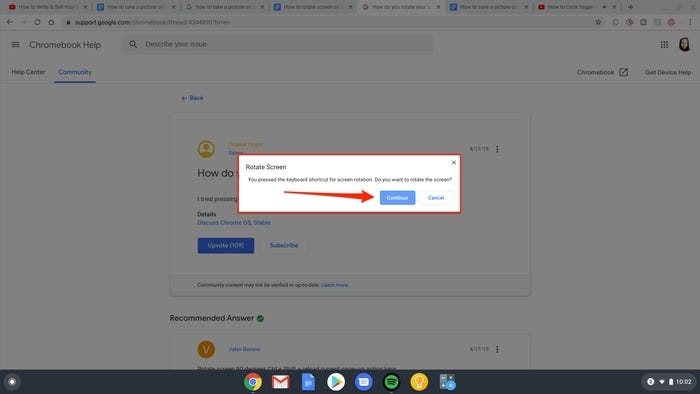
Теперь экран повернется на 90 градусов. Кроме того, вы увидите диалоговое окно только в первый раз, когда используете сочетание клавиш, и больше никогда.
Как и у каждой монеты есть две стороны, у этого метода есть недостаток. Он мгновенно повернет ваш экран. Однако поворот будет максимум на 90 градусов. Процесс будет сохранен на вашем экране, пока вы не используете сочетание клавиш снова.
Таким образом, даже если вы перезагрузите свой Chromebook, вы все равно увидите поворот на 90 градусов. Поэтому, если ваш экран нормальный, используйте сочетание клавиш Ctrl, Shift и Refresh. Но ситуация будет другой, если вы используете устройство с активированной автоориентацией.
Не беспокойтесь, если сочетание клавиш не работает на вашем Chromebook. Это происходит потому, что функциональность функциональных клавиш может быть ограничена на устройстве. Вы можете легко это исправить.
Следуйте приведенным ниже шагам, чтобы включить функциональность функциональных клавиш вашего Chromebook:
- Перейдите в Настройки на вашем Chrome OS
- Перейдите на вкладку Устройство
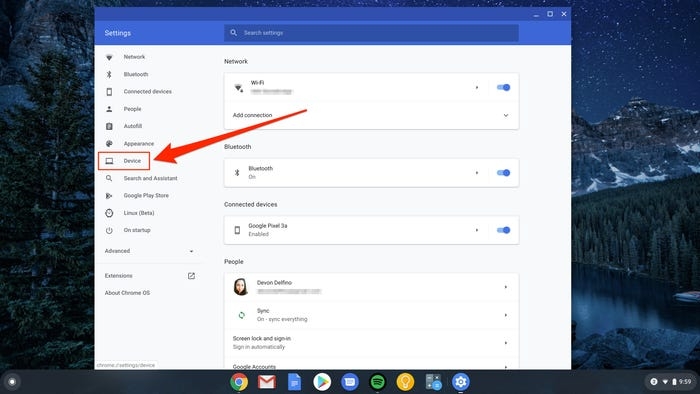
- Теперь перейдите к опции Клавиатура.
- Включите кнопку, которая говорит: “Обрабатывать клавиши верхнего ряда как функциональные клавиши.”
Если вам нужно больше поворота в вашем Chrome OS, то следующий метод предназначен для вас!
Метод 2: Повернуть экран на Chromebook из настроек
Поворот экрана на Chromebook из настроек — это довольно эффективный метод. Он повернет ваш экран Chrome OS на 270 градусов, и вам не нужно использовать сочетания клавиш. Вы можете повернуть экран Chromebook из настроек, но это полноценный метод.
Следуйте приведенным ниже шагам, чтобы повернуть экран на Chromebook из настроек:
- Перейдите в настройки вашего Chromebook
- Перейдите к опции Устройство, расположенной на левой стороне вашего экрана
- Перейдите к Ориентация
- В выпадающем меню выберите опцию в зависимости от ваших предпочтений.
Выберите желаемую ориентацию в зависимости от ваших нужд среди 0, 90, 180 и 270 градусов. Однако поворот на 270 градусов не будет доступен, если вы используете режим планшета. Чтобы исправить это, вы можете ограничить автоориентацию на вашем Chromebook. Если вы подключили свой Chromebook к дополнительному устройству, вы также можете повернуть экран этого устройства.
Метод 3: Повернуть экран внешнего устройства, подключенного к Chromebook
Когда вы хотите расширить функциональность вашего Chromebook для более широкого экрана, для работы или для просмотра фильмов, вы можете повернуть его экран! Вы можете изменить ориентацию, используя ваш Chrome OS.
Нажмите одновременно клавиши Ctrl, Shift и Refresh, чтобы изменить и повернуть экран другого устройства, подключенного к Chromebook. Примечательно, что курсор Chrome OS находится на экране устройства, экран которого нужно повернуть. Но для лучшего подхода к ситуации вы можете сделать это и из настроек.
Следуйте приведенным ниже шагам, чтобы повернуть экран внешнего устройства, используя настройки Chrome OS:
- Откройте настройки Chromebook
- Перейдите в раздел Устройства
- Выберите опцию Дисплей под ним
- Перейдите на вкладку Дисплей
- Нажмите на Внешний дисплей
- Появится выпадающее меню, выберите Ориентация
Теперь у вас будет возможность повернуть экран по вашему выбору и градусам.
Часто задаваемые вопросы
Какая кнопка Refresh на Chromebook?
Вы увидите кнопку с круговой стрелкой на ней. Это кнопка Refresh, которая обновляет, аналогично клавишам F2 или F3 в Windows. Вы можете использовать сочетание клавиш, чтобы изменить ориентацию экрана.
Заключение
Вы, вероятно, получили ответ на вопрос, как повернуть экран на Chromebook. Вы можете использовать сочетания клавиш, чтобы повернуть его на 90 градусов или обратно на ноль градусов.
Настройки Chrome OS позволяют вам повернуть экран на 0, 90, 180 или 270 градусов, но вам нужно следовать длинному методу. Кроме того, если вы хотите повернуть экран внешнего устройства, подключенного к Chromebook, то настройки Chrome и сочетания клавиш позволяют вам это сделать!
Get new posts in your inbox
No spam. Unsubscribe anytime.