Windows на Linux · 8 min read · Dec 14, 2025
Как запустить и использовать Windows 10 на ПК с Linux?
Не думайте, что Linux полон ограничений, и вы можете установить Windows 10 на ПК с Linux. Конечно, вам нужны знания и терпение, чтобы это осуществить в современной дистрибутиве. Я охвачу каждую деталь, которую вам нужно знать о Windows 10 на машине с Linux. Следуйте руководству, чтобы достичь тех же результатов, и не пропустите ни одной части, потому что это имеет значение для конечного результата.
Системные требования для запуска Windows 10 на ПК с Linux
Ваш ПК должен иметь достаточную аппаратную мощность, чтобы одновременно обрабатывать обе операционные системы, и нет короткого пути к вершине. Нет сомнений, что высококачественные компоненты могут повлиять на производительность, но не каждый предпочитает высококачественный процессор, большее количество ОЗУ и высококачественный SSD. Давайте посмотрим на системные требования, чтобы убедиться, что вы не потратите время на что-то, что не будет работать.
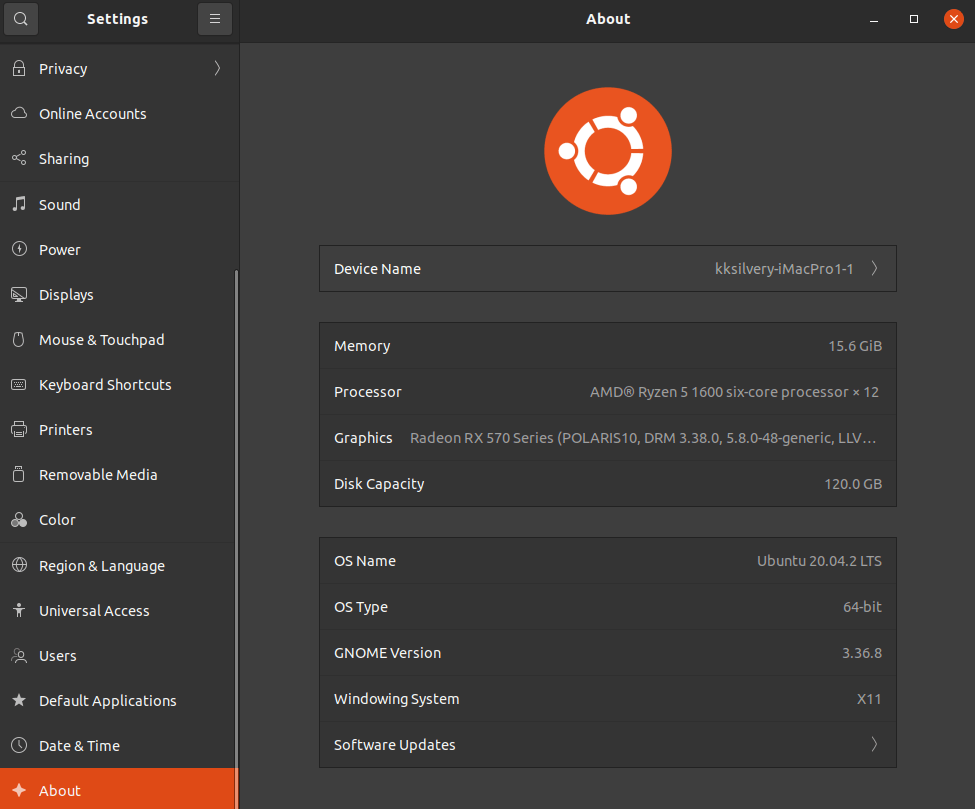
Процессор: Физические 4 ядра (ОБЯЗАТЕЛЬНО).
ОЗУ: Минимум 4 ГБ и 8 ГБ рекомендуется для плавной работы.
Виртуализация: Процессор должен поддерживать технологии Intel-V и AMD-V (ОБЯЗАТЕЛЬНО).
Примечание: Вы можете проверить Intel-V и AMD-V на официальной странице спецификаций процессоров.
Хранение: Рекомендуется SSD или HDD (7200 об/мин) с 60 ГБ свободного места.
Графика: Современная интегрированная или дискретная графика с 1 ГБ видеопамяти.
Ваш ПК с Linux должен иметь достойные характеристики, чтобы одновременно обрабатывать две операционные системы. Найдите спецификации процессора в Google и узнайте, поддерживает ли он технологии виртуализации Intel (VT-x) и AMD-V.
Как включить виртуализацию в BIOS?
Читателям необходимо включить AMD-V или Intel-V в BIOS, так как производитель по умолчанию отключает эту функцию. Каждая материнская плата различна, поэтому вам нужно найти в Google клавишу BIOS и узнать, как ее включить. Однако, если ваш настольный компьютер или ноутбук оснащен современной материнской платой MSI, следуйте нашим указаниям, чтобы включить AMD-V или Intel-V.
Клавиша BIOS: DEL, ESC, F11 и F12.
Клавиша DEL является самой распространенной клавишей BIOS для каждой материнской платы, поэтому она может сработать в вашем случае.
Шаг 1: Откройте BIOS и выберите “ Разгон или OC “ из главного меню.
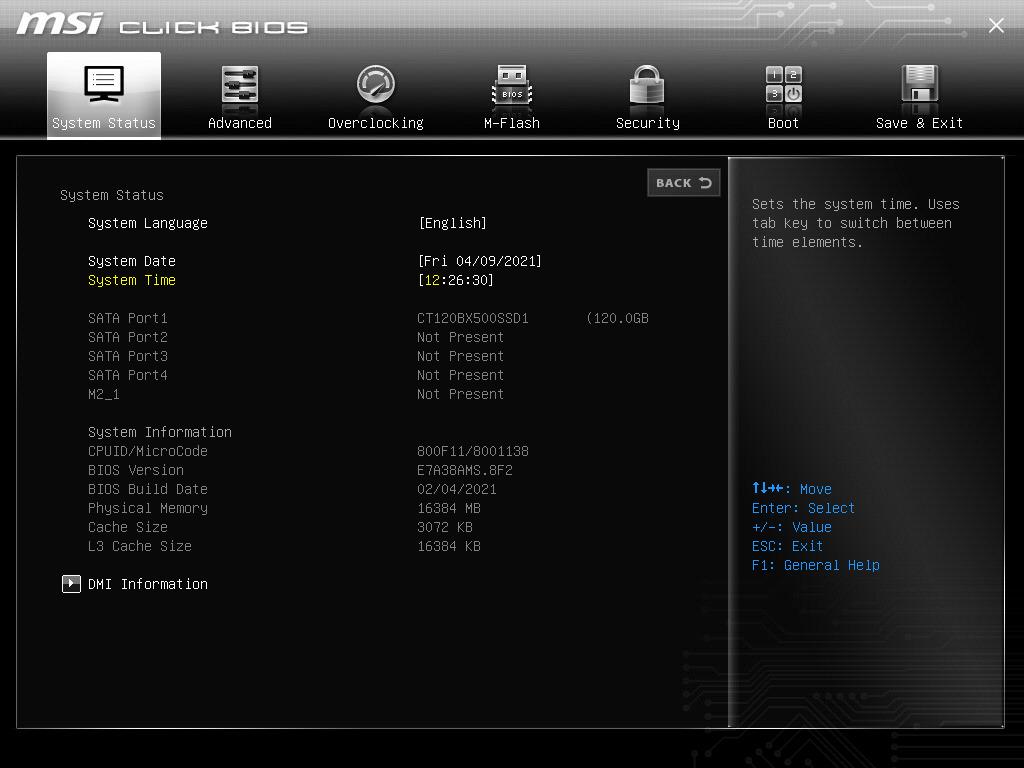
Шаг 2: Выберите “ Расширенная конфигурация процессора “ или “ Функции процессора “ внизу.
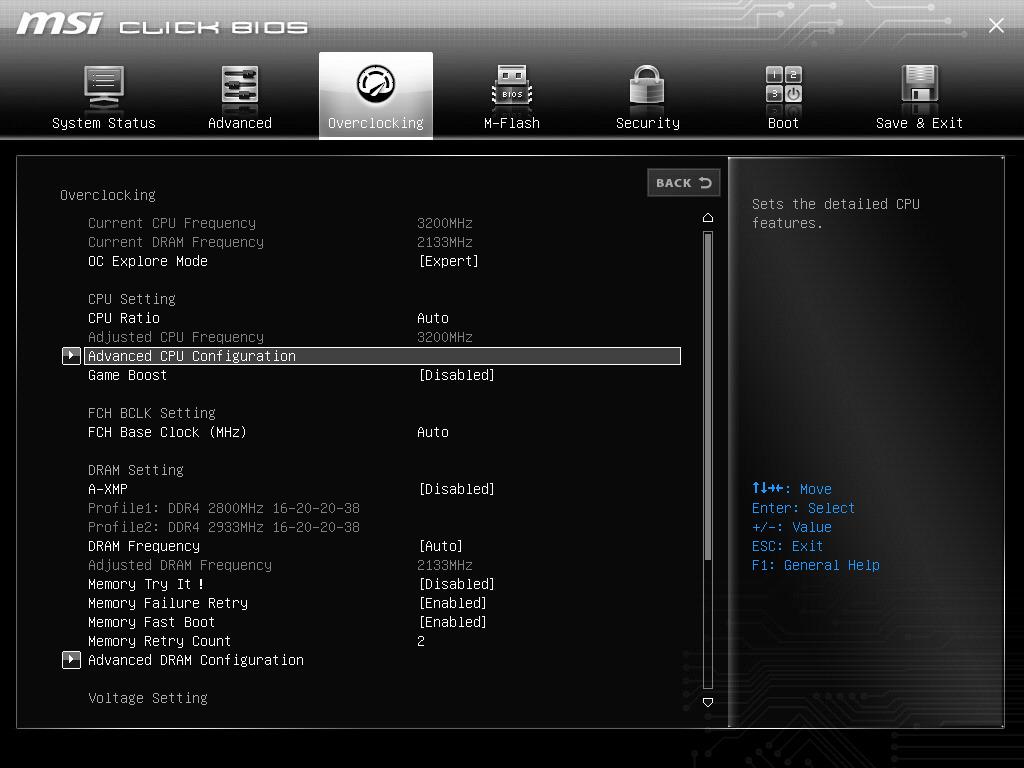
Шаг 3: Выберите “ Режим SVM “ и нажмите на него.
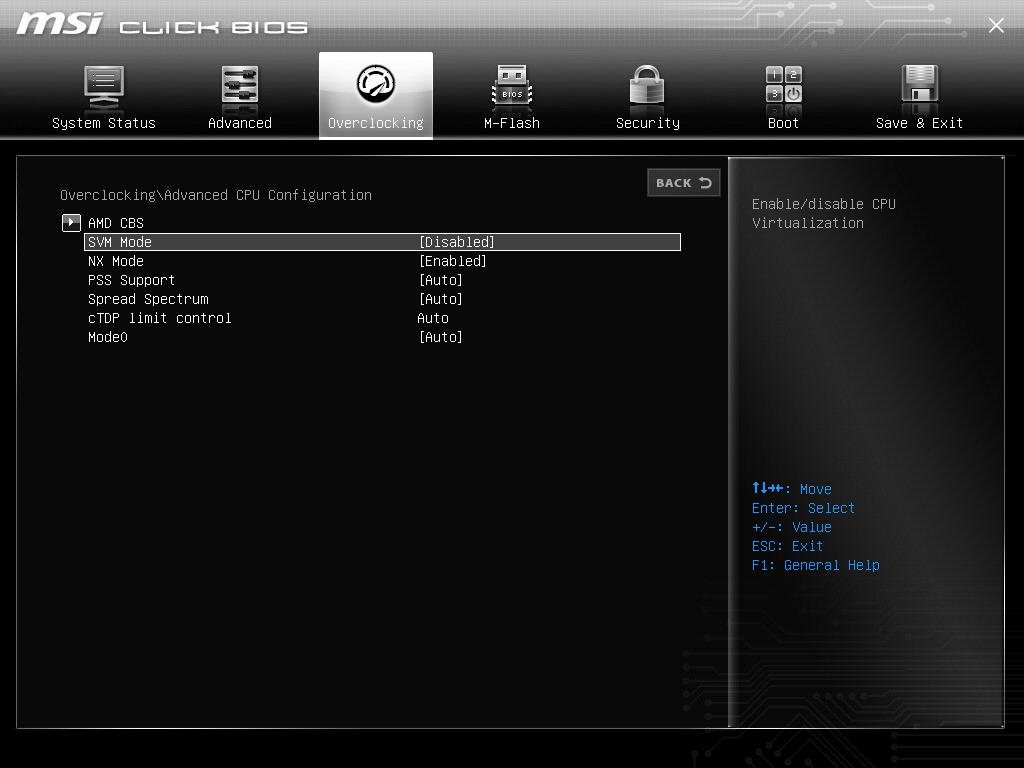
Шаг 4: На экране появится новое всплывающее окно, выберите “ Включено “, чтобы внести изменения.
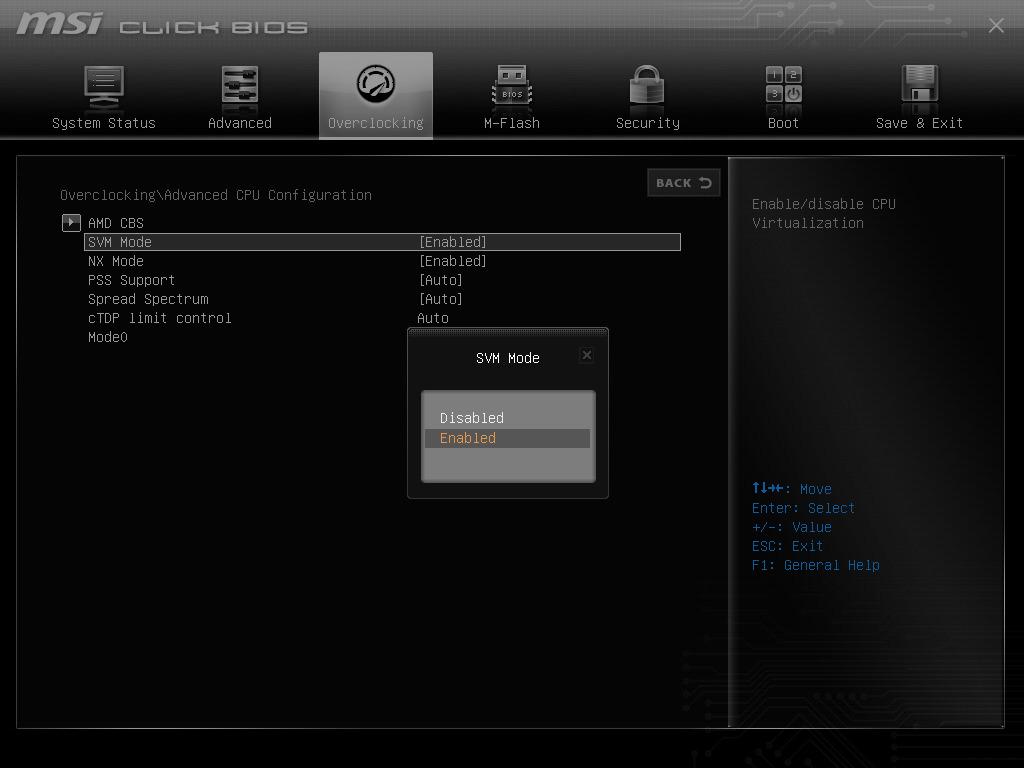
Шаг 5: Дважды проверьте, что “ Режим SVM “ включен, а затем сохраните настройки, нажав на кнопку “ Сохранить и выйти “ в главном меню.
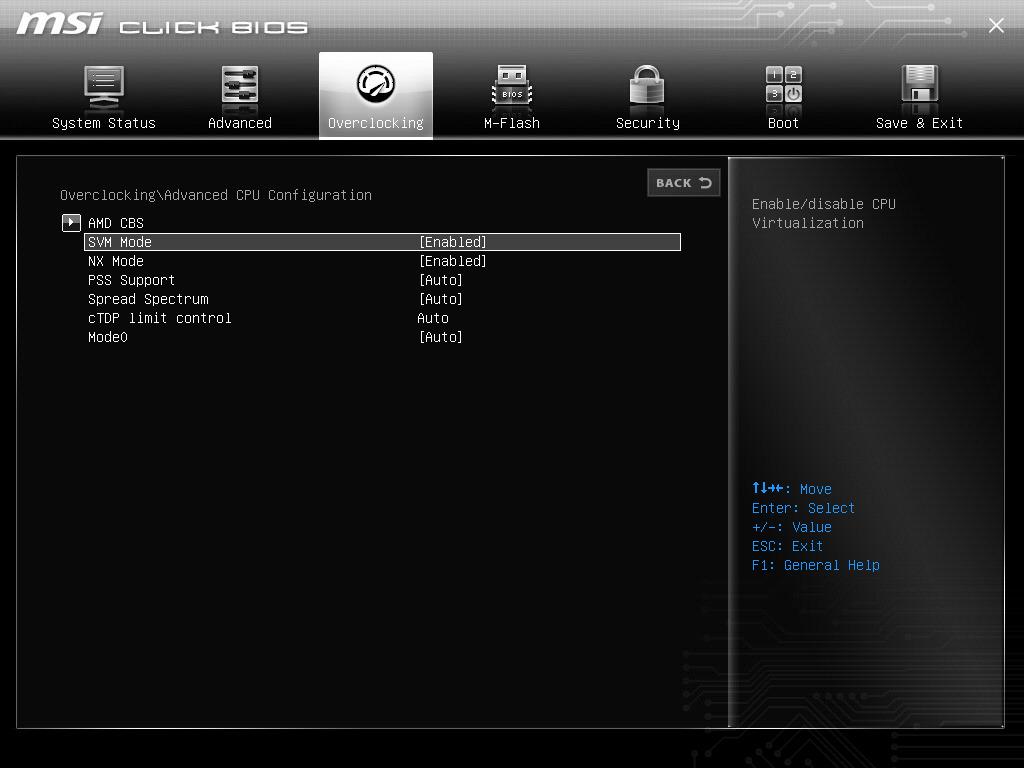
Вы сохранили настройки BIOS и включили виртуализацию на материнской плате. ПК с Linux будет использовать технологию виртуализации процессора, и вы можете отключить ее, как только работа будет завершена. Помните, вам нужна технология виртуализации, чтобы использовать Windows 10 на ПК с Linux.
Какие файлы подготовить для процесса?
Вам нужны файлы и программа для процесса, так что давайте начнем.
Прежде всего, загрузите ISO-файл Windows 10 на машину.
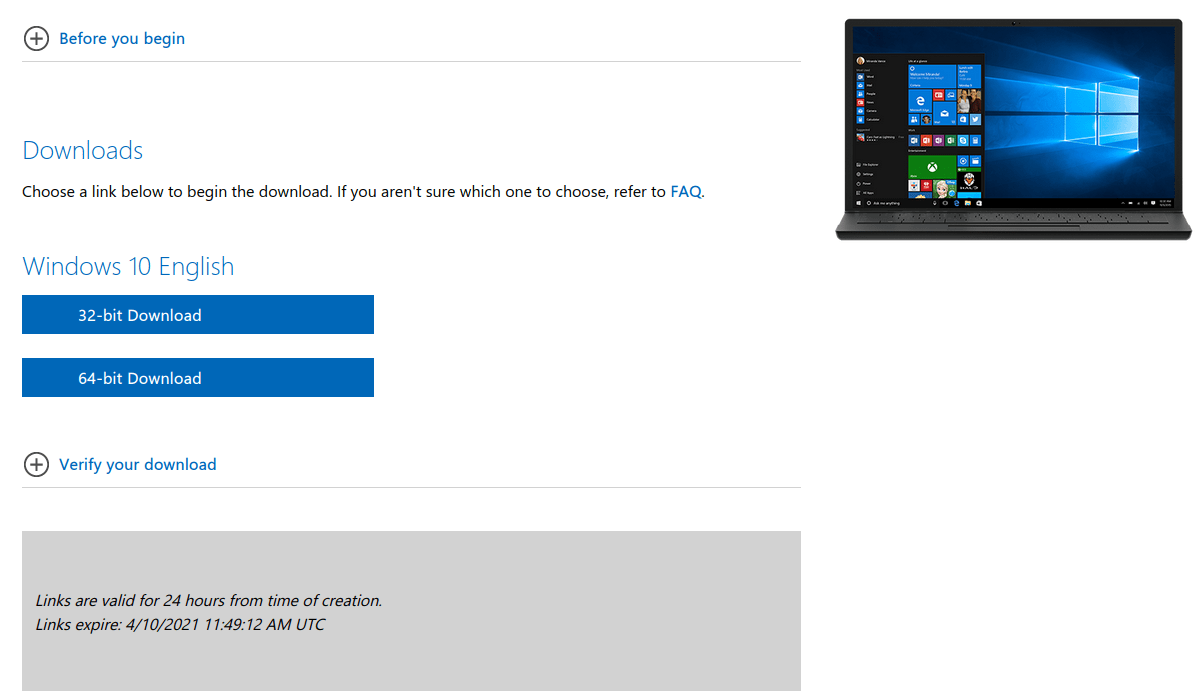
Во-вторых, загрузите и установите Oracle VM Virtualbox на ПК с Linux.
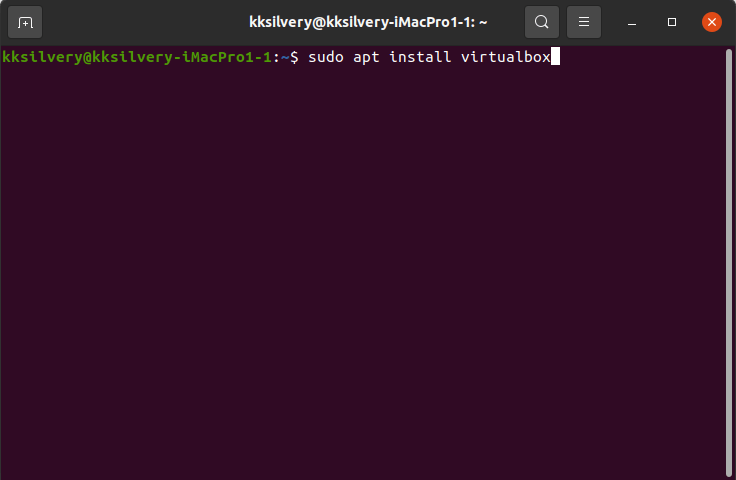
Вы можете использовать команду “ sudo apt install Virtualbox “, или вы можете загрузить пакет DEB с официального сайта.
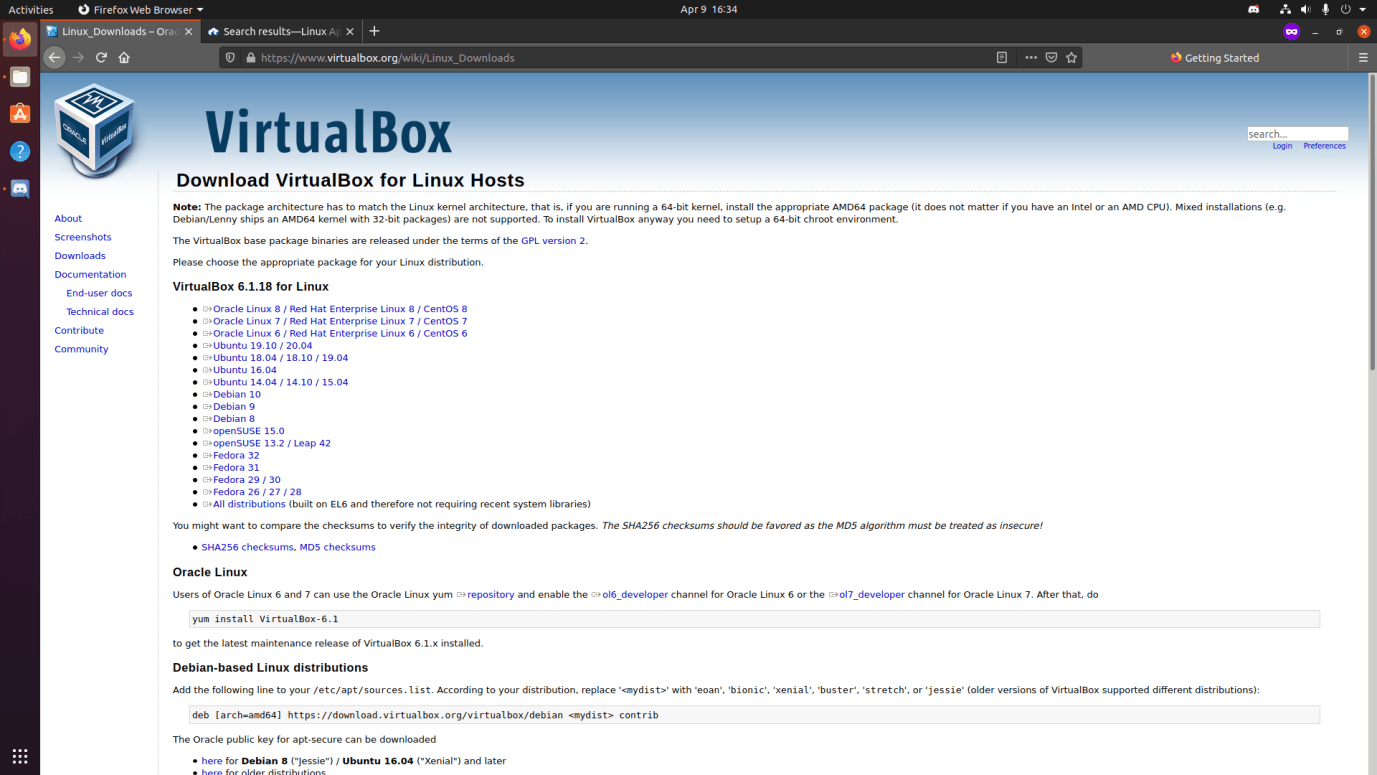
Сообщалось, что установка через команду не сработала для пользователей других дистрибутивов.
Мне пришлось загрузить пакет DEB с официального сайта и установить его вручную.
Virtualbox доступен для Ubuntu, Oracle Linux, Red Hat, CentOS, Debian, Fedora, OpenSUSE и т.д.
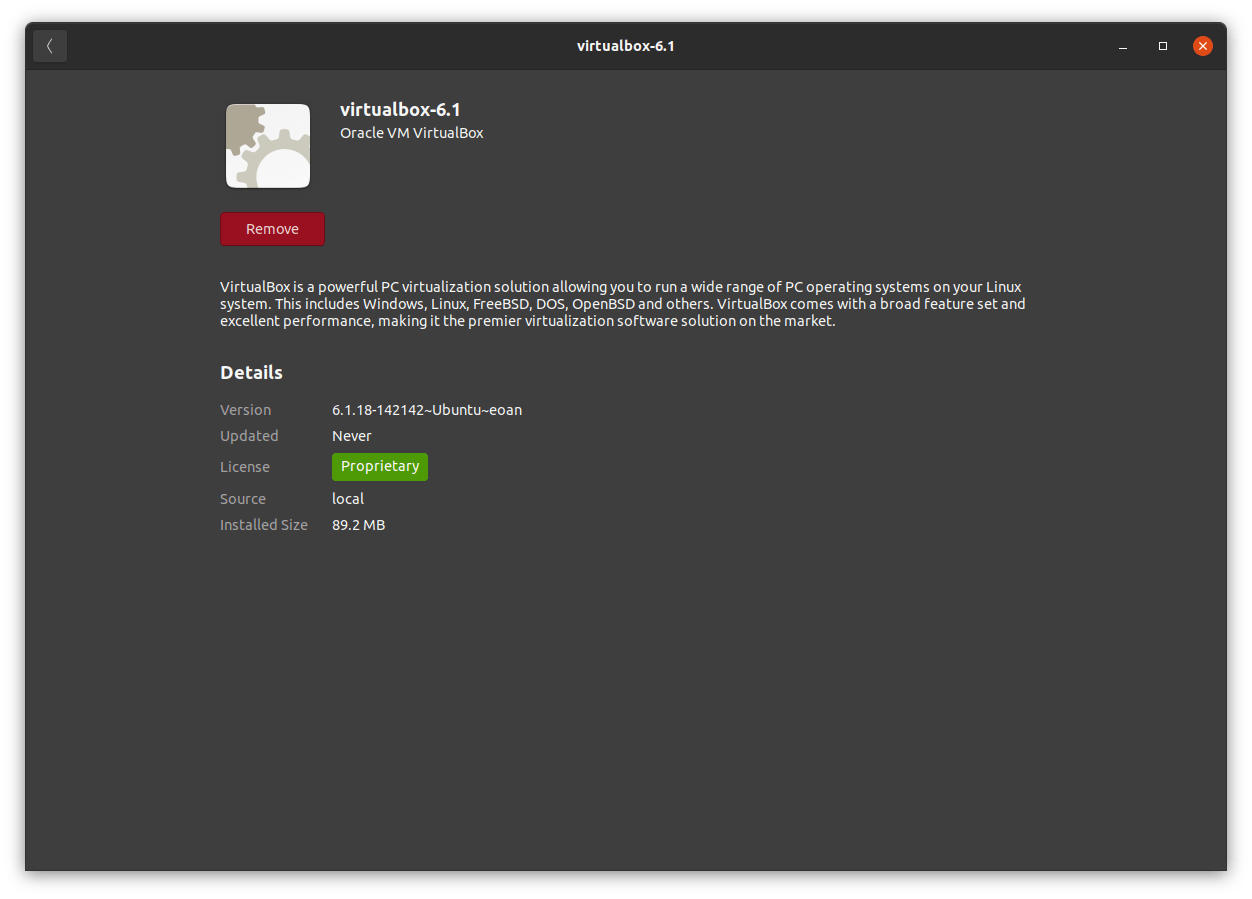
Продолжайте и установите пакет на машине с Linux, потому что именно это мы будем использовать в процессе.
Как настроить Oracle VM Virtualbox?
Откройте Virtualbox с ярлыка и следуйте нашим указаниям.
Шаг 1: Нажмите на опцию “ Создать “.
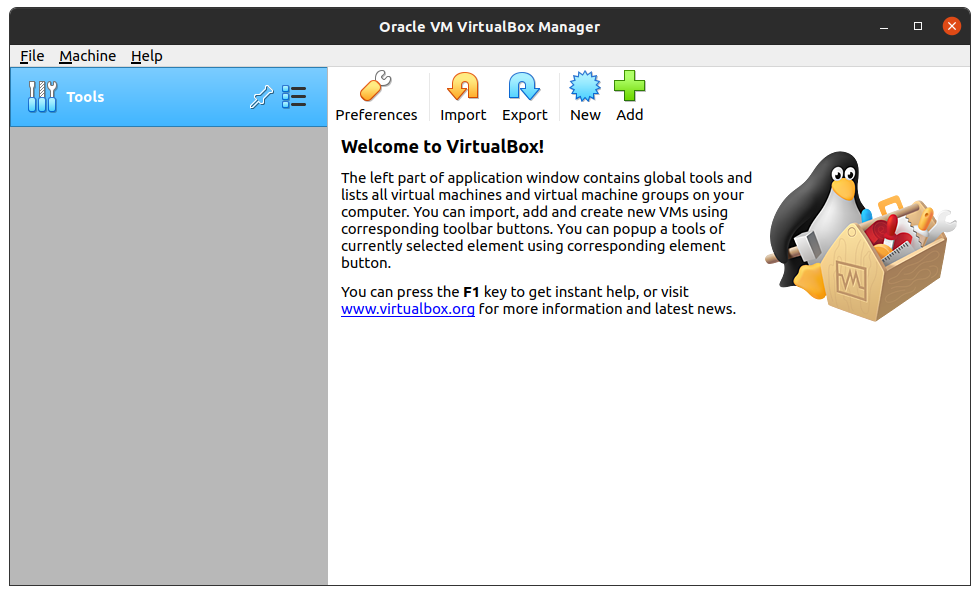
Шаг 2: Дайте новое имя установке, выберите “ Microsoft Windows “ и выберите Windows 10 (64-бит) или Windows 10 (32-бит), а затем нажмите “ Далее “, чтобы продолжить.
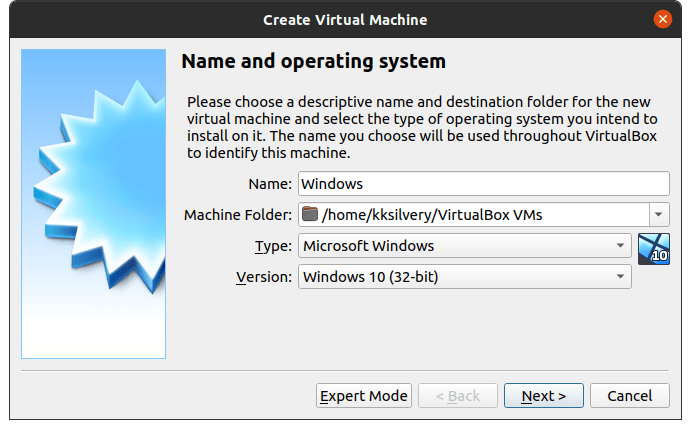
Я выбрал версию Windows 10 (32-бит), потому что загруженный ISO был в 32-битной версии.
Шаг 3: Выберите объем ОЗУ, и я выбрал 1024 МБ (1 ГБ), потому что этого более чем достаточно для запуска базовых программ и приложений.
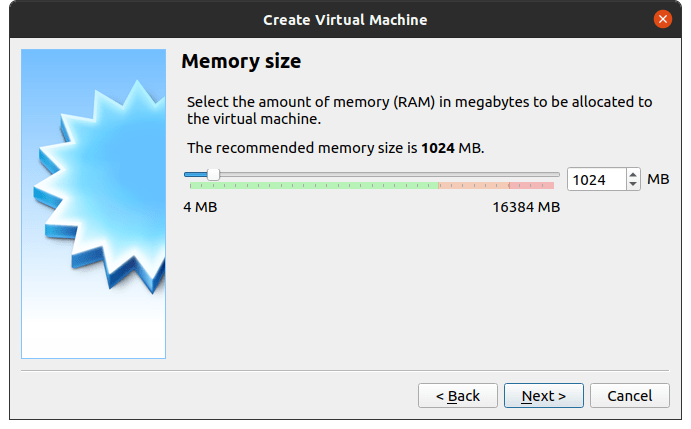
Windows 64-бит: минимум 2 ГБ ОЗУ
Windows 32-бит: минимум 1 ГБ ОЗУ
Вам нужно увеличить объем ОЗУ в зависимости от использования и того, сколько свободного ОЗУ доступно на ПК.
У меня установлено 16 ГБ (8 x 2) ОЗУ на ПК, и у меня более 12 ГБ свободного ОЗУ.
Предположим, что у меня осталось 2 ГБ свободного ОЗУ, тогда я выберу 1 ГБ ОЗУ для запуска Windows 10 и еще 1 ГБ ОЗУ для машины с Linux.
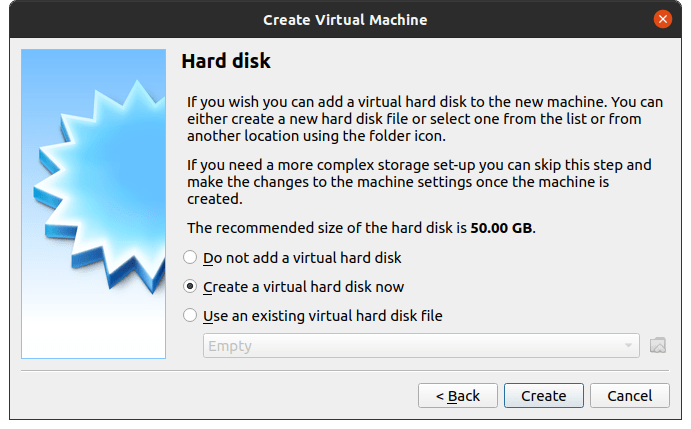
Шаг 4: Выберите “ Создать виртуальный жесткий диск сейчас “, а затем нажмите “ Создать “, чтобы продолжить.
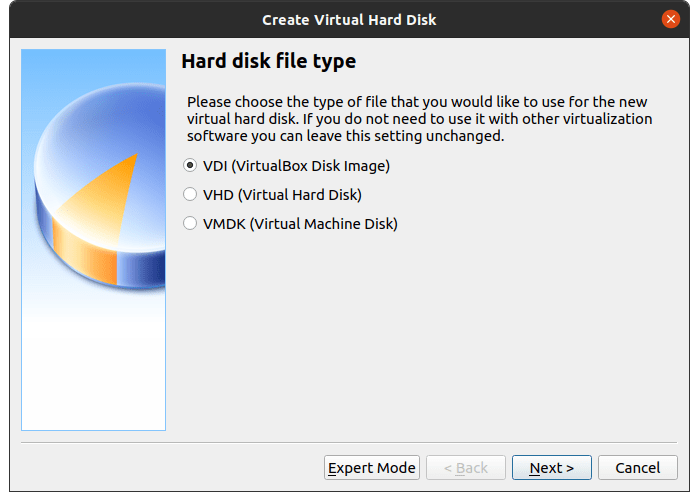
Шаг 5: Выберите “ VDI (образ виртуального диска) “, а затем нажмите “ Далее “, чтобы продолжить.
Шаг 6: Выберите “ Динамически выделяемый “, а затем нажмите “ Далее “, чтобы продолжить.
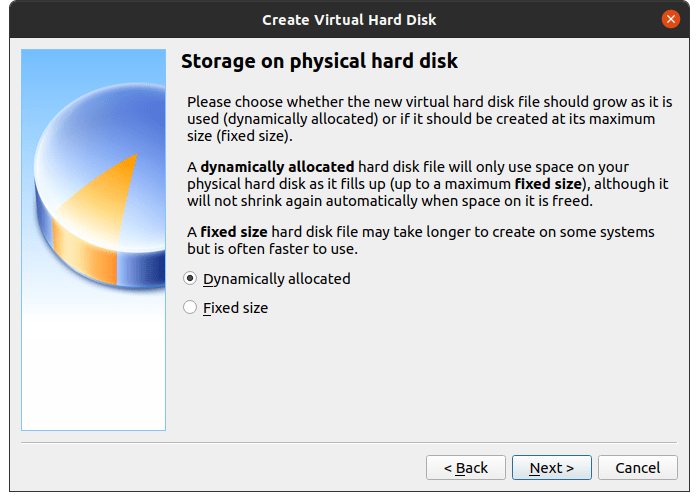
Шаг 7: Выберите размер HDD от 30 ГБ до 50 ГБ в зависимости от требований.
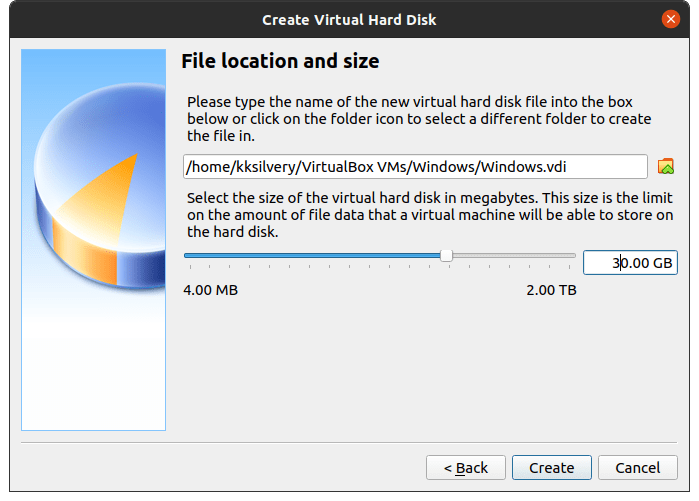
Я выбрал 30 ГБ, потому что не планирую устанавливать много программ.
Шаг 8: Нажмите на “ Настройки “, расположенные вверху.
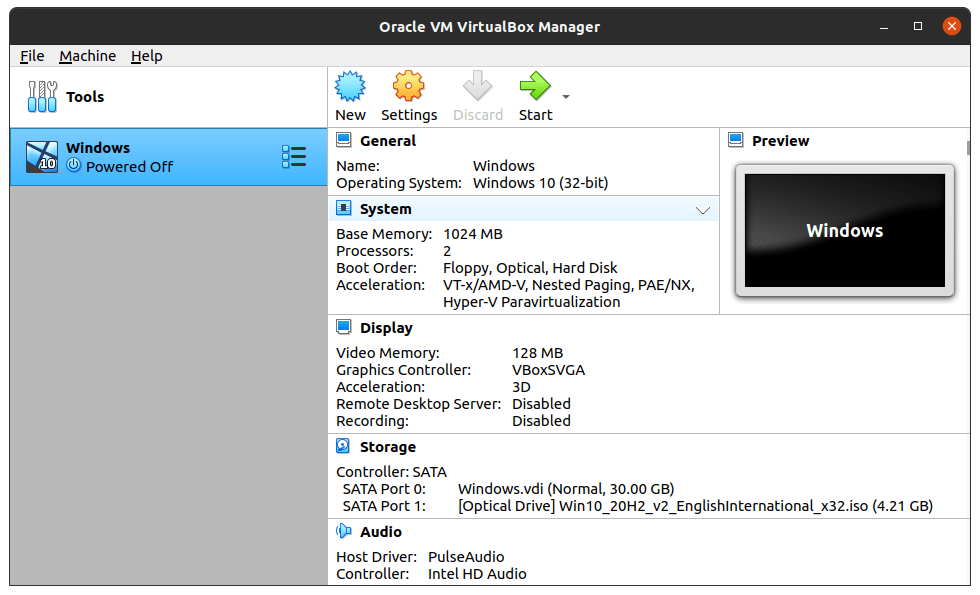
Шаг 9: Выберите “ Система “, затем выберите “ Процессор “ и измените количество процессоров на 2 ядра.
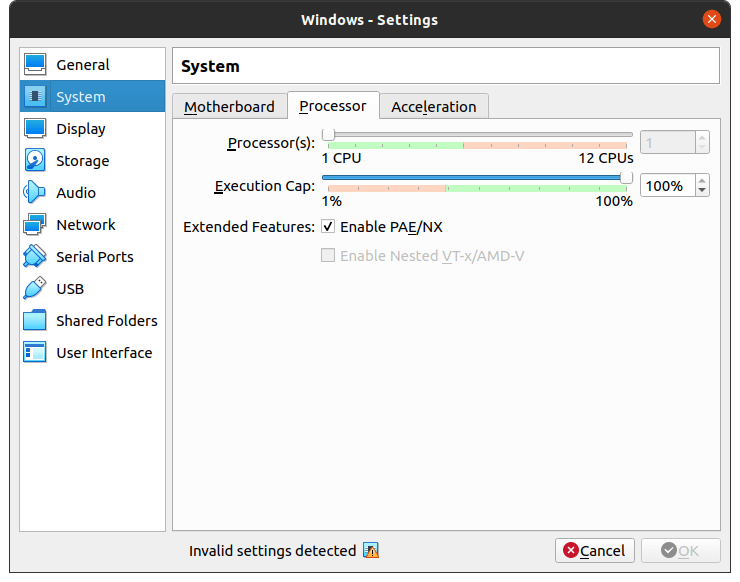
Virtualbox будет использовать 2 ядра от процессора, и именно поэтому я рекомендовал иметь 4-ядерный процессор.
Нажмите “ ОК “, чтобы сохранить изменения.
Примечание: Опция “ ОК “ в нашем случае серого цвета, потому что мы не включили виртуализацию на ПК на тот момент.
Шаг 10: Нажмите на “ Хранение “, выберите “ Пусто “, а затем нажмите на значок диска, расположенный рядом с “ Оптическим приводом “.
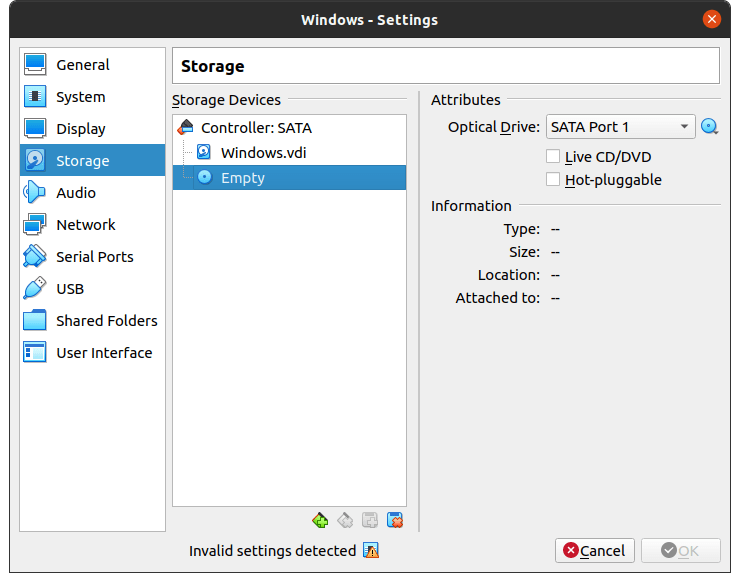
Значок диска откроет выпадающее меню, и нажмите “Выбрать файл диска”, чтобы выбрать ISO-файл Windows 10.
Примечание: Я не смог сделать снимок выпадающего меню.
Шаг 11: Выберите сохраненный ISO-файл Windows 10 и нажмите кнопку “ Открыть “.
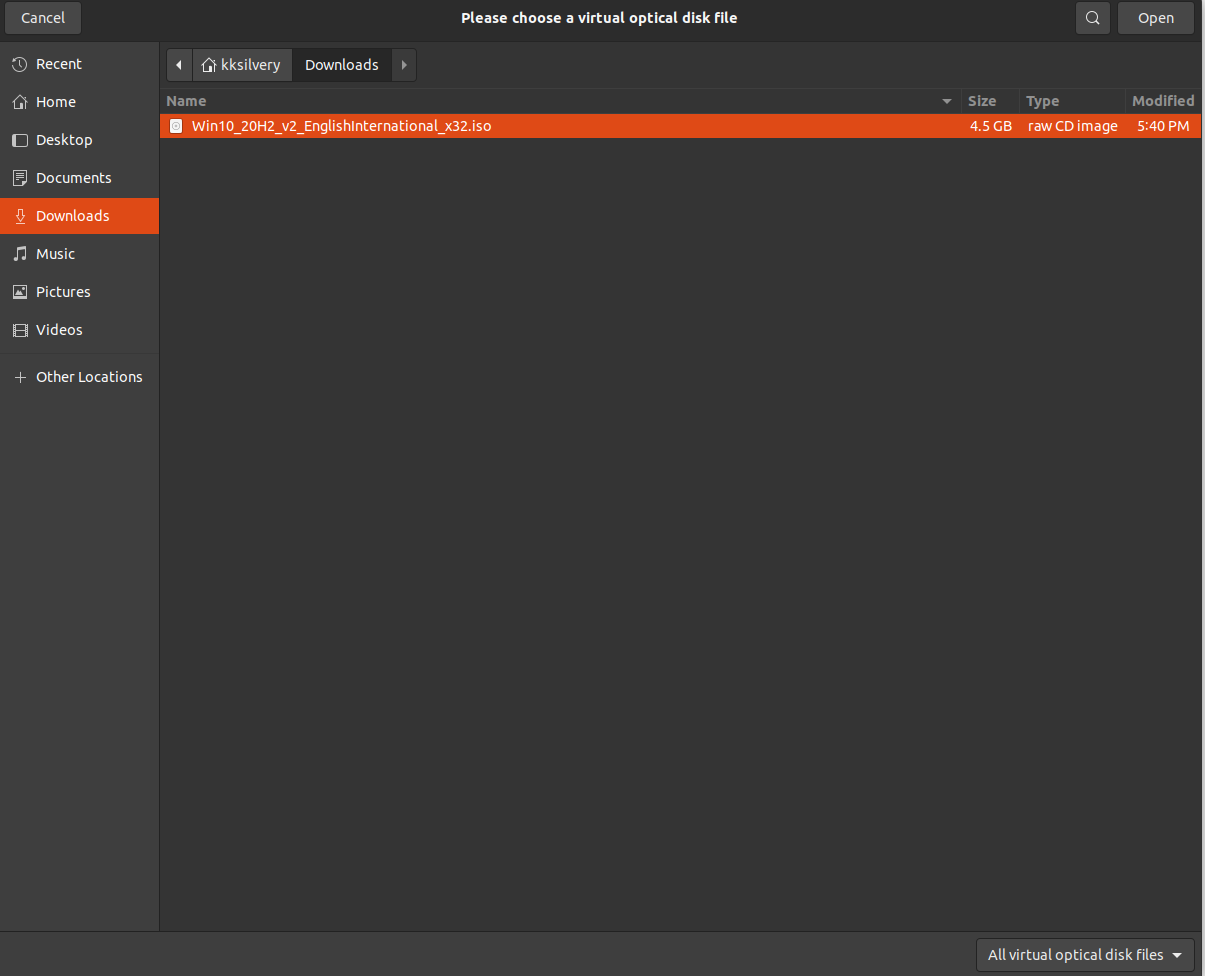
Нажмите “ ОК “, чтобы сохранить изменения.
Шаг 12: Перейдите в “ Дисплей “, затем нажмите “ Включить 3D-ускорение “, а затем нажмите “ ОК “, чтобы сохранить изменения.
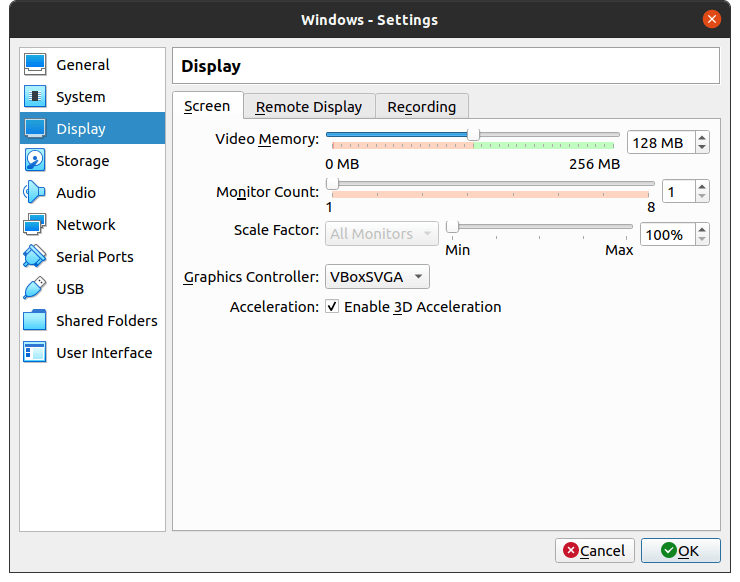
Настройки Virtualbox настроены, и вы готовы к работе.
Как установить Windows 10 в Oracle VM Virtualbox?
Следуйте нашим указаниям, чтобы установить Windows 10 и перезагрузите машину, чтобы начать новую сессию.
Шаг 1: Нажмите на кнопку “ Старт “ в главном меню.
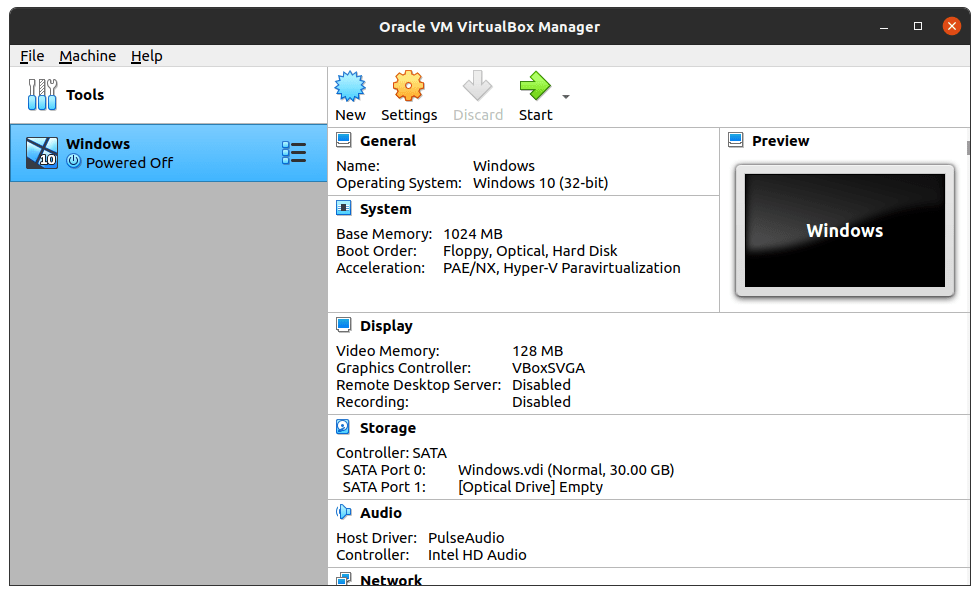
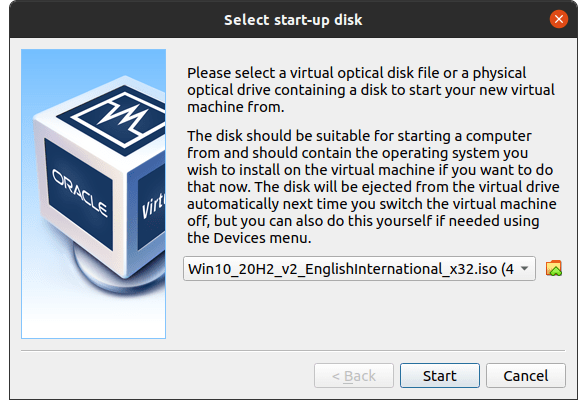
Шаг 2: Подтвердите ISO-файл Windows 10, а затем нажмите на кнопку “ Старт “, чтобы начать установку.
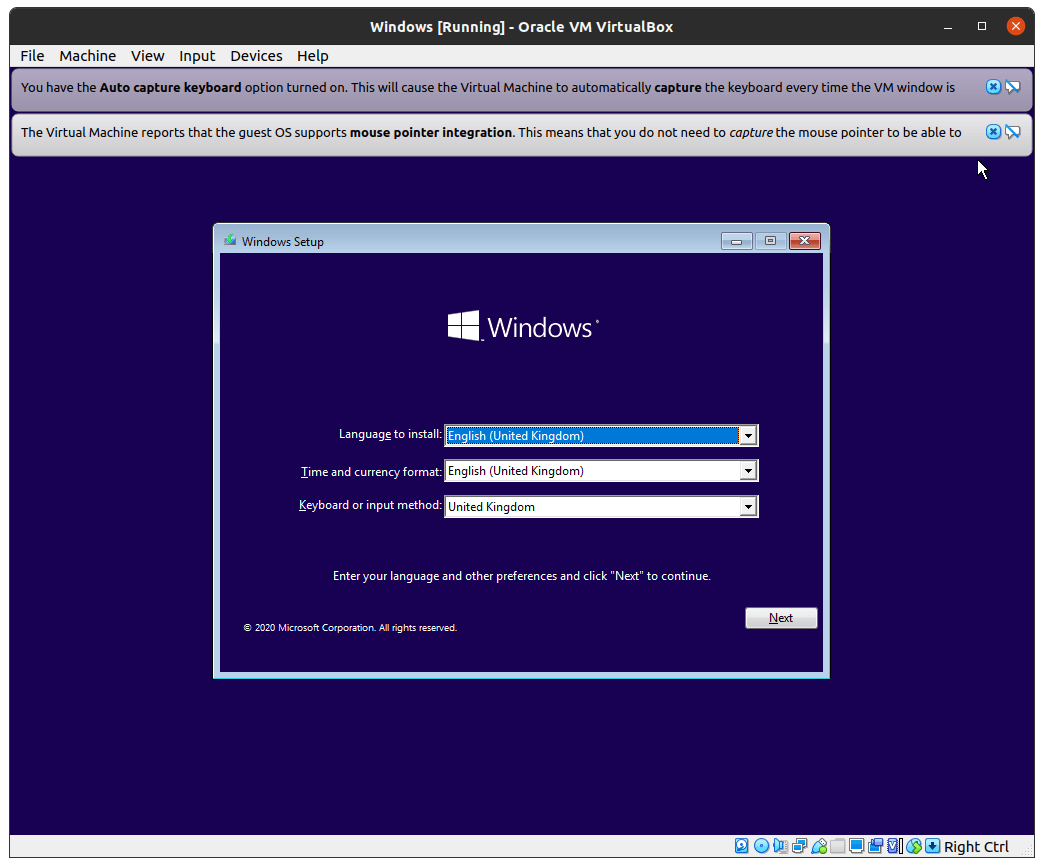
Шаг 3: Появится экран установки Windows, настройте параметры, а затем нажмите “ Далее “, чтобы продолжить.
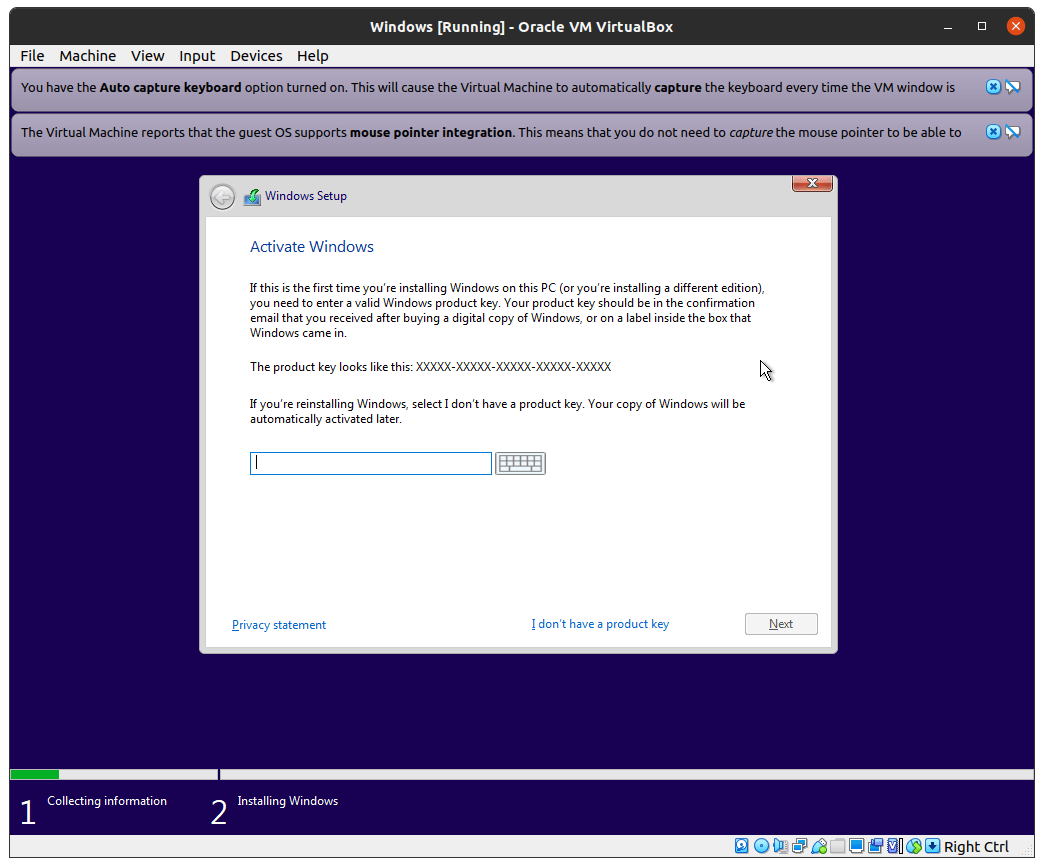
Шаг 4: Нажмите “ У меня нет ключа продукта “, если у вас его нет.
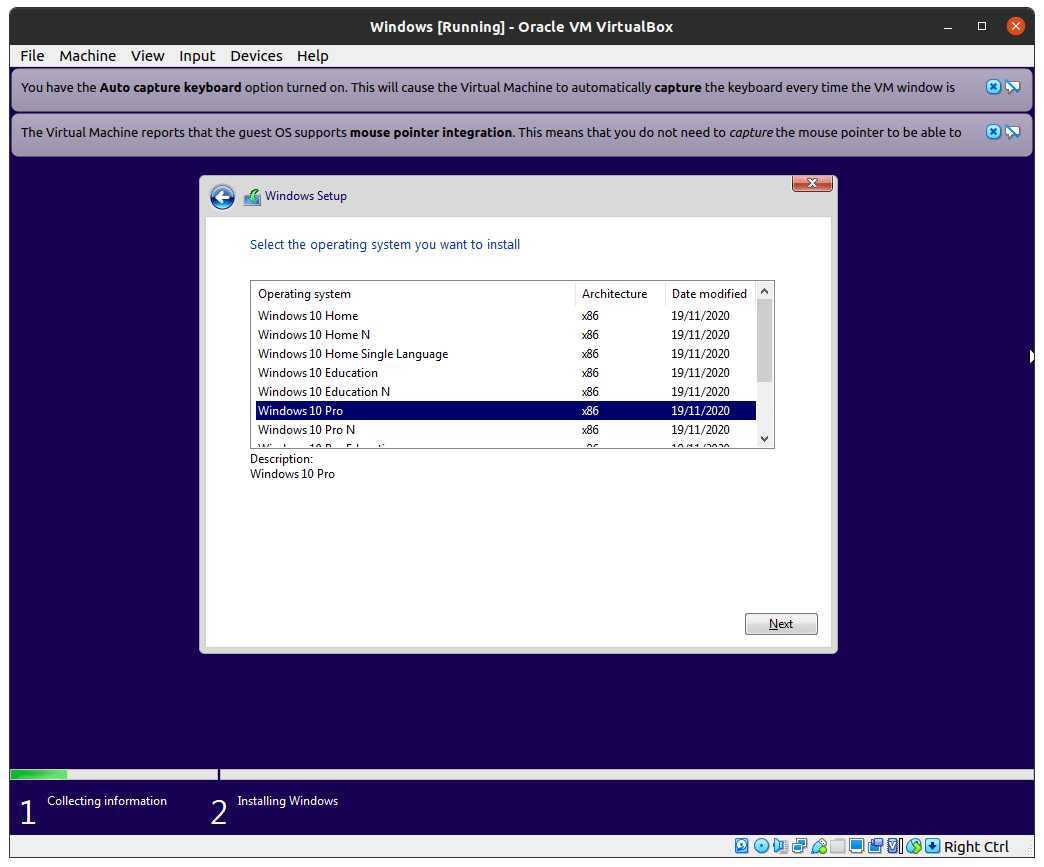
Шаг 5: Выберите версию, а затем нажмите “ Далее “, чтобы продолжить.
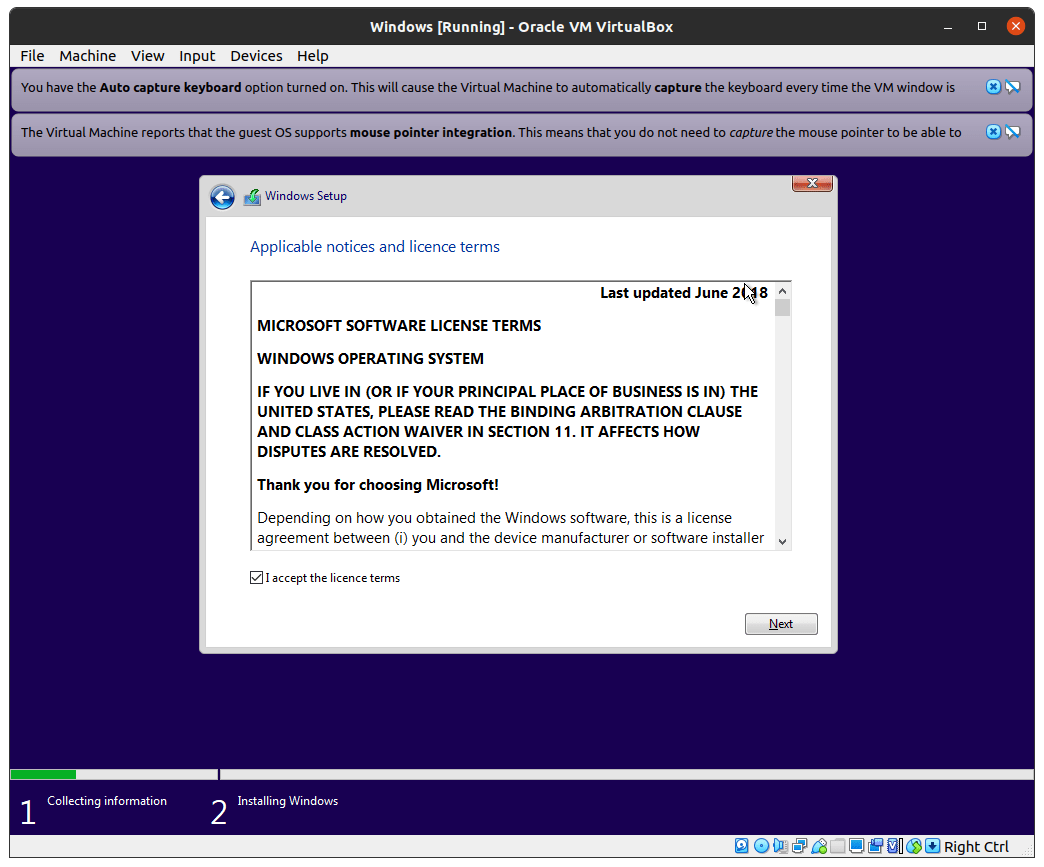
Шаг 6: Установите галочку “ Я принимаю условия лицензии “, чтобы продолжить.
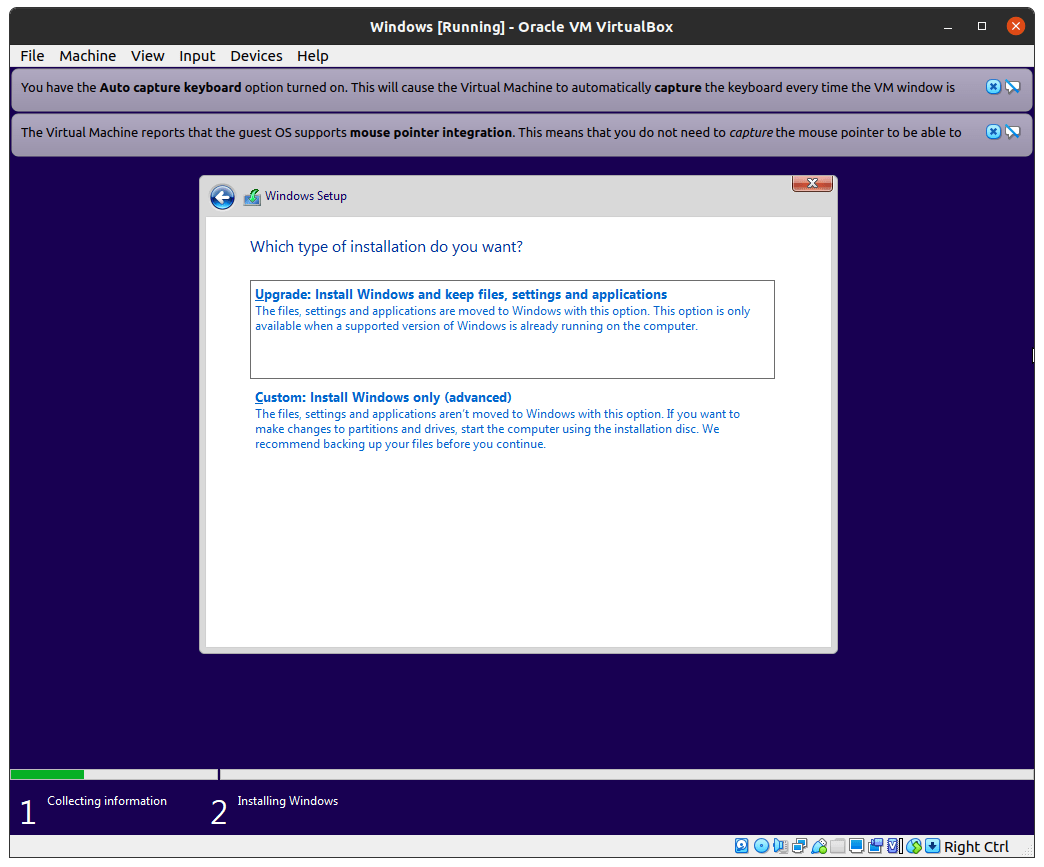
Шаг 7: Выберите “ Обновление “ или “ Настройка “, что бы ни подходило вашим требованиям. Я выбрал “ Настройка “, чтобы выбрать виртуальный диск вручную, и это просто привычка.
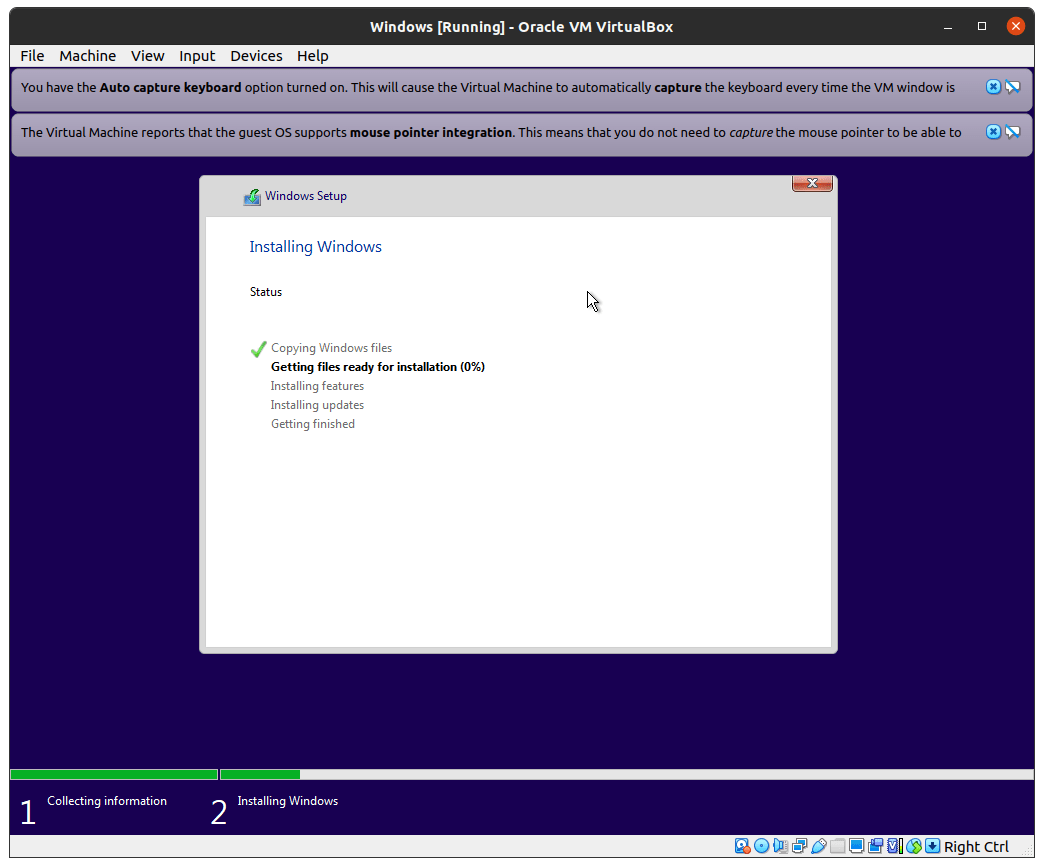
Шаг 8: Позвольте Windows установить программное обеспечение.
Шаг 9: Будьте терпеливы на протяжении всего процесса.
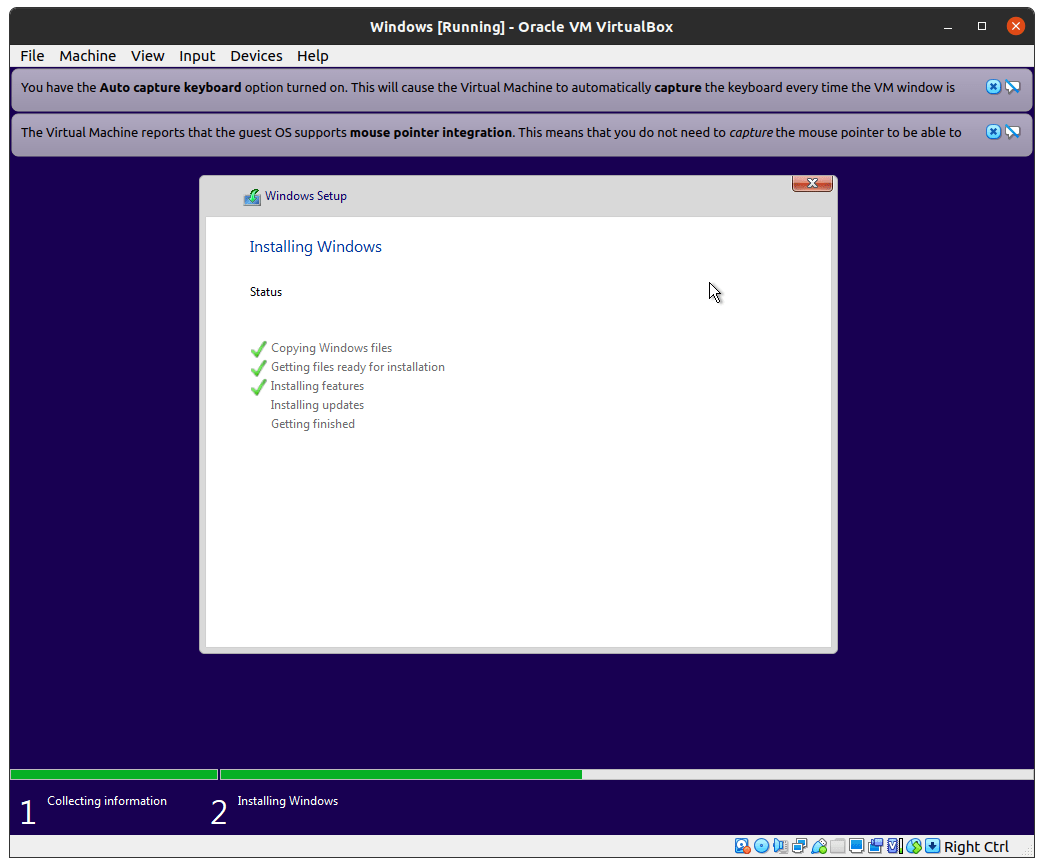
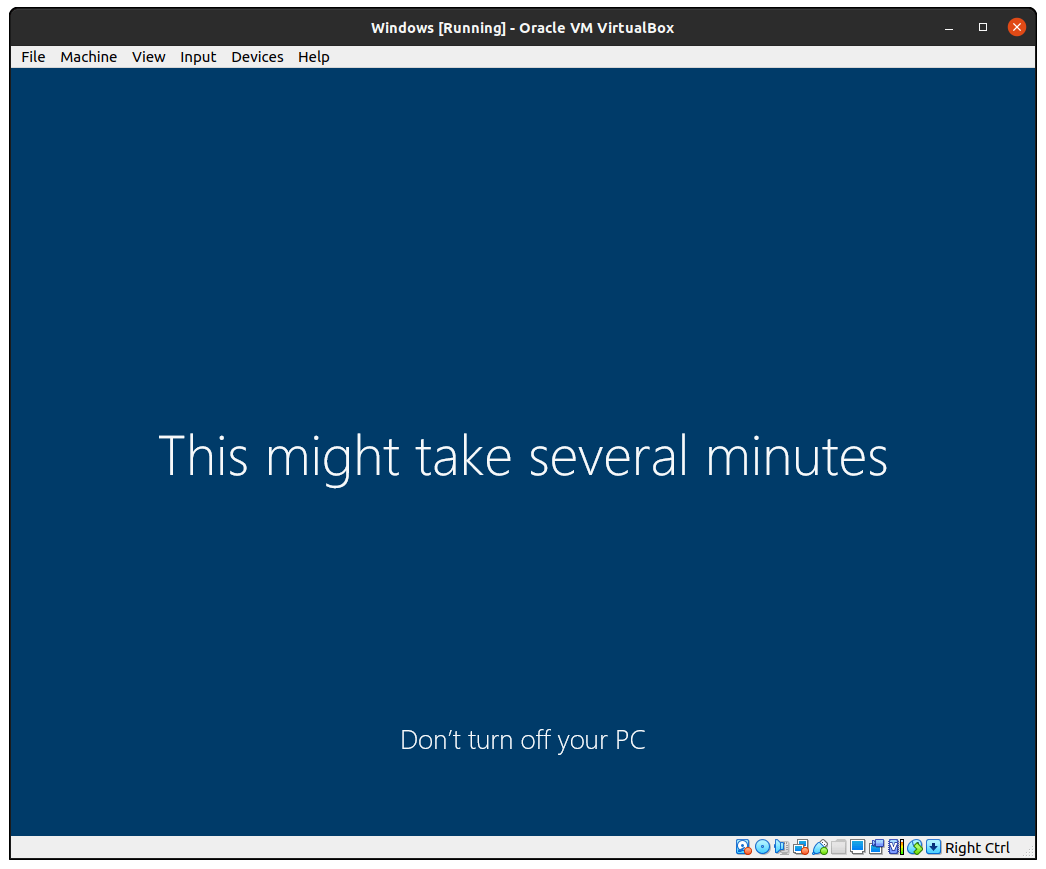
Шаг 10: Позвольте Windows перезагрузиться, и он продолжит установку программного обеспечения после перезагрузки.
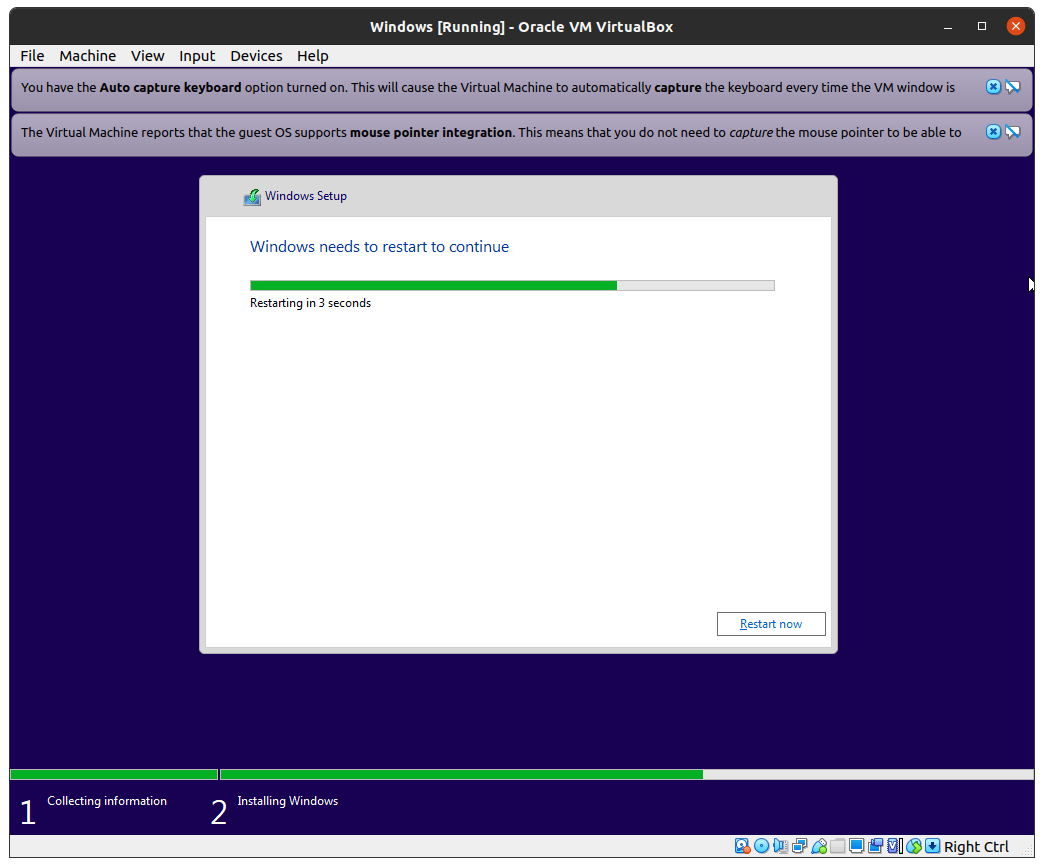
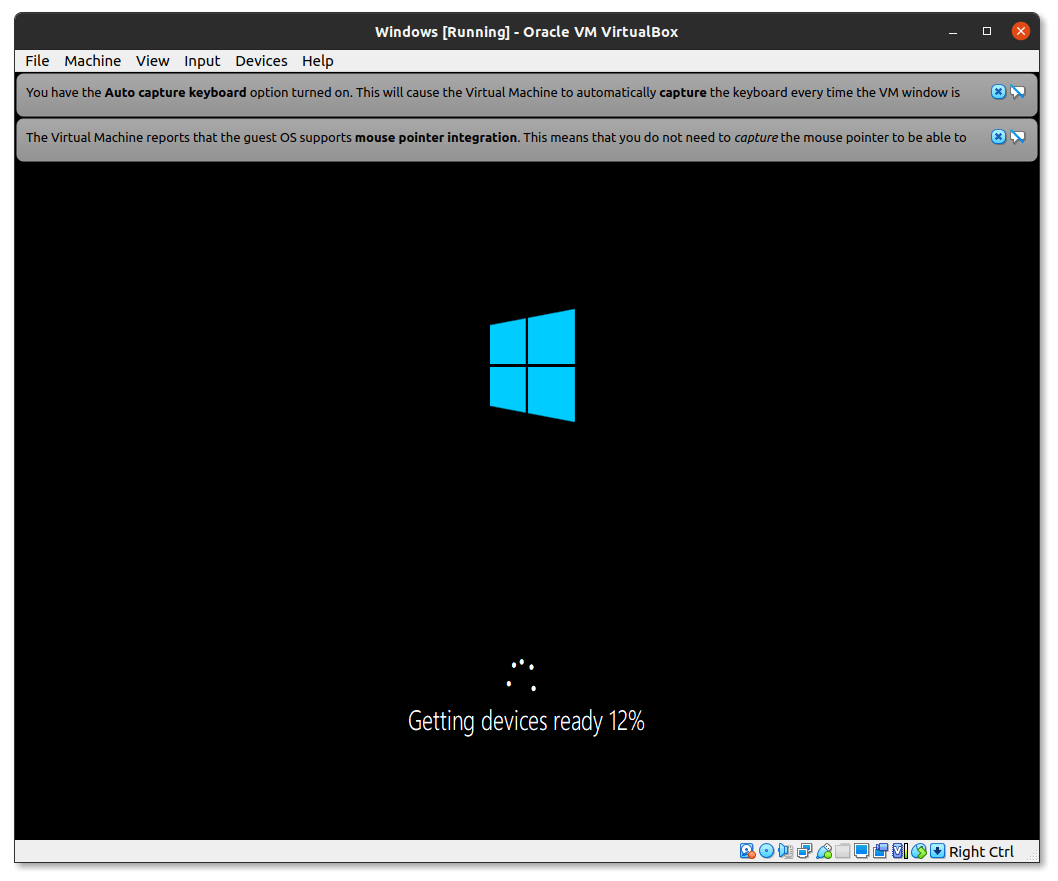
Шаг 11: Windows начинает устанавливать драйверы и необходимые файлы.
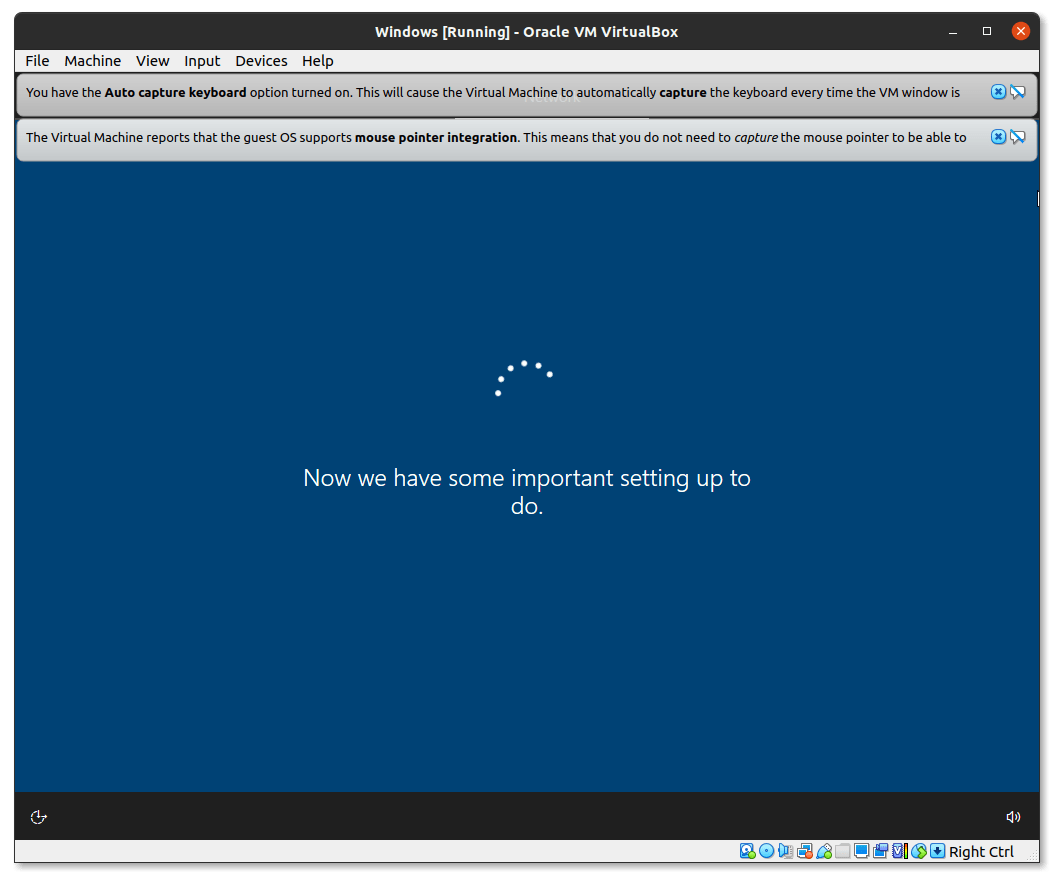
Шаг 12: Завершите основные формальности.
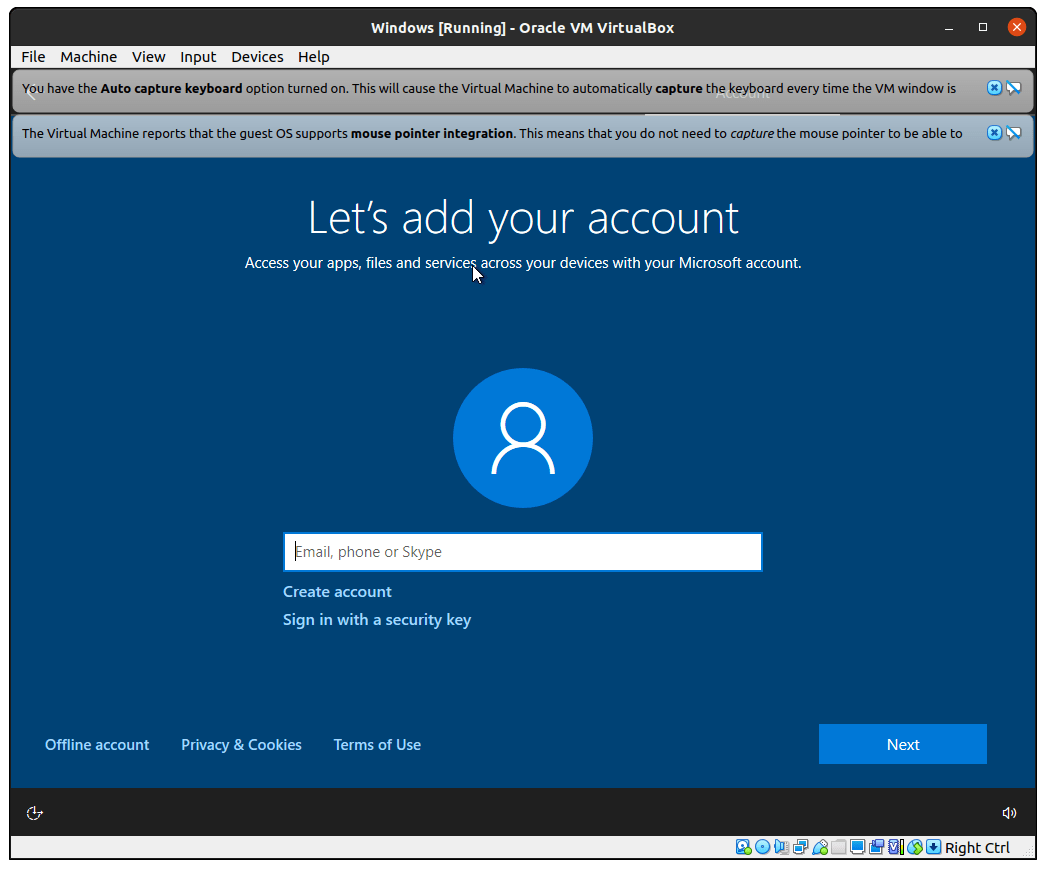
Шаг 13: Вы можете войти в Windows 10, используя учетную запись Microsoft, или нажмите “ Офлайн-учетная запись “, чтобы продолжить. Я предпочитаю “ Офлайн-учетную запись “, так как вы получаете полный контроль над рабочим столом.
Шаг 14: Завершите основные сведения и продолжите.
Шаг 15: Windows 10 активирована в Oracle VM Virtualbox и установлена на ПК с Linux.
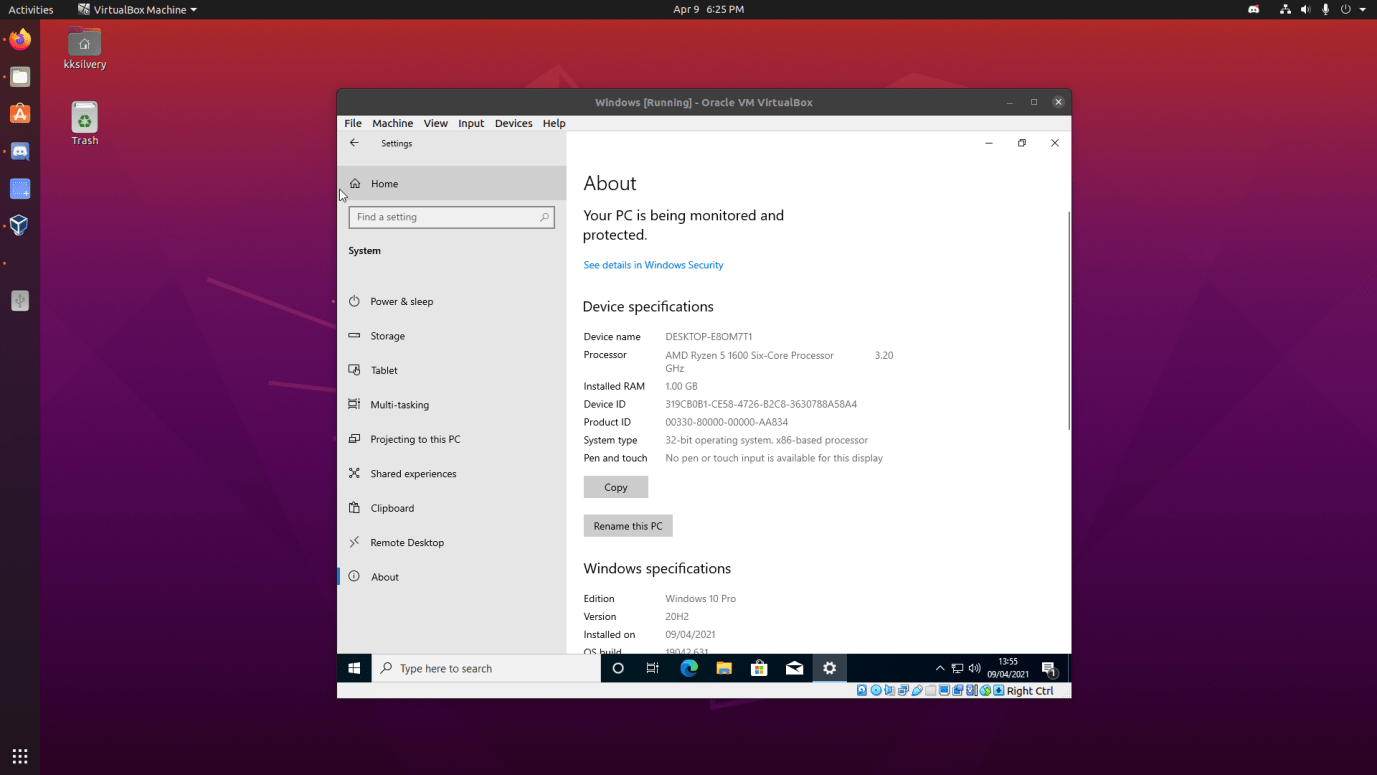
Вы не столкнетесь с ошибками, пока драйверы обновлены и пока оборудование достаточно современное (дата производства).
Итог
Установка Windows 10 на ПК с Linux - это простой процесс, если физическое оборудование современное и драйверы обновлены. Oracle VM Virtualbox - это наше рекомендованное решение, потому что оно работает безупречно на старых машинах с минимальным воздействием на ресурсы. Убедитесь, что вы правильно следуете нашему руководству, включая включение виртуализации, аппаратные требования и конфигурацию, чтобы избежать ошибок. Дайте нам знать, что вы думаете о Windows 10 на ПК с Linux в разделе комментариев ниже.
Если у вас есть мысли о Как запустить и использовать Windows 10 на ПК с Linux?, не стесняйтесь оставлять их в комментариях ниже. Также, пожалуйста, подпишитесь на наш канал DigitBin на YouTube для видеоуроков. Удачи!
Get new posts in your inbox
No spam. Unsubscribe anytime.