Android APK · 4 min read · Oct 01, 2025
Как запустить файлы Android APK в Windows 10?
Многочисленные пользователи предпочитают использовать свой ПК больше, чем смартфон, и хотят иметь возможность запускать свои приложения Android и файлы APK на настольном компьютере/ноутбуке. К счастью, у нас есть несколько методов, с помощью которых вы можете запускать файлы Android APK в Windows 10. Да, вы можете установить и запустить приложения Android через файлы APK на своем настольном компьютере.
Если вы хотите попробовать приложения и программное обеспечение Android на компьютере с Windows, у нас есть несколько различных подходов для этого. В этой статье мы собираемся обсудить три метода, с помощью которых вы сможете запускать файлы Android APK в Windows 10.
Что такое файлы APK?
Перед тем как перейти к тому, как запустить файлы Android APK на Windows 10/8, нам следует узнать, что такое файл APK? Потому что для запуска приложения Android на компьютере с Windows вам потребуется файл APK для приложения, которое вы хотите запустить. Итак, что такое файлы APK?
Android Package Kit, сокращенно APK (также Android Application Package), представляет собой пакет приложения Android и его установщика. APK называются “ Filename.apk “ в Android и Filename.exe файлами в Windows. Мы не видим эти файлы на Android-устройствах при установке приложения из магазина приложений, потому что на смартфоне весь процесс выполняется самой системой, и нам просто нужно нажать “Установить”, чтобы установить приложение на наш телефон. Но некоторые приложения недоступны в магазине приложений, поэтому нам нужно загружать их из внешних источников, например, мы можем использовать сторонние веб-сайты для загрузки файлов APK и установки приложения.
Но загрузка приложений через сторонние приложения является неоднозначной, и я лично не рекомендую это делать, потому что много раз в случае загрузки приложений через сторонние источники мы приглашаем различные вредоносные программы в нашу систему.
Итак, вернемся к заголовку и обсудим все три метода для запуска файлов Android APK в Windows 10, мы собираемся обсудить эти три подхода в этом посте:
- Настройка Android SDK для запуска файлов APK в Windows 10.
- Настройка ARC Welder для запуска файлов APK в Windows 10.
- Использование эмулятора Android.
Как запустить файлы Android APK в Windows 10?
Настройка Android SDK для запуска файлов APK в Windows 10
Android SDK работает как открыватель файла APK на компьютере. Чтобы запустить приложения Android на вашем компьютере, используя эту технику, вам потребуется последняя версия JAVA, загруженная и установленная на вашем ПК. Итак, сначала загрузите JAVA и установите ее в свою систему, затем загрузите Android SDK. После этого прокрутите вниз до конца страницы Android Studio и выберите инструменты командной строки. Не волнуйтесь, вам не нужно загружать полный пакет Studio, просто загрузите CLT. Следуйте следующим шагам, чтобы настроить Android SDK на вашем компьютере:
Скачать JAVA, Android SDK
- Загрузите пакет CLT на свою систему.
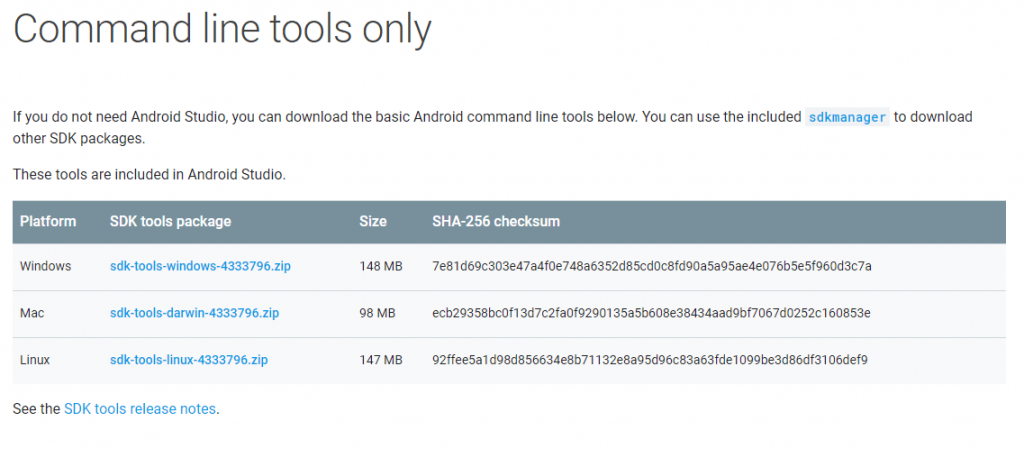
- Извлеките его на диск C:.
- Теперь перейдите в Панель управления, Система и Дополнительные параметры системы.
- После этого выберите Переменные среды и выделите путь.
- Теперь нажмите Изменить и вставьте ‘ C:\Android\sdk\tools;C:\Android\sdk\platform-tools ‘ в значения переменной.
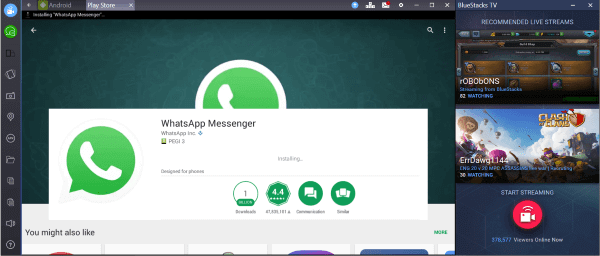
Теперь откройте виртуальное Android-устройство, дважды щелкнув на исполняемом файле APK. Это может быть немного медленным процессом и довольно тяжелым для системы, если у вас не очень производительная машина. С этим методом игры и другие графические приложения могут работать неправильно, но, вероятно, все остальные приложения будут работать нормально.
Также читайте: Как получить эмодзи iPhone на Android?
Настройка ARC Welder для запуска файлов APK в Windows 10
Это один из лучших методов для использования приложений Android на вашем ПК. ARC Welder — это расширение для Chrome и может использоваться для запуска файлов Android APK в браузере Chrome. Это немного багованный механизм, потому что в этом процессе присутствуют некоторые ошибки и сбои. Но положительная сторона в том, что он работает в браузере Chrome, поэтому вы можете использовать его на любом устройстве с Chrome. Итак, давайте узнаем, как настроить это расширение.
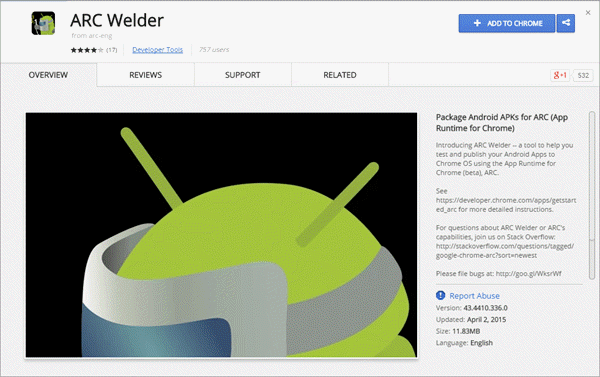
- Загрузите ARC Welder из Интернет-магазина Chrome.
- Установите его в свой браузер Chrome.
- Загрузите файлы APK приложений Android, которые вы хотите запустить.
- Укажите все файлы на ARC Welder.
- Здесь вы можете выбрать вид портрета или альбомной ориентации, а также хотите ли вы доступ к буферу обмена.
ARC Welder — это отличный инструмент для симуляции, но вы не можете получить доступ к магазину Google Play через него, что означает, что каждый раз, когда вы хотите запустить приложение, вам нужно загрузить его файл APK и затем добавить его в ARC Welder. Насколько легко это расширение загрузить и установить, настолько сложнее его использовать.
Также читайте: Как снизить напряжение процессора с помощью этих 2 методов
Использование эмулятора Android
Использование обоих вышеупомянутых методов вполне приемлемо, но у обоих методов есть некоторые недостатки, которые в некоторых случаях нельзя игнорировать. Поэтому для такой ситуации у нас есть мастер-метод, вы можете использовать эмуляторы Android, чтобы испытать свой смартфон на настольном компьютере. Это лучший метод среди других, и вам стоит его попробовать.
Перейдите по этой ссылке, чтобы узнать о лучших эмуляторах Android: Топ 5 эмуляторов Android для Windows PC (2020)
Заключение
В этом посте мы обсудили три метода, с помощью которых вы можете запускать файлы Android APK в Windows 10. У нас может быть несколько других методов и техник для использования приложений Android на ПК, но эти три выше всех, и вы не найдете ни одного другого метода лучше и полезнее этих методов. Более того, эмуляторы Android — это лучший выбор среди этих трех техник, если вы хотите запускать все свои приложения на ПК с Windows в течение длительного времени, Bluestack и Nox Player — отличные эмуляторы Android. Тот, кто хочет испытать приложения Android на настольном компьютере в течение длительного времени, должен попробовать их.
Я надеюсь, что вы нашли этот контент полезным и воспользуетесь хотя бы одним методом для запуска своих любимых приложений для смартфонов на настольном компьютере.
Читайте далее
- Snapseed против PicsArt – Какой выбрать?
- Как удалить рекламу на YouTube на Android? [Без рута]
Get new posts in your inbox
No spam. Unsubscribe anytime.