Эмуляторы Windows · 6 min read · Nov 07, 2025
Как запустить программы Windows на Mac OS?
Windows — самая популярная настольная ОС с более чем 75% долей рынка по всему миру. Популярность ОС Windows можно объяснить ее простотой использования и поддержкой приложений, что позволяет использовать множество стороннего программного обеспечения и услуг без каких-либо осложнений. Популярность ОС привела к тому, что многие эмуляторы Windows начали использоваться на различных системах. Следующей по популярности настольной ОС после Windows является MacOS. Это как открытая, так и закрытая система с некоторыми ограничениями. Если вы хотите запустить ОС Windows на Mac, то существует множество эмуляторов и приложений виртуальных машин, которые вы можете попробовать.
Виртуальные машины можно назвать продвинутыми эмуляторами. Эмулятор — это программная копия существующего оборудования. Например, эмулятор ARM-чипа. Виртуальная машина предоставляет услуги, которые не существуют, такие как Java Virtual Machine, которая предоставляет такие вещи, как точные таймеры и блокировки, которые могут быть недоступны на определенном оборудовании. С помощью виртуальной машины вы получаете больше, чем с эмулятором.
Эмуляторы — это аппаратные или программные устройства, которые позволяют хост-компьютерной системе эмулировать или имитировать любое приложение, программное обеспечение или целую операционную систему. Существуют тонны эмуляторов, некоторые из которых способны запускать ОС Linux внутри Windows, игровые эмуляторы в Windows или Mac, некоторые позволяют запускать Android в экосистеме Windows и macOS и так далее. Если вы ищете приложения для запуска Windows на Mac, то я перечислил некоторые из лучших систем эмуляции и ВМ для macOS.
Лучшие эмуляторы и машины Windows для macOS
Вот лучшие эмуляторы ОС Windows и программные машины для Mac для запуска программ Windows.
1. Parallels Desktop
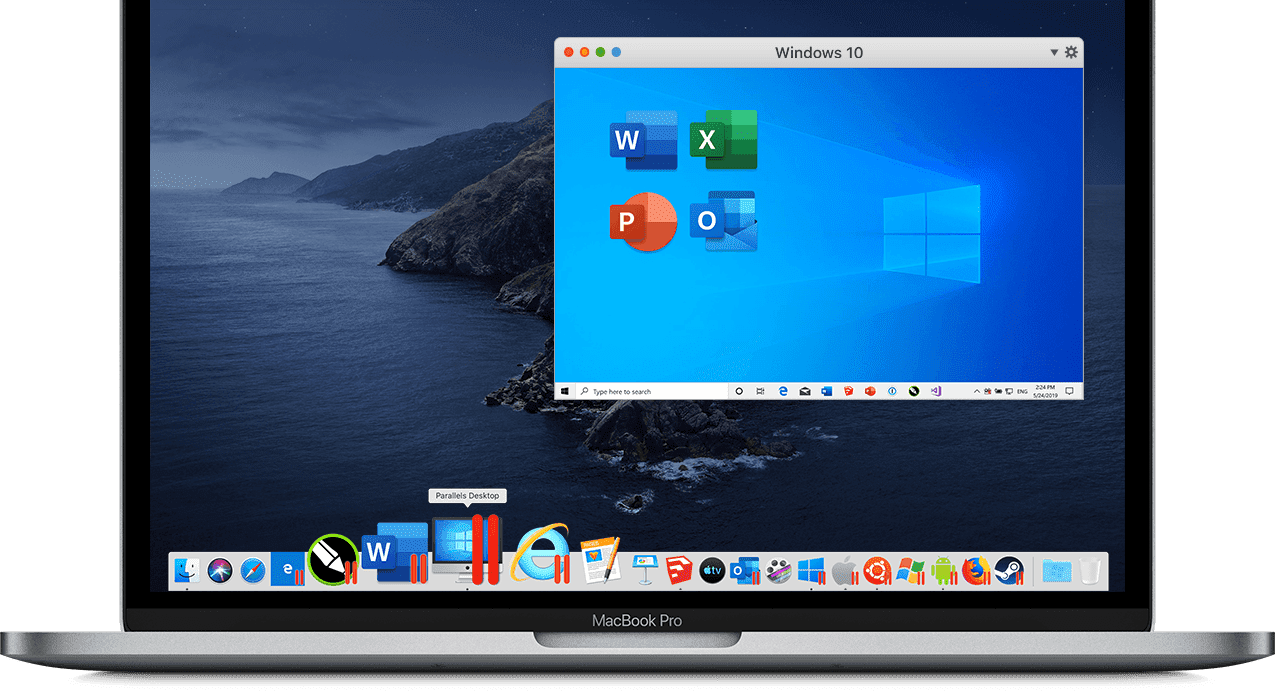
Parallels Desktop позволяет вам запускать ОС Windows и приложения на macOS от Apple так, как будто они являются родными для операционной системы. Это довольно смелое утверждение, но мы не можем не упомянуть о том, как легко он запускает ОС Microsoft. Он позволяет загрузить операционную систему Windows тремя различными способами:
- С внешнего диска с использованием образа (ISO) файла
- Перенести Windows с ПК
- Даже использовать Windows из Boot Camp (если вы использовали последний хотя бы один раз).
Кроме того, он также имеет довольно полезные функции, которые вы не найдете в других эмуляторах или виртуальных машинах.
Он позволяет выполнять важные операции копирования, вставки и перетаскивания, связанные с файлами и папками, прямо с вашего Mac на платформу Windows. Parallels Desktop также включает другие полезные функции, такие как функция очистки диска, видеоконвертер, возможность создавать GIF, транслировать и записывать экран, функция записи аудио, инструменты для загрузки видео и множество других опций, которые, вероятно, трудно найти в других эмуляторах. Вы даже можете играть в некоторые менее графически интенсивные игры на этом эмуляторе. С недавним обновлением он также добавил поддержку macOS Catalina.
Особенности Parallels Desktop
- Используйте Windows без швов вместе с macOS
- Очень простая и легкая установка без каких-либо осложнений
- Программное обеспечение поддерживает и загружает все ресурсоемкие приложения без каких-либо задержек.
Скачать: Parallels Desktop
2. VMWare Fusion
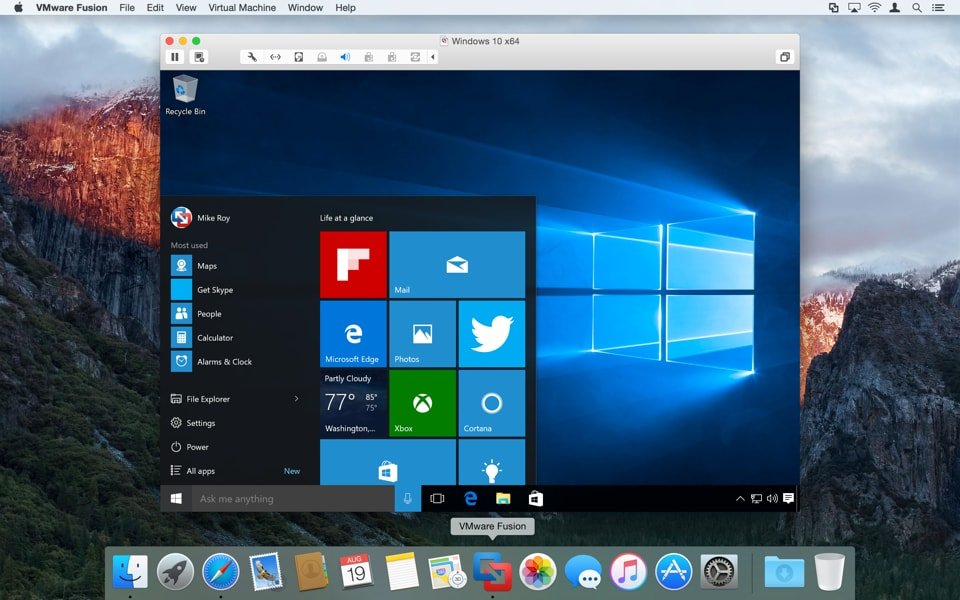
Конкурируя с нашим первым пунктом в списке, VMWare Fusion также можно считать тяжеловесом в этом секторе. Одной из интересных функций этой виртуальной машины является режим Unity. Это разрывает границу между VMWare и вашим Mac, тем самым создавая ощущение, что ваши эксклюзивные приложения Windows работают в macOS, а не внутри какой-либо виртуальной машины. Более того, режим просмотра Unity программного обеспечения позволяет вам запускать Windows либо из Dock, Launchpad, либо из раздела Spotlight.
Программное обеспечение также прошло недавнее обновление, которое привнесло некоторые полезные дополнения. Особенно стоит отметить окно приложений, которое позволяет вам напрямую получать доступ ко всем вашим частым и недавним действиям. Определенно экономит время. Более того, если одной из основных причин, по которой вы читаете это руководство, является попытка запустить игры на Windows на вашем Mac, то вам определенно стоит выбрать это программное обеспечение. Причина? Это программное обеспечение включает 3D-ускоренный графический движок для DirectX и OpenGL 3.3.
С другой стороны, существует одно главное различие между Parallels и VMWare Fusion. Первый лицензируется на основе каждого Mac, в то время как последний работает на основе каждого пользователя. Так что, если у вас есть более одного Mac дома, выбор VMWare Fusion — это очевидный выбор.
Скачать: VMWare Fusion
3. Virtual Box
Программное обеспечение, предоставляемое Oracle, не так отполировано и готово к использованию, как два других, которые мы упомянули выше. Вам придется ознакомиться с некоторыми техническими терминами для процесса установки. Например, определение объема ОЗУ и ядер процессора — это все, что вам нужно выделить заранее. Лучшая часть этого программного обеспечения заключается в том, что оно является открытым исходным кодом и бесплатным (базовая версия).
Если вы хотите запустить несколько приложений Windows и не слишком беспокоитесь о запуске всей ОС, то это приложение — то, на что стоит обратить внимание, без тени сомнения. Плюс к этому, в интернете есть множество учебников, так что если вы когда-либо застрянете в процессе, интернет-архивы обязательно помогут. Это то, что мы не можем сказать о Parallels Desktop и VMWare Fusion.
Скачать: Virtual Box
4. WineBottler
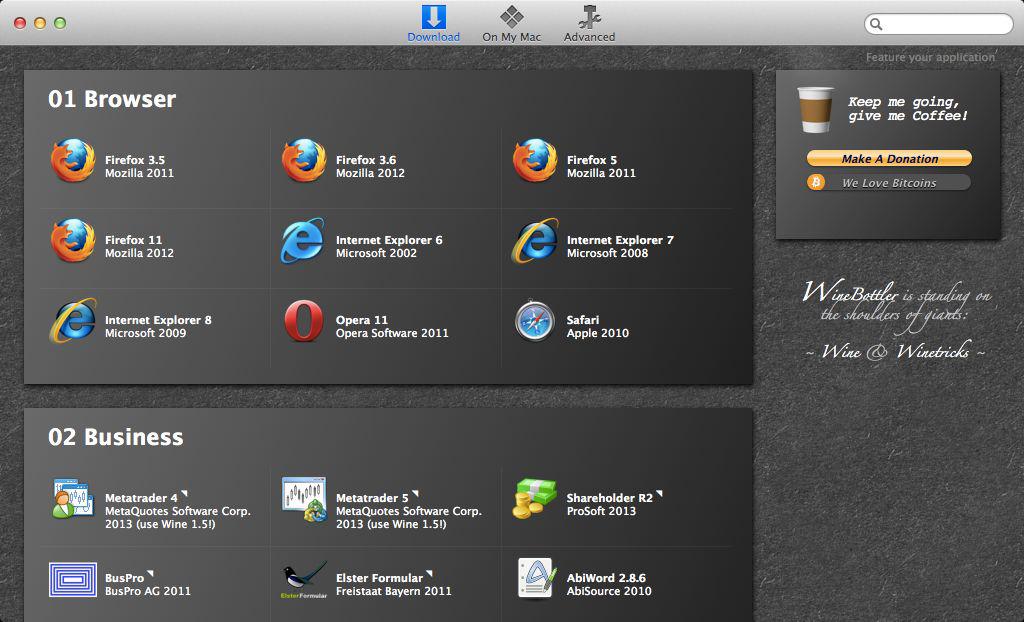
WineBottler, возможно, самое уникальное программное обеспечение в этом списке. Это не Virtual Box и не предназначено для работы таким образом. И самый большой плюс, который из этого вытекает, заключается в том, что вам не нужно загружать ОС Windows (ISO файл). Чтобы прояснить ситуацию, WineBottler выступает в качестве посредника между Windows и macOS. Он предоставляет интерфейс, который позволяет вам напрямую импортировать приложения Windows в формате .exe или создавать файл .app для вашего Mac.
Так что, если вы действительно хотите протестировать или попробовать несколько приложений, то выбор этого программного обеспечения вместо других — это действительно то, что вам следует выбрать. Это связано с тем, что оно экономит много времени, усилий и даже вашего интернета, не загружая тяжелый образ файла ОС Windows. Однако это программное обеспечение также имеет несколько недостатков.
Основной из них заключается в том, что не все приложения в настоящее время поддерживаются. Даже если WineBottler не показывает это приложение в списке совместимых, попробуйте открыть его принудительно, щелкнув правой кнопкой мыши на этом приложении и выбрав Открыть с помощью > Wine. Но делать это может привести к сбою этого программного обеспечения, так что работайте соответственно.
Скачать: WineBottler
5. CrossOver
Если WineBottler не может, то CrossOver определенно может. Похожий на предыдущий, CrossOver также является виртуальной машиной, а скорее предоставляет платформу для различных приложений Windows. Он поддерживает многие распространенные приложения Windows, включая, но не ограничиваясь, MS Office, Adobe Lightroom, DirectX и т.д. Кроме того, он также может запускать популярные игры, такие как Counter-Strike, Diablo и StarCraft.
Единственное, что может остановить вас от его использования, — это сложный процесс установки, но как только вы его пройдете, вам определенно это понравится. Просто чтобы повторить факты, используйте это программное обеспечение, если хотите попробовать некоторые приложения Windows. Для полного опыта ОС Windows Parallels Desktop, VMWare Fusion или Virtual Box должны быть вашим выбором.
Скачать: CrossOver
6. Boot Camp
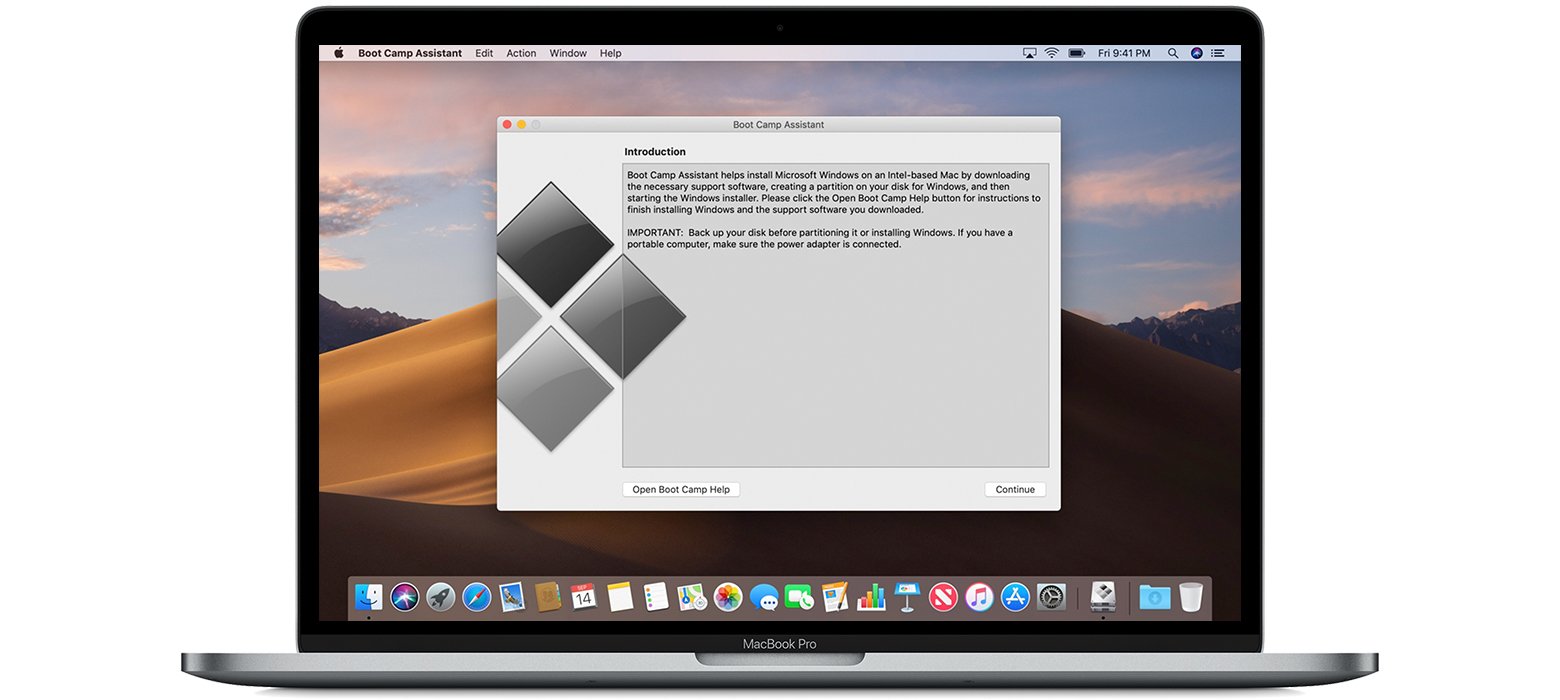 Установка Windows в качестве реальной ОС на Macbook — лучшее решение, если вы хотите запускать специфические для Windows игры и программное обеспечение на ноутбуках Apple. Boot Camp Assistant может выполнить установку Windows 10 в качестве загрузочной ОС. Это дает ОС Windows доступ ко всем спецификациям и мощности Macbook для выполнения задач без задержек или проблем. Apple предоставляет инструкции по установке Windows 10 на Mac с помощью Boot Camp. Но единственная проблема заключается в том, что вы можете запускать только одну ОС одновременно и должны перезагружаться каждый раз, чтобы переключаться между Windows 10 и Mac.
Скачать: Boot Camp
Заключение: В приведенном выше посте представлены все виртуальные машины (эмуляторы), которые могут помочь в запуске программного обеспечения и приложений Windows на macOS. У ВМ есть свои ограничения, некоторые могут работать одновременно с macOS, в то время как для некоторых вам может потребоваться загрузка с доступом к ОС Microsoft.
Кредит – Саддик Хасан
Если у вас есть мысли о Как запустить программы Windows на Mac OS?, не стесняйтесь оставлять их в комментариях ниже. Также, пожалуйста, подпишитесь на наш канал DigitBin на YouTube для видеоуроков. Удачи!
Get new posts in your inbox
No spam. Unsubscribe anytime.