Советы по батарее · 3 min read · Oct 14, 2025
Как сохранить заряд батареи на Chromebook? (9 советов)

Вы работаете над важным проектом целый день, и вдруг ваш Chromebook выключается? Мы все сталкивались с этой ситуацией и понимаем, как это разочаровывает.
Найти правильные советы по экономии батареи на вашем Chromebook приятно. Не так ли?
В этой статье мы перечислили несколько советов, которые помогут вам работать на вашем Chromebook даже дольше, чем обычно, с помощью этих советов по экономии батареи.
Как сохранить заряд батареи на Chromebook?
Совет 1: Уменьшите яркость экрана Chromebook
Хотя это может показаться очевидной рекомендацией, она работает эффективно. Уменьшите уровень яркости до такой степени, чтобы вам было комфортно читать текст или смотреть медиа на Chromebook.
Уменьшение яркости экрана потребляет меньше ресурсов экрана и, следовательно, увеличивает время работы батареи Chromebook.
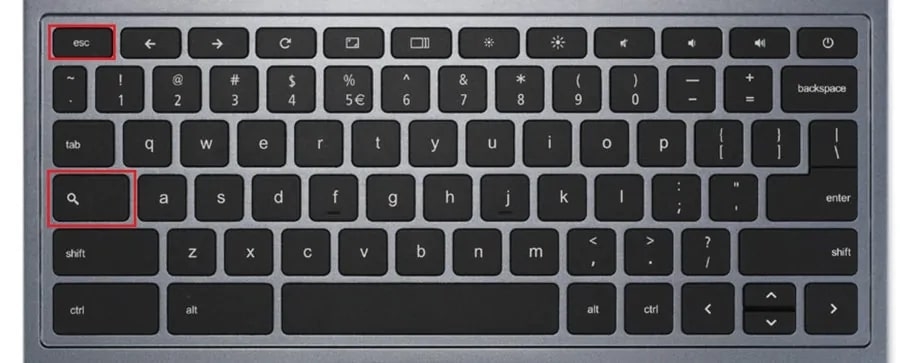
Чтобы отрегулировать настройки яркости, вы можете нажать клавиши увеличения или уменьшения яркости на клавиатуре.
Совет 2: Закройте ненужные вкладки
Иногда мы склонны оставлять ненужные вкладки открытыми на длительное время. Например, на социальных сетях, таких как Facebook, Twitter, Instagram и т.д., открытые вкладки, вероятно, потребляют больше ресурсов батареи и разряжают её быстрее. Поэтому рекомендуется закрывать вкладки, если вы не используете их в течение длительного времени.
Совет 3: Закройте ненужные фоновый приложения
Всегда проверяйте, работают ли какие-либо ненужные приложения в фоновом режиме вашей системы. Например, такие приложения, как Spotify, Блокнот и т.д., продолжают работать в фоновом режиме. Эти приложения также потребляют много энергии вашей батареи и отвечают за более быстрое разряжение.
Чтобы закрыть эти приложения, вы можете вручную перейти к каждому и нажать выйти. Или вы можете перейти в Диспетчер задач, щелкнуть по каждой из этих фоновых программ и нажать Завершить задачу.
Совет 4: Отключите периферийные устройства
Иногда, чтобы сохранить заряд батареи, вам нужно отключить периферийные устройства, такие как мышь, USB и т.д. Они потребляют много энергии, когда не используются в течение длительного времени.
Совет 5: Выключите подсветку клавиатуры
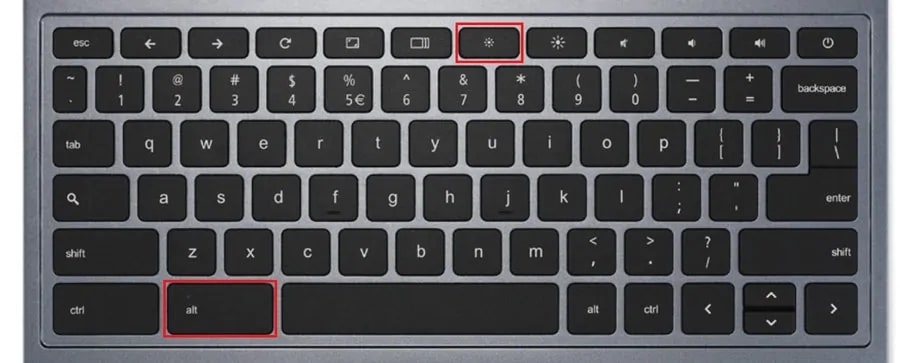
Хотя работа с включенной подсветкой клавиатуры на вашей системе выглядит хорошо, она также косвенно отвечает за более быстрое разряжение батареи. Если это необходимо, вы можете включить её только во время важных задач.
Чтобы выключить подсветку клавиатуры, нажмите сочетание клавиш Alt + уменьшение яркости.
Совет 6: Увеличьте контрастность
После того как вы уменьшите яркость экрана, попробуйте включить режим высокой контрастности на вашем Chromebook. Его также называют темным режимом Chromebook, так как текст отображается белым, а фон становится темным.
Белые пиксели уменьшают потребление батареи, в отличие от черных пикселей. Поэтому включение режима высокой контрастности помогает увеличить заряд батареи.
Чтобы включить режим высокой контрастности на Chromebook, выполните следующие шаги:
- Во-первых, перейдите в Настройки.

- Теперь нажмите на Показать дополнительные настройки.

- Здесь, в разделе Доступность, вы можете найти опцию Использовать режим высокой контрастности.
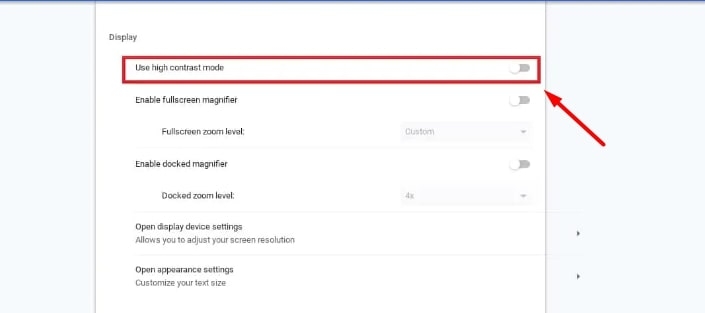
- Включите эту опцию.
Совет 7: Выключите Wi-Fi
Да, вы правильно прочитали! Wi-Fi является одной из самых разряженных функций Chromebook, так как он отвечает за помощь в просмотре контента на вкладках Chrome и других фоновых процессах.
Чтобы выключить Wi-Fi на Chromebook, выполните следующий процесс:
Во-первых, нажмите на отображение времени на Панели задач (находится в правом нижнем углу).
Теперь нажмите на Wi-Fi и используйте ползунок, чтобы выключить его.
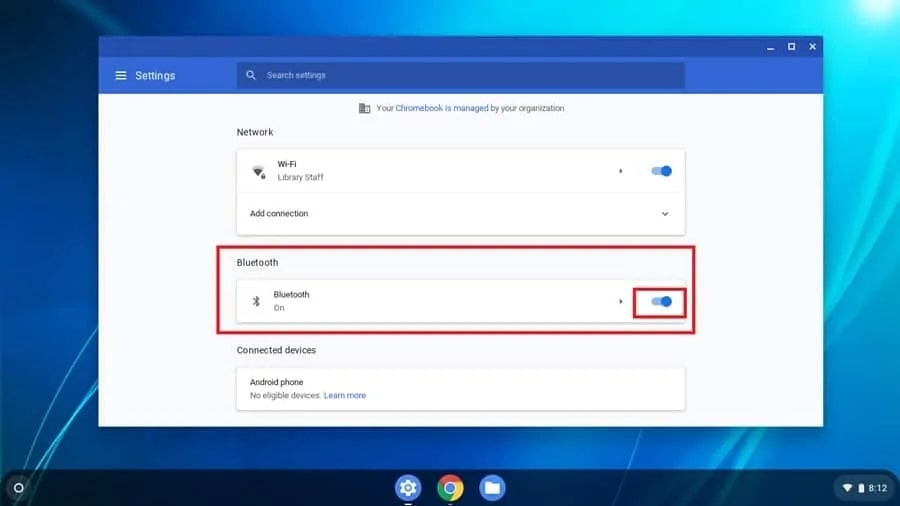
Совет 8: Выключите Bluetooth
Если вы не используете никаких Bluetooth-устройств, рекомендуется отключить функцию Bluetooth на Chromebook.
Если он не выключен, он постоянно ищет Bluetooth-устройства и быстро разряжает батарею. Поэтому вам нужно отключить функцию Bluetooth, чтобы избежать этого.
Вы можете сделать это, перейдя в настройки и затем отключив функцию Bluetooth.
Совет 9: Заряжайте между 20-80%
Чаще всего литий-ионные батареи стабильны между 20-80% заряда. Вам нужно стремиться заряжать до 80%, и убедитесь, что вы перезаряжаете батарею, когда она достигает низкого уровня в 20%.
Заключение
Chromebook известен тем, что обеспечивает более длительное время работы от батареи по сравнению с обычными ноутбуками. Однако, если вы следуете вышеупомянутым советам, вы, вероятно, получите еще больше времени работы от батареи по сравнению с обычным использованием.
Дополнительное чтение:
10 лучших браузеров для Chromebook
7 лучших приложений для рисования для Chromebook
Возможно ли запустить Steam на Chromebook?
Get new posts in your inbox
No spam. Unsubscribe anytime.