Google Docs · 5 min read · Oct 27, 2025
Как сохранить Google Docs с отключенными опциями экспорта?
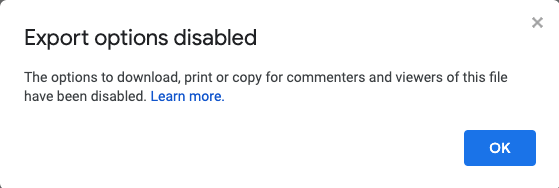
Google Docs позволяет владельцу файла отключать загрузку, печать и копирование файла. Это означает, что файл Google Docs, поделенный с ограниченными правами, может быть только просмотрен и не может быть скопирован, отредактирован или загружен.
Защищенный файл Google Doc не так просто загрузить или изменить. Тем не менее, есть несколько обходных путов, которые вы можете попробовать, чтобы захватить или скопировать содержимое из таких защищенных файлов Google Docs.
Эта статья может быть немного технической, и вам может понадобиться несколько попыток, чтобы успешно сохранить файл Google Doc с ограниченным доступом.
Загрузка ограниченных Google Docs с помощью расширения Chrome
Загрузка Google Docs только для просмотра (2025): Копирование и вставка отключены
Вот самый простой способ загрузить все содержимое из файла документа, на который наложено ограничение на загрузку. Добавьте расширение для скриншотов веб-страниц от Fireshot. Захватите все содержимое защищенного файла документа и сохраните его в формате PDF.
Затем вы можете скопировать содержимое PDF-файла в текстовый редактор, такой как MS Word или Блокнот. В качестве лучшей альтернативы я бы предложил конвертировать PDF в документ, который вы можете открыть непосредственно в MS Word.
Позвольте мне провести вас через все шаги.
- Откройте браузер Chrome.
- Перейдите в интернет-магазин Chrome и найдите расширение Fireshot для захвата всего экрана.
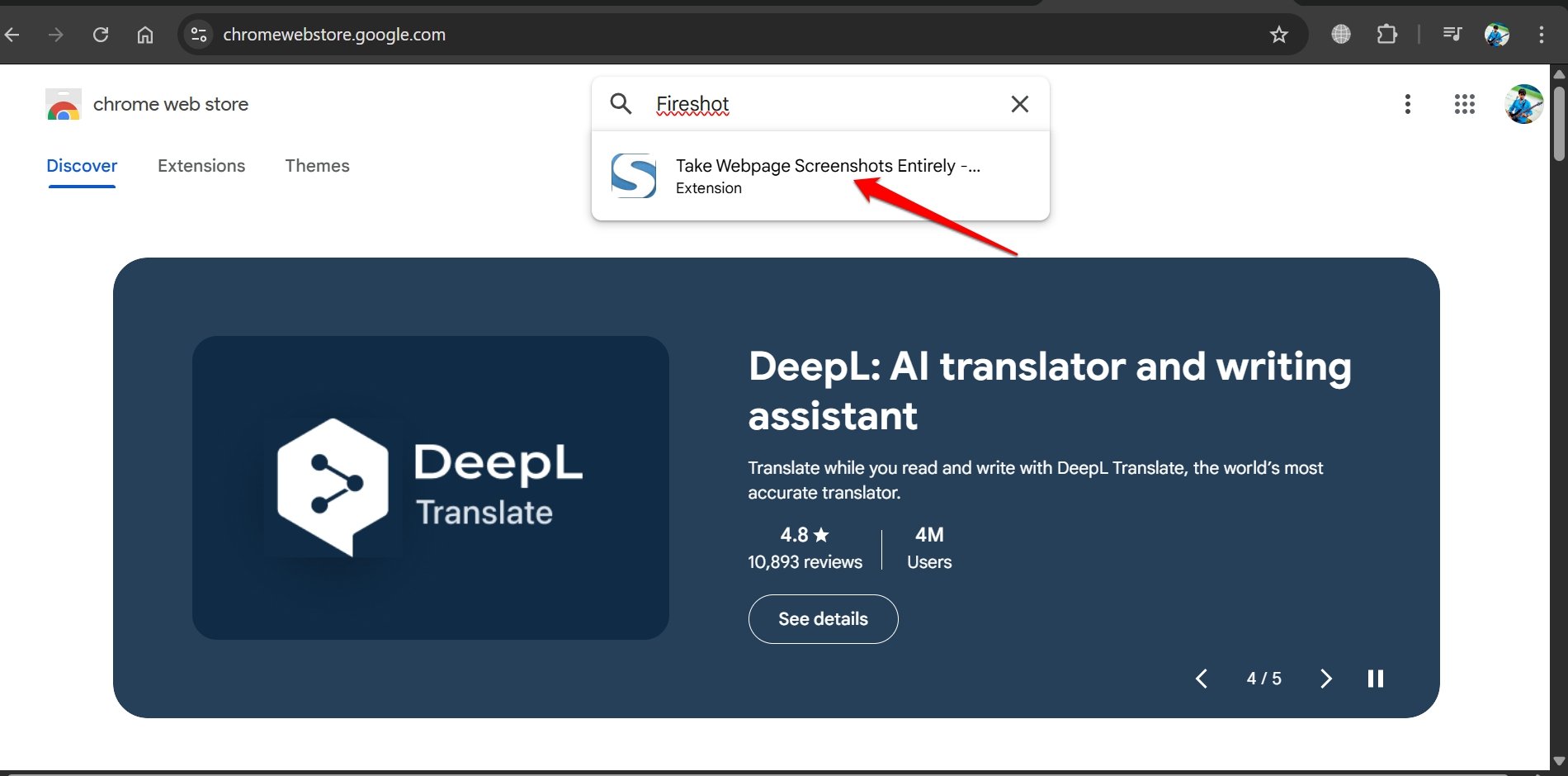
- Как только вы найдете расширение, показанное на скриншоте, нажмите на него, чтобы перейти на его страницу.
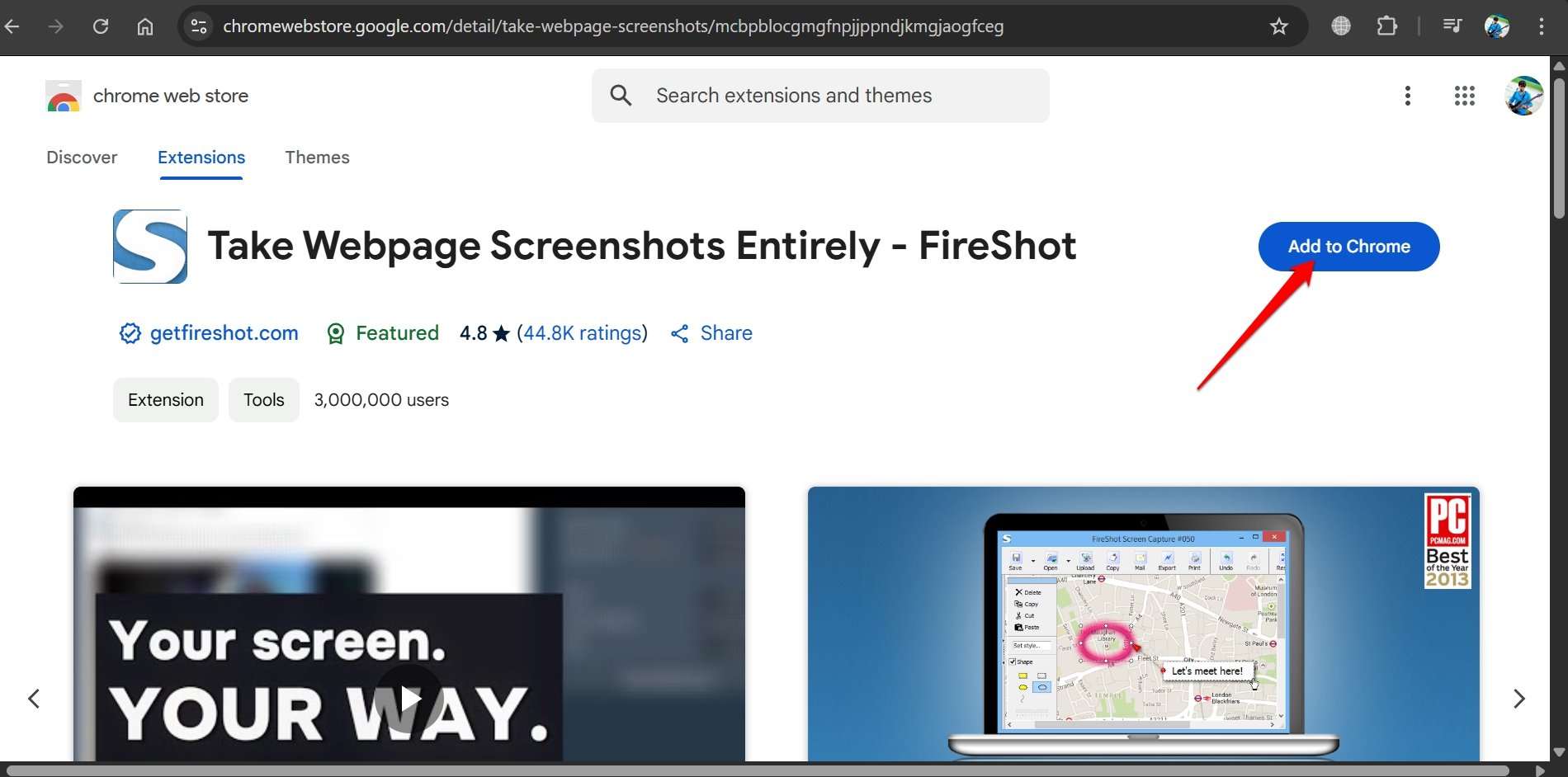
- Нажмите Добавить в Chrome.
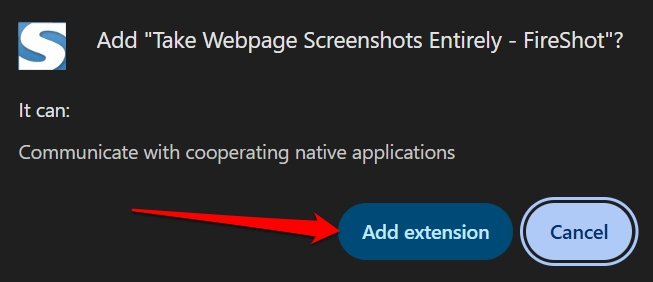
- Затем нажмите Добавить расширение, чтобы интегрировать расширение в Chrome.
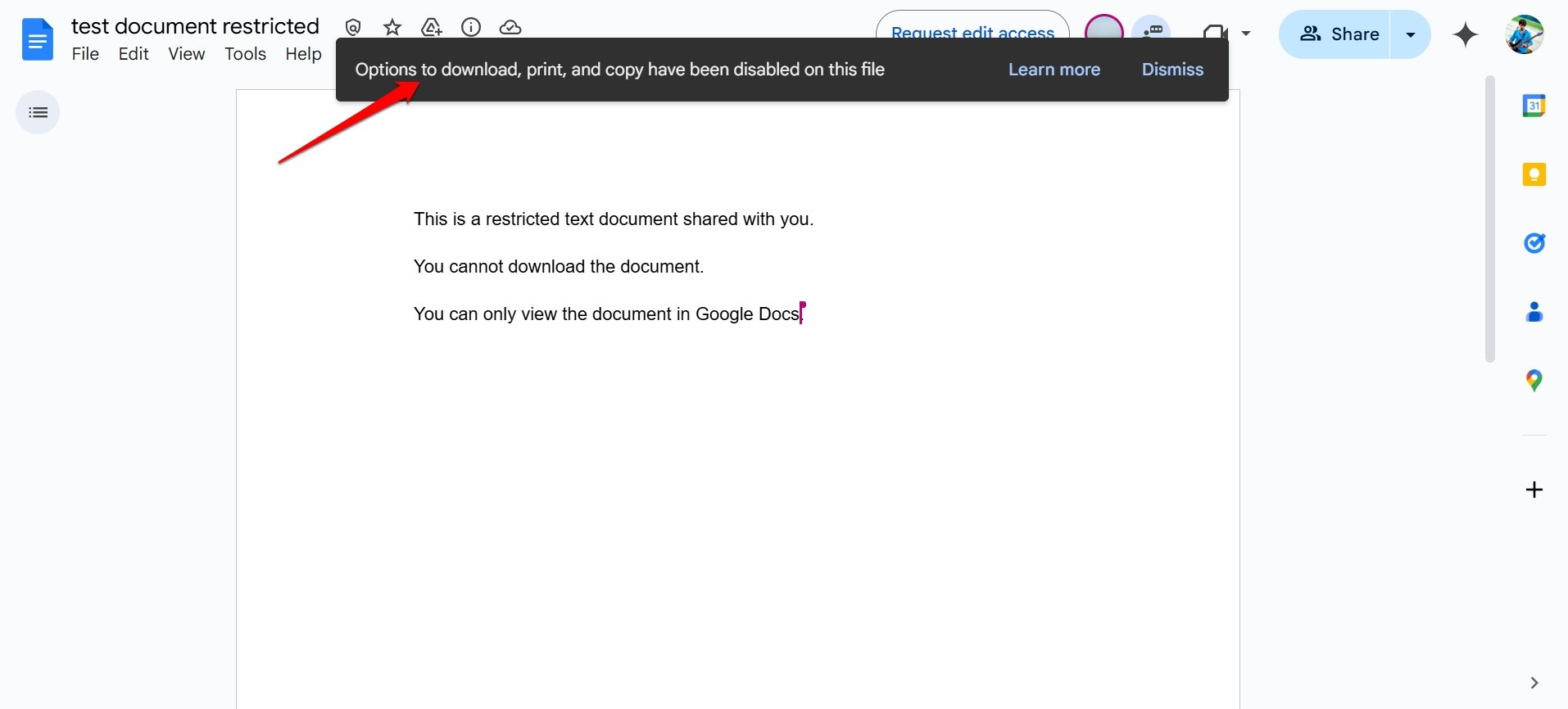
- Теперь откройте защищенный файл документа в Google Docs.
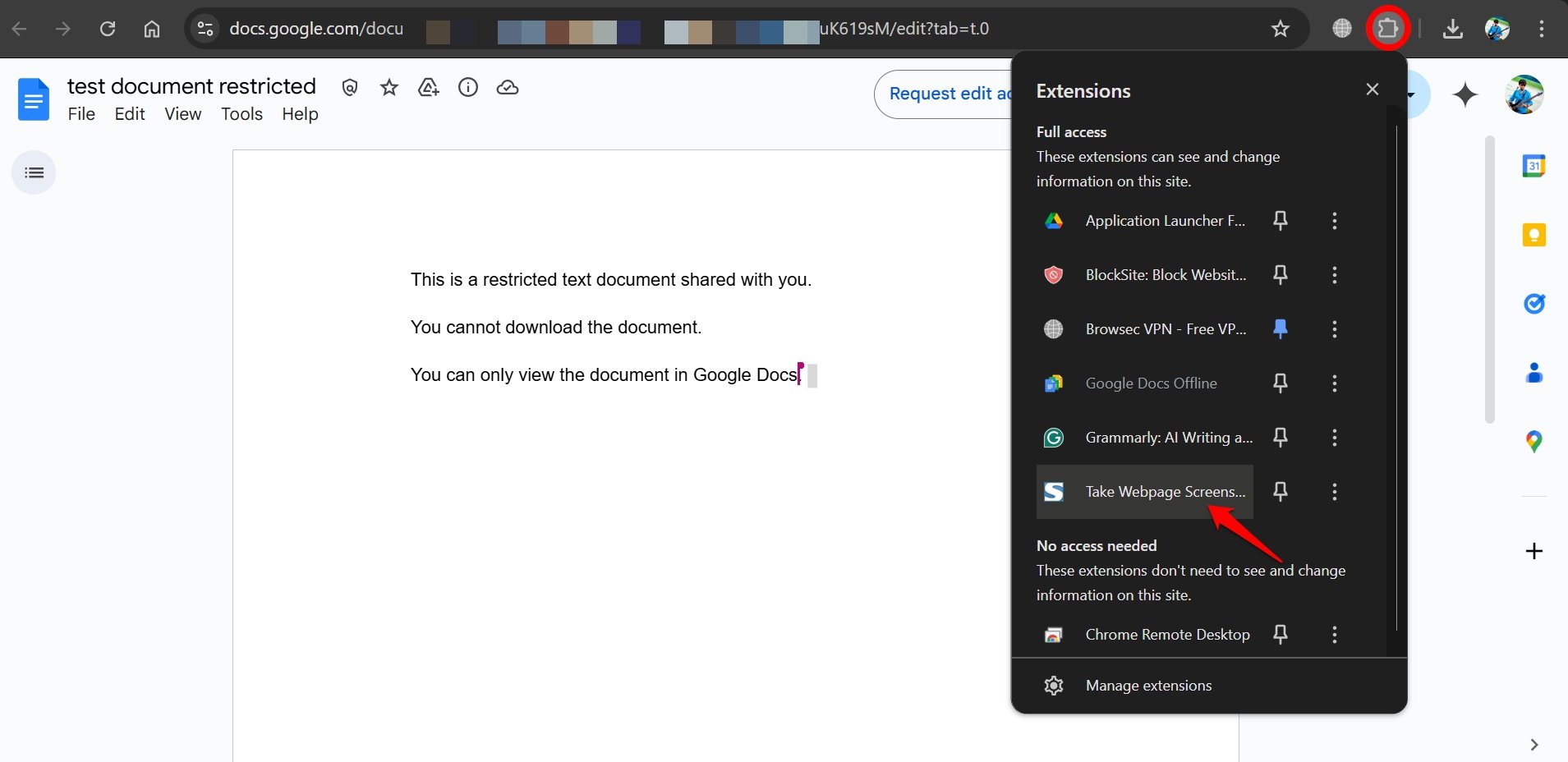
- На панели инструментов Chrome нажмите на иконку расширений.
- В списке установленных расширений нажмите на расширение захвата экрана Fireshot.
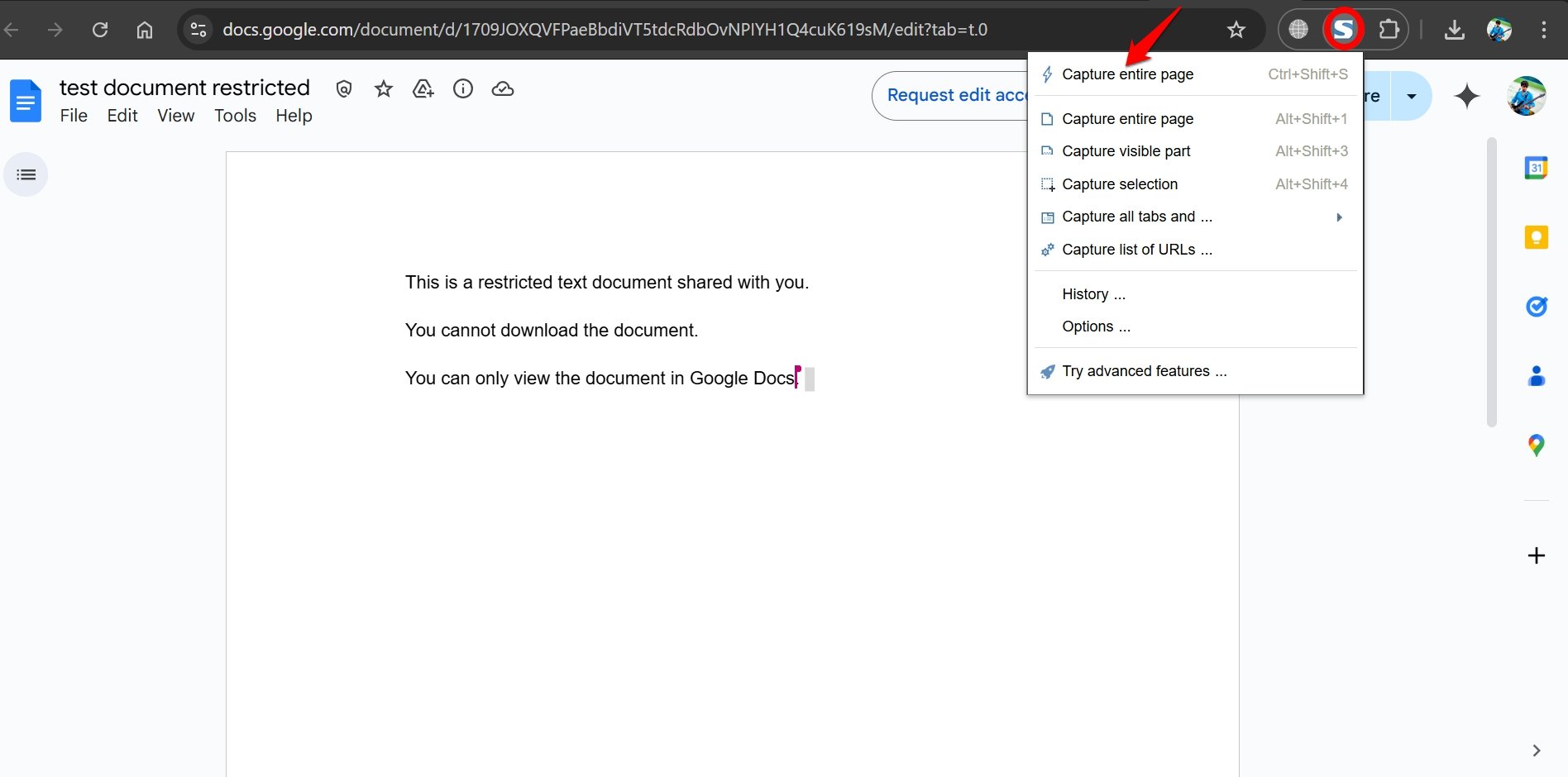
- Выберите “ Захватить всю страницу ” из опций, которые предлагает расширение.
- После того как содержимое защищенного документа будет захвачено, откроется новая вкладка, предлагающая сохранить захваченную страницу как изображение или сохранить ее как PDF. Нажмите Сохранить в PDF.
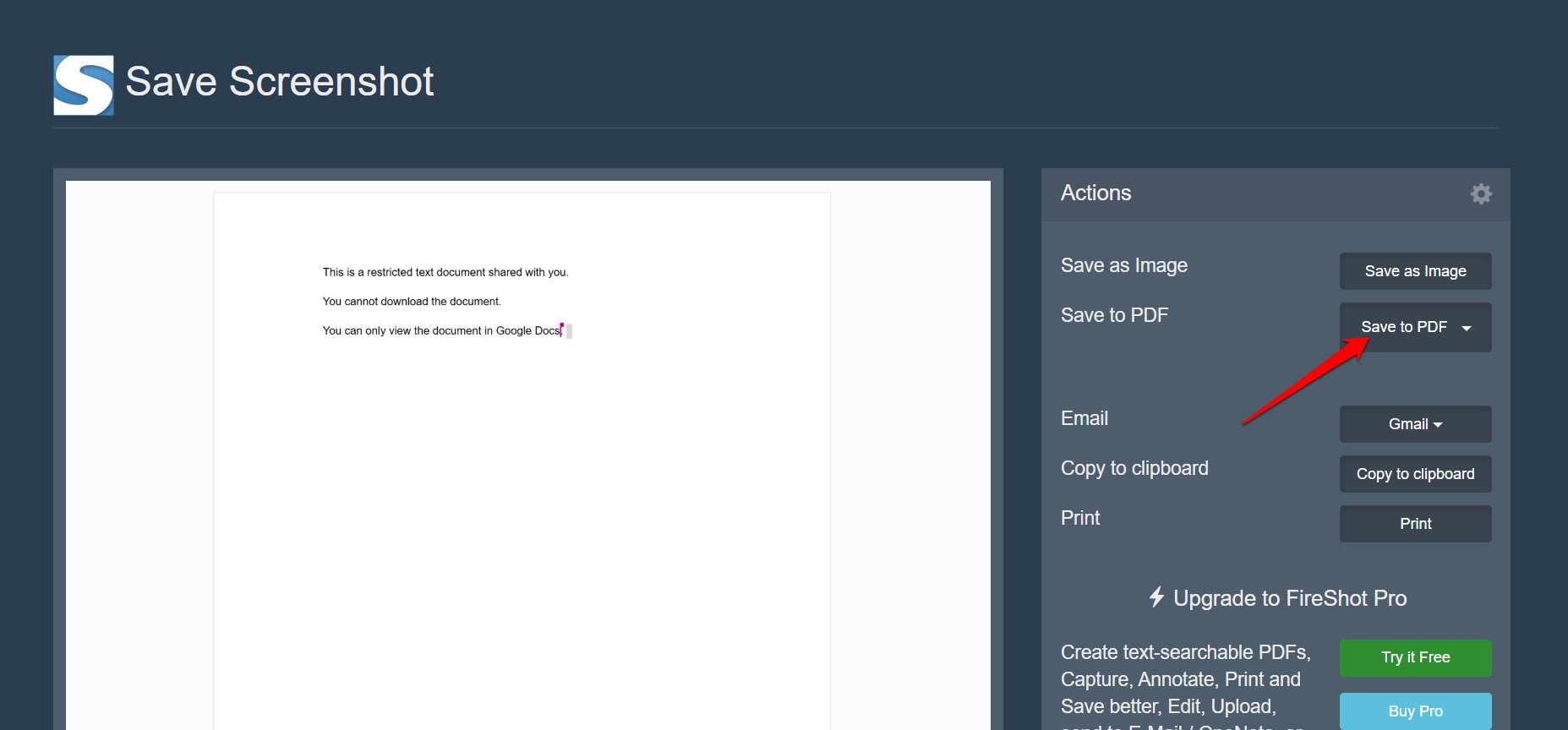
Теперь все содержимое файла документа с ограничением на загрузку будет загружено на ваш ПК в виде PDF-файла.
Вам решать, копировать ли содержимое PDF-файла в MS Word или Google Docs.
- Откройте загруженный PDF-файл.
- Выделите все его содержимое и скопируйте его.
- Откройте новый файл в MS Word или Google Docs.
- Вставьте содержимое и отформатируйте его по вашему усмотрению.
Вы также можете конвертировать PDF-файл в файл MS Word с помощью любого бесплатного онлайн-конвертера файлов.
- Перейдите на любой бесплатный онлайн-конвертер файлов.
- Загрузите PDF защищенного файла документа, созданного с помощью Fireshot.
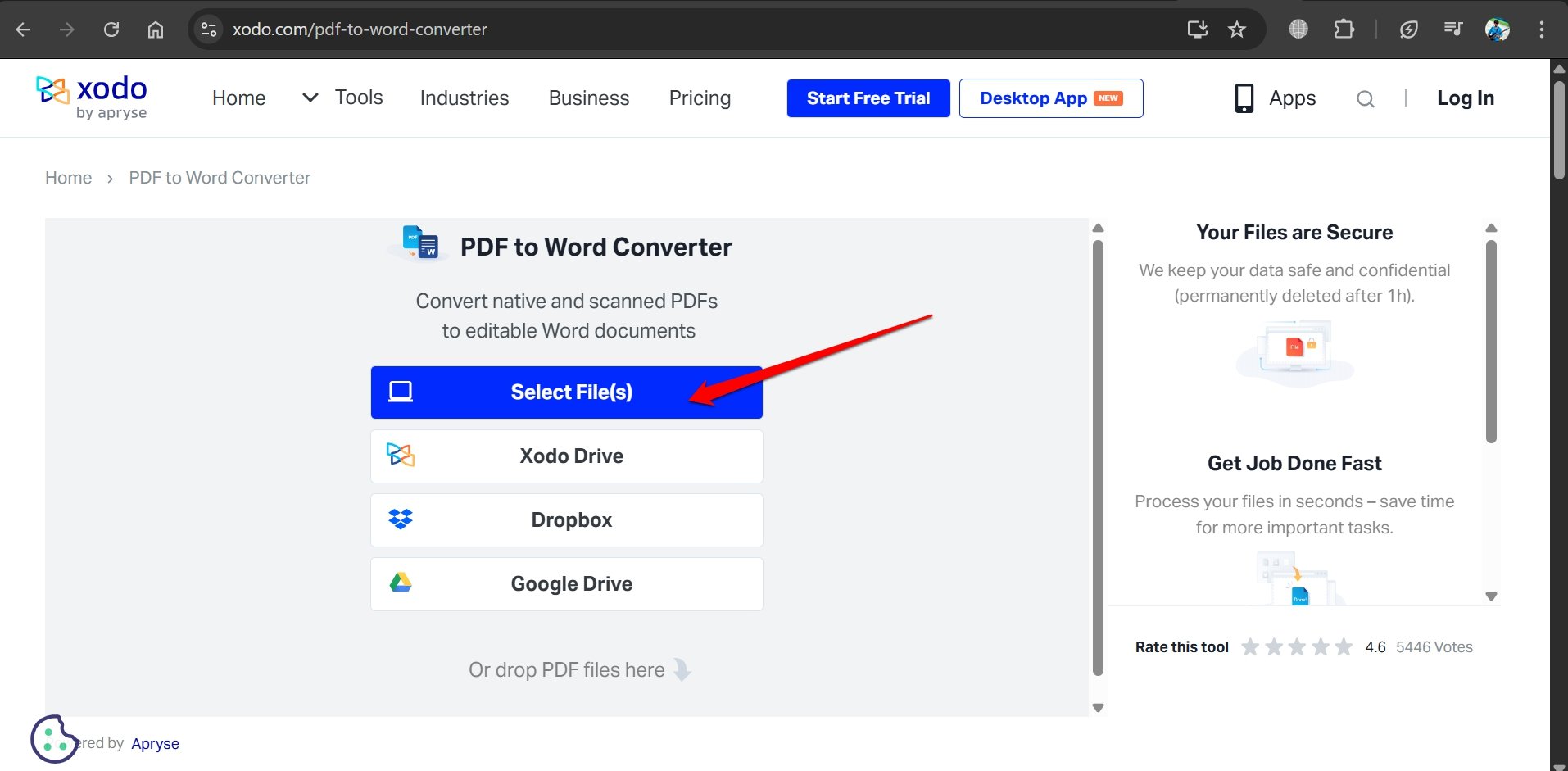
- Конвертируйте PDF в формат docx.
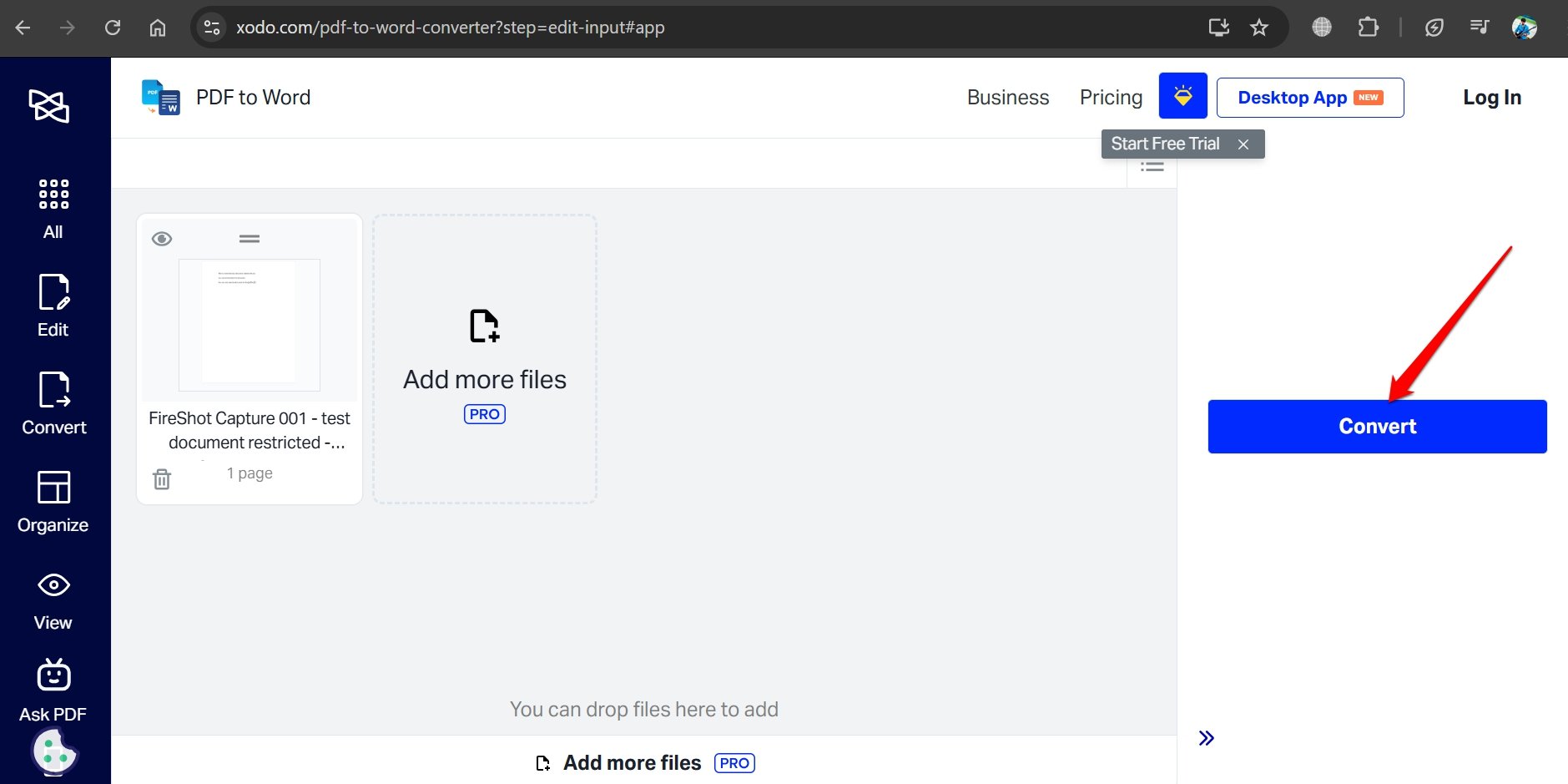
- Скачайте файл docx на ваш ПК.
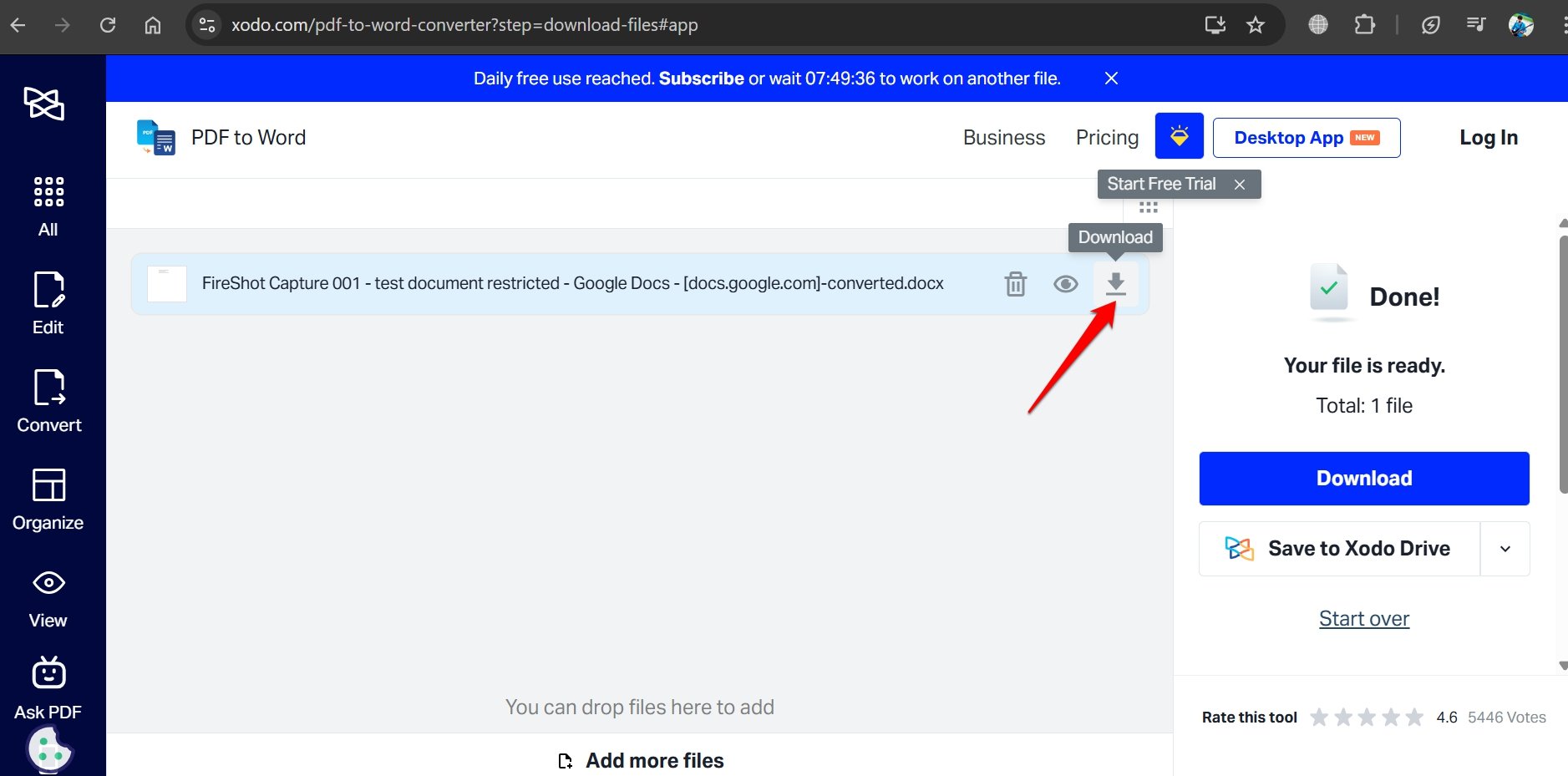
- Откройте файл docx в MS Word.
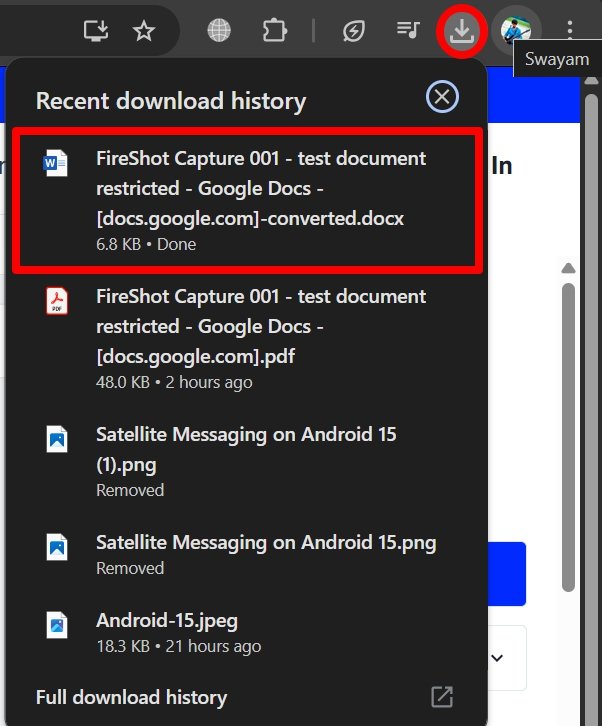
Это самый простой и быстрый способ захватить все содержимое любого файла документа, на который автор оригинала наложил ограничения на загрузку, и получить к нему доступ, конвертировав его в файл OCX.
Шаги для сохранения защищенных от загрузки Google Docs
Хотя файл защищен, содержимое все равно должно храниться внутри HTML-кода веб-сайта для загрузки файла. Мы будем использовать этот HTML для извлечения содержимого документа.
Вот шаги для сохранения или загрузки файла Google Docs с разрешениями только на ПК
- Откройте защищенный файл документа в браузере Chrome.
- Теперь откройте Консоль разработчика, нажав C trl + Shift + C для Windows или Cmd + Shift + C для Mac.
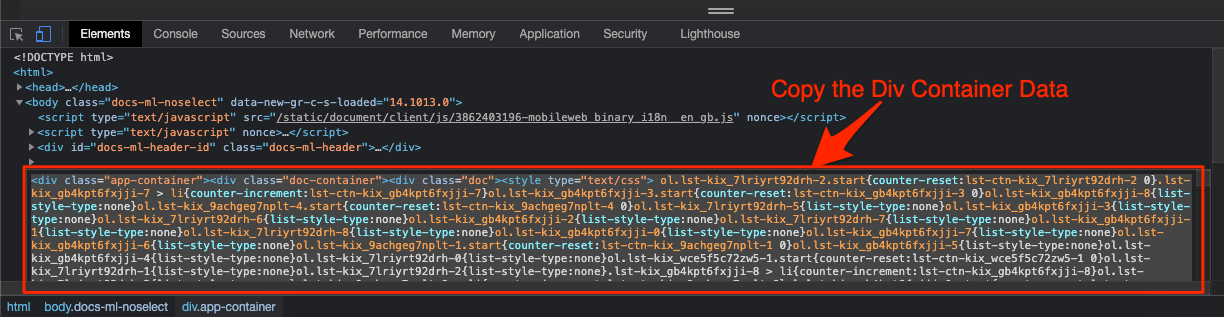
- Перезагрузите страницу и в вкладке Элементы найдите тег , который охватывает все содержимое синим оттенком.
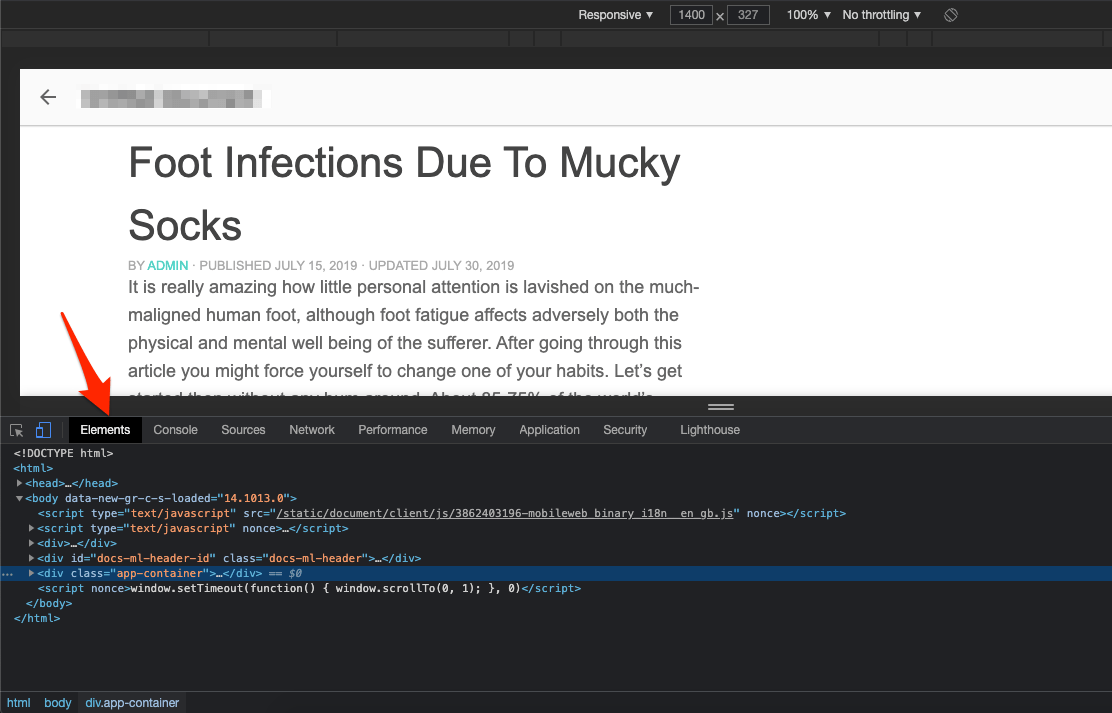
- Обычно вы найдете
, который охватывает всю страницу с синим оттенком с тегом ‘…‘.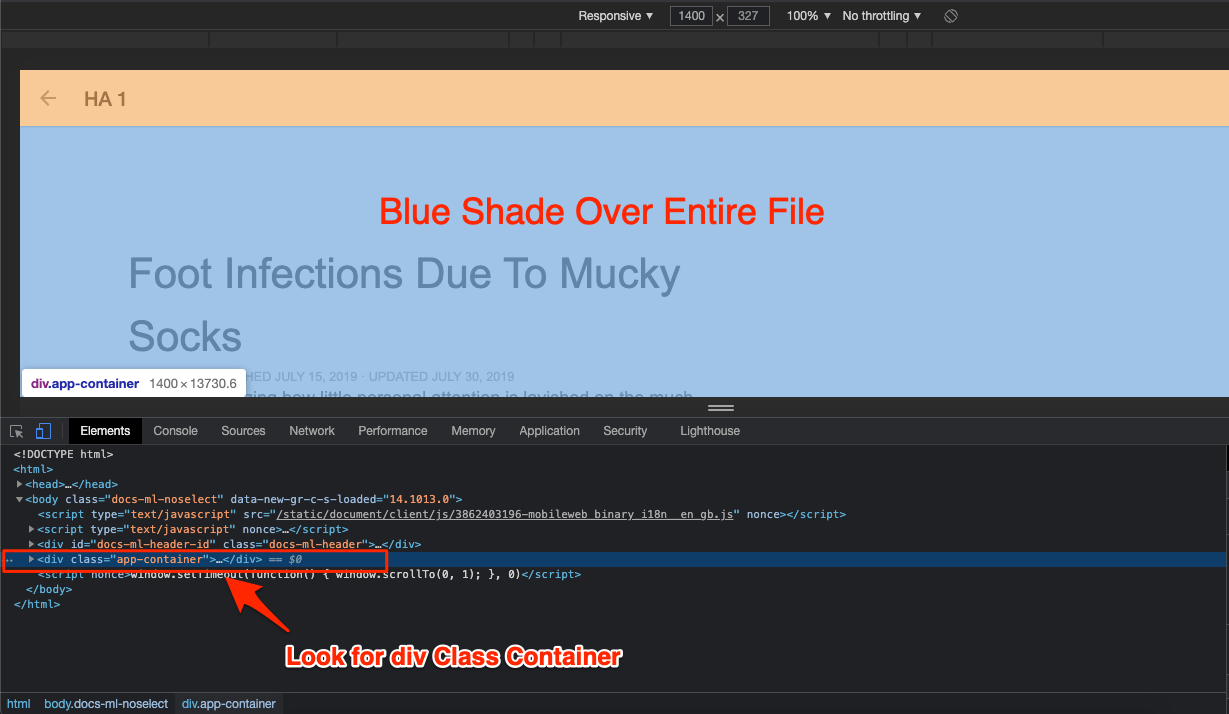
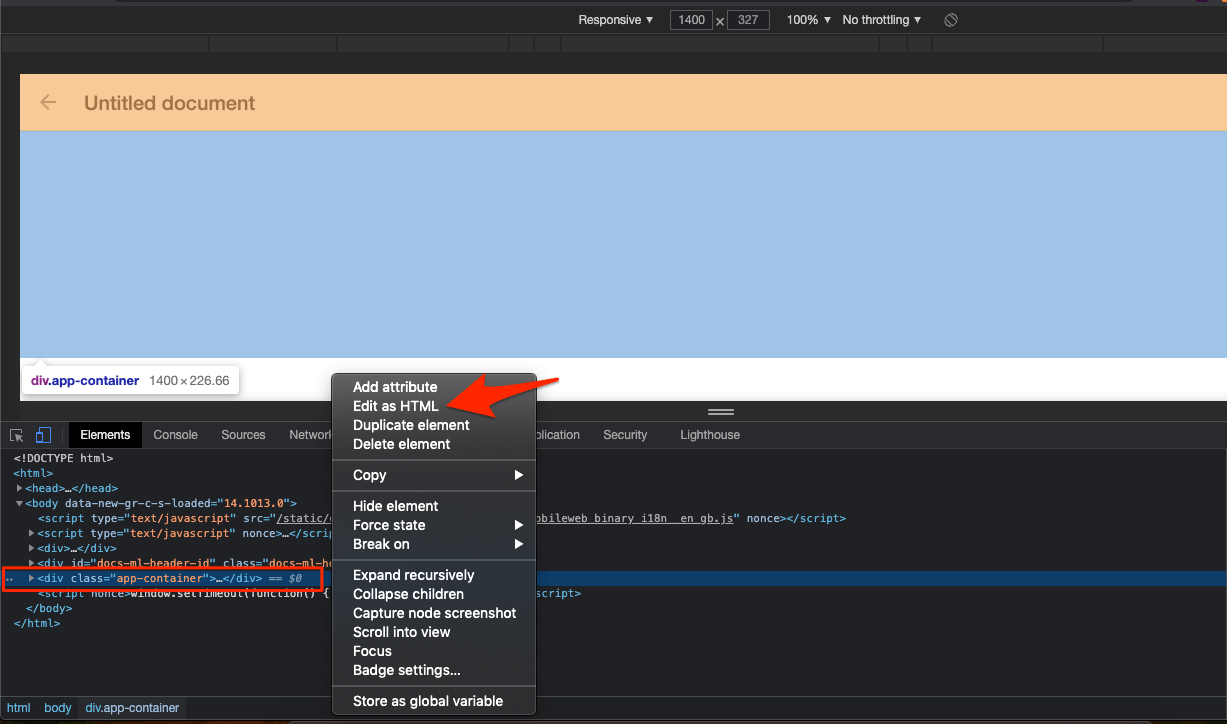
- Теперь щелкните правой кнопкой мыши на элементе контейнера div и выберите Редактировать как HTML.
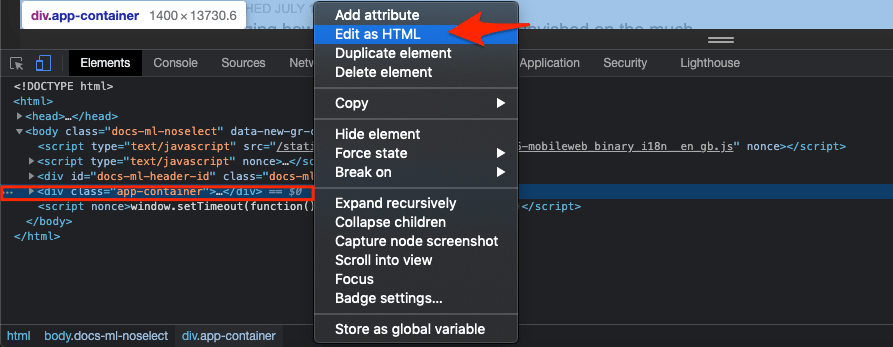
- Теперь откроется HTML-бокс.
- Скопируйте все содержимое из контейнерного бокса.
- Теперь откройте новый документ.
- Здесь снова откройте инструменты разработчика, перезагрузите страницу и найдите тег
с…, который охватывает всю страницу с синим оттенком.- Снова щелкните правой кнопкой мыши на элементе контейнера div и выберите Редактировать как HTML.
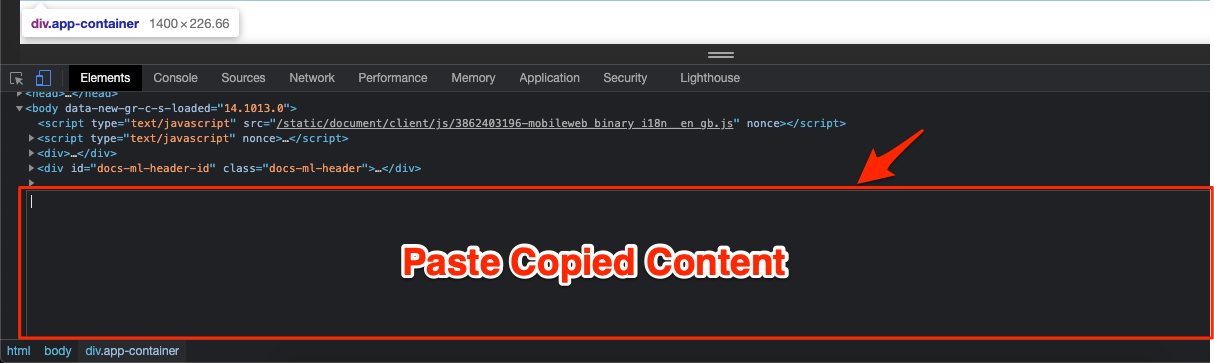
- Здесь вставьте скопированное содержимое, закройте консоль. Все данные GDocs появятся в новом созданном документе.
- Готово! 😄
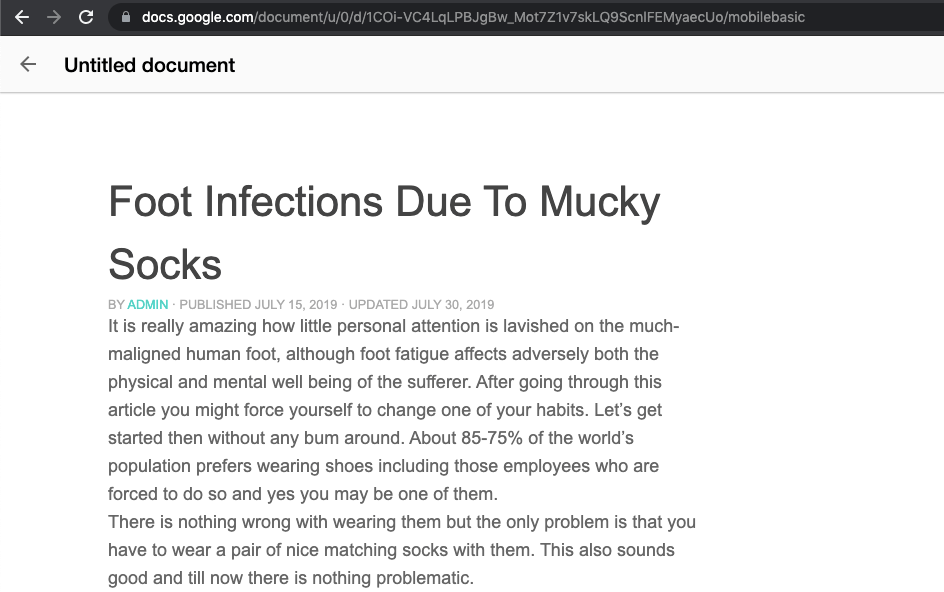
Альтернативный метод копирования Google Docs с помощью JavaScript
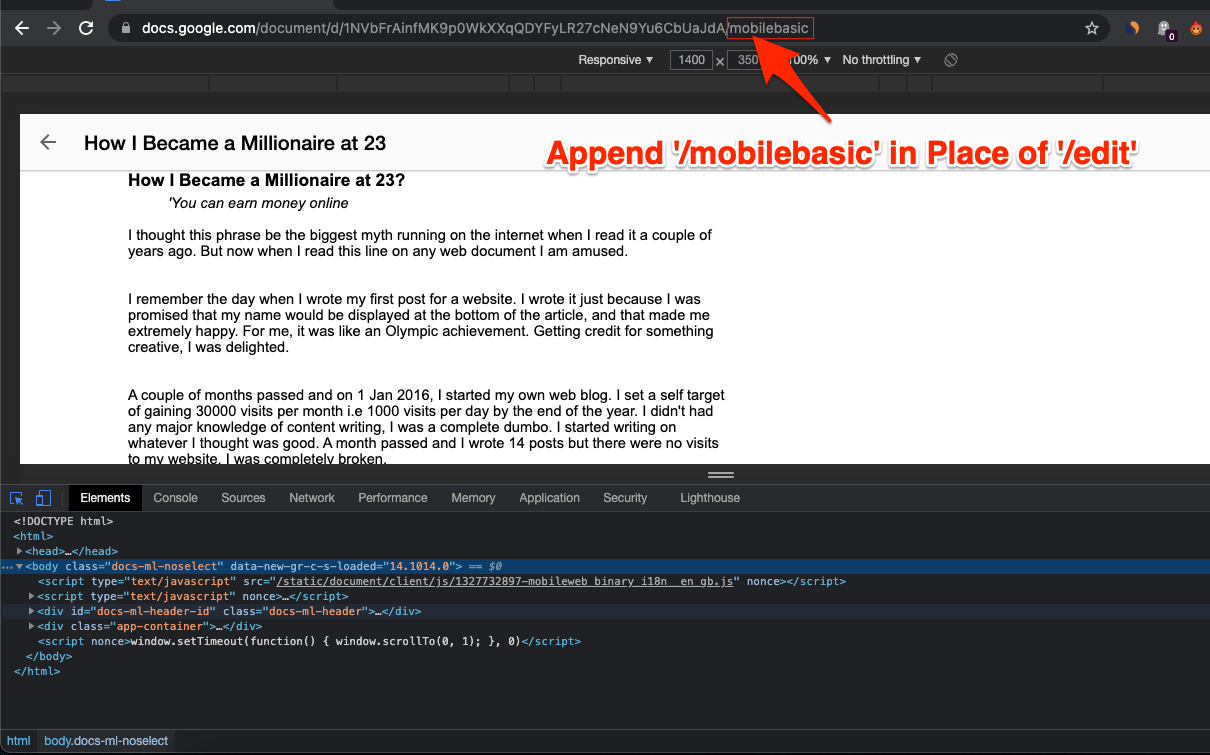
Вам снова нужно использовать консоль разработчика Google Chrome. Файл заблокирован с помощью кода JavaScript. Отключите JS и добавьте ручной скрипт JS для копирования Google Docs. Этот метод был опубликован на Github.
- Откройте защищенный GDoc в Chrome. Измените конец URL документа с
/editна/mobilebasichttps://docs.google.com/document/d/1NVbFrAinfMK9p0WkXXqQDYFyxxxxcNeN9Yu6CbUaJdA/edit https://docs.google.com/document/d/1NVbFrAinfMK9p0WkXXqQDYFyxxxxcNeN9Yu6CbUaJdA/mobilebasic - Прокрутите вниз до самого низа, чтобы убедиться, что он полностью загружен.
- Теперь откройте Консоль разработчика, нажав C trl + Shift + C для Windows или Cmd + Shift + C для Mac.
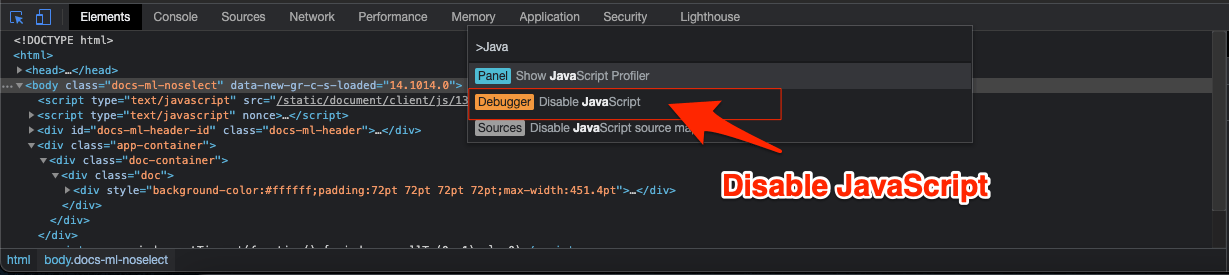
- Откройте командную консоль [ Ctrl+Shift+C для Windows и Cmd + Shift + C для Mac].
- Теперь найдите “javascript” и выберите опцию “ Отключить Javascript ”, открыв [ Cmd / Ctrl+Shift+P].
- Теперь нажмите на вкладку Консоли и найдите маленькую стрелку.
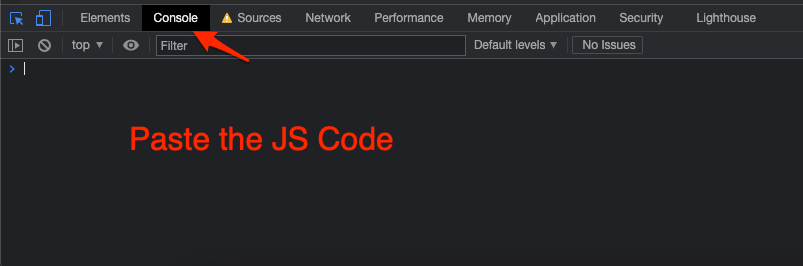
- Здесь вставьте JS-код ниже и нажмите Enter.
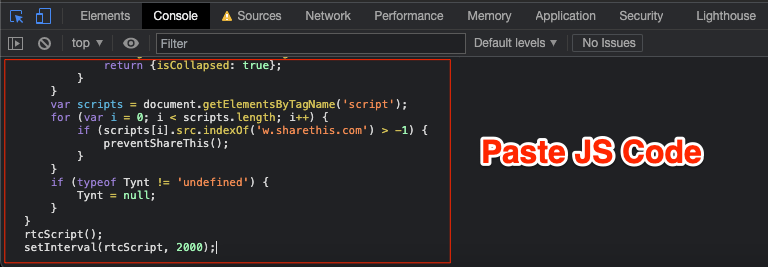
- Не закрывайте консоль разработчика и перезагрузите страницу.
- Теперь вы можете закрыть инструменты разработчика и скопировать из документа.
- Готово!😀
function rtcScript() {
    document.oncontextmenu = null;
    document.onselectstart = null;
    document.onmousedown = null;
    document.onclick = null;
    document.oncopy = null;
    document.oncut = null;
    var elements = document.getElementsByTagName('*');
    for (var i = 0; i < elements.length; i++) {
        elements[i].oncontextmenu = null;
        elements[i].onselectstart = null;
        elements[i].onmousedown = null;
        elements[i].oncopy = null;
        elements[i].oncut = null;
    }
    function preventShareThis() {
        document.getSelection = window.getSelection = function() {
            return {isCollapsed: true};
        }
    }
    var scripts = document.getElementsByTagName('script');
    for (var i = 0; i < scripts.length; i++) {
        if (scripts[i].src.indexOf('w.sharethis.com') > -1) {
            preventShareThis();
        }
    }
    if (typeof Tynt != 'undefined') {
        Tynt = null;
    }
}
rtcScript();
setInterval(rtcScript, 2000);
Заключение
Используя инструменты разработчика, вы можете извлечь файл Google Docs только для просмотра и сохранить его как новый файл документа. Следуйте руководству внимательно. Если вам трудно найти тег контейнера div, просто перезагрузите страницу и попробуйте снова. Надеюсь, пост был полезен. Оставляйте комментарии ниже для получения помощи или поддержки.
Если у вас есть мысли о Как сохранить Google Docs с отключенными опциями экспорта?, не стесняйтесь оставлять комментарии внизу. Также подписывайтесь на наш канал DigitBin на YouTube для видеоуроков. Удачи!
Get new posts in your inbox
No spam. Unsubscribe anytime.
- Обычно вы найдете