Сканирование документов · 2 min read · Sep 24, 2025
Как отсканировать документ на iPhone или iPad с помощью приложения Заметки?

Вы знали, что ваш Apple iPhone или iPad может работать как сканер? Да, вы можете отсканировать любой физический документ, используя iOS или iPadOS. Этот гид покажет вам, как сканировать документы на iPhone или iPad с помощью встроенного приложения Заметки, доступного в iOS и iPadOS.
Сегодня все становится цифровым. Ушли в прошлое дни, когда вам приходилось носить с собой много бумаги для занятий или офисной работы. Теперь вы можете просто отсканировать любой документ, используя эту функцию на вашем iPhone или iPad, и хранить их в цифровом формате прямо на ваших устройствах.
Вам даже не нужно сканировать его с помощью настоящего сканера. Если у вас есть iPhone или iPad, ваша работа будет выполнена. Например, вы можете сохранить цифровую копию ваших личных документов, таких как PAN-карта, водительские права, просто отсканировав их через iPhone или iPad.
Сканирование документа на iPhone или iPad с помощью приложения Заметки
Существует еще одно основное преимущество использования функции сканирования документов в iOS и iPadOS. Это делает файл независимым от платформы.
Это означает, что как только вы отсканируете документ и сохраните цифровую копию на своих устройствах Apple, iCloud также сохранит копию того же файла, что делает его доступным на всех устройствах Apple, которые вы используете.
Почему только на устройствах Apple? Вы можете легко сохранить цифровую копию вашего файла в Интернете через любой облачный диск или электронную почту и получить к ней доступ в любое время с любого другого устройства.
Шаги для сканирования документов с помощью приложения Заметки на iPhone и iPad
Теперь давайте перейдем к шагам, которые вам нужно выполнить, чтобы отсканировать ваши документы.
- Возьмите ваш iPhone или iPad, что бы вы ни использовали.
- Откройте приложение Заметки
- В правом нижнем углу нажмите на значок создания новой заметки.
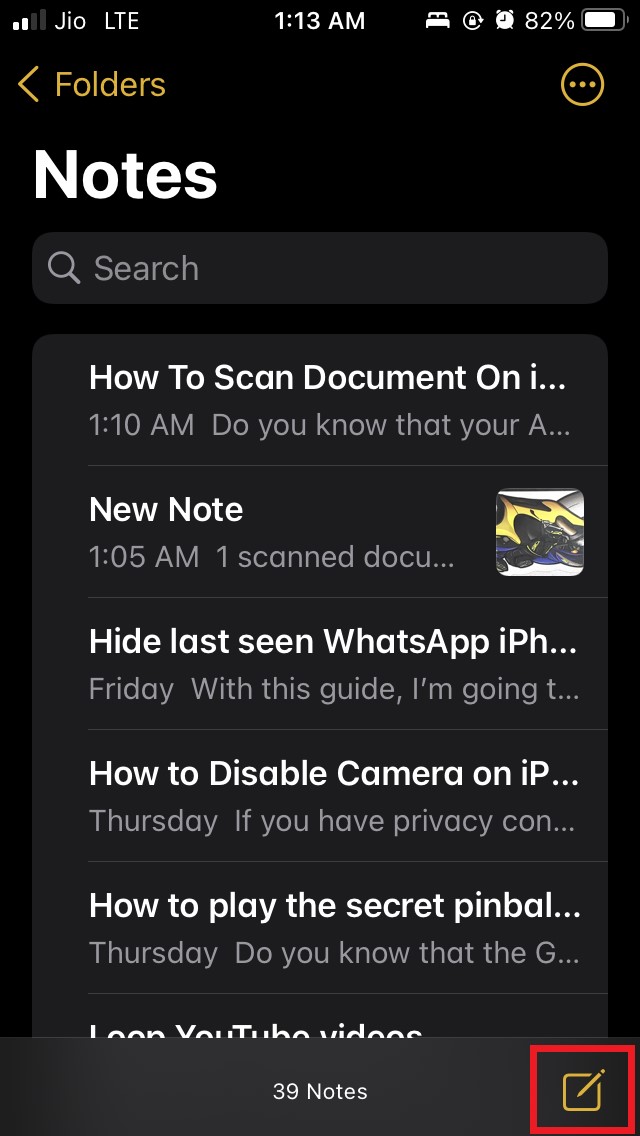
- Будет создана новая заметка с пустым пространством.
- Внизу пустого пространства будет значок камеры. Нажмите на него.
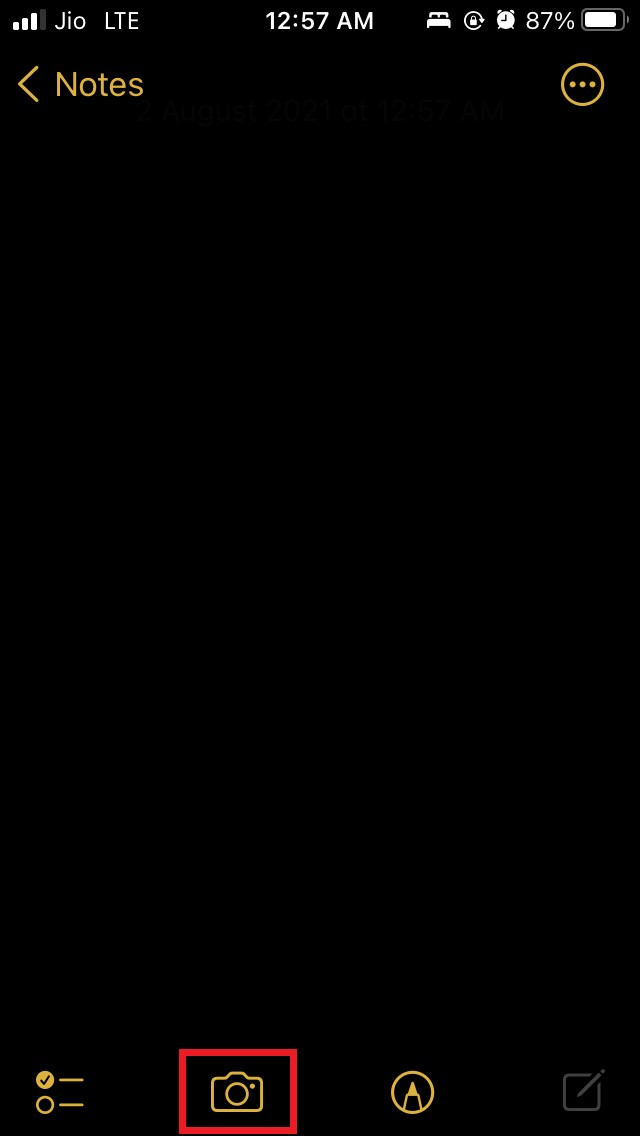
- Появится небольшое меню с несколькими опциями. Одна из опций — сканировать документы. Нажмите на нее.
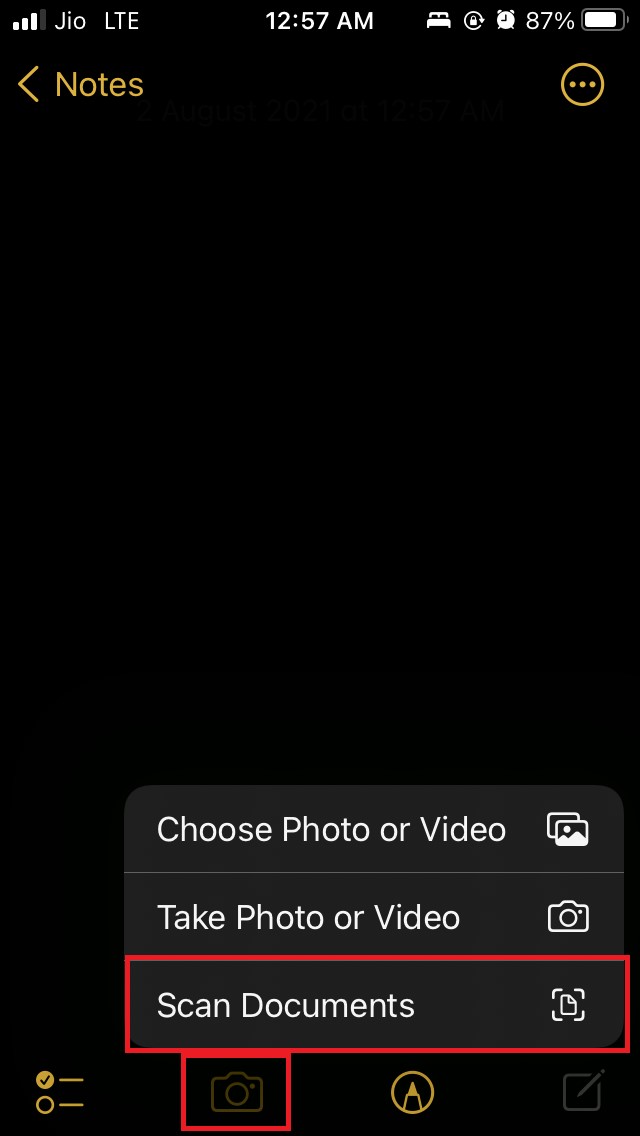
- Сканер теперь активируется с помощью камеры.
- Убедитесь, что вы разместили документ для сканирования на ровной поверхности, чтобы сканер мог четко его захватить.
- Направьте iPhone или iPad со сканером прямо над документом.
- Автоматически, в течение нескольких секунд, сканирование документа завершится.
- Цифровое изображение будет сохранено в вашем приложении Заметки. Также есть опция Сохранить, на которую вы можете нажать.
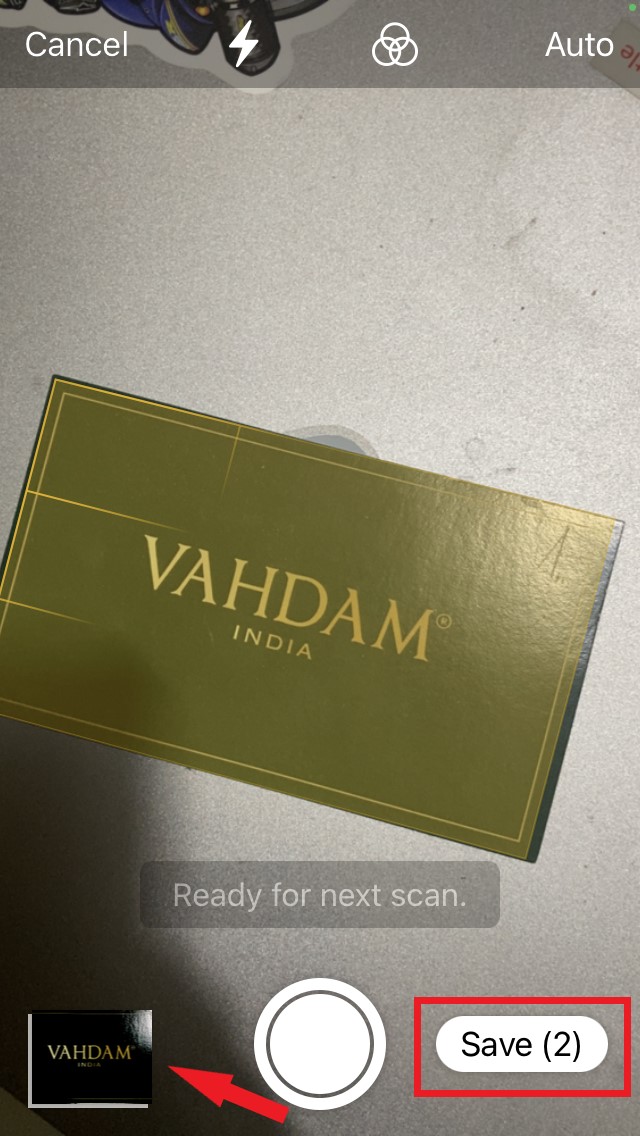
- Сканирование произойдет само по себе, так как сканер почувствует, что есть документ, когда вы начнете направлять камеру/сканер.
- Затем посетите главную страницу приложения Заметки, чтобы увидеть документ, который вы только что отсканировали.
Помните, что более старые версии iOS и iPadOS также поддерживают сканирование документов. Так что, если вы используете iPhone или iPad со старой версией программного обеспечения, у вас также не будет проблем со сканированием ваших предпочтительных документов.
Некоторые из вас могут подумать, каково будет качество изображения документов, которые вы отсканируете с помощью iPhone и iPad?
Честно говоря, это зависит от качества камеры вашего iPhone. Не нужно говорить, что современные iPhone и iPad действительно имеют хорошую камеру, так что вы получите качественную отсканированную цифровую версию вашего документа.
Итак, с вышеуказанной информацией я завершаю этот гид о том, как сканировать документы с помощью iPhone или iPad с помощью приложения Заметки.
Если у вас есть какие-либо мысли о Как отсканировать документ на iPhone или iPad с помощью приложения Заметки?, не стесняйтесь оставлять комментарии ниже. Также, пожалуйста, подпишитесь на наш канал DigitBin на YouTube для видеоуроков. Удачи!
Get new posts in your inbox
No spam. Unsubscribe anytime.