WhatsApp · 3 min read · Nov 26, 2025
Как запланировать звонки в WhatsApp на iPhone с помощью приложения Календарь?

В этом руководстве я объяснил, как запланировать звонки в WhatsApp в приложении Календарь на iPhone. Как голосовые, так и видеозвонки в WhatsApp можно запланировать с помощью встроенного приложения Календарь на iPhone. Запланированные звонки помогут организовать ваш загруженный график. Вы сможете совершать важные телефонные звонки, связанные с вашим бизнесом, без пропусков.
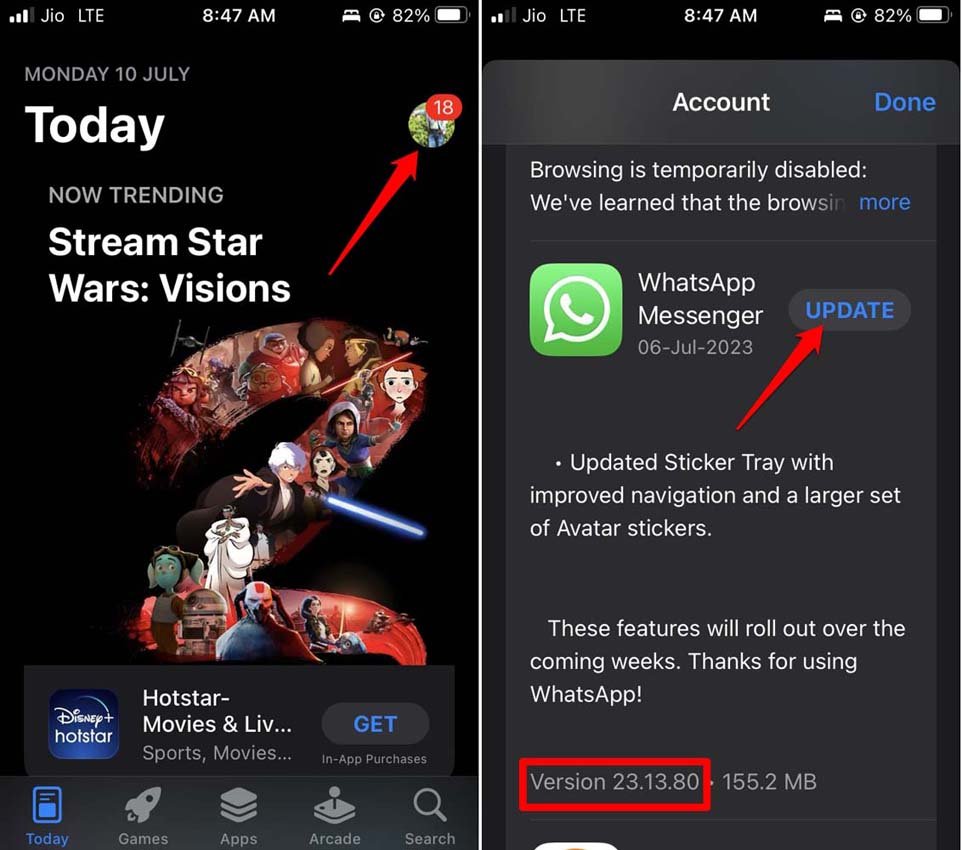
Перед тем как перейти к части о планировании звонков, обновите WhatsApp до последней версии. В частности, функция планирования звонков WhatsApp с приложением Календарь iOS будет работать на сборке WhatsApp v23.10.76. Это стабильная версия WhatsApp.
Чтобы обновить WhatsApp на вашем iPhone, перейдите в App Store. Нажмите на фото Apple ID и прокрутите список приложений, для которых доступно обновление. Если для WhatsApp доступно обновление сборки, нажмите кнопку Обновить рядом с ним.
Как запланировать звонки в WhatsApp в Календаре на iOS?
Помимо планирования голосовых и видеозвонков в WhatsApp в приложении Календарь, я также объяснил, как редактировать ваш график звонков. Итак, давайте начнем с шагов.
Эта функция планирования звонков WhatsApp (как голосовых, так и видеозвонков) эксклюзивна для приложения Календарь на iOS. На данный момент другие приложения Календарь, такие как Google Календарь, не поддерживают планирование звонков WhatsApp.
Шаги для планирования голосовых звонков в приложении Календарь на iPhone
Следуйте этим шагам, чтобы запланировать голосовые звонки в WhatsApp с вашими контактами.
- Запустите WhatsApp.
- Нажмите на вкладку Звонки в нижней части экрана.
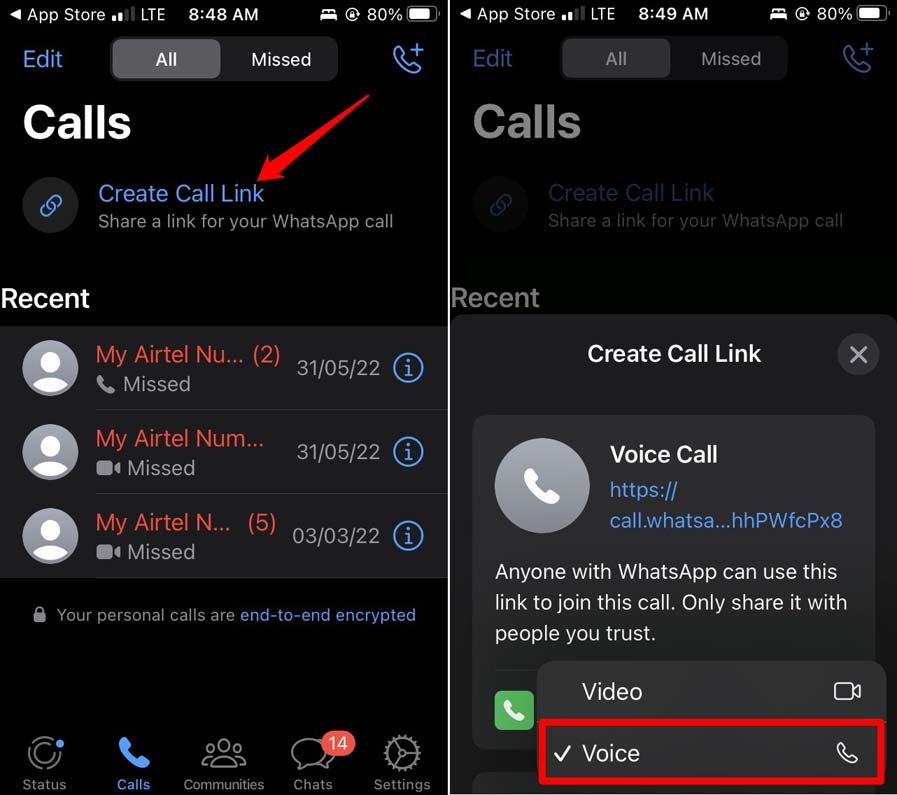
- Над списком контактов нажмите на Создать ссылку для звонка.
- Нажмите на выпадающее меню рядом с Типом звонка.
- Установите Тип звонка как Голосовой звонок.
- Нажмите на Добавить в Календарь.
- Появится всплывающее окно от WhatsApp с просьбой предоставить доступ к приложению Календарь. Нажмите ОК.
- Далее дайте графику имя и установите время, в течение которого вы хотите, чтобы звонок состоялся. Нажмите Добавить, чтобы запланировать звонок.
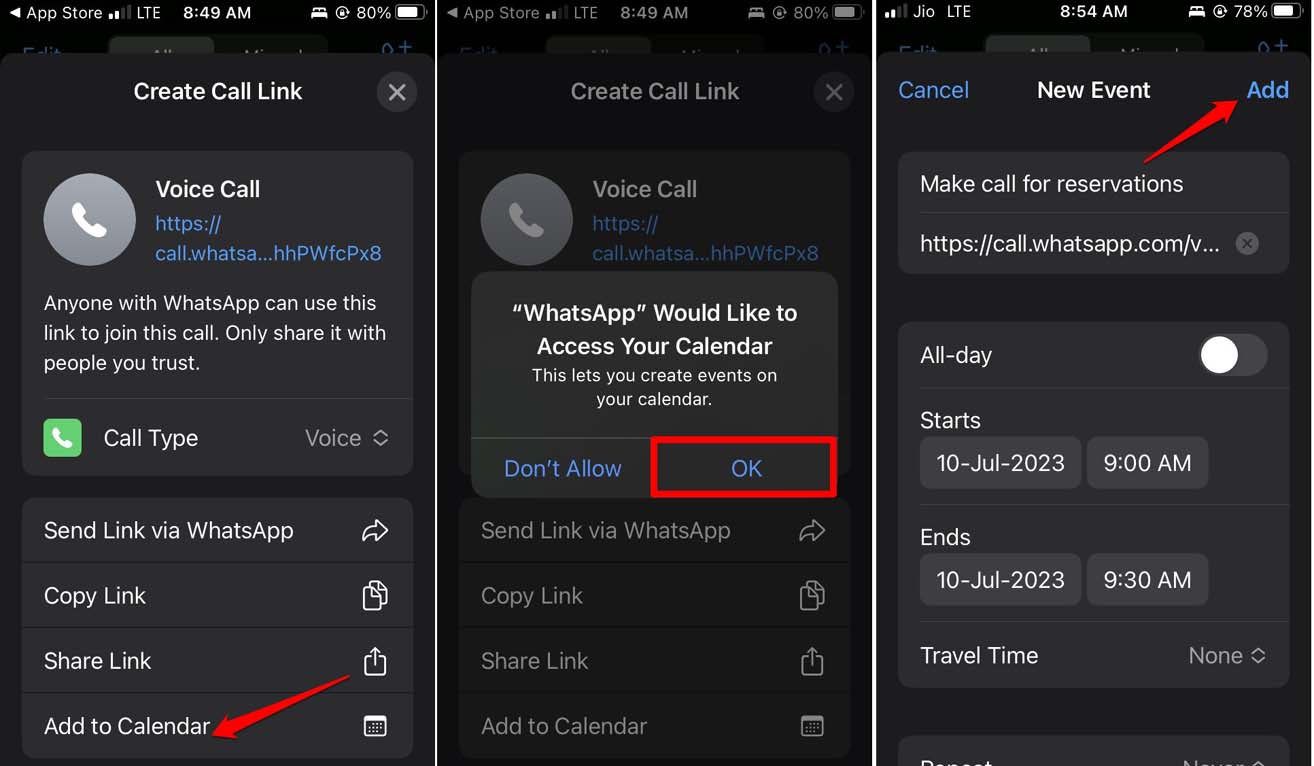
- Также нажмите на Повторять и установите повторение, если хотите воспроизвести тот же график.
Шаги для планирования видеозвонков в приложении Календарь на iPhone
WhatsApp также популярен благодаря своей функции видеозвонков. Когда вы планируете видеозвонок в WhatsApp, вам не нужно отдельное приложение для видеозвонков для планирования ваших онлайн-конференций.
Чтобы запланировать видеозвонки WhatsApp в приложении Календарь iOS, выполните следующие шаги.
- Откройте WhatsApp на вашем телефоне.
- Нажмите на Звонок.
- Далее нажмите на Создать ссылку для звонка.
- Выберите опцию Видео рядом с вкладкой Тип звонка.
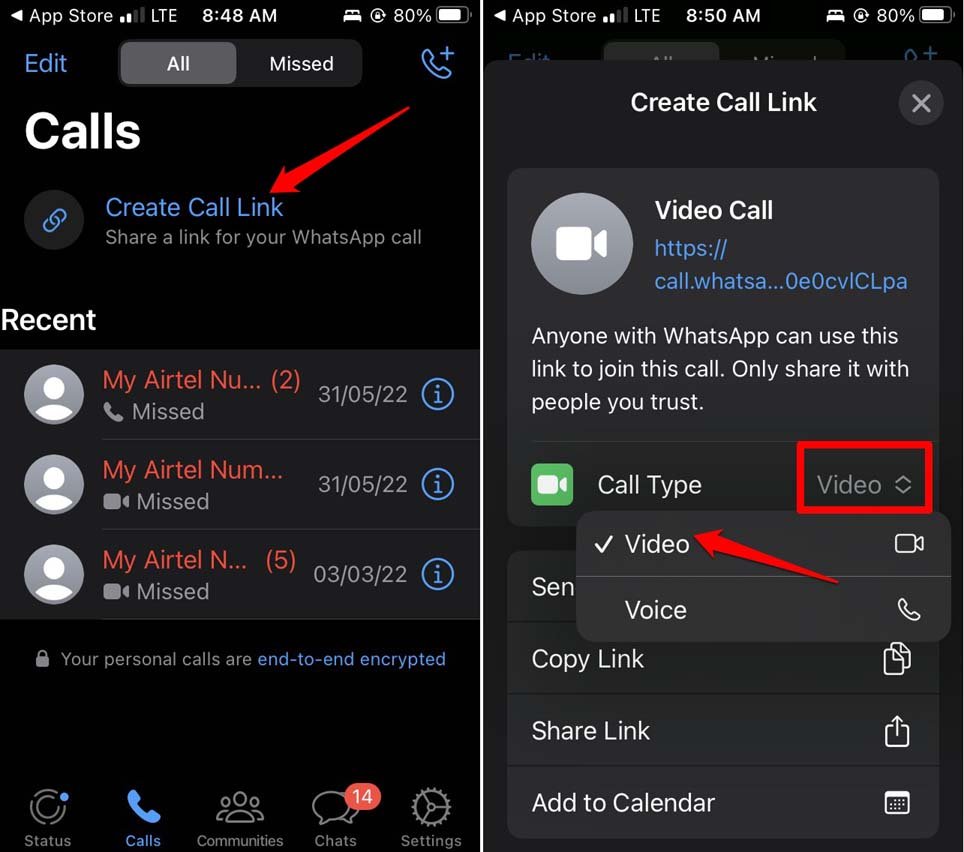
- В окне запроса ссылки на звонок нажмите на Добавить в Календарь.
- Разрешите WhatsApp доступ к приложению Календарь на iPhone. Нажмите ОК.
- Укажите имя графика и установите Начальное и Конечное время вашего запланированного звонка.
- После завершения настройки деталей нажмите кнопку Добавить в верхнем правом углу.
Чтобы просмотреть запланированный звонок на вашем iPhone, запустите приложение Календарь. Вы увидите ссылку на звонок запланированного звонка на дату, установленную вами на предыдущих шагах.
Редактирование запланированного звонка WhatsApp на iPhone
Иногда ваш график звонков вашим контактам может потребовать изменения. Соответственно, вы можете редактировать запланированный видеозвонок или голосовой звонок WhatsApp. Вот как это сделать.
- Запустите приложение Календарь из библиотеки приложений iOS.
- Нажмите на дату, на которую вы запланировали голосовой или видеозвонок.
- Нажмите на кнопку Редактировать в верхнем правом углу.
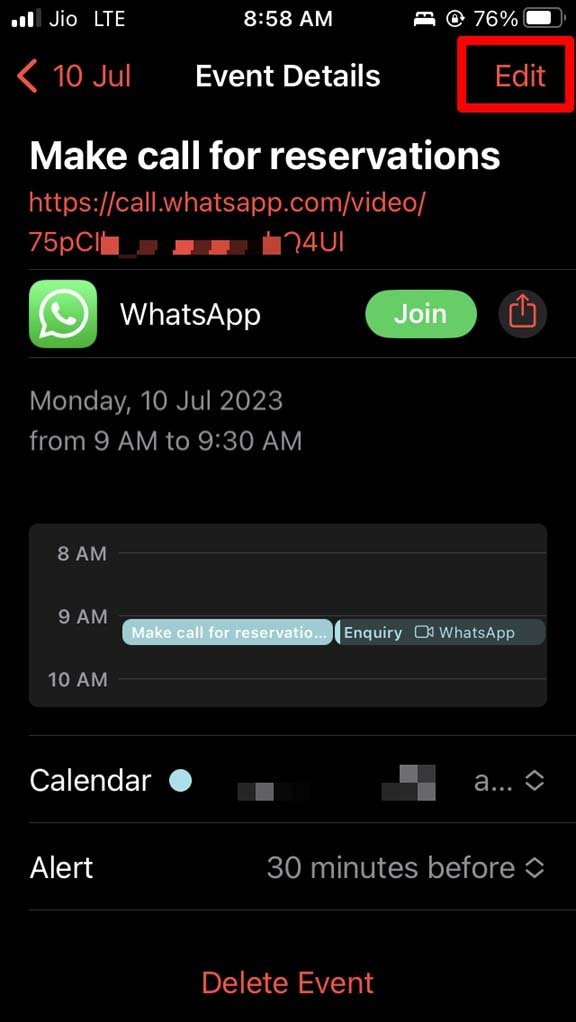
- Внесите необходимые изменения в детали графика.
- После редактирования графика нажмите Готово.
Удаление графика голосового/видеозвонка WhatsApp в приложении Календарь на iPhone
Если у вас произошли изменения в графике, и вы хотите полностью удалить запланированный звонок WhatsApp из приложения Календарь на вашем iPhone, вот как это сделать.
- Откройте приложение Календарь с главного экрана iPhone или из библиотеки приложений.
- Нажмите на дату, на которую запланированы ваши звонки (голосовой или видеозвонок) в хронологии Календаря.
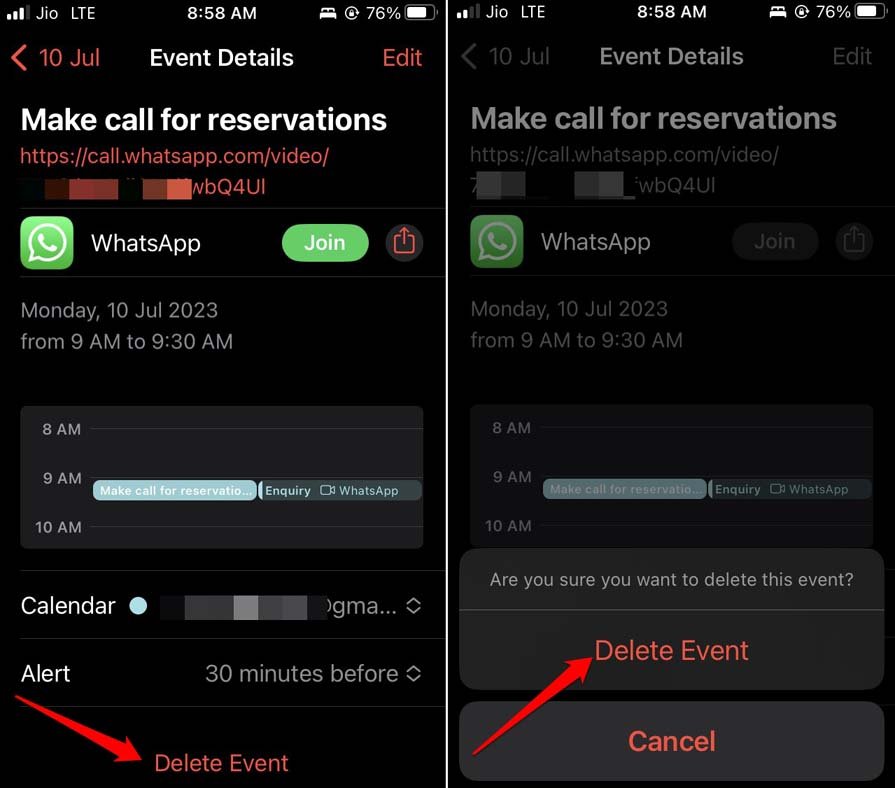
- Прокрутите вниз до конца расписания события и нажмите на Удалить событие.
- Подтвердите удаление, снова нажав на Удалить событие, которое появится во всплывающем окне.
Запланируйте звонки в WhatsApp, чтобы оставаться организованным
В этом загруженном мире, где вам нужно звонить нескольким людям в день или участвовать в видеоконференциях, разумно планировать ваши звонки. Если вы используете WhatsApp на своем iPhone, запланируйте звонки WhatsApp в приложении Календарь на вашем iPhone. Вы не забудете сделать ваши важные голосовые и видеозвонки в нужное время.
Если у вас есть мысли о Как запланировать звонки в WhatsApp на iPhone с помощью приложения Календарь?, не стесняйтесь оставлять комментарии ниже. Также, пожалуйста, подпишитесь на наш канал DigitBin на YouTube для видеоуроков. Удачи!
Get new posts in your inbox
No spam. Unsubscribe anytime.