Windows 10 · 2 min read · Nov 22, 2025
Как запланировать автоматическое выключение Windows 10?

Операционная система Windows от Microsoft является лучшей среди всех, так как предоставляет своим пользователям больше возможностей, чем любая другая настольная операционная система. Мы собираемся использовать одну из функций, чтобы помочь вам запланировать автоматическое выключение Windows 10 в определенное время.
Запланировать автоматическое выключение Windows 10
Метод 1: Использование Планировщика задач для планирования выключения/перезагрузки
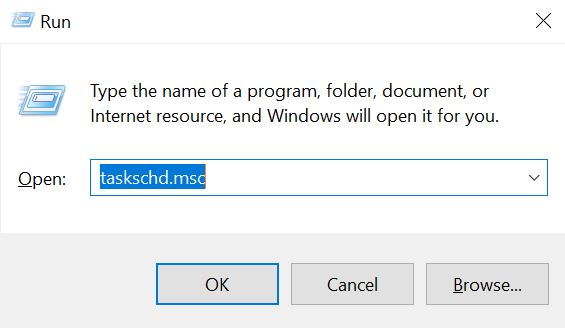
- Нажмите CTRL+R в Windows, чтобы открыть окно выполнения. Затем введите taskschd.msc, как показано ниже.
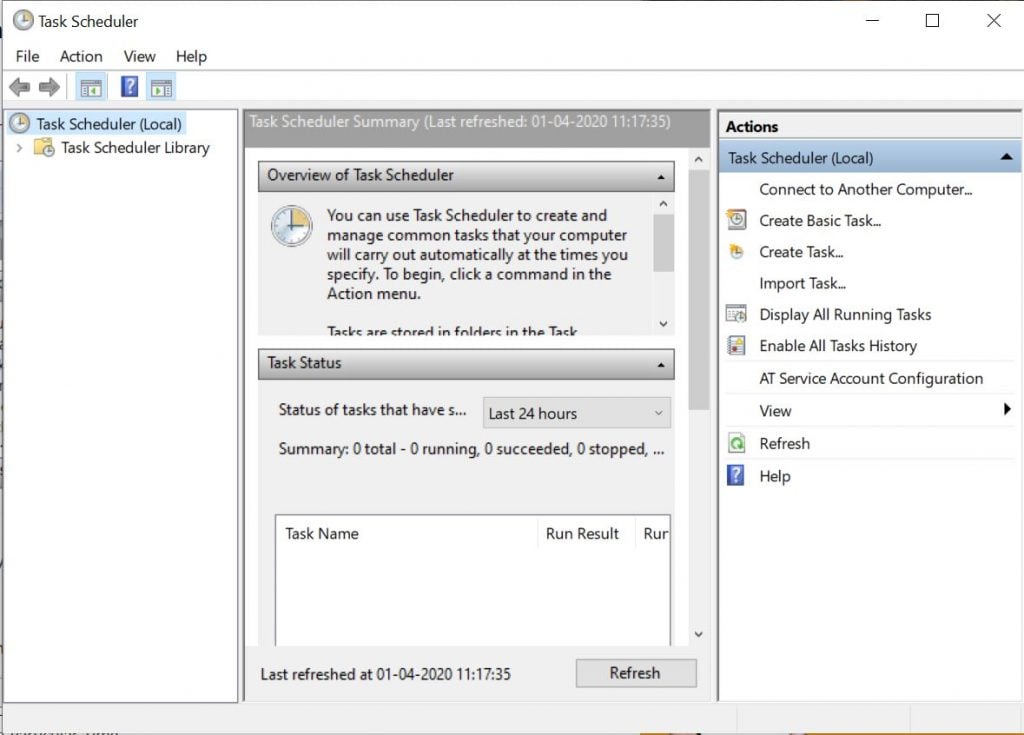
- После этого откроется Планировщик задач. Нажмите на “Создать простую задачу”, которая находится с правой стороны.
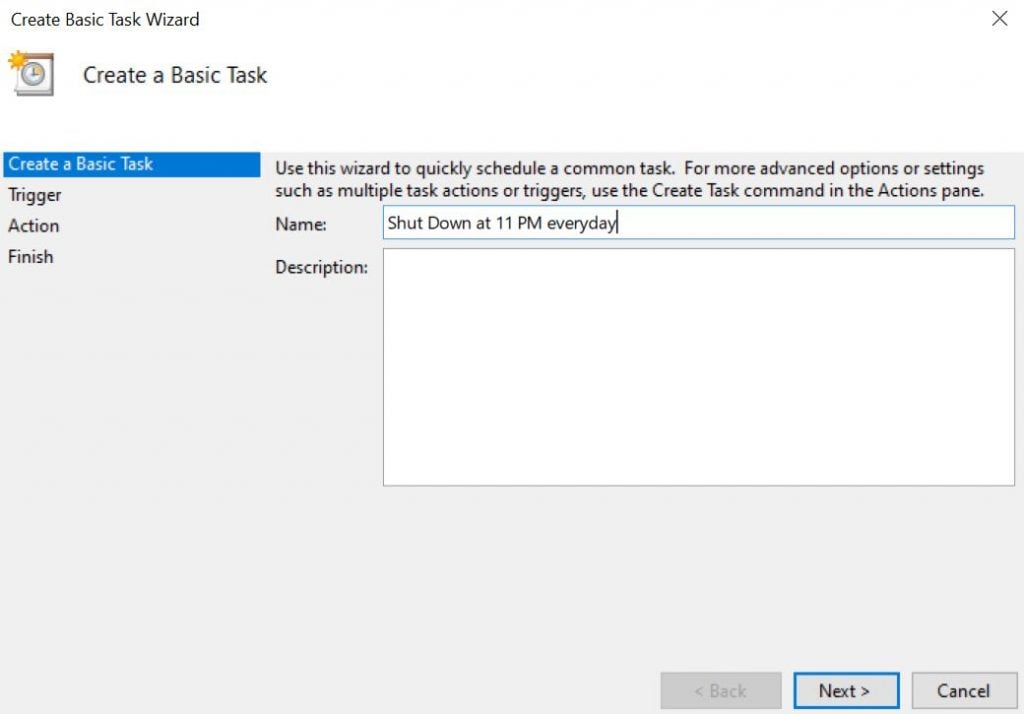
- Укажите имя задачи в поле ‘Имя’ и напишите описание, если хотите. Затем нажмите “Далее”.
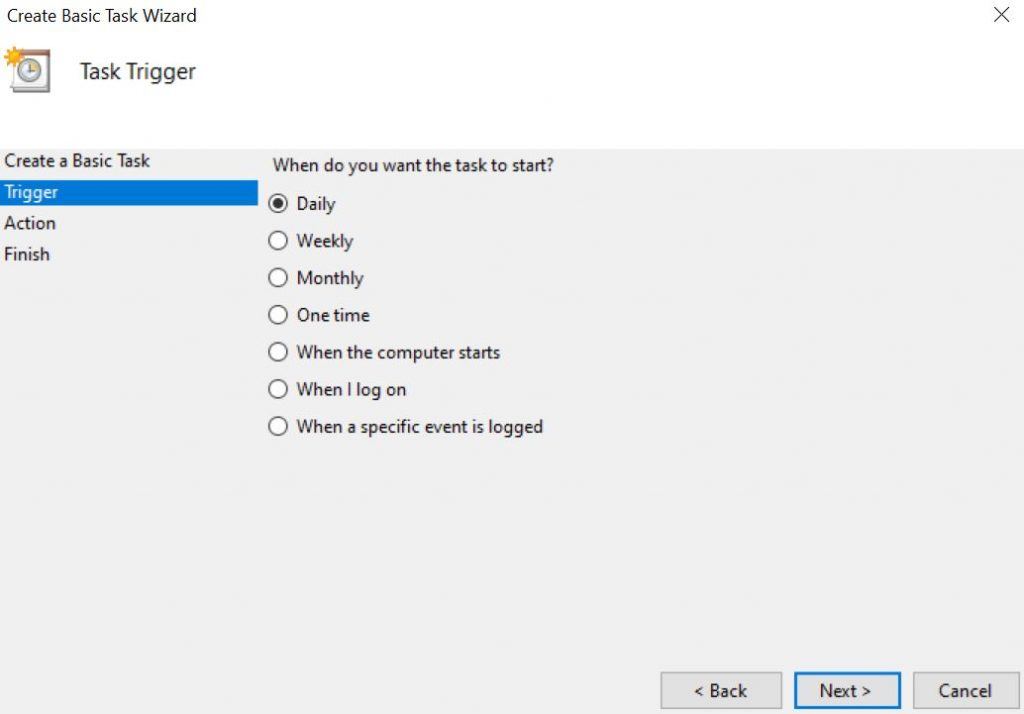
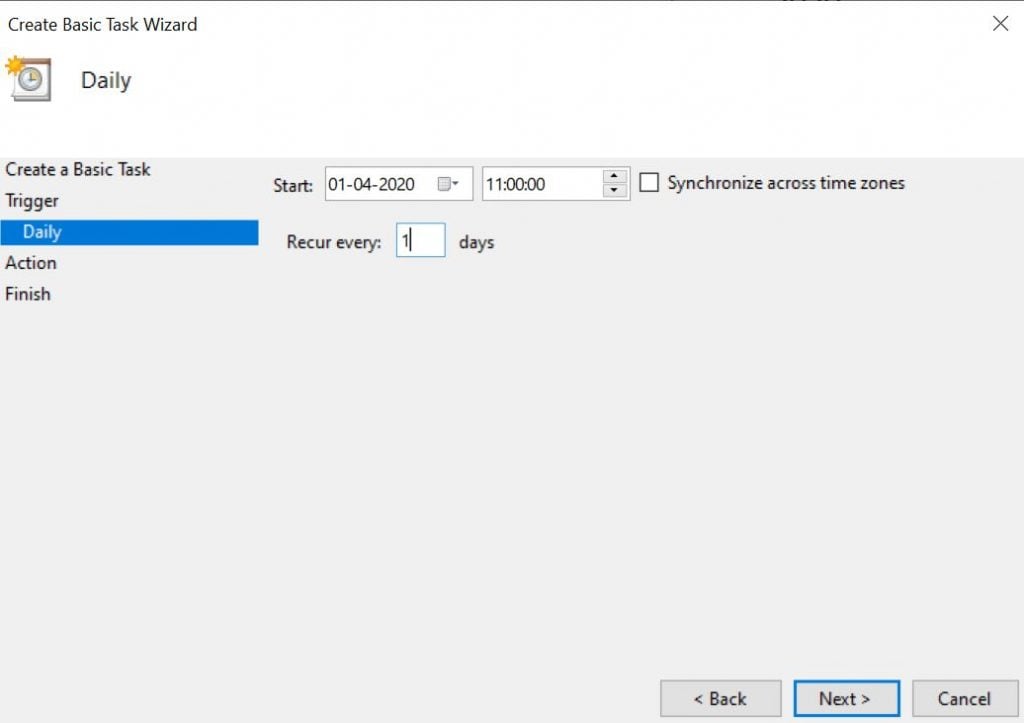
- Теперь вам будет предложено выбрать, когда вы хотите запланировать эту задачу. Выберите ‘Ежедневно’, чтобы выключать компьютер в 23:00 каждый день. Затем нажмите “Далее”.
- На следующей странице вам будет предложено установить дату и время начала. Установите их в соответствии с вашими требованиями.
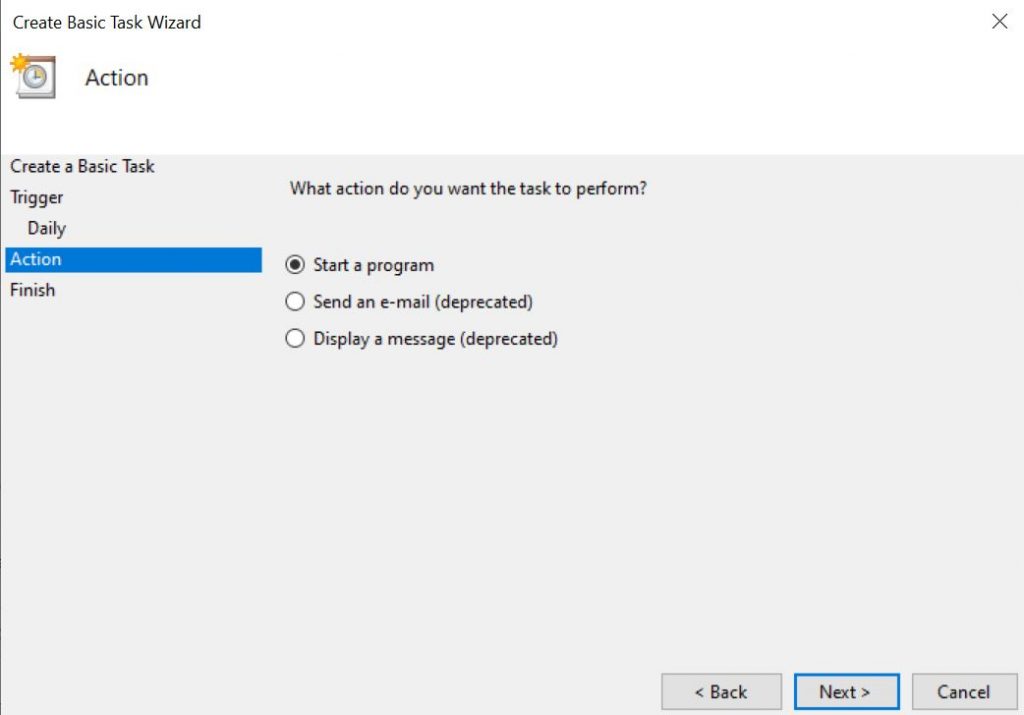
- Выберите опцию Запустить программу на следующей странице.
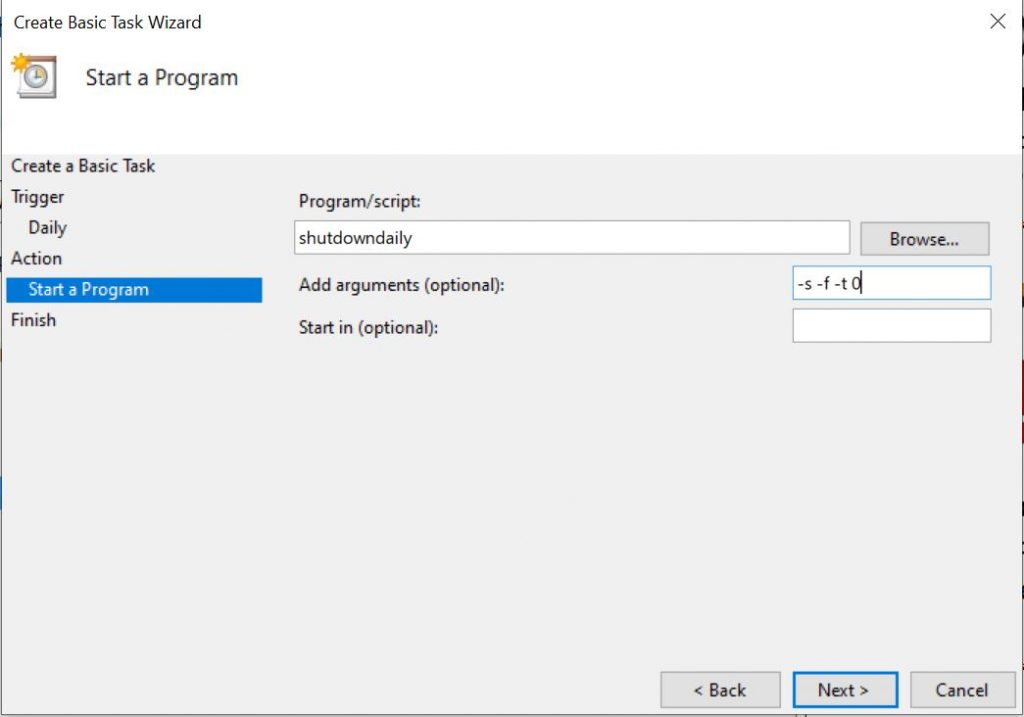
- Затем на следующей странице вам нужно добавить скрипт -s -f -t 0 в поле Добавить аргументы, как показано ниже. Если вы хотите, чтобы выключение началось через 60 секунд, замените 0 на 60 в разделе аргументов.
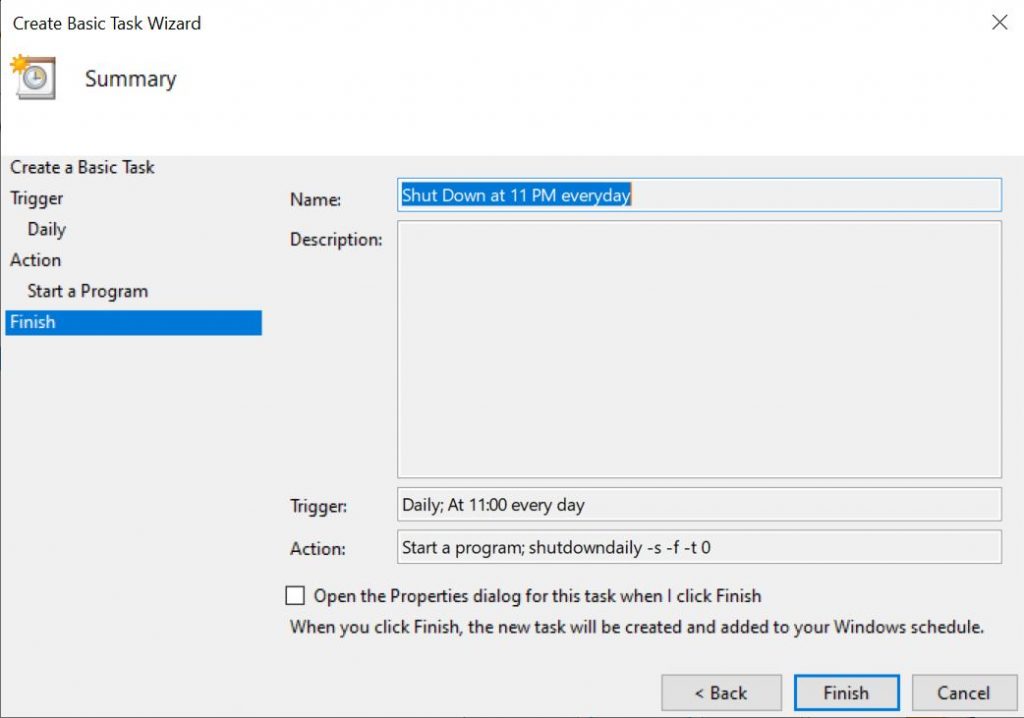
- Наконец, на последней странице нажмите “Готово”, и вы завершили. Ваш ПК будет выключаться в 23:00 каждый день.
Метод 2: Создание таймера выключения с помощью Блокнота
- Откройте Блокнот, чтобы вставить код, который нам нужен для создания таймера выключения.
- Теперь вставьте код, указанный ниже, в Блокнот.
@echo off
 :Start
title Shutdown timer
color 07
echo Type in an amount of time (Seconds)
set /p time=
color 07
:loop
cls
ping localhost -n 2 >nul
set /a time=%time%-1
echo %time%
if %time% EQU 0 goto Timesup
goto loop
:Timesup
title Time Is Up!
ping localhost -n 2 >nul
ping localhost -n 2 >nul
color 07
echo You have only 20 seconds before Windows Will shut down!
ping localhost -n 20 >nul
ping localhost -n 2 >nul
ping localhost -n 2 >nul
ping localhost -n 1 >nul
ping localhost -n 1 >nul
ping localhost -n 1 >nul
goto Shutdown
:Shutdown
color 70
echo Your Windows is now shutting down!
ping localhost -n 1 >nul
start C:\Windows\System32\Shutdown.exe -s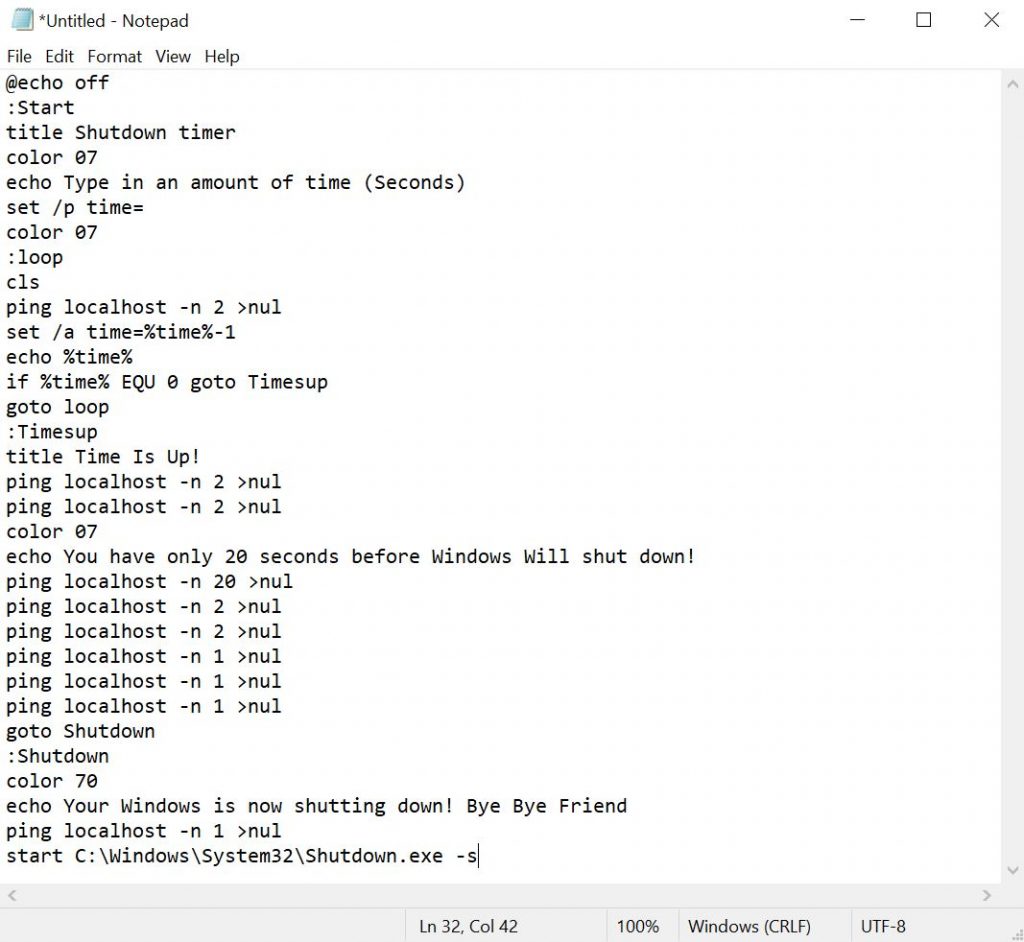
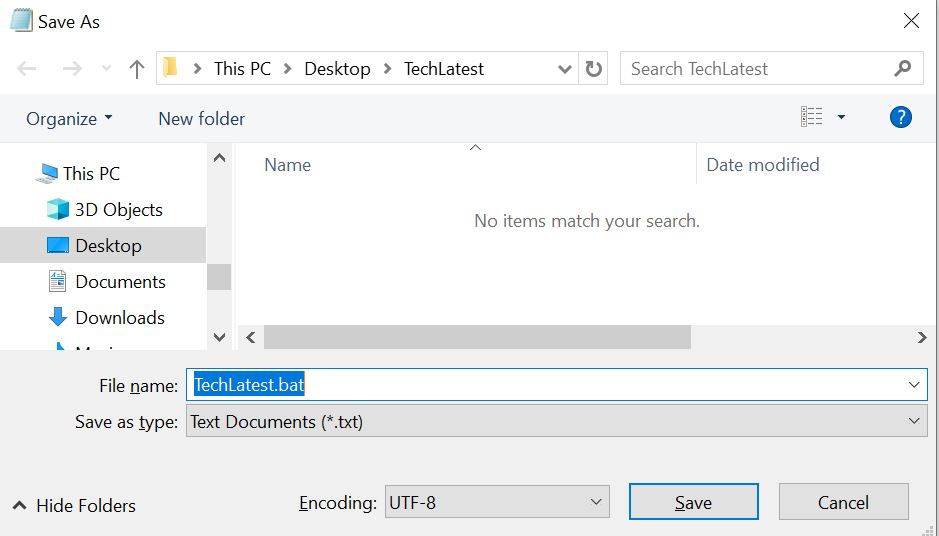
- Сохраните файл в формате .bat. Мы сохранили его как TechLatest.bat. Вы можете назвать файл так, как хотите.
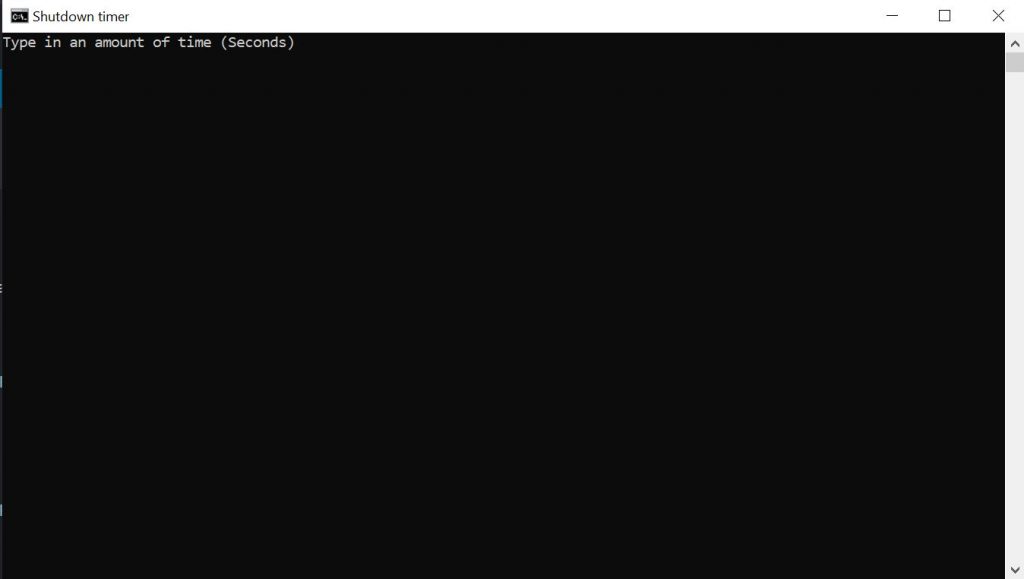
- Откроется командная строка при двойном щелчке на только что сохраненном .bat файле. Теперь введите время в секундах и нажмите Enter.
Вот и все! Теперь у вас есть собственный таймер выключения!
Читать больше статей здесь:
- 6 простых шагов для создания защищенной паролем папки без какого-либо программного обеспечения!
- Как использовать SD-карту в качестве внутреннего хранилища на Android за 8 простых шагов!
- Как отправлять сообщения с самоуничтожением в Messenger
Get new posts in your inbox
No spam. Unsubscribe anytime.