Запись экрана · 3 min read · Oct 27, 2025
Как записывать экран в ограниченных приложениях на Android: исправление черного экрана
Некоторые приложения не позволяют вам захватывать экран или записывать действия в приложении. Если вы попытаетесь записать экран и откроете какое-либо ограниченное приложение, то видео с этой части будет заблокировано. Это в основном связано с соображениями безопасности и конфиденциальности. Но в большинстве случаев это ограничение введено для предотвращения пиратства. Поскольку в Интернете доступно множество OTT-приложений, пользователи могут записывать экран и распространять контент.
Сегодня в этом посте я расскажу вам, как записывать экран в ограниченном приложении и исправить черный экран при записи экрана в некоторых приложениях.
Примечание: Запись экрана в ограниченном приложении — это не лучшая практика. Я верю, что вы используете метод ниже только для личного использования. Я не несу ответственности за любой причиненный ущерб.
Методы записи экрана в приложениях без проблемы черного экрана
Метод 1. Использование приложения App Cloner
Вы можете использовать приложение App Cloner, чтобы создать клон приложения с настроенными параметрами, которые помогут вам записывать экран без проблемы черного экрана.
Примечание: Убедитесь, что приложение не является пакетом APK, а представляет собой отдельную версию APK. Если это пакет APK, загрузите отдельную версию APK с веб-сайта.
- Загрузите APK App Cloner и установите его на своем Android.
Я протестировал приложение на Android 12, и оно работает хорошо. Если вышеуказанная версия закрывается или не работает на вашем устройстве, попробуйте любую другую версию из Интернета.
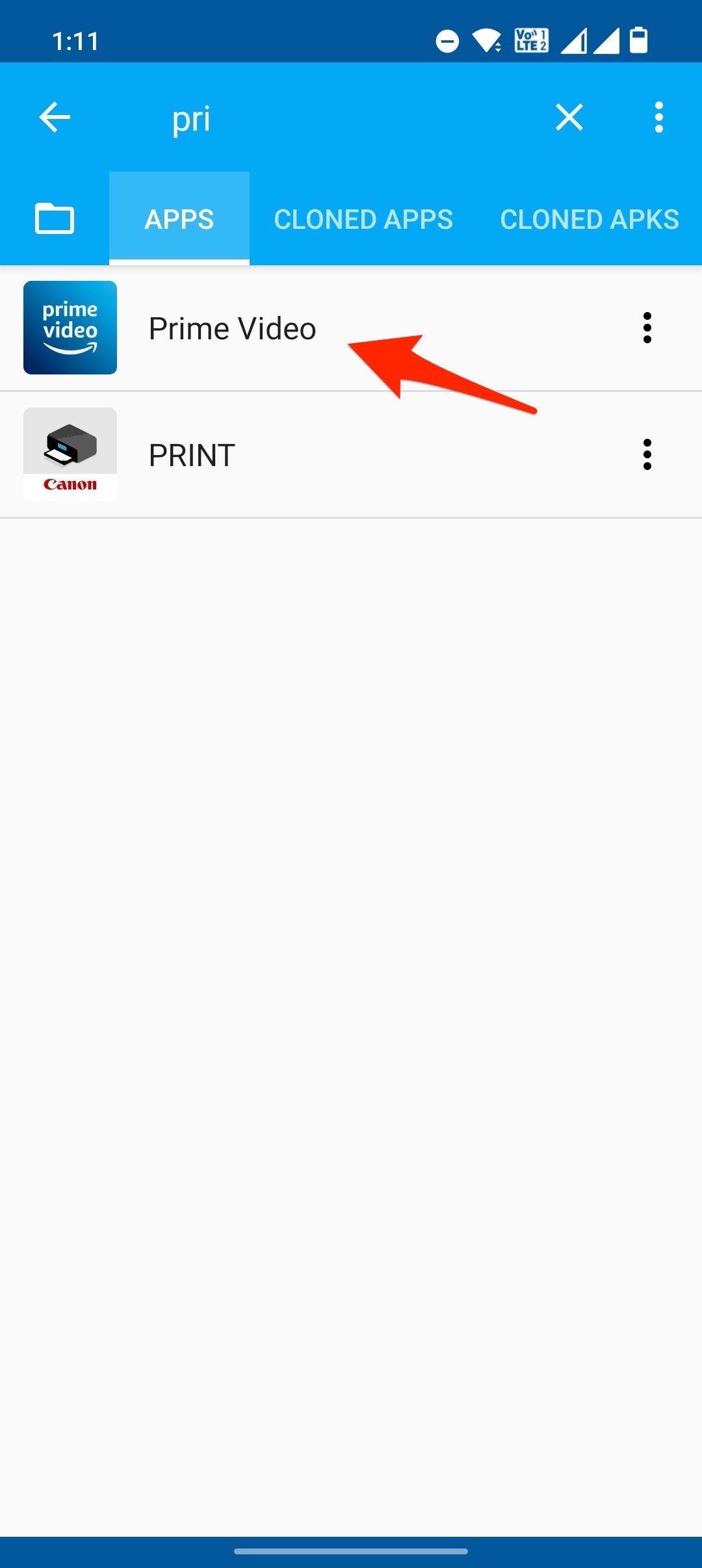
Откройте приложение и выберите приложение, которое вы хотите клонировать для записи экрана на своем Android.
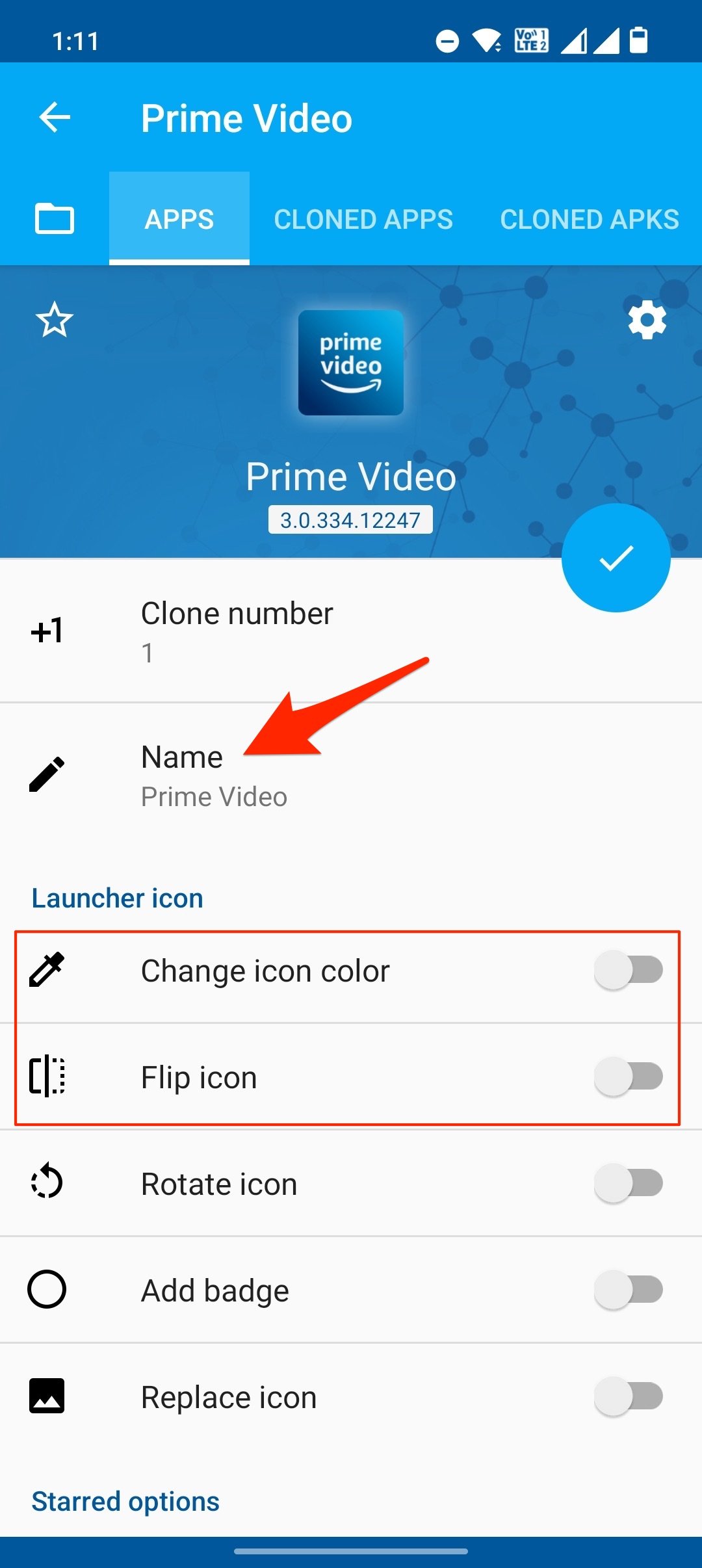
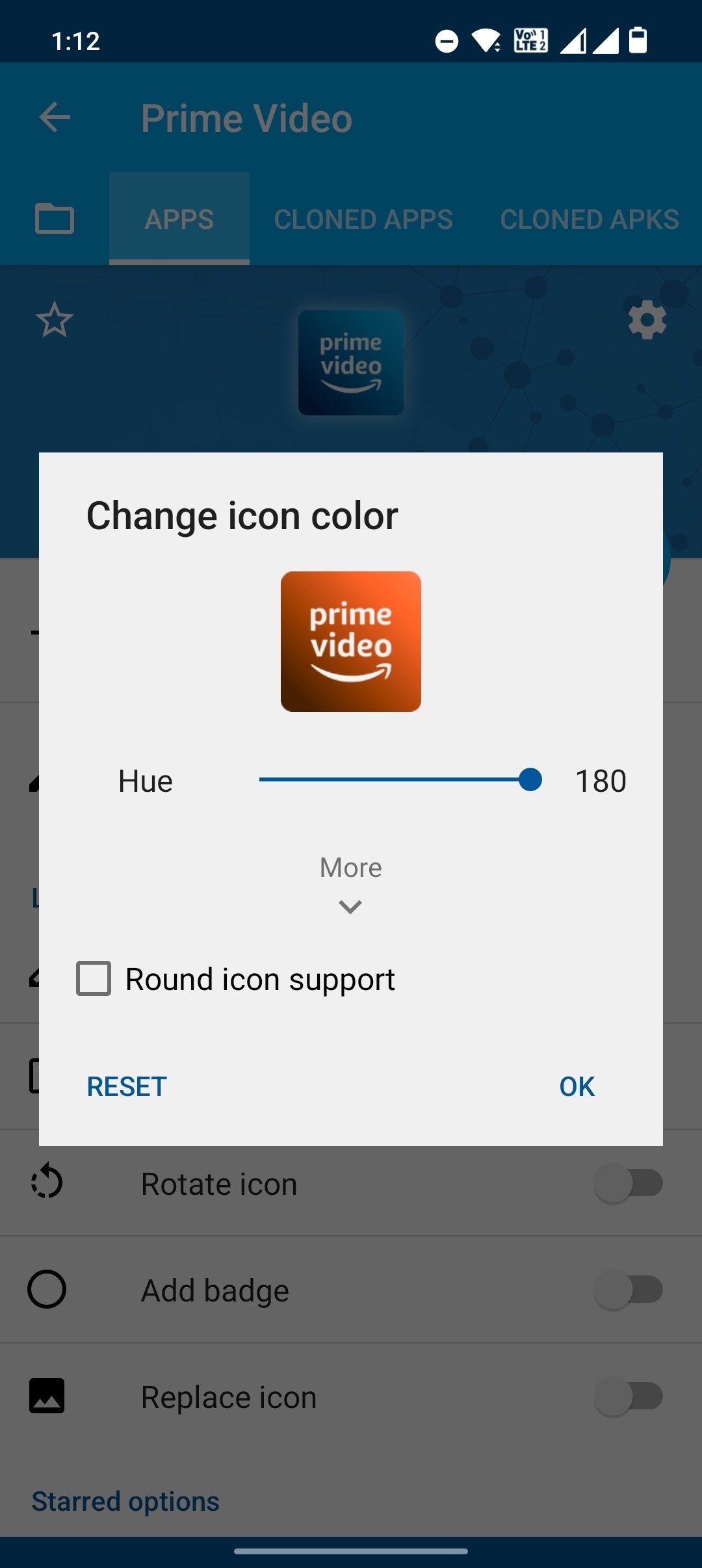
Здесь измените имя приложения или цвет значка приложения. Это поможет отличить клонированное приложение от оригинала.
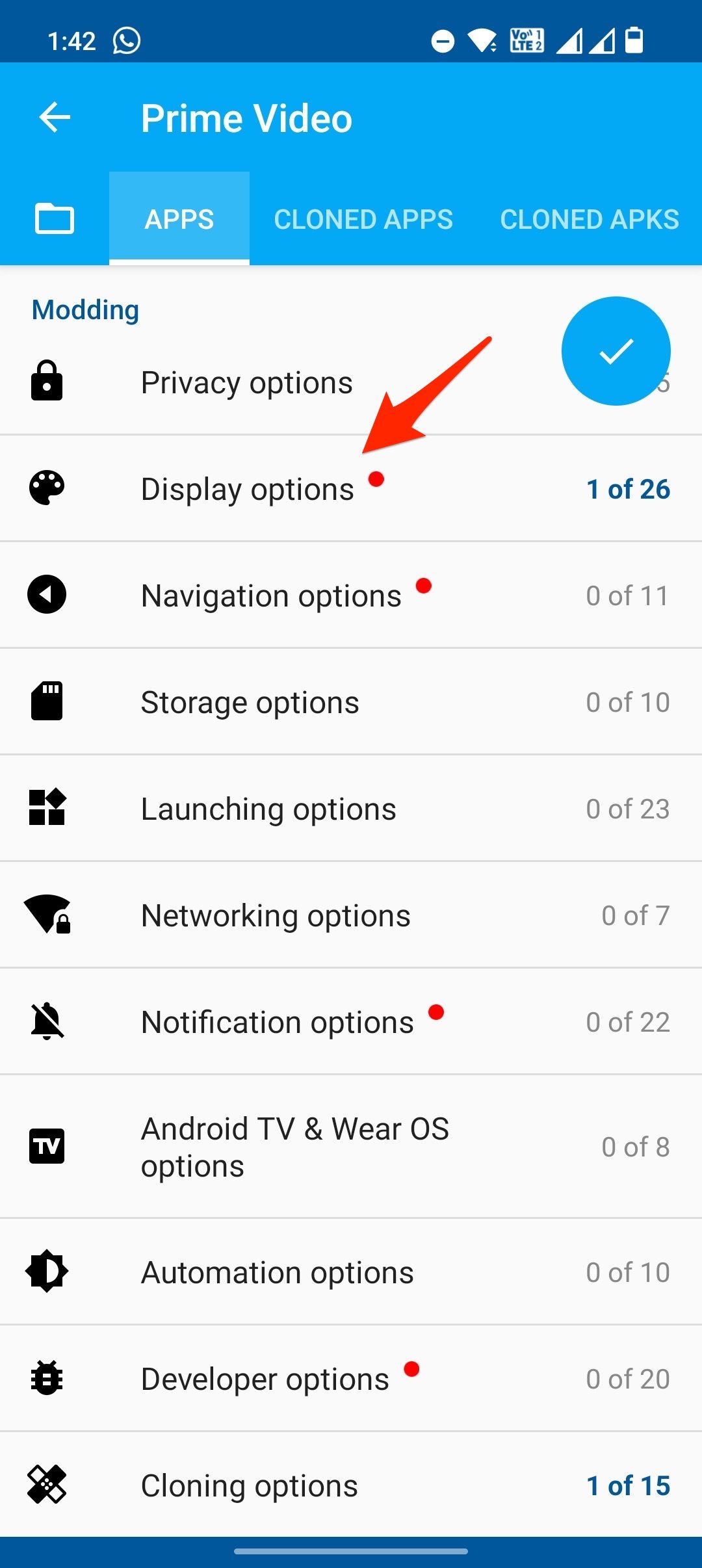
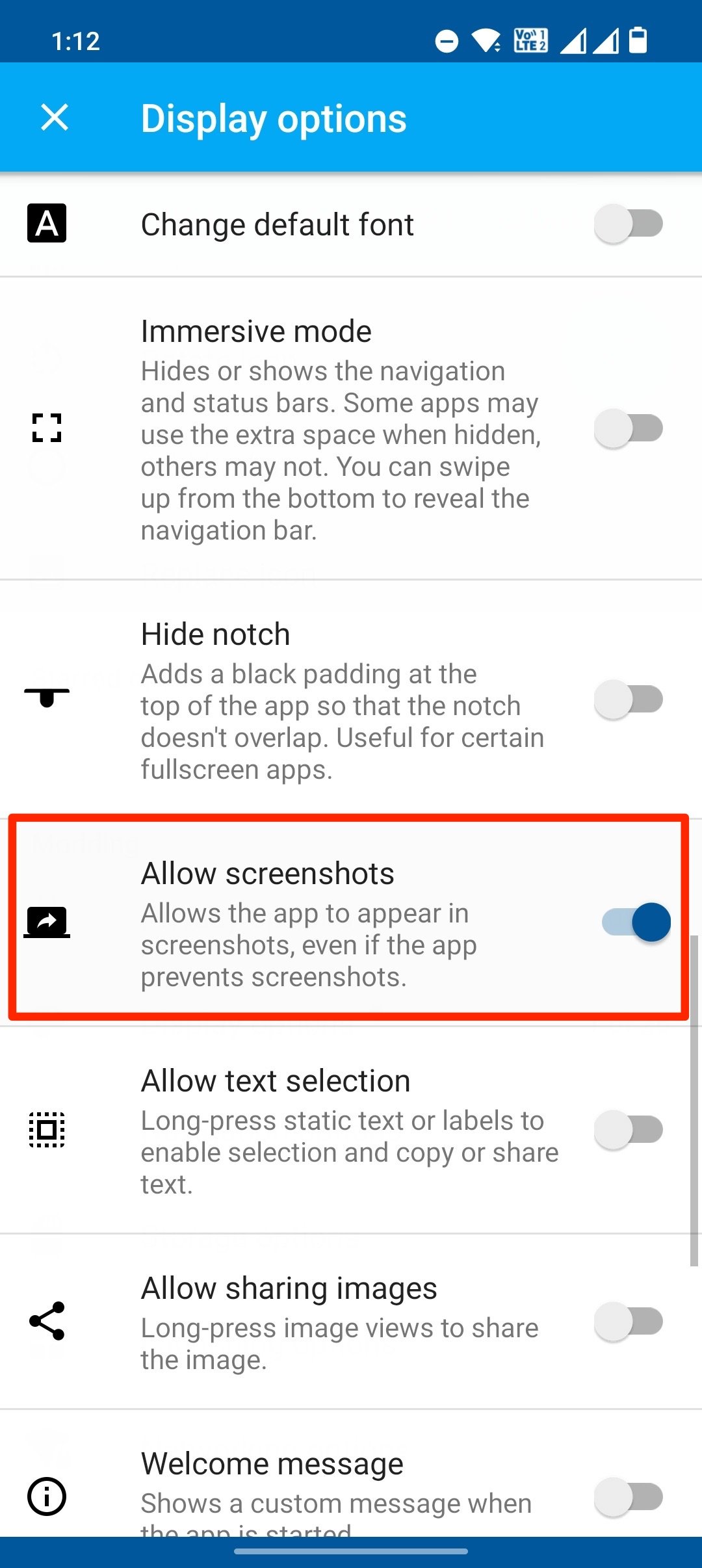
Теперь прокрутите вниз и нажмите на Параметры отображения и включите переключатель Разрешить скриншоты.
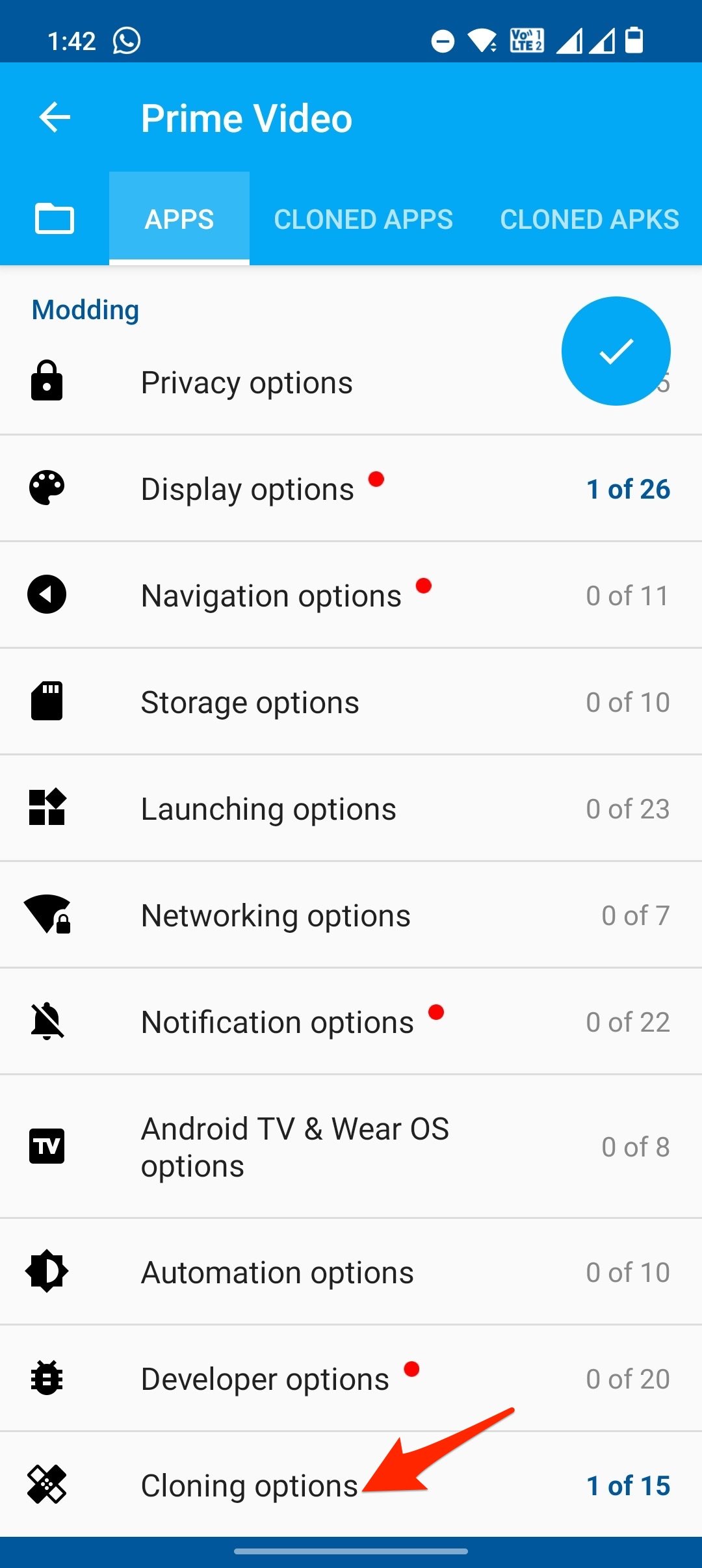
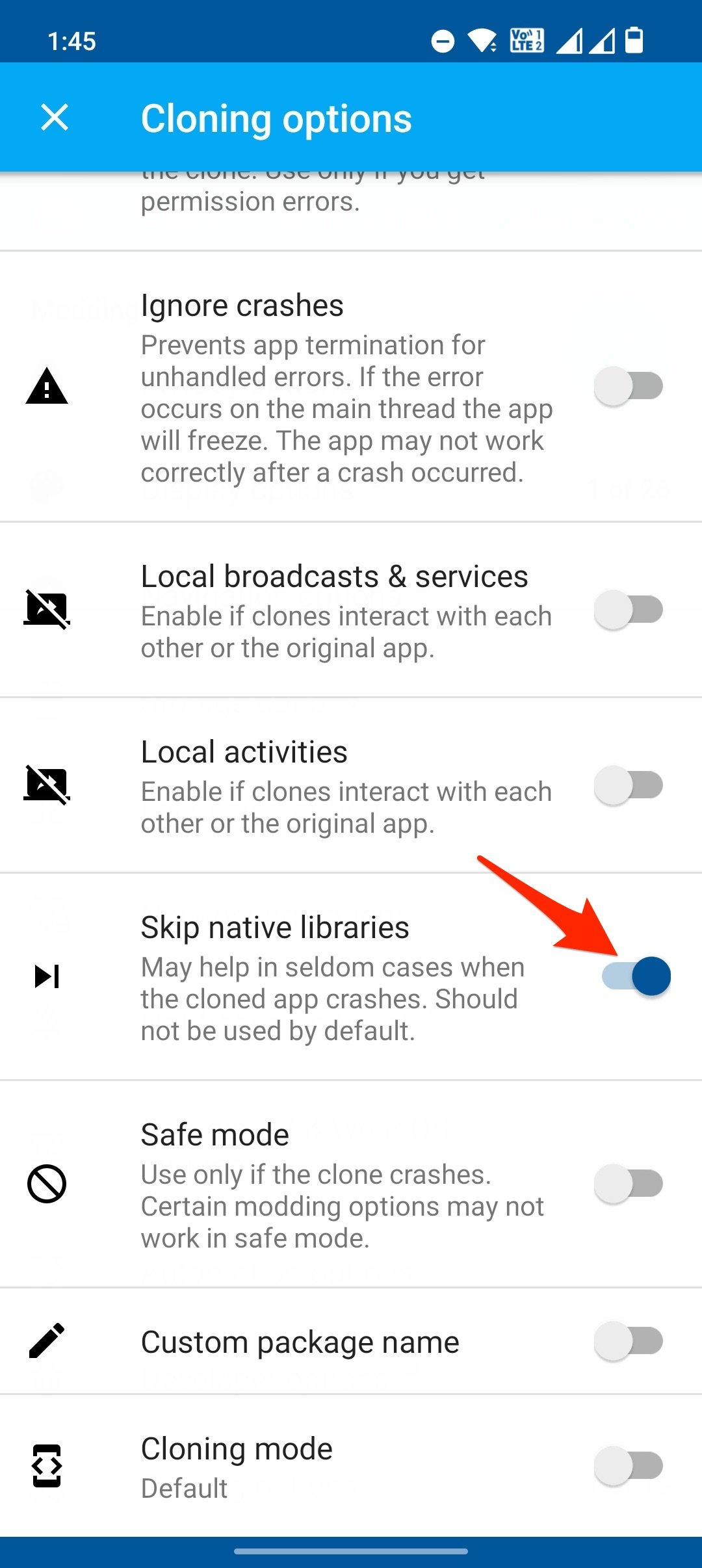
Вернитесь и нажмите на Параметры клонирования и включите Пропустить библиотеки.
Теперь нажмите на опцию с галочкой, чтобы предоставить разрешения и создать клон.
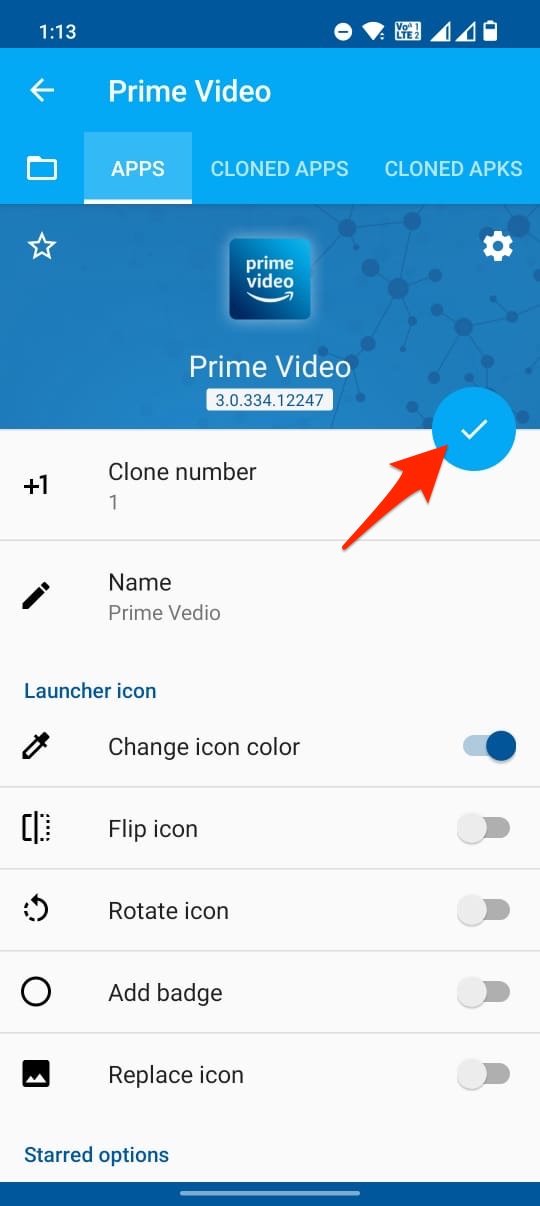
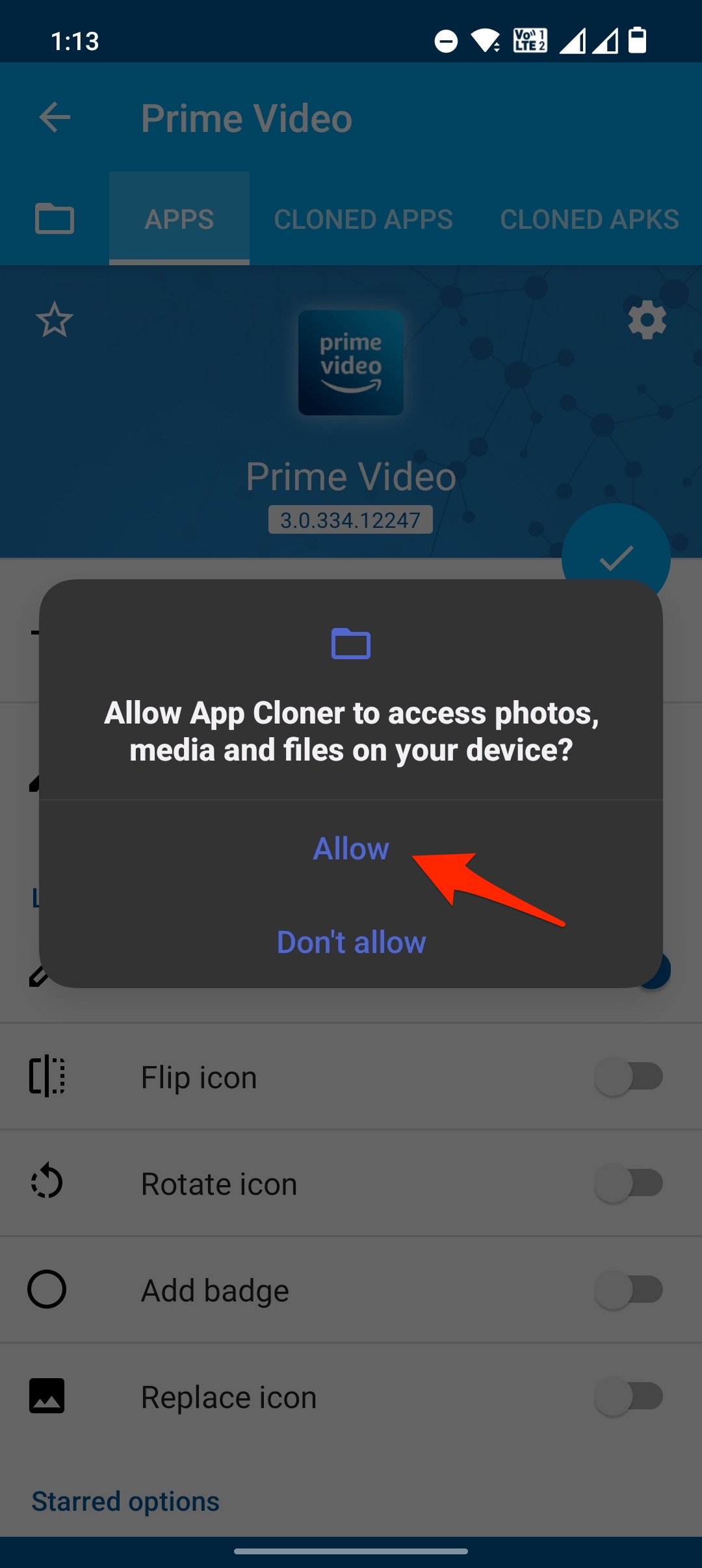
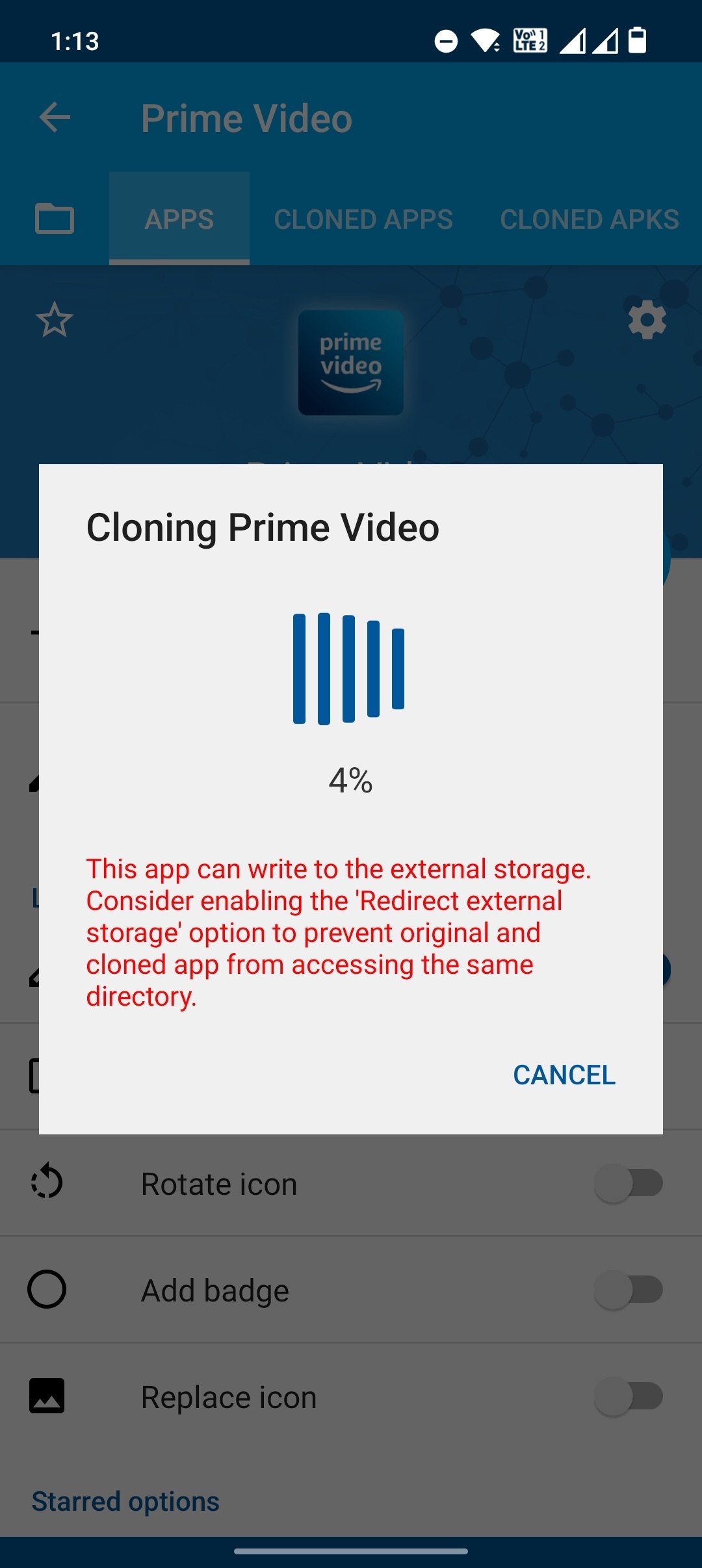
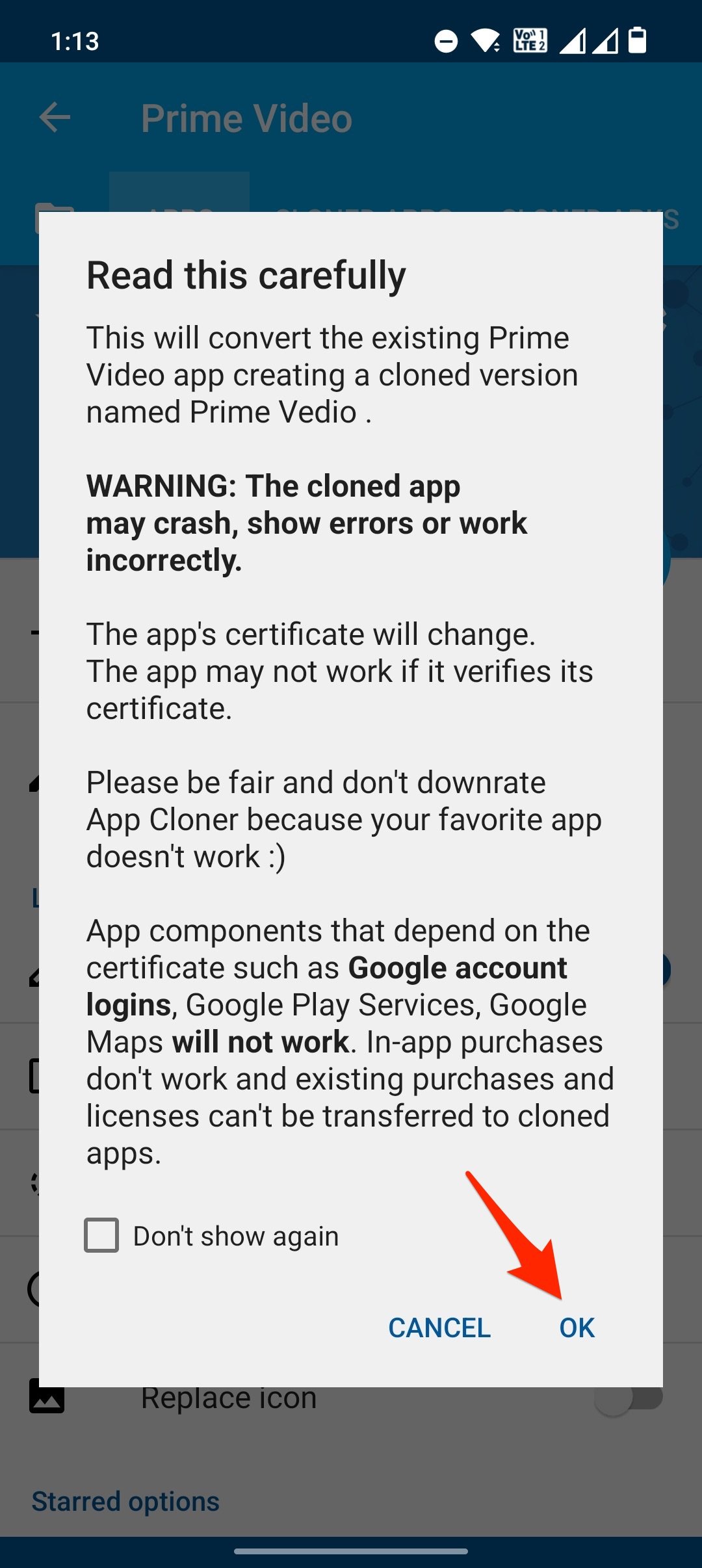
После создания клонированного приложения Установите приложение и (Включите неизвестные источники).
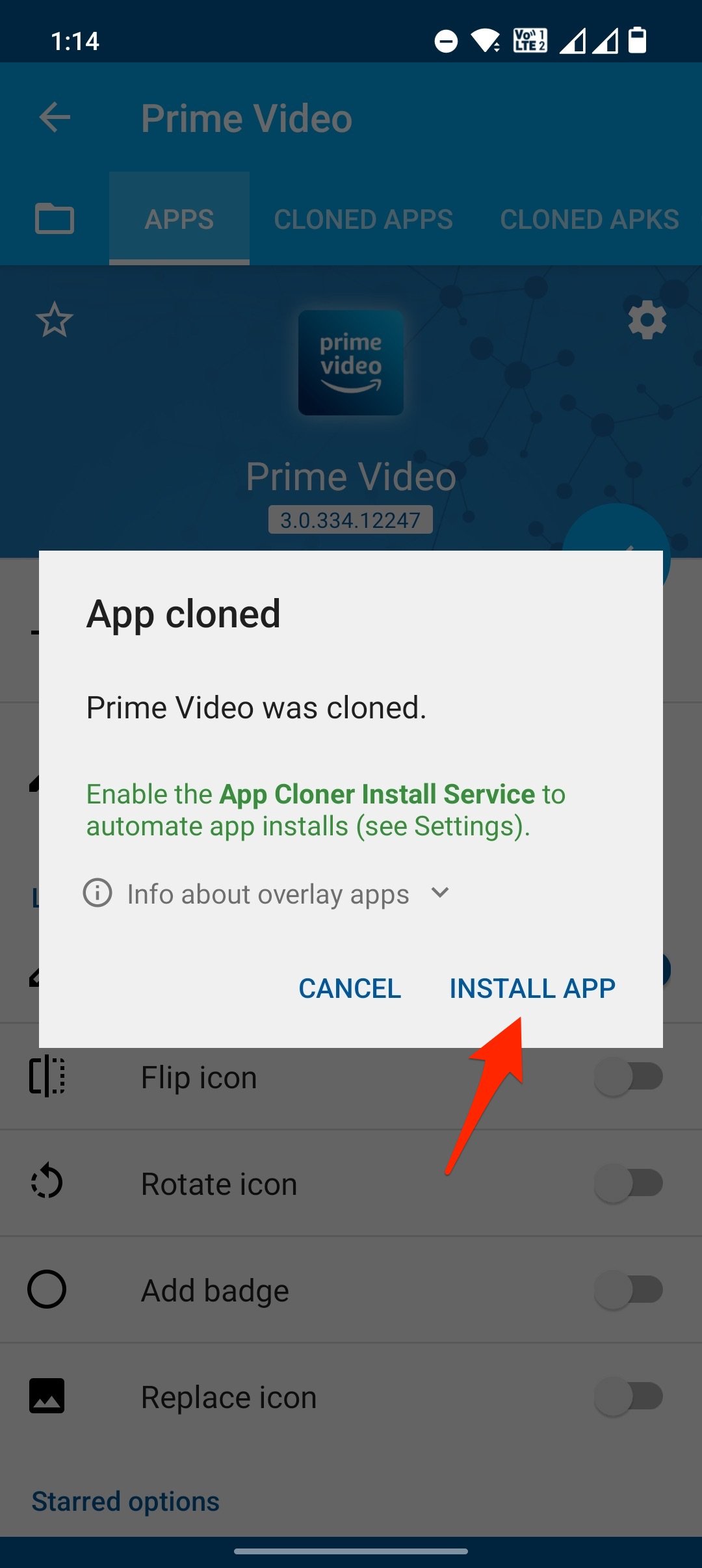
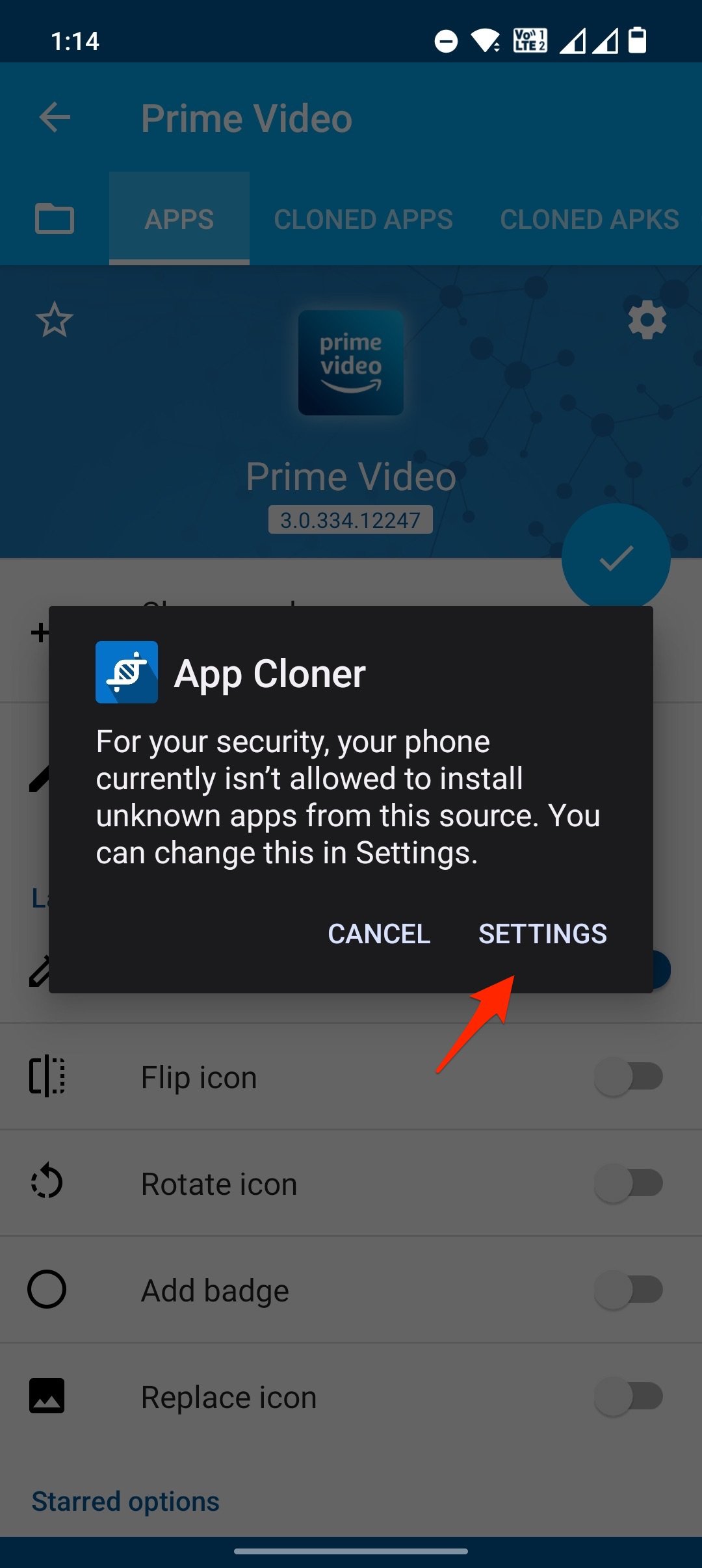
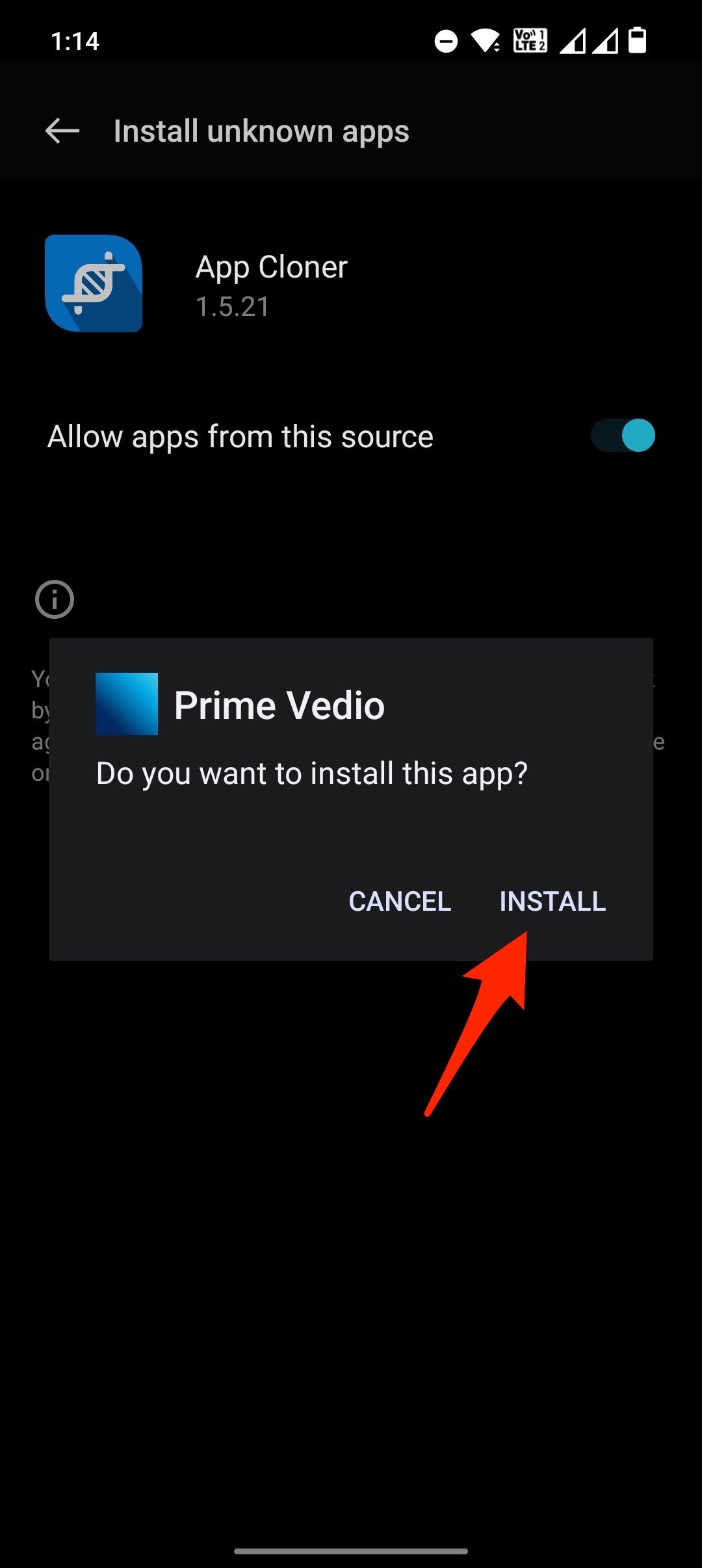
После успешной установки клонированного приложения вы можете записывать ограниченные экраны без проблемы черного экрана на мобильном Android.
Если клонированное приложение, которое вы создали, закрывается или выдает ошибку, вам нужно включить другие параметры в разделе Параметры клонирования (попробуйте разные комбинации); а именно, локальные действия, локальные трансляции и сервисы игнорирования сбоев и проверьте, помогут ли эти параметры исправить проблемы с клонированием приложения.
Метод 2. Использование Tai-Chi и модуля Exposed
Вот лучший метод для записи экрана в ограниченных приложениях без черного или зеленого экрана на Android.
1. Загрузите приложение Tai-chi и приложения DisableFlagSecure (альтернативная ссылка) на ваше устройство Android.
2. Установите оба приложения.
3. Теперь откройте приложение Tai-chi и предоставьте все разрешения, если будет предложено на экране.
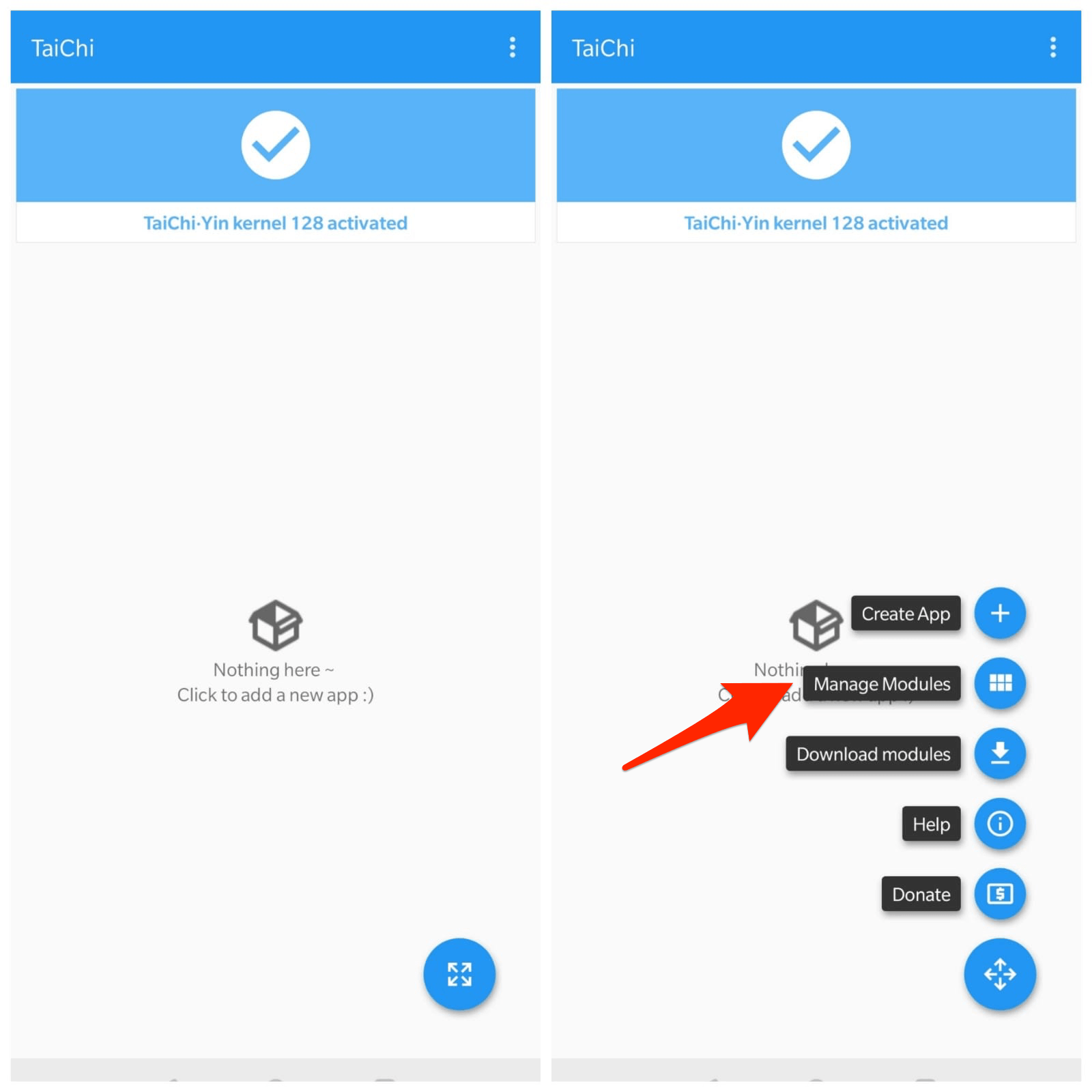
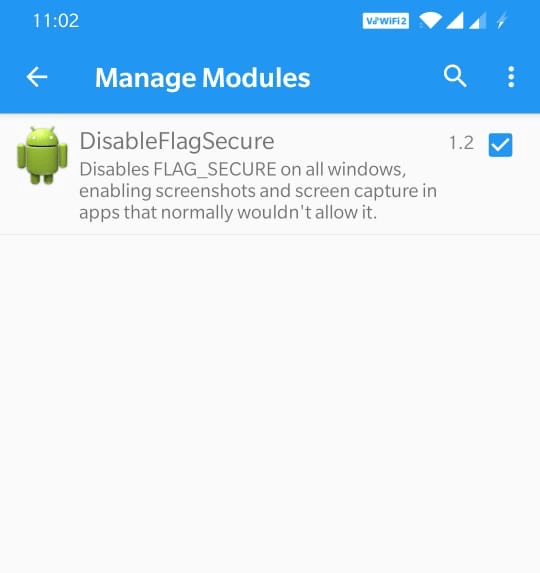
4. Нажмите на Управление модулями и установите галочку на приложении DisableFlagSecure.
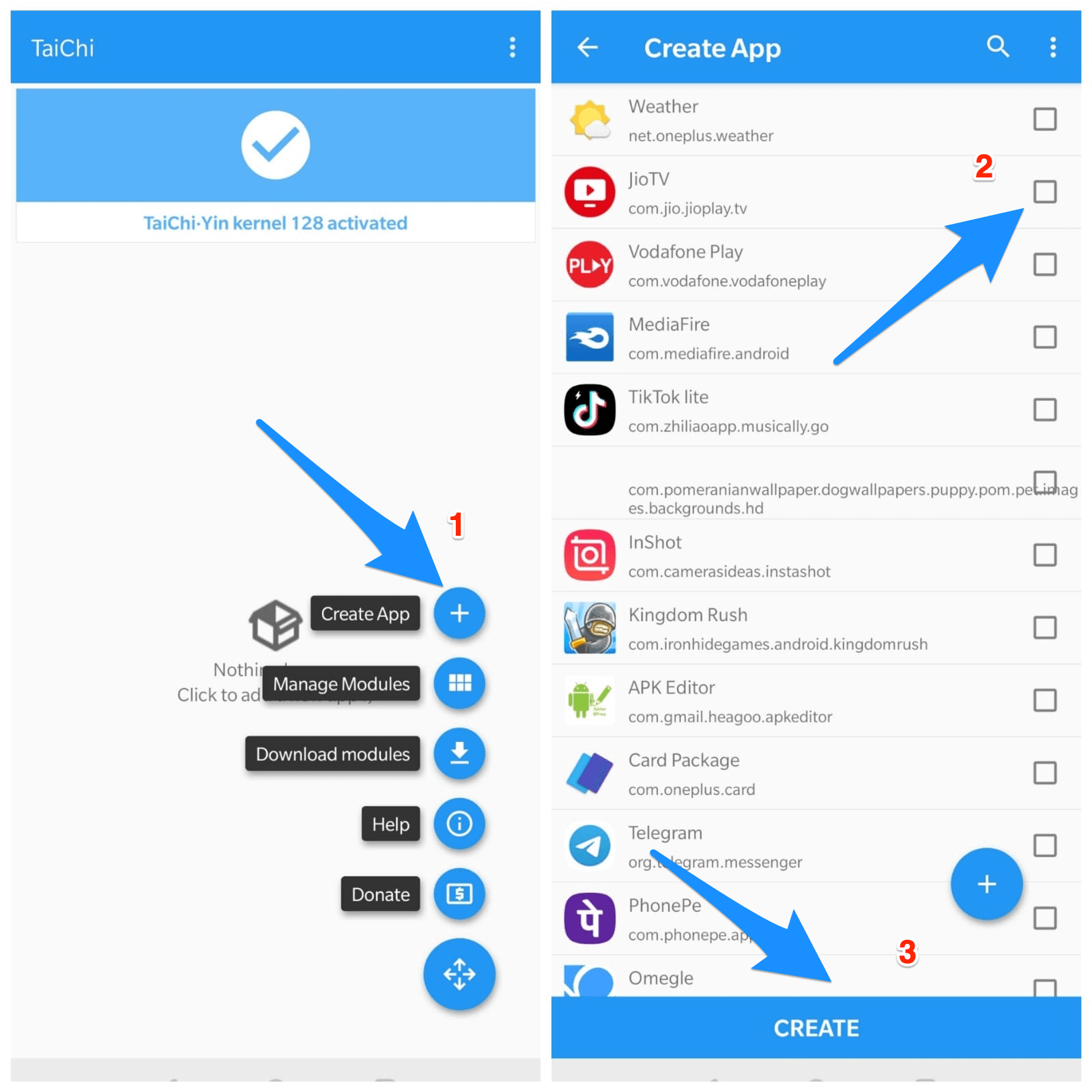
5. Теперь нажмите на значок меню в правом нижнем углу и нажмите на Создать приложение (+)
6. Теперь установите галочку и выберите приложение/приложения, для которых вы хотите записать экран, и нажмите Создать.
7. Tai-chi предложит вам удалить установленное приложение, подтвердите это.
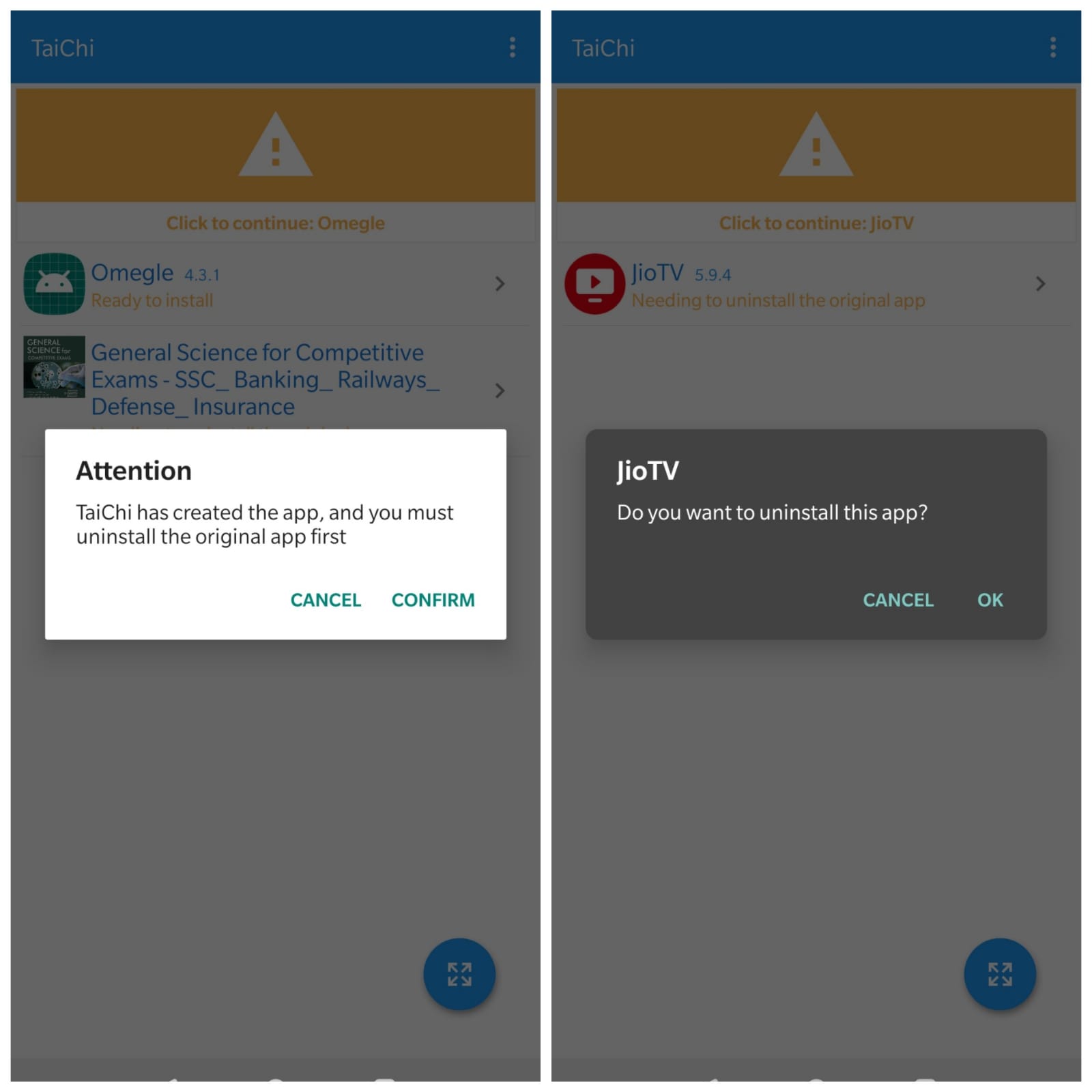
8. Tai-chi удалит приложение, и новое приложение будет создано Tai-chi.
9. Установите Созданное приложение с помощью установщика Tai-chi. (Предоставьте разрешение на неизвестные источники)
Примечание: Вы можете увидеть сообщение; Приложение не найдено в списке установленных приложений. Не беспокойтесь. Просто нажмите ОК и нажмите на созданное приложение, чтобы установить его с помощью установщика Tai-chi; это сработает.
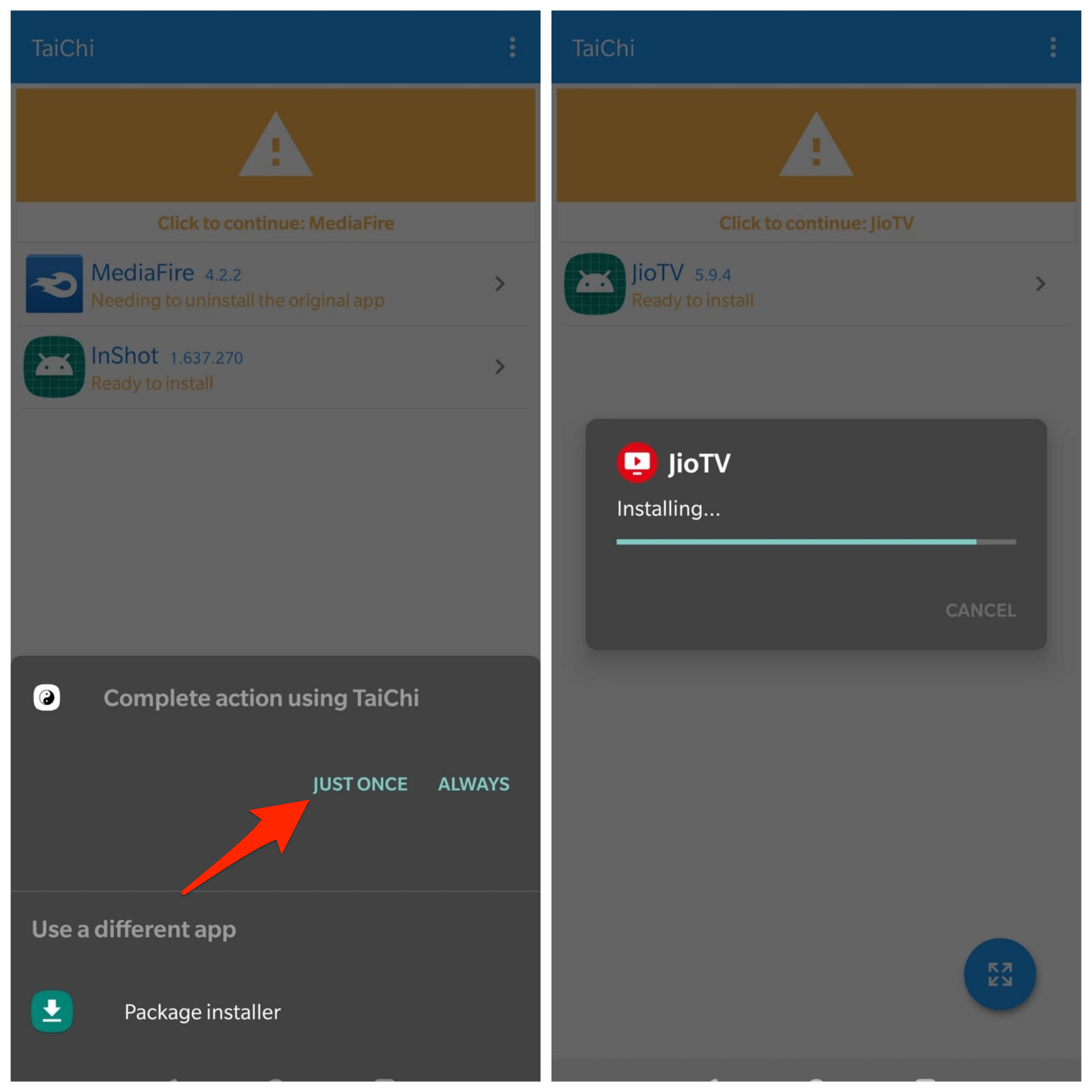
10. Теперь вернитесь назад и откройте приложение с главного экрана Tai-chi.
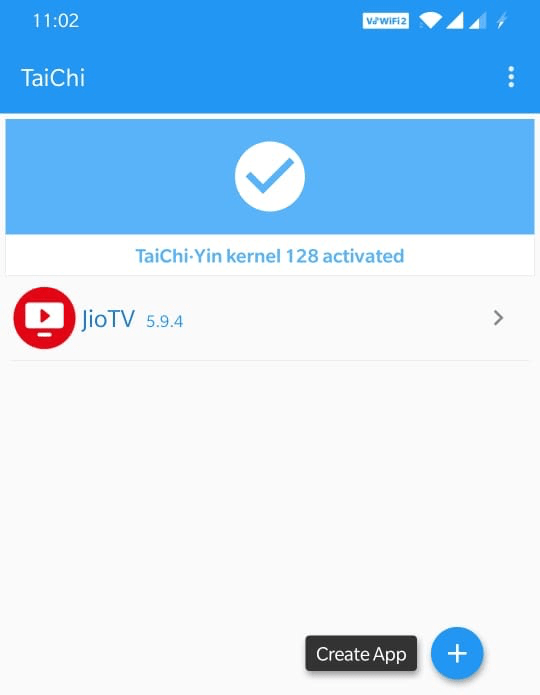
11. Готово! Вы можете использовать приложение для записи экрана и записывать экран в ограниченном приложении без каких-либо проблем с черным экраном на Android.
Заключение: С помощью методов выше вы можете записывать приложения, используя приложение для записи экрана, без каких-либо проблем с черным экраном, убедитесь, что вы используете приложение только для личного использования.
Если у вас есть мысли о Как записывать экран в ограниченных приложениях на Android: исправление черного экрана, не стесняйтесь оставлять комментарии ниже. Также, пожалуйста, подпишитесь на наш канал DigitBin на YouTube для видеоуроков. Удачи!
Get new posts in your inbox
No spam. Unsubscribe anytime.