Технологии · 3 min read · Dec 16, 2025
Как транслировать экран Windows на смарт ТВ?
С развитием технологий, поскольку наши смартфоны стали умнее, наши телевизоры также стали умнее. Вы можете легко смотреть контент со своего смартфона на большом экране телевизора, используя технологию зеркалирования экрана. Она использует общую WiFi-сеть для передачи контента с вашего устройства на смарт ТВ. Эта технология называется Miracast, и в наши дни почти каждый смарт ТВ, такой как Samsung, Sony, Mi, LG, поставляется с этой технологией.
На самом деле, это зеркалирование экрана не ограничивается только вашими смартфонами, но теперь вы также можете транслировать или зеркалировать экран вашего ПК/ноутбука на смарт ТВ. В этом посте мы предоставим вам полное руководство о том, как вы можете транслировать Windows на смарт ТВ. Это позволит вам смотреть фильмы, шоу или изображения на вашем Windows ПК или ноутбуке на большом экране вашего смарт ТВ. Кроме того, это может быть полезно, если вы хотите поделиться экраном своего ноутбука или настольного ПК с друзьями и семьей.
Однако перед тем, как мы начнем, есть несколько ключевых моментов, которые вам нужно убедиться, чтобы транслировать медиа с вашего Windows ноутбука или ПК. Во-первых, убедитесь, что ваш телевизор имеет возможности подключения к WiFi. Хотя без возможностей WiFi вы все равно можете подключить свой ПК к телевизору с помощью старого доброго HDMI-кабеля, но это тема для другого обсуждения. Более того, ваш смарт ТВ также должен иметь встроенный Miracast или Chromecast. Как только вы проверите и найдете все предварительные условия в вашем смарт ТВ, вы готовы продолжать.
Итак, с этим сказанным, давайте быстро рассмотрим шаги, необходимые для трансляции экрана Windows на смарт ТВ:
Трансляция экрана Windows на смарт ТВ
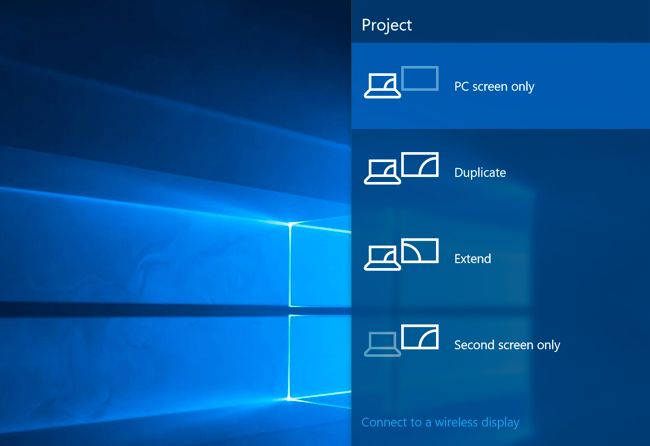
Опция Проект позволяет вам проецировать весь рабочий стол или экран ноутбука на ваш смарт ТВ или смарт-дисплей. Вы можете выбрать либо дублирование, либо расширение вашего экрана. Дублирование покажет точно такой же контент, который открыт на вашем рабочем столе Windows, в то время как расширенная опция будет рассматривать подключенный дисплей как вторичный дисплей.
Вот шаги для зеркалирования экрана Windows на смарт ТВ
- Убедитесь, что ваш смарт ТВ и Windows ПК подключены к одной и той же WiFi сети.
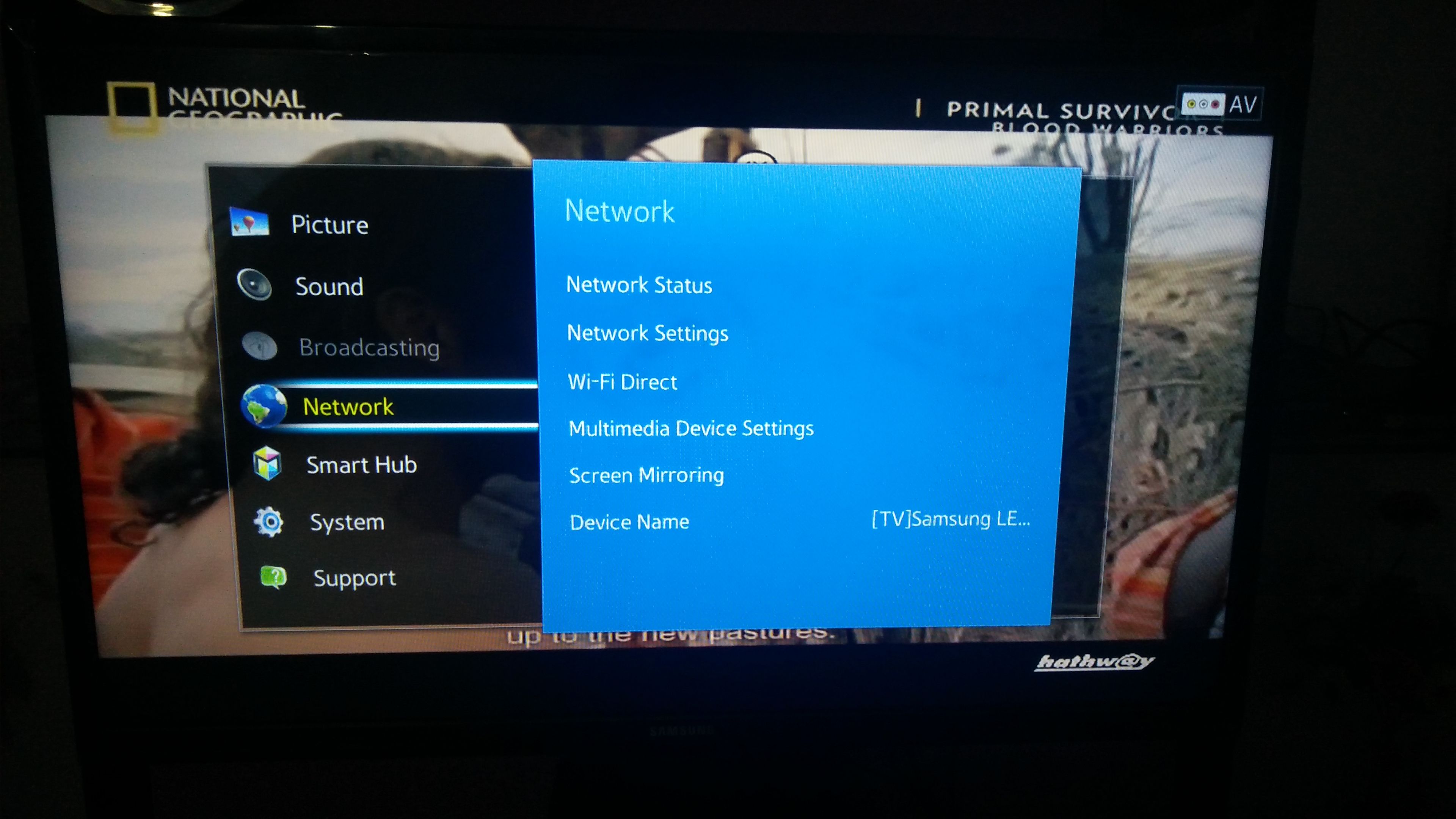
- Откройте центр действий на вашем Windows ПК или ноутбуке. Центр действий можно открыть, нажав на иконку облачка, расположенную в правом нижнем углу экрана вашего Windows ПК.
- Вам будет представлен список опций. Из которых вам нужно выбрать опцию Подключиться.
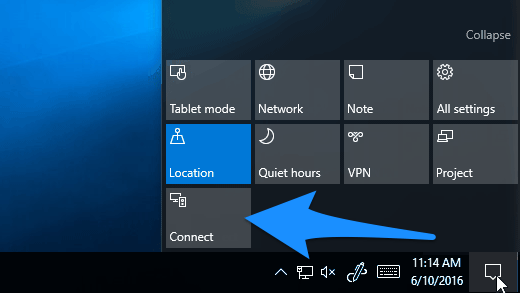
- Как только вы нажмете Подключиться, он начнет искать совместимые беспроводные устройства, которые поддерживают miracast или зеркалирование экрана.
- Ваш смарт ТВ будет в списке, и вы можете нажать на него, чтобы подключиться к смарт ТВ и показать контент вашего Windows ПК или ноутбука.
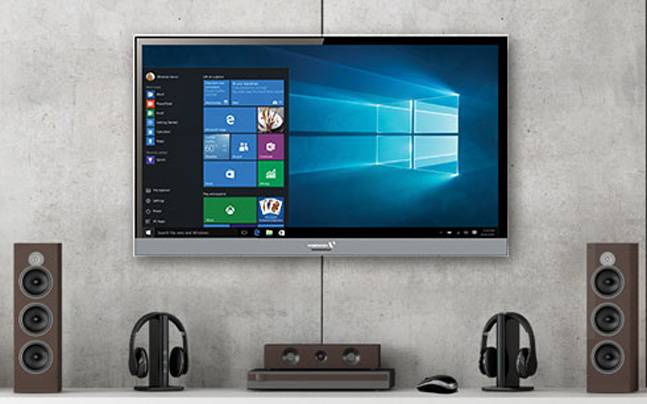
Другой способ доступа к этой опции - перейти в меню Пуск и найти Настройки дисплея. В меню Настройки дисплея вам нужно найти опцию Подключиться к беспроводному дисплею, которая будет в разделе Несколько дисплеев. Отсюда, как только вы нажмете кнопку Обнаружить, Windows ПК или ноутбук будет искать совместимый смарт ТВ с поддержкой трансляции. Как только он будет обнаружен, нажмите на устройство, и ваш контент теперь появится на беспроводном дисплее.
Что ж, у нас есть множество способов подключить ваш Windows к смарт ТВ с поддержкой Chromecast через веб-браузер Google Chrome. Обратите внимание, что вам нужно установить Google Chrome на вашем Windows ПК или ноутбуке, который вы, безусловно, уже установили. Есть несколько опций, которые вы можете использовать при трансляции с помощью веб-браузера Google Chrome. Вы можете транслировать вкладку из вашего браузера Chrome или транслировать любой конкретный медиафайл. И даже вы можете транслировать весь экран вашего Windows ПК или ноутбука на смарт ТВ.
Да, есть заметная задержка на смарт ТВ, но это приемлемо, пока вы можете зеркалировать ваш Windows ПК или ноутбук на смарт ТВ. Для этого откройте Google Chrome и нажмите на иконку с тремя точками в правом верхнем углу. Из списка опций выберите опцию Транслировать. Он будет искать совместимые устройства. Как только устройство будет найдено, вы можете нажать и нажать кнопку Источники, чтобы выбрать, хотите ли вы транслировать рабочий стол, вкладку или целый файл.
Итак, вот и все с моей стороны в этом посте. Это те опции, с помощью которых вы можете транслировать Windows ноутбук или настольный ПК на смарт ТВ. До следующего поста…Ура!
Если у вас есть какие-либо мысли о Как транслировать экран Windows на смарт ТВ?, не стесняйтесь оставлять комментарии ниже. Также, пожалуйста, подпишитесь на наш канал DigitBin на YouTube для видеоуроков. Ура!
Get new posts in your inbox
No spam. Unsubscribe anytime.