Технологии · 2 min read · Oct 04, 2025
Как транслировать экран вашего смартфона Motorola на Samsung Smart TV?
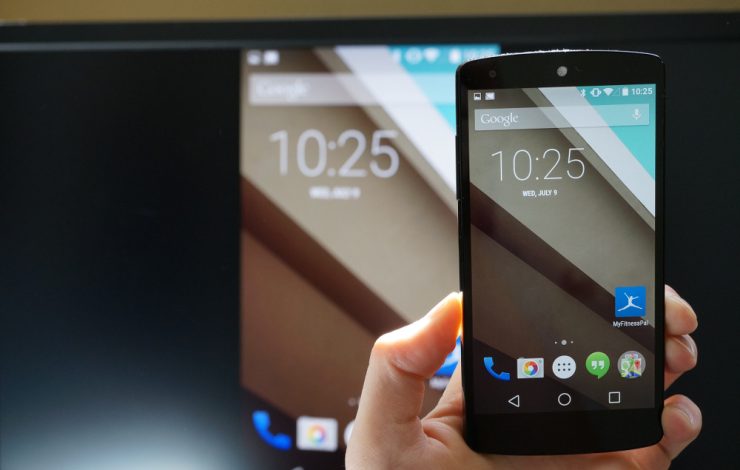
Всегда приятно смотреть ваши любимые фильмы, телешоу и другие медиа-программы на большом экране. Итак, если вы ищете руководство по беспроводному дисплею, зеркалированию экрана или Mira Cast вашего Motorola Moto на Samsung Smart TV через беспроводную сеть Wi-Fi, то вы попали в нужное место, потому что я предоставил полное пошаговое руководство по трансляции всех устройств Motorola.
Miracast доступен на всех мобильных устройствах Motorola с опцией Cast в настройках. Устройства включают Moto C Plus, Moto C, Moto G5 Plus, G5, Moto M, Moto E3, Power, Moto Z Play, Force, Moto Z, Moto G4, Plus, Turbo, Moto X, Play, Force, Style, Moto G4, G3, G и т.д. (Некоторые устройства могут не быть перечислены здесь, но могут поддерживать зеркалирование экрана или
Примечание: Не все смартфоны Motorola перечислены выше, и некоторые устройства, перечисленные выше, могут не поддерживать трансляцию экрана.
Как проверить, может ли ваш Motorola зеркалировать экран?
Если у устройства есть опция зеркалирования экрана, то только тогда ваше устройство подходит для трансляции дисплея на Smart TV. Чтобы это проверить,
- Перейдите в «Настройки» вашего устройства Motorola.
- Теперь нажмите на «Дисплей».
- Найдите опцию с названием «Cast» или «Mirror».
Иногда беспроводной дисплей может находиться в разделе «Дополнительно» или «Дополнительные настройки» в Настройках.
Как зеркалировать экран вашего Motorola на Samsung TV?
- Перейдите в Настройки вашего смартфона Motorola.
- Откройте Wi-Fi и включите его.
- Теперь нажмите на три точки, чтобы открыть дополнительные опции.
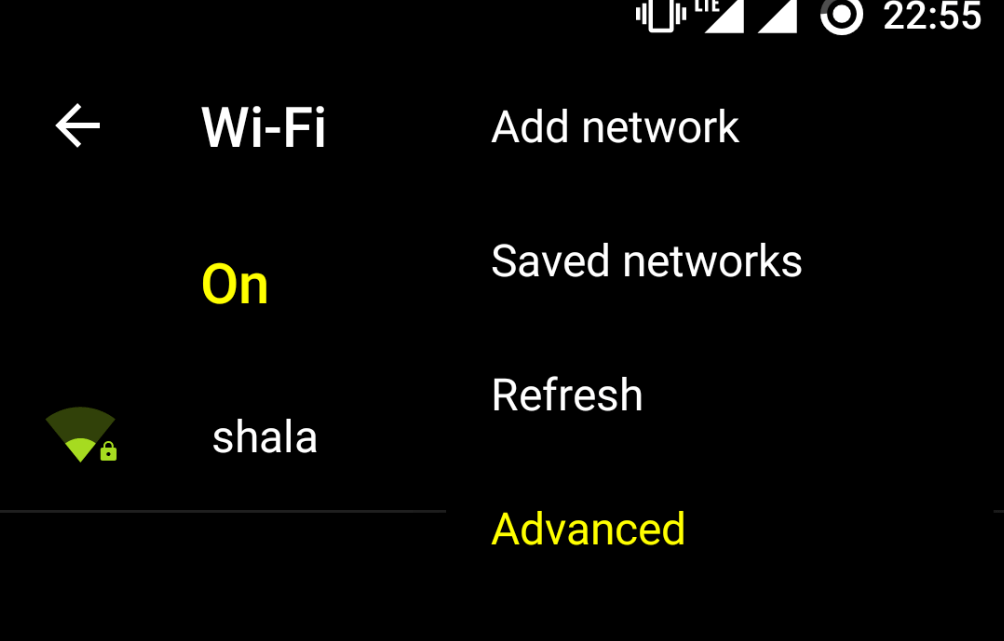 Включите Wi-Fi и откройте дополнительные параметры
 - Нажмите на опцию под названием Дополнительно.
- Нажмите на Wi-Fi Direct.
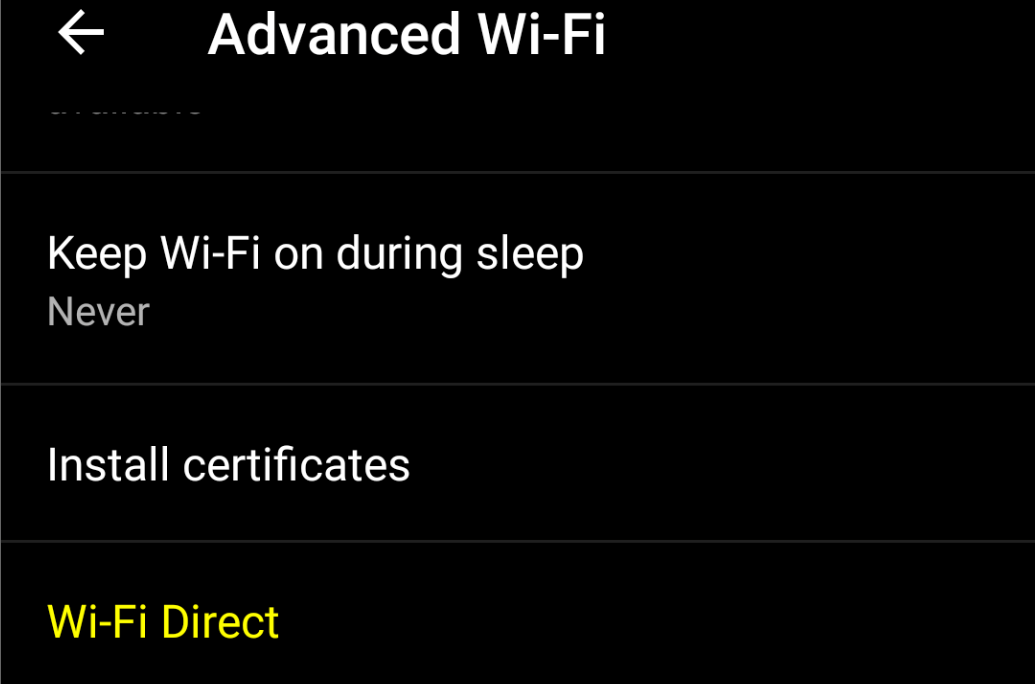 Откройте Wi-Fi Direct
 - Одновременно нажмите на кнопку меню на пульте дистанционного управления TV.
- Теперь откройте Сеть.
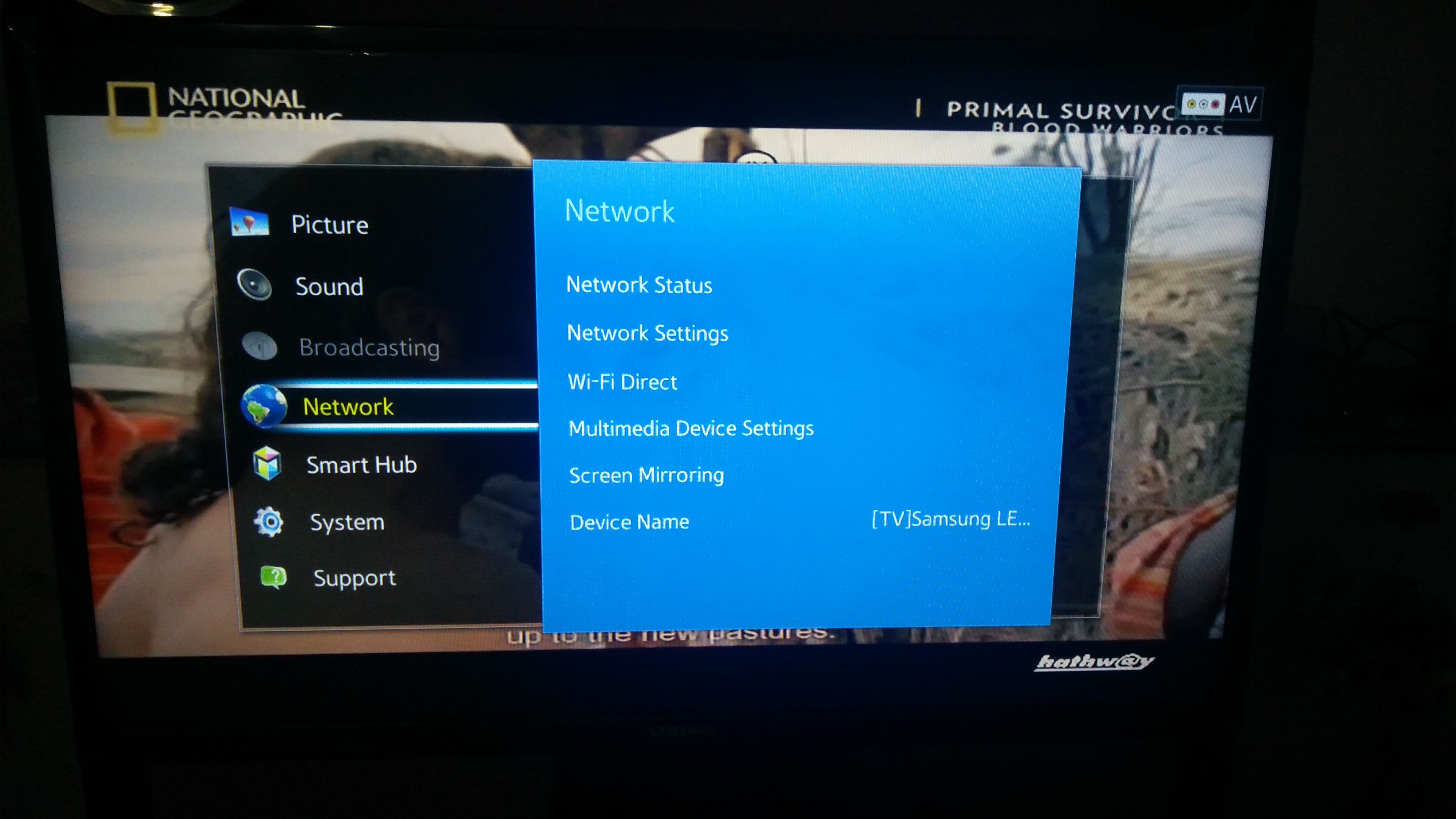 Сеть
Сеть - Проверьте наличие опции с названием Wi-Fi Direct.
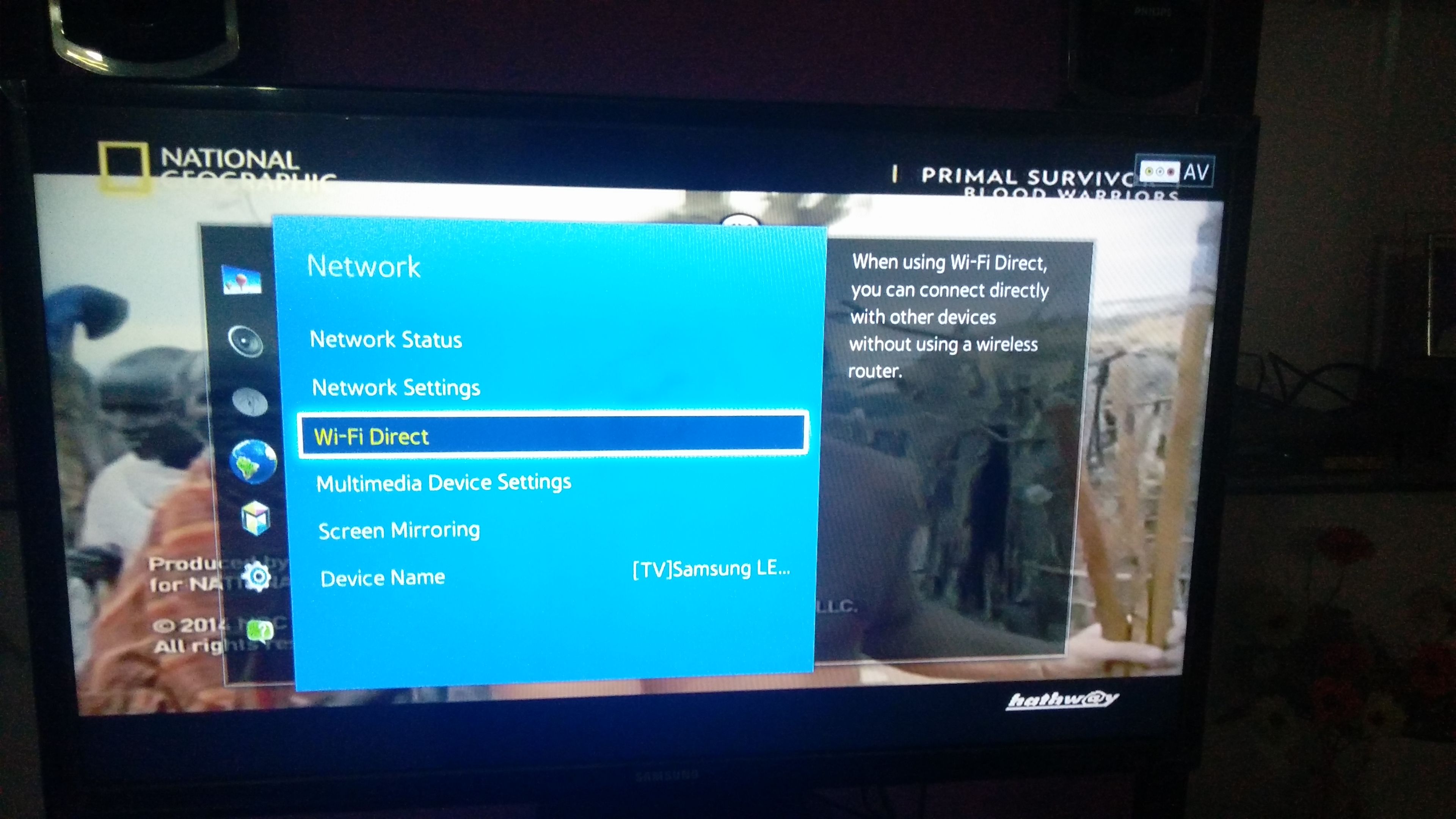 Wi-Fi Direct и зеркалирование экрана
 - Нажмите на опцию Samsung Smart TV в вашем Motorola, чтобы подключить оба устройства с помощью Wi-Fi Direct.
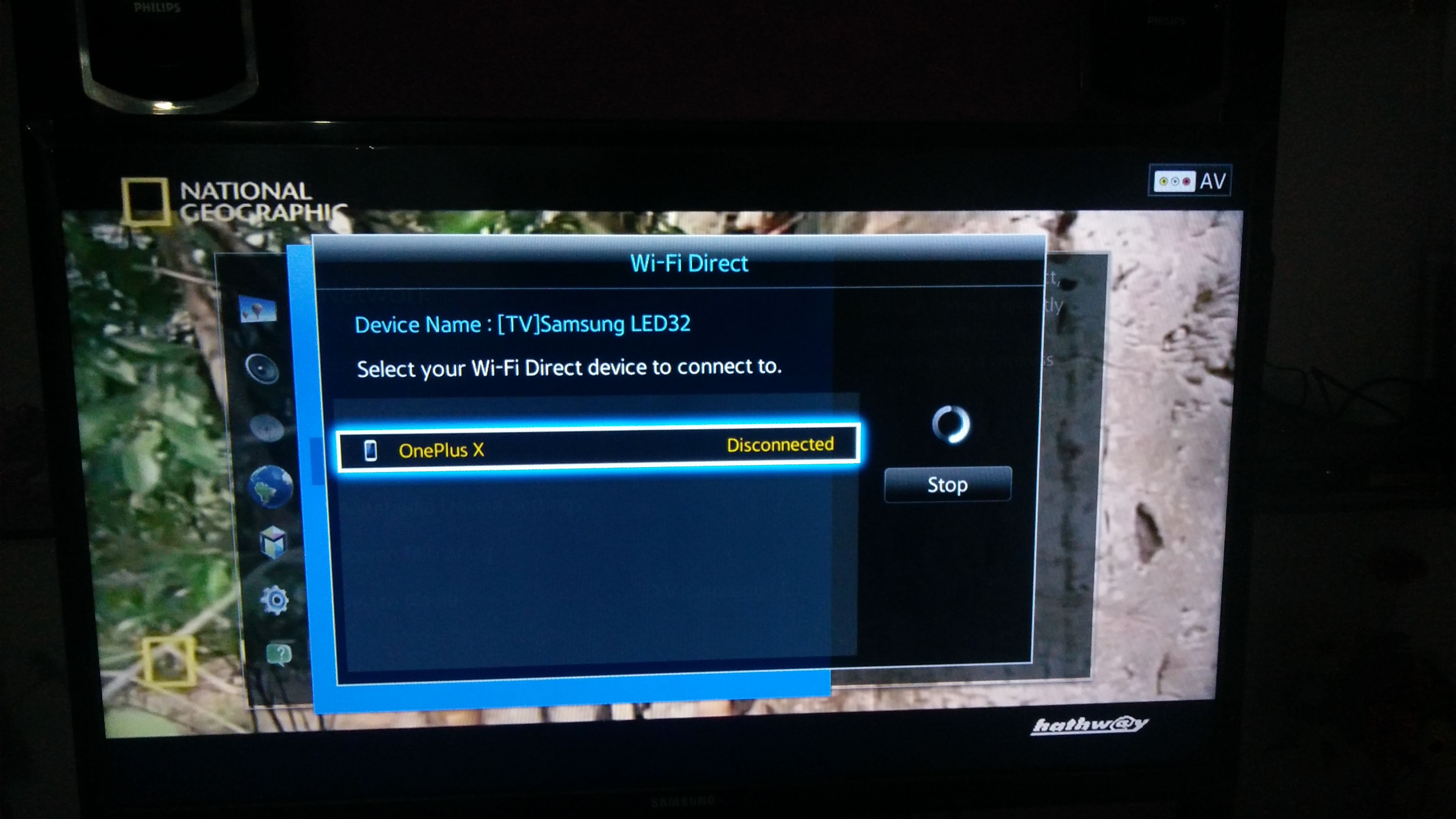 Подключите ваше устройство к TV
 - Теперь снова в разделе Сеть TV найдите опцию с названием Зеркалирование экрана и откройте ее.
- В вашем устройстве Motorola в разделе Настройки откройте опцию с названием Дисплей.
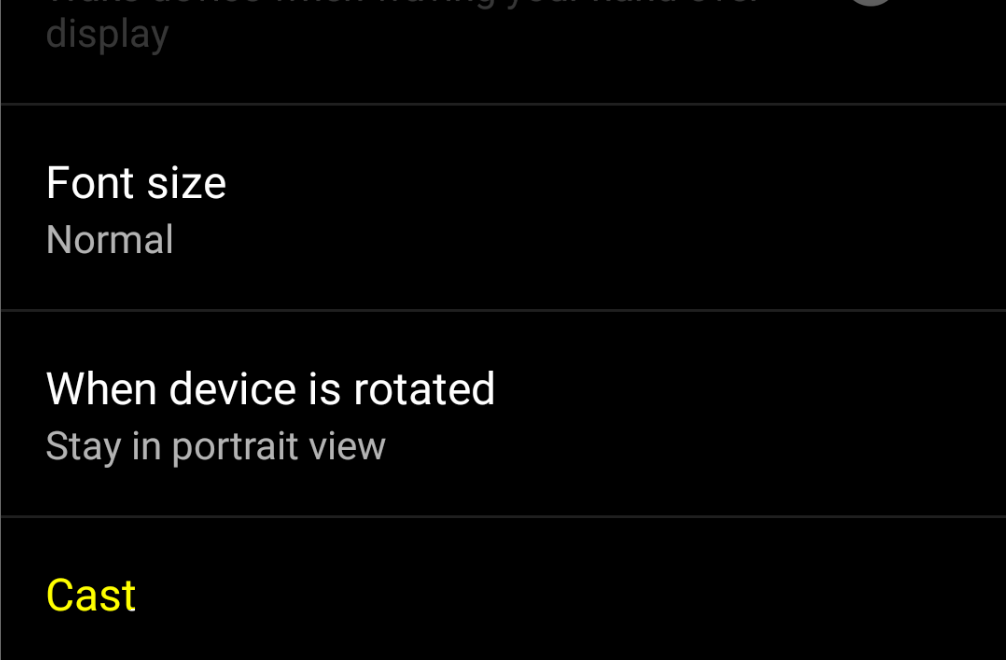 Нажмите на Cast в разделе Дисплей
 - Прокрутите вниз и нажмите на Cast и подключите ваше устройство.
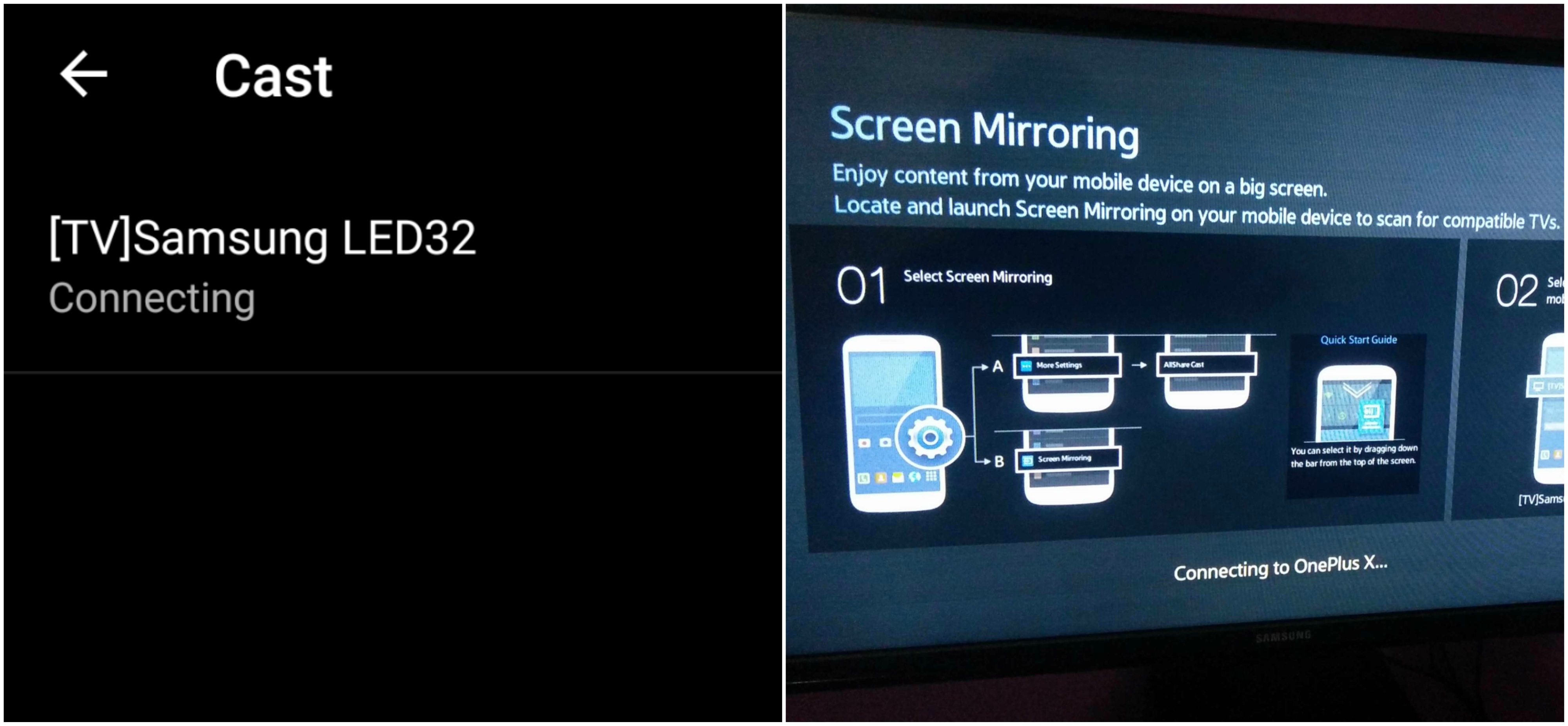 Устройство и SmartTV подключаются
 - Ура! Вы только что зеркалировали свой OP на Samsung Smart TV.
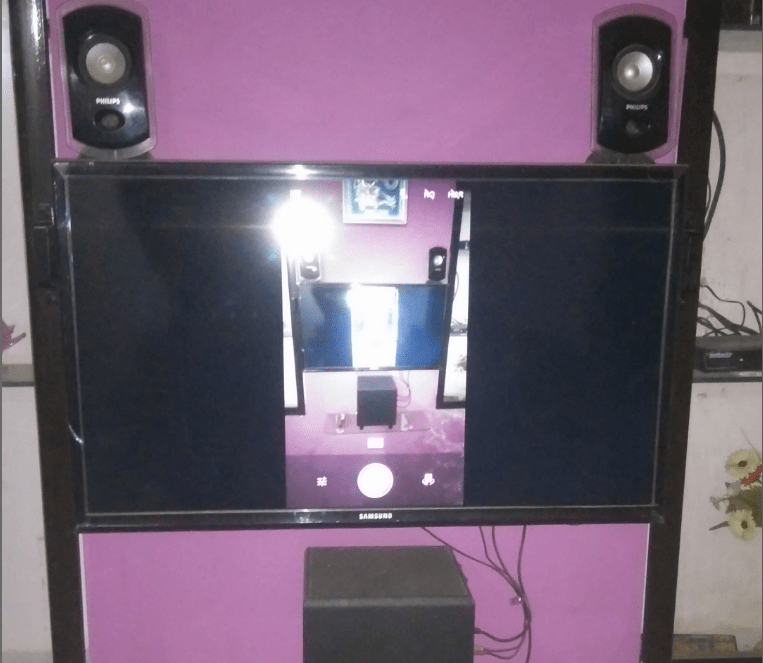 Экран зеркалирован
Примечание и заключение: Я надеюсь, что пост был полезен. Пожалуйста, оставьте комментарий ниже, если вам нужна помощь.
Убедитесь, что вы подключили Wi-Fi Direct к Samsung Smart TV.
Если у вас есть мысли о Как транслировать экран вашего смартфона Motorola на Samsung Smart TV?, не стесняйтесь оставлять комментарии ниже. Также, пожалуйста, подпишитесь на наш канал DigitBin на YouTube для видеоуроков. Удачи!
Get new posts in your inbox
No spam. Unsubscribe anytime.