Безопасность · 4 min read · Sep 11, 2025
Как защитить WhatsApp Web паролем
Этот гид объясняет шаги по защите WhatsApp Web с помощью пароля. Мгновенная платформа обмена сообщениями от Meta доступна как на телефоне, так и в веб-формате. Чтобы оставаться на связи с друзьями и семьей, вы можете отправлять и получать сообщения в WhatsApp с ПК.
Приложение WhatsApp для телефонов довольно безопасно. Однако так ли это, когда вы входите в свою учетную запись WhatsApp на связанном устройстве, таком как ваш компьютер? Любой может получить доступ к вашим чатам, просто посетив WhatsApp Web в браузере, если несколько человек используют один и тот же ПК.
Вы можете связывать и разрывать связь с вашим ПК каждый раз, когда используете WhatsApp Web, но это отнимает много времени. Здесь и вступает в действие пароль для WhatsApp Web. После того как вы установите пароль, только вы сможете получить доступ к своей учетной записи в WhatsApp Web, и никто другой не сможет заглянуть в ваши чаты.
Как установить блокировку паролем на WhatsApp Web?
Вот шаги для создания и реализации защиты паролем для вашей учетной записи WhatsApp, когда вы получаете к ней доступ на веб-платформе.
- Запустите браузер на вашем ПК.
- Перейдите на web.whatsapp.com
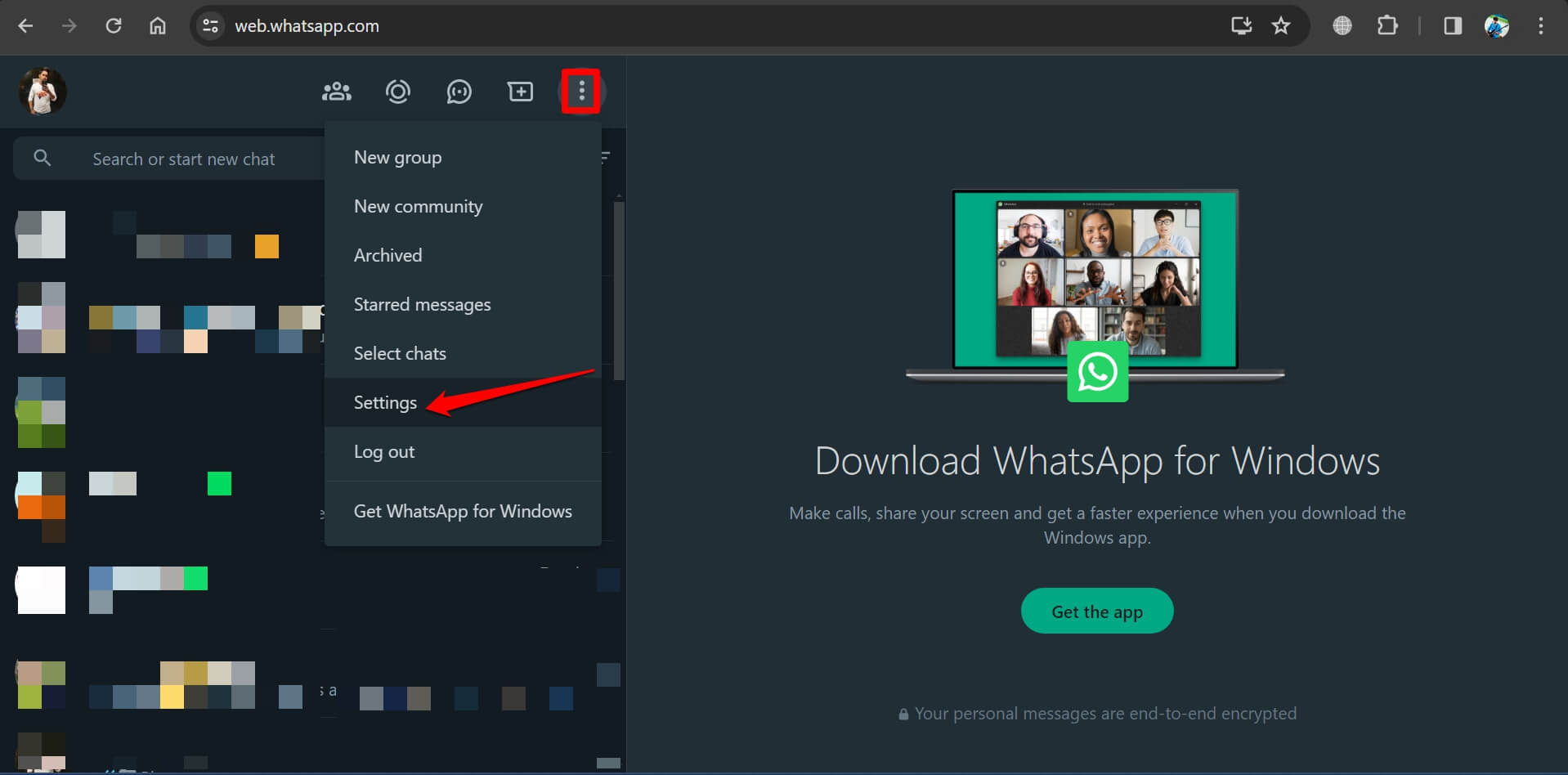
- Нажмите на значок меню и выберите Настройки из раскрывающегося меню.
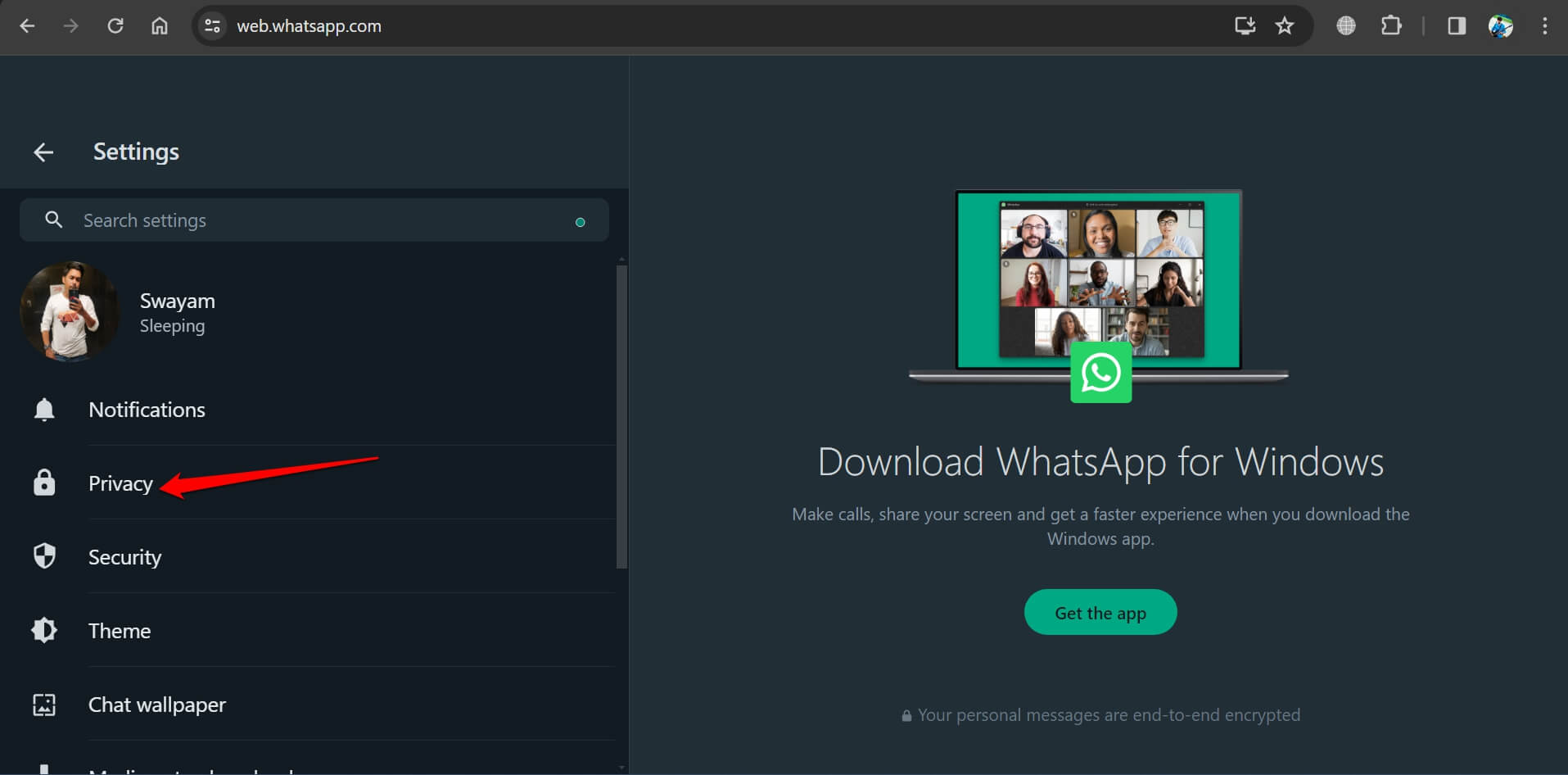
- В разделе Настройки перейдите в Конфиденциальность.
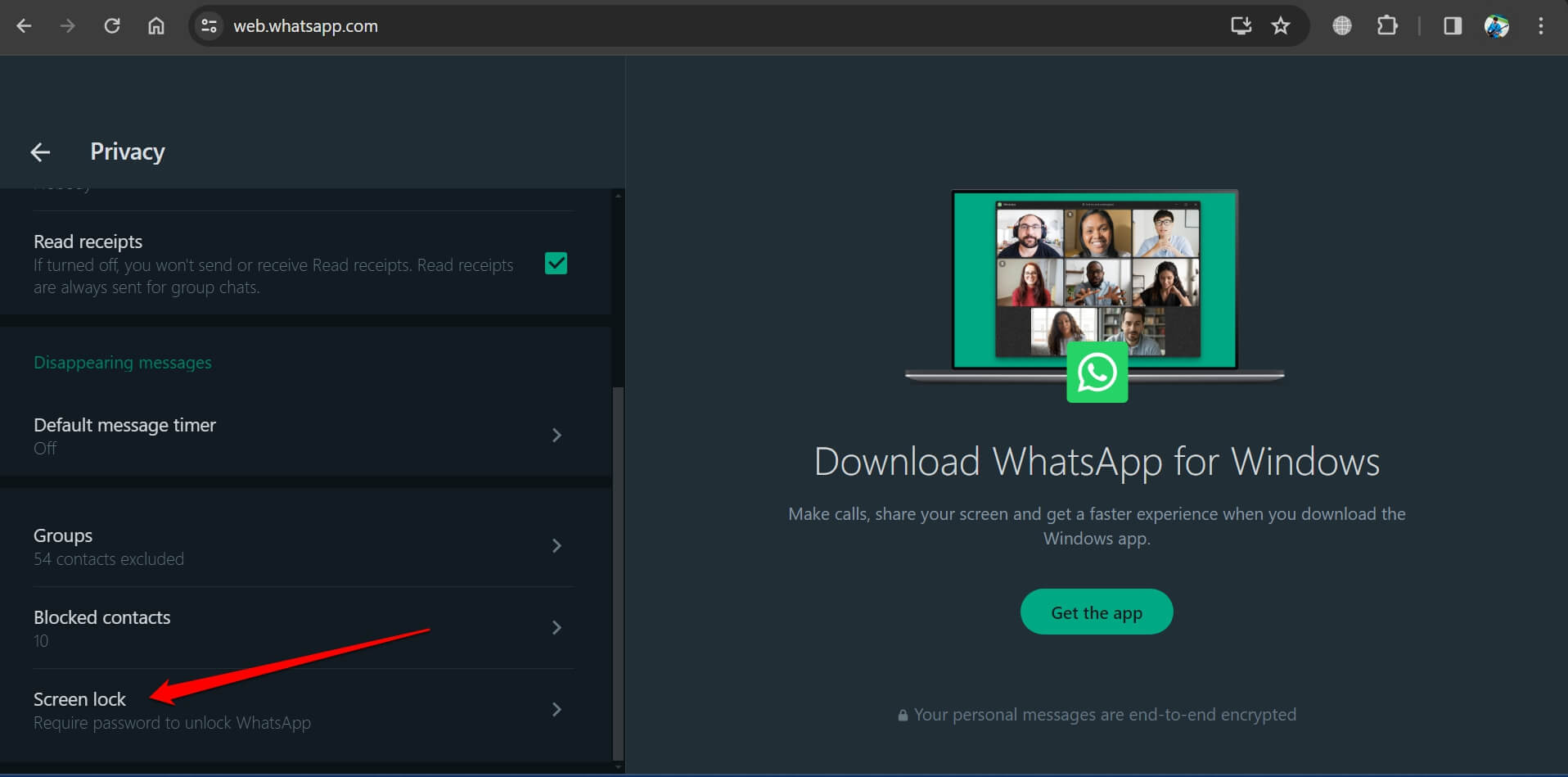
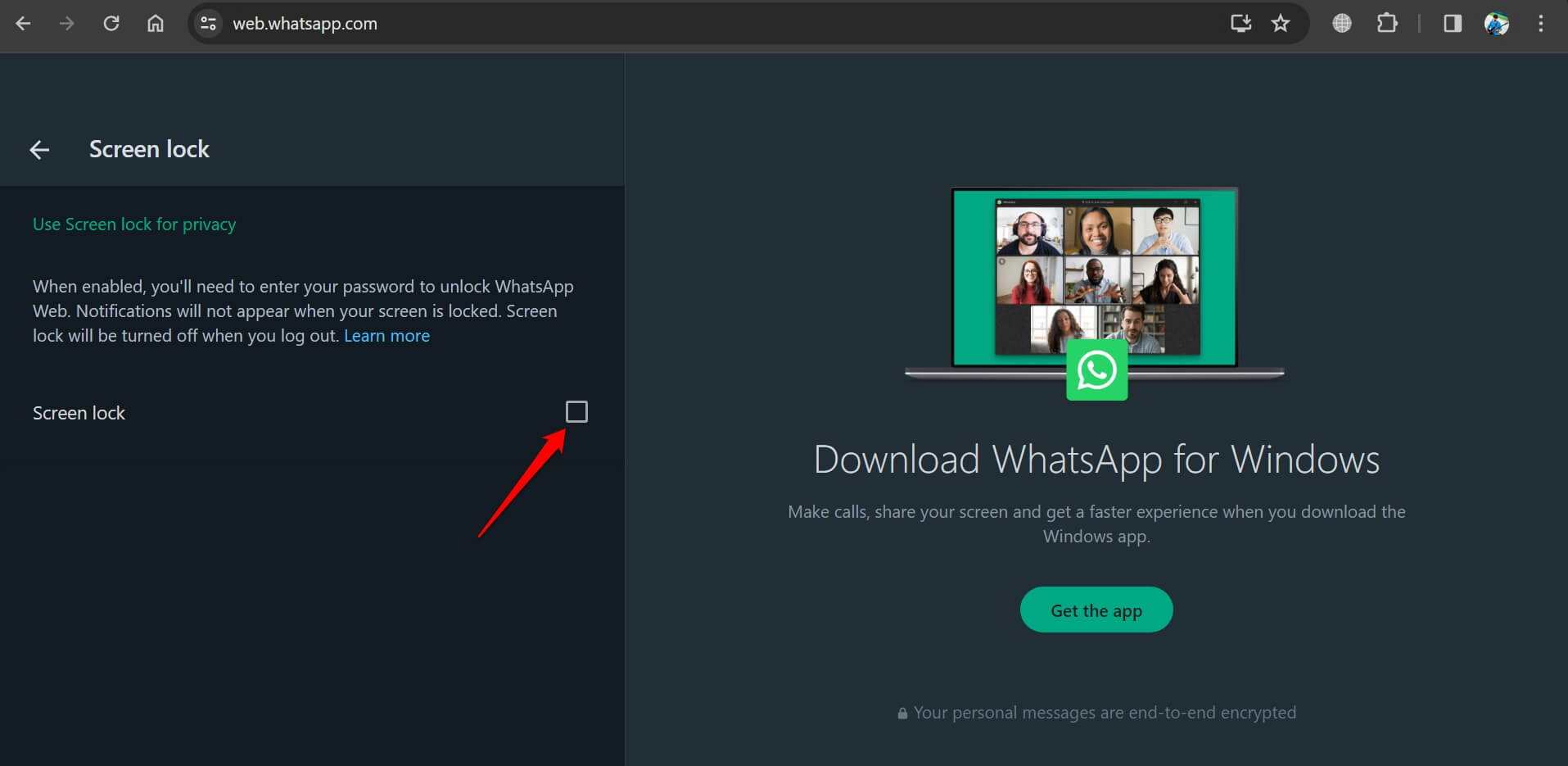
- Прокрутите вниз и нажмите на Блокировка экрана.
- Установите галочку рядом с Блокировкой экрана, чтобы включить эту функцию на WhatsApp Web.
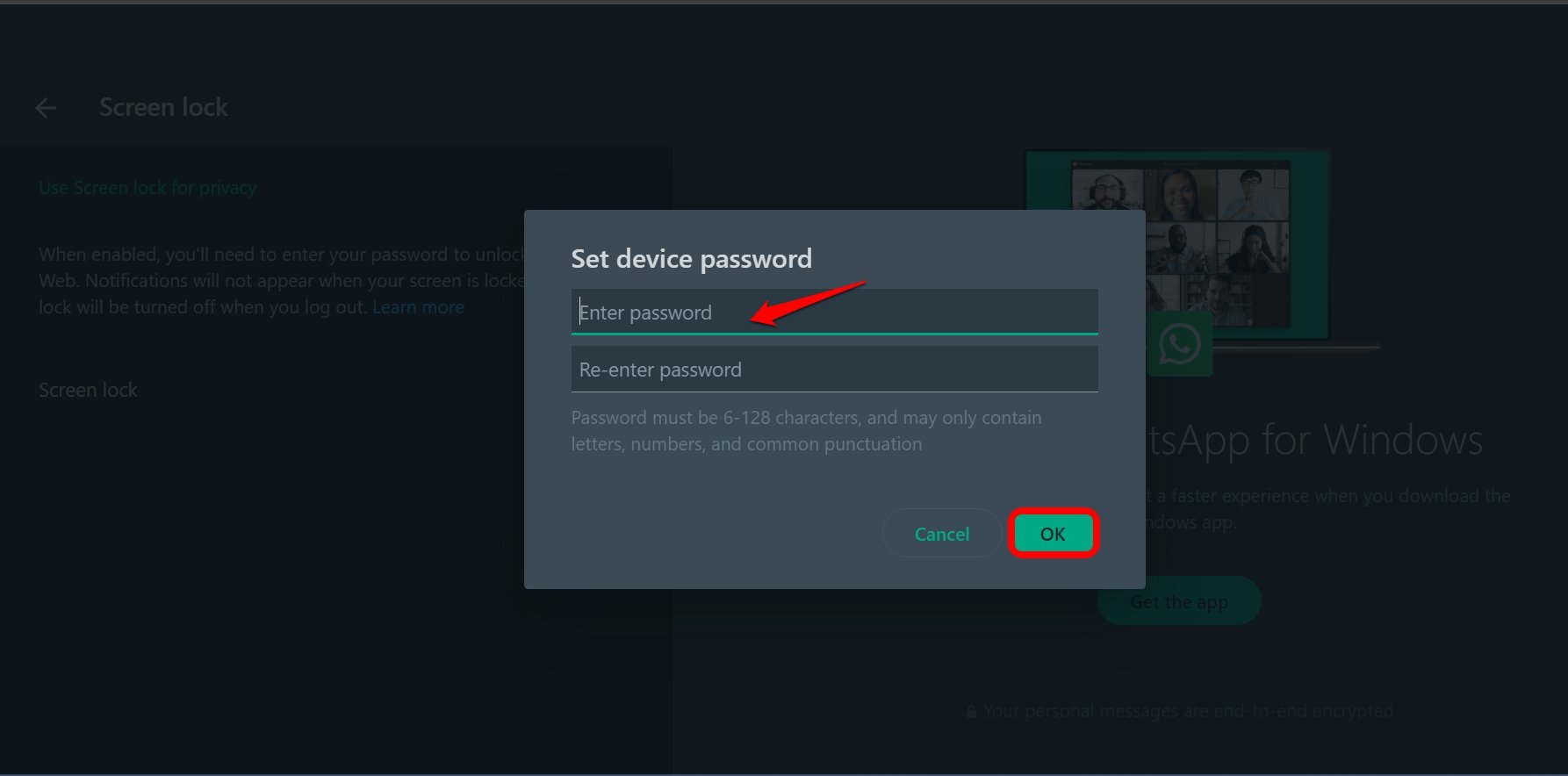
- Появится всплывающее окно с названием Установить пароль устройства. Установите пароль.
- Введите пароль еще раз в соответствующее поле.
- После установки пароля выберите временной интервал, после которого экран WhatsApp Web будет заблокирован. Доступ будет предоставлен при вводе пароля.
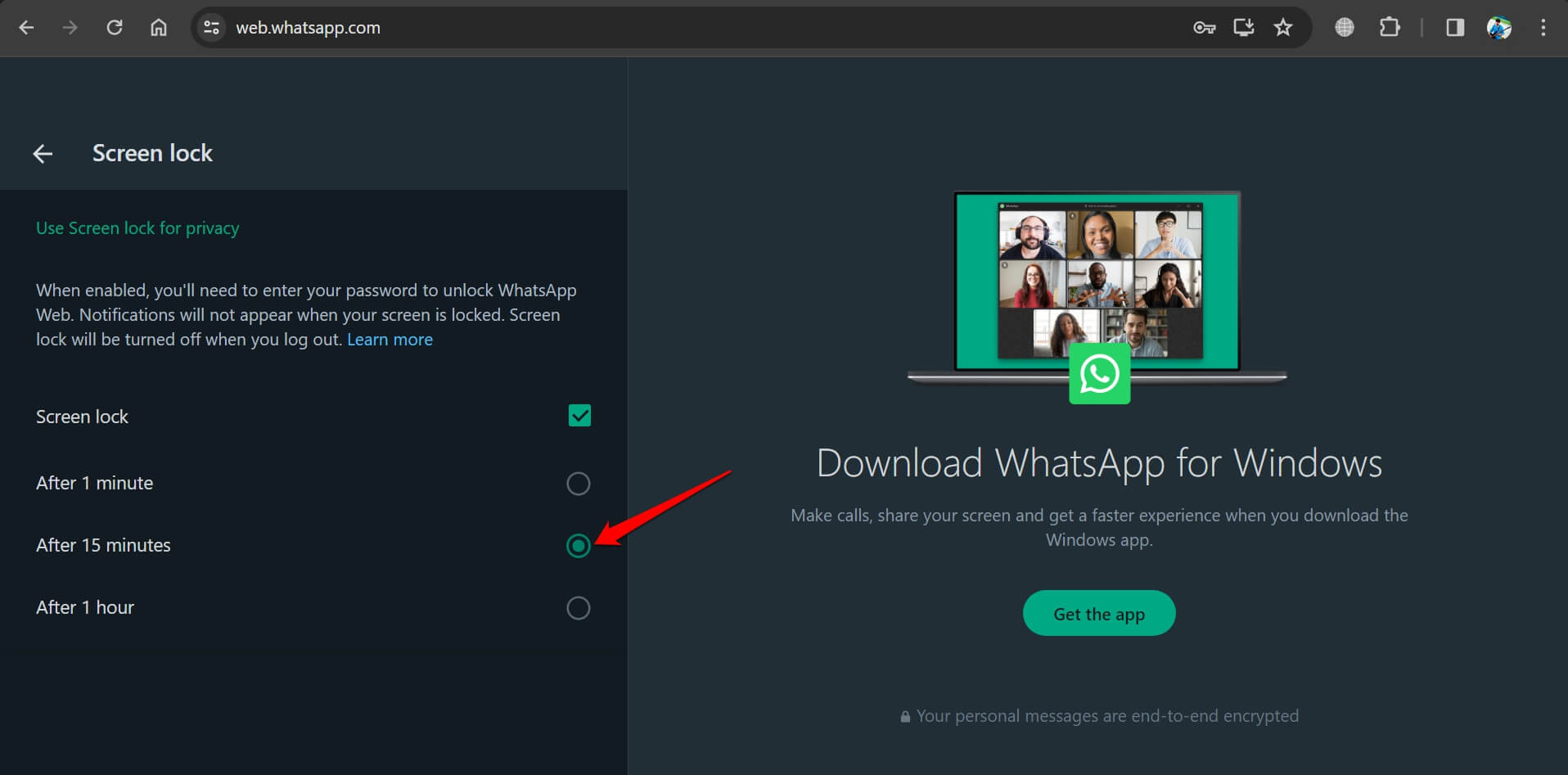
Теперь вернитесь к вашим чатам WhatsApp. Пароль для WhatsApp Web успешно установлен.
ПРИМЕЧАНИЕ: Не устанавливайте пароль, который можно легко угадать. Установите надежный пароль с алфавитно-цифровыми символами. Для удобства скопируйте пароль в любое приложение заметок на вашем телефоне.
Как работает пароль WhatsApp Web?
Теперь давайте проверим, как установленный вами пароль реализуется на WhatsApp Web.
- Перейдите на web.whatsapp.com
- Нажмите на значок меню.
- Выберите Заблокировать Экран.
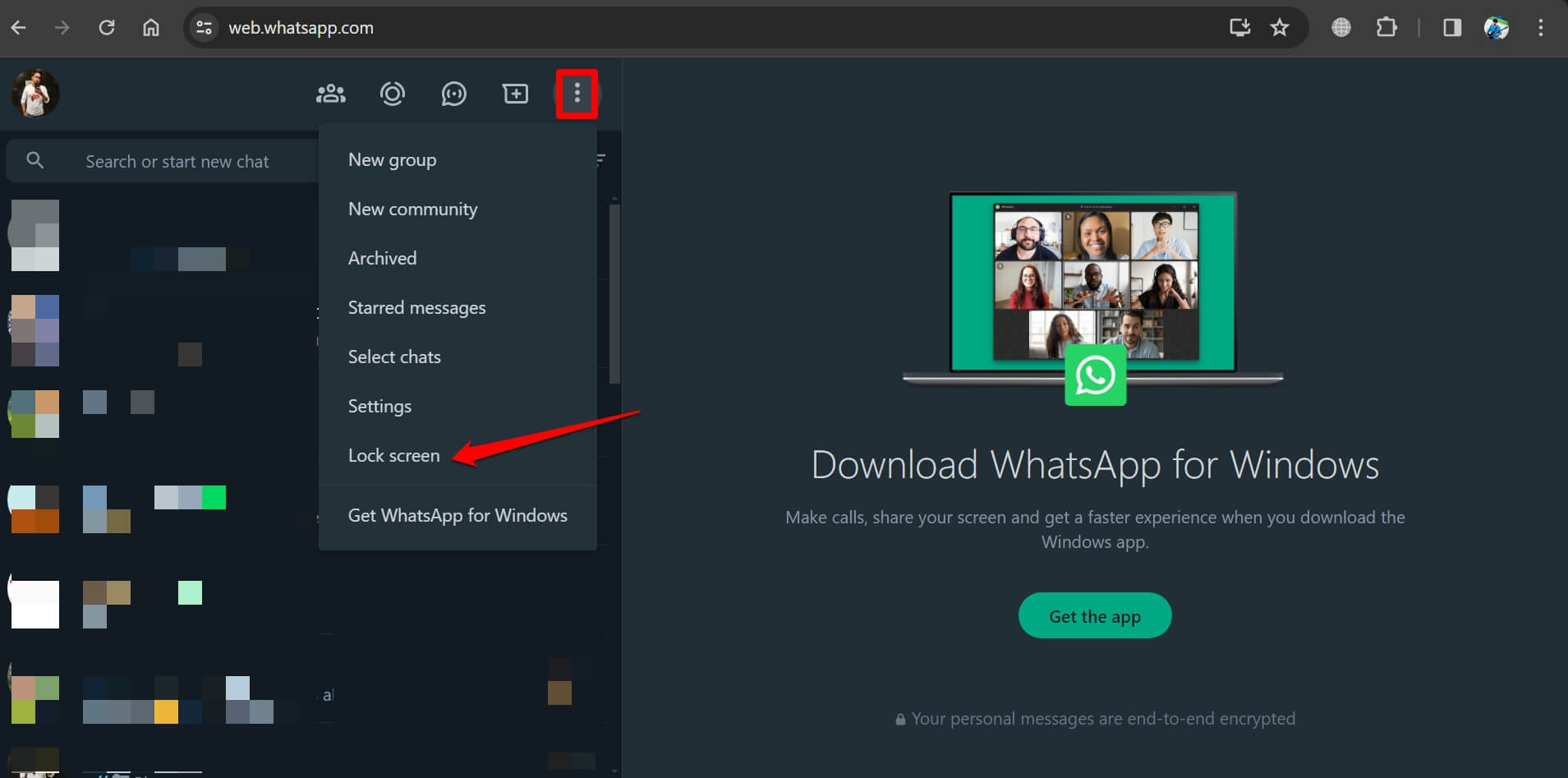
Вы мгновенно будете заблокированы на платформе. Чтобы разблокировать экран, введите пароль и нажмите клавишу ввода.
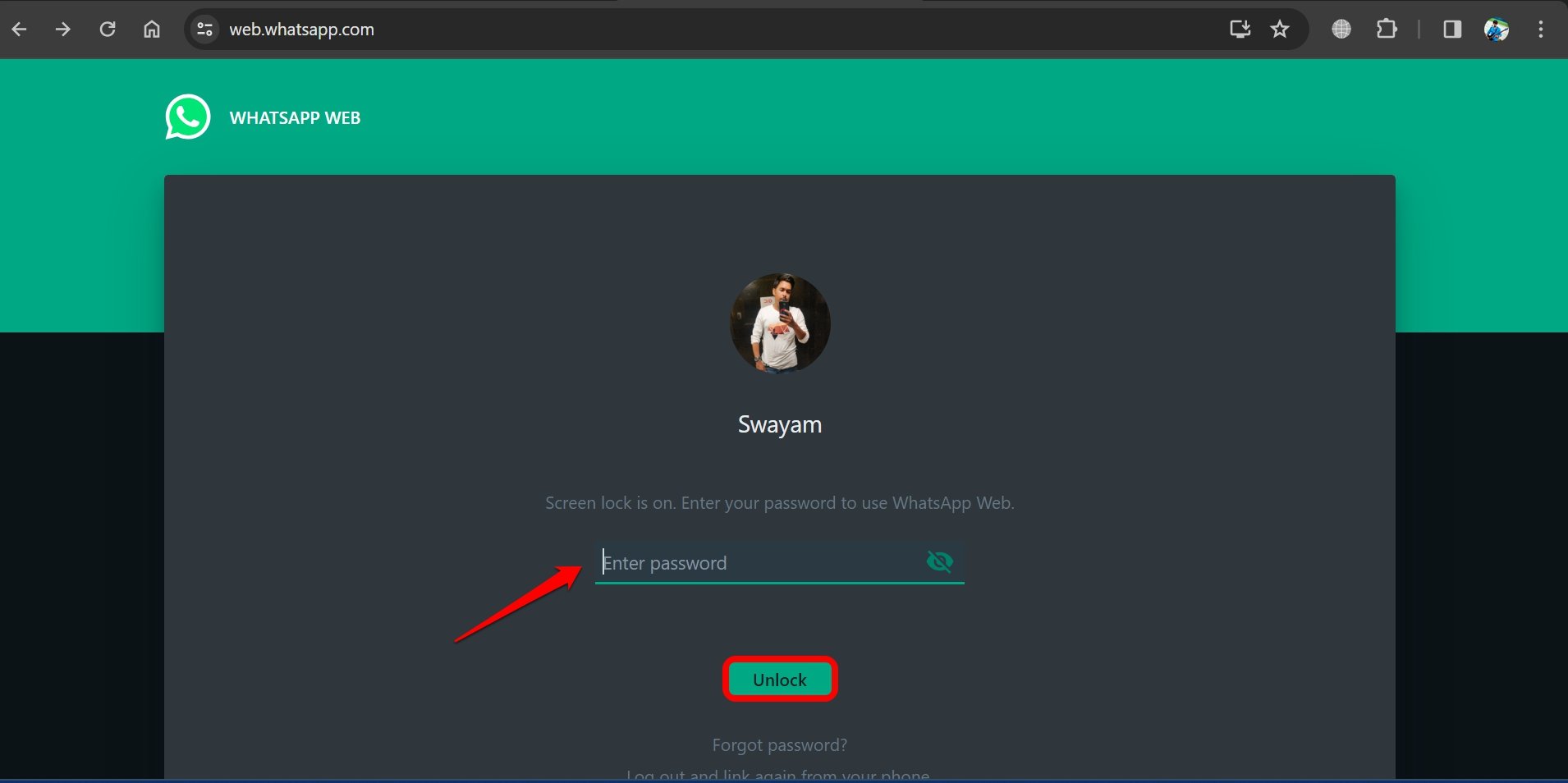
Также, если вы находитесь на главной странице чатов WhatsApp и экран остается неактивным в течение установленного вами времени, экран будет заблокирован.
Как удалить пароль на WhatsApp Web?
Хотите удалить пароль на вашей учетной записи WhatsApp Web? Следуйте этим шагам, чтобы отключить функцию блокировки экрана на WhatsApp Web.
В браузере вашего ПК запустите WhatsApp Web.
На главной странице чатов WhatsApp нажмите на значок переполнения вверху.
В меню выберите Настройки.
В разделе Настройки нажмите на Конфиденциальность.
В меню Конфиденциальность выберите Блокировка экрана.
Уберите галочку рядом с Блокировкой экрана.
Для подтверждения процесса удаления блокировки экрана вам будет предложено ввести пароль.
Нажмите кнопку ОК после ввода пароля, и функция будет отключена.
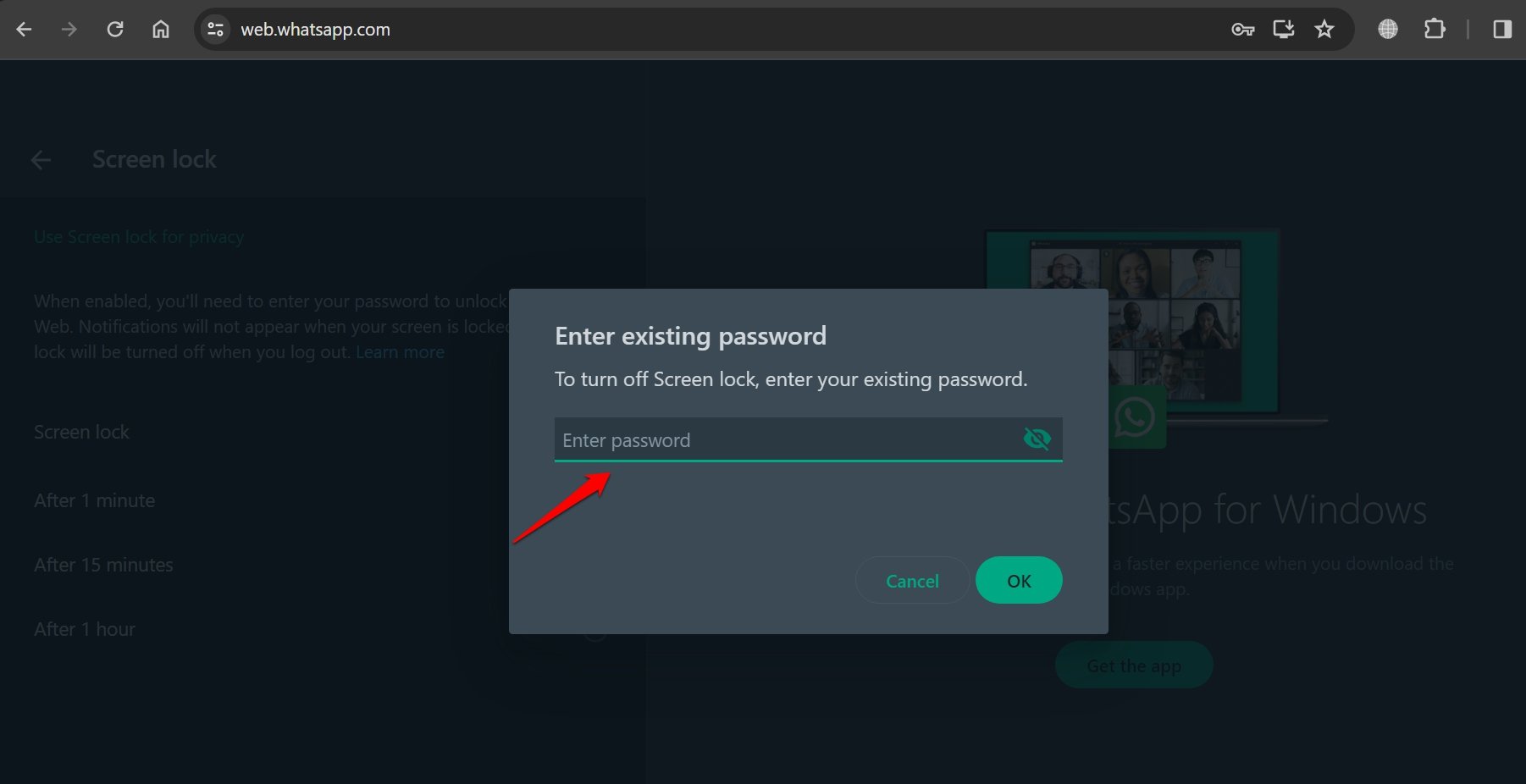
Теперь, когда экран остается неактивным, он не будет заблокирован, и не потребуется вводить пароль.
Если вы часто используете WhatsApp Web на общественных компьютерах, я рекомендую не удалять блокировку экрана на вашей учетной записи. Это сделает вашу частную коммуникацию уязвимой для любого, кто может получить доступ к ПК.
ПРИМЕЧАНИЕ: В случае, если вы намерены повторно включить блокировку экрана, вам нужно будет сбросить пароль с новой строкой символов пароля. Старый будет удален сразу после отключения блокировки экрана.
Если вы получаете доступ к WhatsApp Web с вашего личного компьютера дома, то пароль для WhatsApp не обязателен. Вы можете полагаться на пароль, который вы установили для ПК в настройках устройства.
Забыли пароль WhatsApp Web: Как получить доступ к учетной записи WhatsApp?
Запомнить пароли сложно, и вы не одиноки в этой путанице. Если вы забыли пароль, который установили для WhatsApp Web, вы будете заблокированы до тех пор, пока не введете правильный пароль.
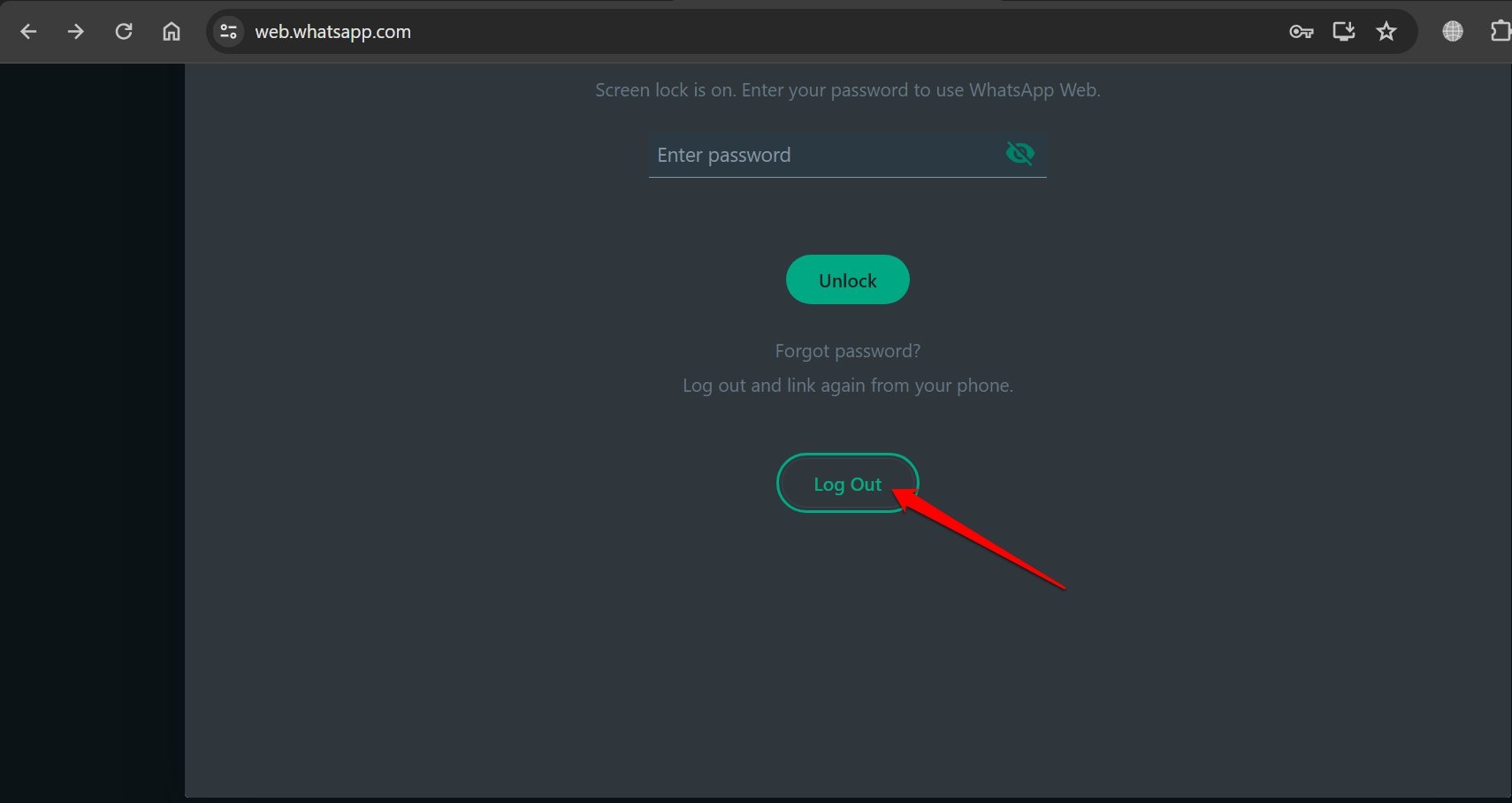
Интересно, что нет возможности сброса пароля. Вам нужно выйти из WhatsApp Web. Это разорвет связь ПК с вашим связанным устройством.
- На заблокированном экране WhatsApp Web нажмите на Выйти.
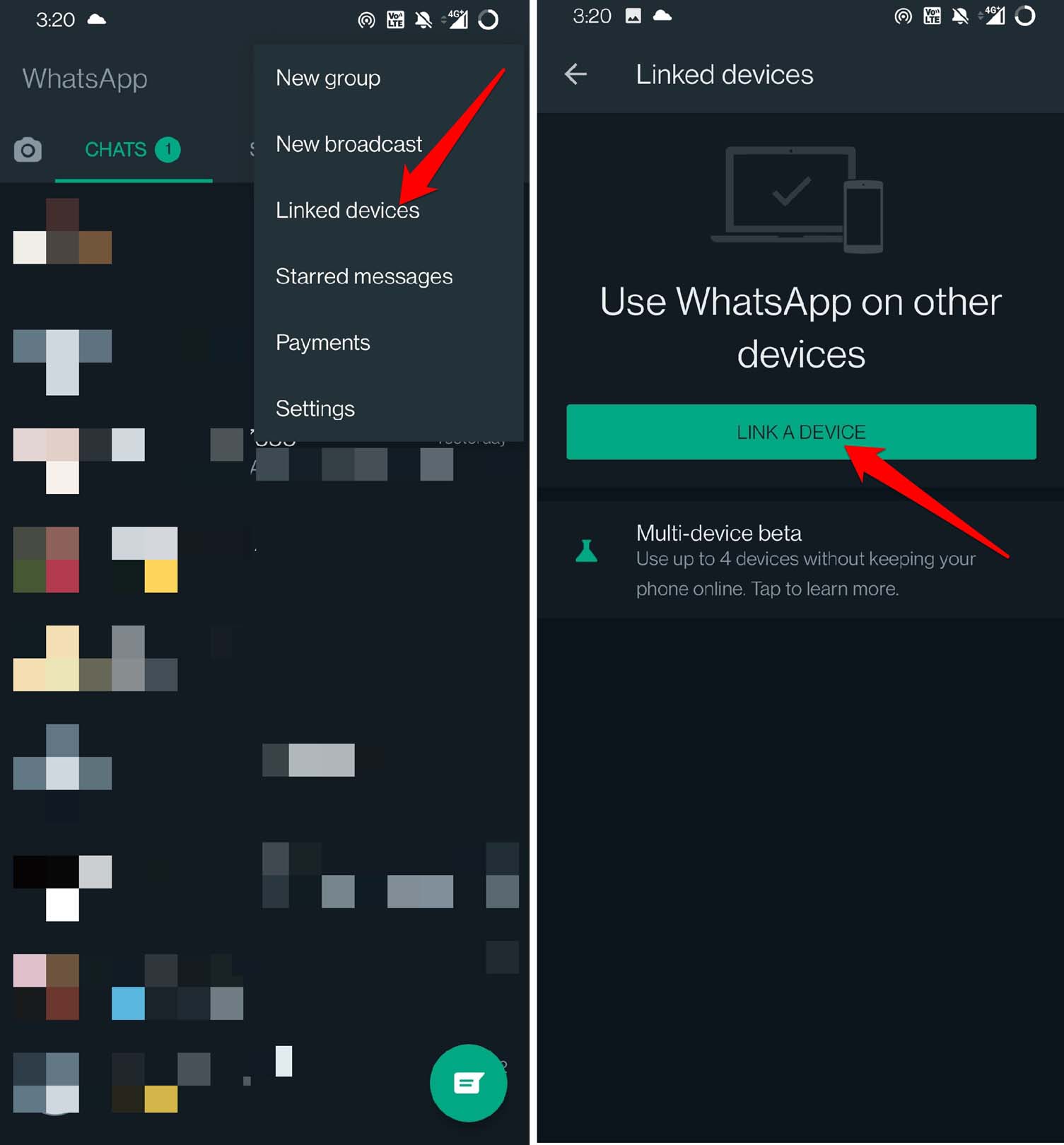
- Запустите WhatsApp на своем смартфоне.
- Нажмите на значок меню и выберите Связанные устройства.
- Затем нажмите на Связать устройство.
- На вашем ПК запустите web.whatsapp.com
- Используя QR-сканер на вашем телефоне, отсканируйте QR-код на ПК.
В кратчайшие сроки вы получите доступ к своим чатам на WhatsApp Web.
Итог
На сегодняшний день конфиденциальность является мифом в веб-пространстве. Когда у вас есть возможность установить пароль для любого приложения, чтобы защитить свою учетную запись и данные, используйте это с умом. Я надеюсь, что вы нашли этот гид по установке блокировки экрана и использованию паролей на WhatsApp Web полезным.
Если у вас есть мысли о Как защитить WhatsApp Web паролем, не стесняйтесь оставлять комментарии внизу. Также, пожалуйста, подпишитесь на наш канал DigitBin на YouTube для видеоуроков. Удачи!
Get new posts in your inbox
No spam. Unsubscribe anytime.