Hulu · 4 min read · Jan 07, 2026
Как увидеть и удалить историю просмотров HULU?

Его услуги потокового вещания в реальном времени и по запросу включают телевидение и фильмы, как в доме, так и вне его, с рекламой и без. Hulu предлагает широкий спектр полезных функций. Вы можете использовать функцию истории просмотров, чтобы отслеживать свою историю просмотров.
В вашей истории просмотров Hulu вы сможете увидеть, какие фильмы и телешоу вы смотрели. Однако не многие пользователи знают об этой функции, но знаете что? В этом разделе вы можете сохранить весь свой прогресс. Поэтому, если вы не знаете, как увидеть и удалить историю просмотров Hulu, обязательно ознакомьтесь с этим руководством. Итак, давайте начнем с руководства:
Почему стоит удалить историю просмотров Hulu?
Существует множество причин, по которым кто-то может захотеть очистить историю просмотров Hulu. В некоторых случаях вы можете не хотеть, чтобы кто-то знал о вашей истории просмотров, когда вы делитесь своей учетной записью Hulu с ними. Возможно, кто-то сможет узнать, какое развлечение вам нравится, по вашей истории просмотров, и это также может помочь определить ваш характер, глядя на вашу историю просмотров.
Вы можете не хотеть, чтобы другие видели что-то, что вы смотрели. Возможно, вы смотрели какой-то откровенный контент, который не могли показать детям вашей семьи. Очистка истории просмотров Hulu особенно полезна в этой ситуации.
Как просмотреть историю просмотров Hulu?
Hulu делает очень простым просмотр вашей истории просмотров. Вы можете получить доступ ко всей истории просмотров, перейдя в коллекцию продолжить просмотр. Здесь вы можете увидеть и управлять всей историей просмотров, связанной с вашей учетной записью. Аналогично, если вы хотите вернуться к шоу или фильму, который вы оставили, просто нажмите на его название, и вы сможете продолжить просмотр. Историю просмотров можно удалить только с этой страницы.
Вот шаги, чтобы проверить и удалить историю просмотров Hulu
Итак, если вы хотите увидеть и удалить историю просмотров Hulu с вашего устройства, вам нужно выполнить методы, указанные ниже. Итак, в основном есть два метода, которые вы можете использовать, чтобы удалить историю просмотров Hulu. Да, вы можете либо удалить какой-либо конкретный контент из вашей истории просмотров, либо удалить всю историю просмотров вашего приложения Hulu. Итак, давайте посмотрим, как вы это сделаете:
Метод 1: Удалить всю историю просмотров из приложения Hulu
Если вы хотите удалить все, что вы смотрели ранее в приложении Hulu, то Hulu позволит вам это сделать. Поэтому, чтобы удалить всю историю просмотров в вашем приложении Hulu на различных устройствах, вам нужно использовать следующие шаги:
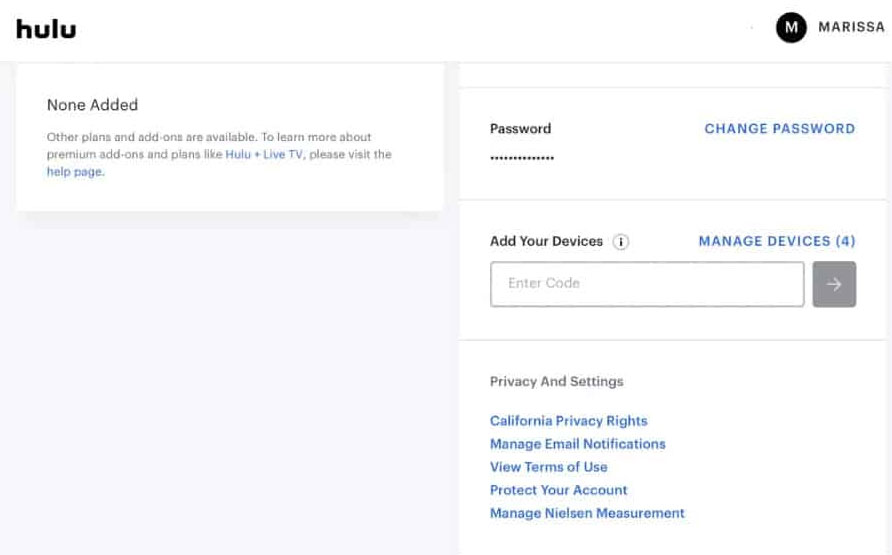
- На вашем экране нажмите учетная запись в выпадающем меню.
- Нажмите на опцию Права на конфиденциальность в Калифорнии в разделе Конфиденциальность и настройки.
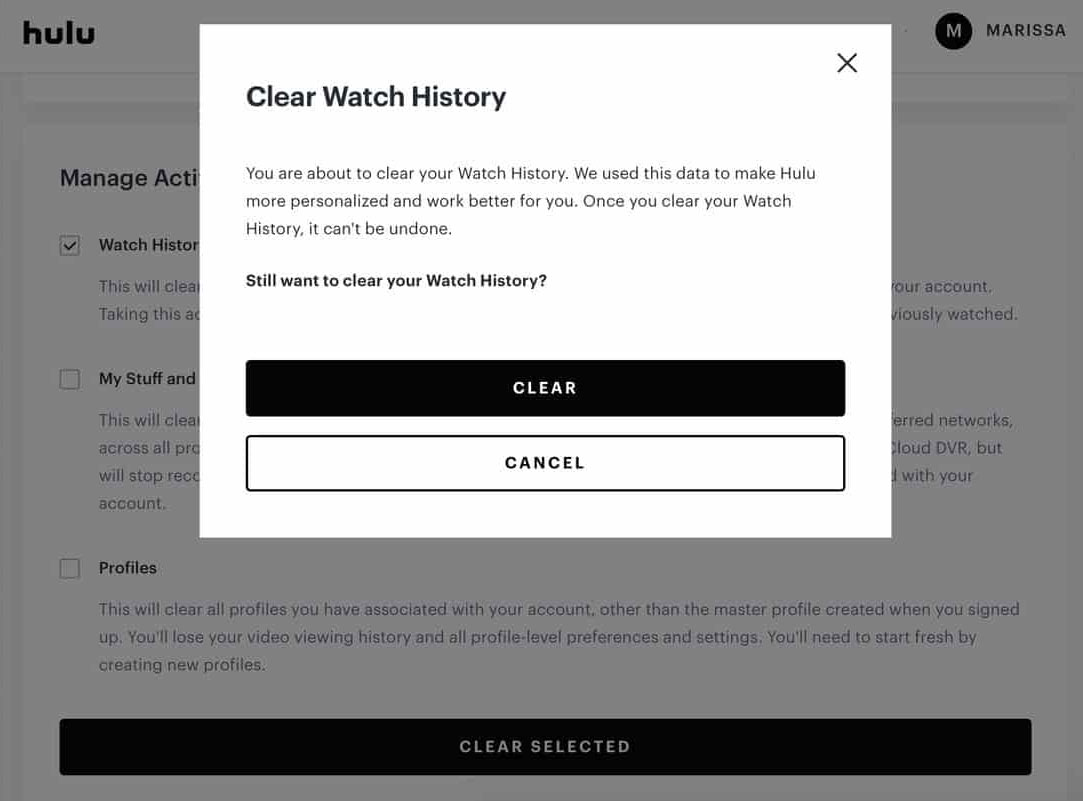
- Затем вы перейдете на новую страницу. Выберите флажок История просмотров в разделе Управление активностью.
- После этого нажмите на опцию Очистить выбранное внизу этого раздела.
- Появится всплывающее окно. Вы можете очистить свою историю просмотров Hulu, нажав Очистить.
Метод 2: Удалить любую конкретную историю просмотров из приложения Hulu
Итак, если вы хотите удалить всю историю из вашего приложения Hulu, вам нужно выполнить эти шаги на различных устройствах:
1. Для мобильного телефона
- На вашем смартфоне запустите Hulu.
- Нажмите на Продолжить просмотр.
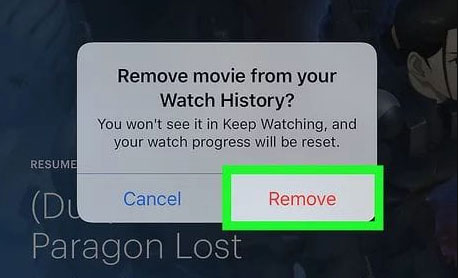
- Затем нажмите на три точки на миниатюре телешоу или фильма, чтобы удалить его.
- На вашем экране нажмите на опцию Удалить из истории просмотров.
2. Для смарт-ТВ
- Вы можете запустить Hulu на своем смарт-ТВ.
- Чтобы просмотреть детали телешоу или фильма, найдите и нажмите на миниатюру.
- Выберите Управление фильмом или Управление серией из меню.
- Чтобы удалить телешоу или фильм из истории просмотров Hulu, нажмите кнопку Удалить из истории просмотров и затем нажмите Подтвердить.
3. Для ПК
- На вашем ПК запустите веб-браузер.
- Затем войдите в свою учетную запись Hulu и нажмите Продолжить просмотр.
- Чтобы удалить шоу или фильм из этого раздела, нажмите на его миниатюру.
- Вы можете удалить конкретные шоу или фильмы из вашей истории просмотров Hulu, нажав на значок X.
- После этого вы увидите всплывающее окно на вашем экране. Затем нажмите ОК, чтобы подтвердить удаление.

Почему я не могу просмотреть историю просмотров Hulu?
Если вы не можете просмотреть свою историю просмотров Hulu, может быть несколько причин. Существуют слухи, что люди не могли ее просмотреть с момента обновления, но нет доказательств этого. Этот сбой был исправлен вскоре после его появления, но иногда он все еще появляется в вашей учетной записи Hulu.
Вот некоторые общие решения этой проблемы.
- Перезапустите приложение Hulu.
- Перезапустите ваше устройство.
- Проверьте ваше интернет-соединение.
- Обновите приложение Hulu.
- Удалите данные и файлы кэша.
- Переустановите приложение.
- Синхронизируйте список для просмотра.
- Свяжитесь с командой поддержки.
Заключение
Иногда удаление истории поиска и просмотров с ваших OTT-платформ, таких как Hulu, является хорошей идеей. Это связано с тем, что это удалит все остатки просмотров, которые вы не хотите, чтобы другие видели. Итак, как мы уже объяснили, есть разные способы, с помощью которых вы можете увидеть и удалить историю просмотров Hulu; поэтому вы можете их использовать. Мы надеемся, что вы найдете это руководство полезным.
Если у вас есть какие-либо мысли о Как увидеть и удалить историю просмотров HULU?, не стесняйтесь оставлять комментарии ниже. Также, пожалуйста, подпишитесь на наш канал DigitBin на YouTube для видеоуроков. Удачи!
Get new posts in your inbox
No spam. Unsubscribe anytime.