Социальные сети · 3 min read · Oct 28, 2025
Как увидеть, кто сохранил ваш TikTok?
В последние годы TikTok произвел фурор в мире социальных сетей, предлагая пользователям платформу для создания и обмена короткими видео.
Хотя TikTok предлагает множество функций, у его пользователей часто возникает один вопрос: можно ли увидеть, кто сохранил ваши видео?
В этой статье мы расскажем вам о некоторых удивительных функциях TikTok, исследуем, возможно ли определить, кто сохранил ваши видео, и обсудим альтернативные способы оценить влияние вашего контента.
Почему вы не можете увидеть, кто сохранил ваши видео в TikTok?

Конфиденциальность и защита данных являются главными приоритетами для TikTok. Вы согласны с этой философией, когда ни одна функция не позволяет вам увидеть, кто сохранил ваши видео.
Проблемы конфиденциальности могут возникнуть, если позволить пользователям видеть, кто сохранил их видео, и личная информация может быть неправильно использована. Несмотря на это разочарование, данные пользователей защищены, и поддерживается безопасная среда.
Когда TikTok отправляет уведомления?
Когда видео пользователей сохраняются или загружаются, TikTok не отправляет им уведомления, но они отправляют уведомления по другим причинам:
- Вы получаете лайки, когда ваши видео смотрят.
- Комментарии к видео.
- Для частных аккаунтов, следите за запросами.
- Нарушение правил сообщества.
- Прямые сообщения.
- Ответы на ваши комментарии.
Риск случайно поставить лайк или прокомментировать видео крайне высок, если вы не хотите, чтобы создатель знал, что вы его просмотрели. Если вы последний человек, который поставил лайк или прокомментировал видео, тогда создатель это заметит.
Как увидеть, кто сохранил ваш TikTok
Нет способа увидеть, кто сохранил ваши видео в TikTok. Хотя раздел аналитики приложения предоставляет информацию о том, было ли содержимое загружено, он не предоставляет информацию о том, кто его загрузил.
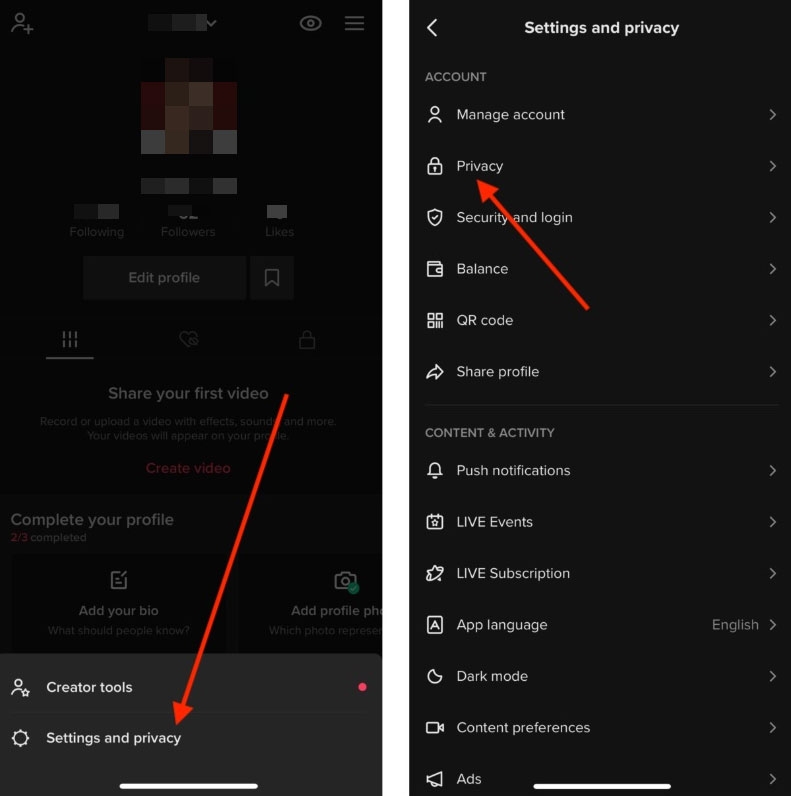
Тем не менее, если вы хотите предотвратить загрузку вашего видео в первую очередь, выполните следующие шаги:
Откройте TikTok.
Нажмите на Профиль.
Затем нажмите на три линии вверху и выберите Настройки и конфиденциальность.
В разделе Аккаунт выберите Конфиденциальность и прокрутите вниз до Загрузки.
- На вкладке Загрузки переключите переключатель на включить или выключить загрузку видео.
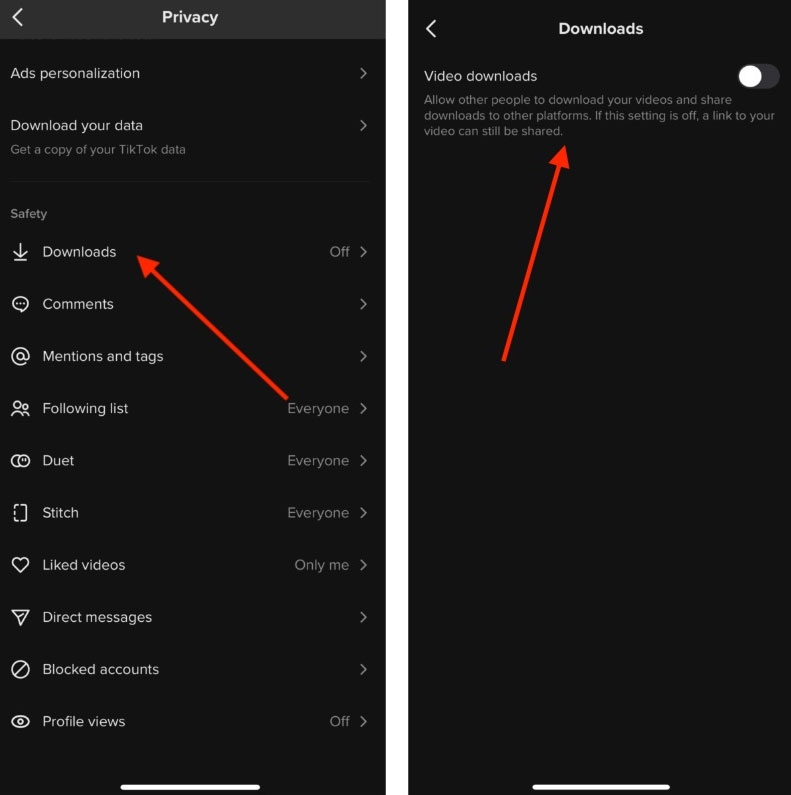
Несмотря на это, вы не можете увидеть, кто сохранил ваши видео, если вы оставите загрузки включенными.
Как сохранить видео TikTok?
С помощью TikTok любой может сохранить видео с любого устройства, включая ПК или смартфон. Сохранение ваших любимых видео в TikTok бесплатно. Вы можете сохранить видео TikTok на своем мобильном устройстве, следуя приведенным ниже шагам:
Сначала на вашем мобильном устройстве откройте приложение TikTok.
Выберите видео, которое хотите сохранить.
Нажмите и удерживайте видео в течение длительного времени.
Нажмите Сохранить видео.
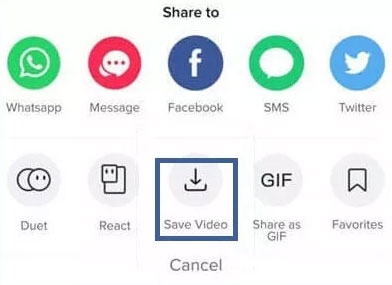
Перейдите в раздел Другое.
Наконец, если вы используете устройство iOS, выберите Сохранить видео или выберите ваш диск, если вы используете устройство Android.
Часто задаваемые вопросы
Уведомляет ли TikTok о записи экрана?
Вы знали, что вы можете сохранять видео в TikTok? Вы могли заметить, что есть некоторые видео, которые невозможно сохранить.
В дополнение к предотвращению сохранения или загрузки видео, создатели TikTok могут ограничить количество просмотров, которые они получают.
Хотя опция загрузки может быть отключена, это не предотвращает людей от создания скриншотов с помощью своих смартфонов. Это хорошая альтернатива для тех, кто хочет сохранить видео без функции загрузки.
Отслеживает ли TikTok, что вы загружаете?
Даже если вы не вошли в свою учетную запись, TikTok отслеживает все действия учетной записи, выполняемые пользователем через учетную запись.
В публичном режиме TikTok не требует от вас регистрации или входа в систему, чтобы просматривать или загружать его контент. Таким образом, любой, кто загружает видео в приложении, действует как куки для формирования рекомендаций на основе их предпочтений.
Со стола автора
Итак, это все, что мы можем рассказать вам о том, как увидеть, кто сохранил ваш TikTok. Спасибо за чтение этой статьи. Мы надеемся, что этот гид помог вам.
Но если у вас все еще есть какие-либо сомнения по этому поводу, оставьте комментарий ниже и дайте нам знать. Кроме того, если вам понравилась эта статья, поделитесь ею с вашими близкими.
Дополнительное чтение:
- Как найти сохраненные видео TikTok?
- Как обрезать звук в TikTok?
- “TikTok не показывает мои видео” – вот как это исправить
Get new posts in your inbox
No spam. Unsubscribe anytime.