Технологии · 1 min read · Sep 23, 2025
Как отправить любую ссылку между Google Chrome на ПК и Android-устройстве
Google Chrome — один из лучших и самых популярных веб-браузеров. Он доступен для Windows, Android, iOS, Linux и т.д. Этот браузер одинаково популярен на мобильных ОС, таких как Android и iOS. Большинство из нас используют браузер Google Chrome для серфинга в интернете, и во время серфинга мы натыкаемся на множество интересных статей. Мы можем захотеть мгновенно поделиться этими статьями с друзьями и семьей через мессенджеры.
Чтобы получить это на мобильном устройстве, нам, возможно, придется посетить этот конкретный сайт и получить эту ссылку, хотя это не сложно, но скучно.
Также посмотрите: Как создать свою собственную тему браузера Chrome
Как отправить любую ссылку из Google Chrome на ПК на Android-устройство
Чтобы отправить любую ссылку или вкладку из Google Chrome на Android-устройство, вам нужно выполнить несколько простых шагов, указанных ниже. Перед выполнением шагов убедитесь, что вы вошли в одну и ту же учетную запись как на настольной, так и на мобильной версиях Chrome.
- Откройте Chrome на своем ПК.
- Войдите в свою учетную запись Google и включите синхронизацию в Chrome.
- Перейдите на страницу, которую хотите поделиться.
- Нажмите на адресную строку, вы увидите значок ПК.
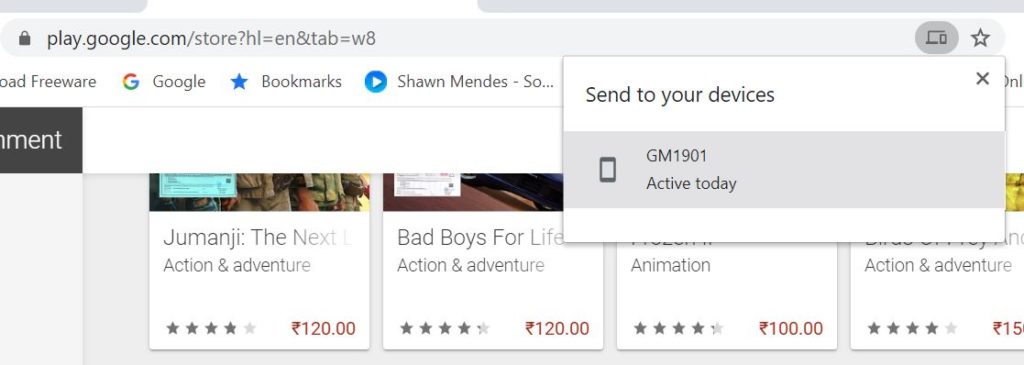
- Выберите устройство, на которое хотите отправить ссылку.
- На выбранном вами устройстве вы получите уведомление о странице, которую вы поделились с собой.
Совет: Вы также можете щелкнуть правой кнопкой мыши на ссылке или странице, а затем нажать Отправить на ваши устройства.
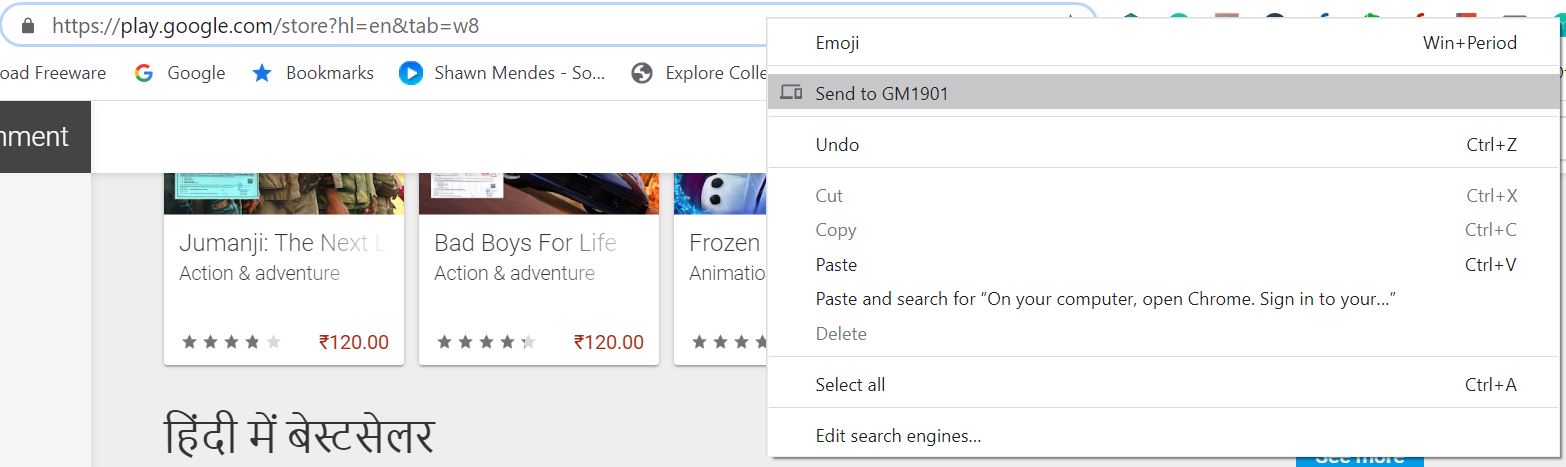
И вот как вы можете отправить ссылку из Google Chrome на Android без использования стороннего приложения.
Как отправить любую ссылку с Android-устройства на Google Chrome ПК
- На вашем Android-устройстве откройте приложение Google Chrome.
- В адресной строке нажмите на значок «Поделиться», а затем на Отправить на ваши устройства.
- Выберите устройство, на которое хотите отправить свою страницу.
Уведомление появляется, когда ваше устройство получает страницу или статью, которую вы поделились. Вот и все! Вот как вы отправляете любую ссылку с Android-устройства на любое другое устройство, такое как ПК.
Читайте далее
- MAGFAST Extreme: первый в мире внешний аккумулятор с 3 беспроводными зарядными катушками Qi
- MIUI 12 официально анонсирован с удивительными функциями
- Poco F2 Pro будет переименованным Redmi K30 Pro, предполагает список Google Play
Get new posts in your inbox
No spam. Unsubscribe anytime.