Gmail · 3 min read · Oct 11, 2025
Как отправить конфиденциальное письмо в Gmail?
В этом руководстве мы обсудим конфиденциальный режим в Gmail. Это может показаться удивительным, но эта функция позволяет вам отправлять важные письма конфиденциально. Я имею в виду, что никто другой из предполагаемых получателей не получит доступ к этому письму.
Письмо, помеченное как конфиденциальное, не может быть переслано, скопировано, распечатано или загружено (вложения). Отправитель может установить срок действия письма. После этого срока письмо будет удалено автоматически. Это отличная функция, когда вы отправляете важные деловые письма или личные письма кому-либо.
Я покажу вам, как составить письмо в конфиденциальном режиме. Также я объясню, как удалить доступ получателя до истечения срока действия письма. Вы также можете повторно включить доступ к письму для заинтересованного получателя. Это руководство также упоминает, как выглядит конфиденциальное письмо в Gmail с точки зрения получателя. Давайте это проверим.
Включите конфиденциальный режим для письма, отправленного через Gmail
Вот шаги, чтобы использовать конфиденциальный режим для любого письма, которое вы можете отправить через Gmail.
- Откройте браузер на ПК.
- Войдите в свою учетную запись Gmail.
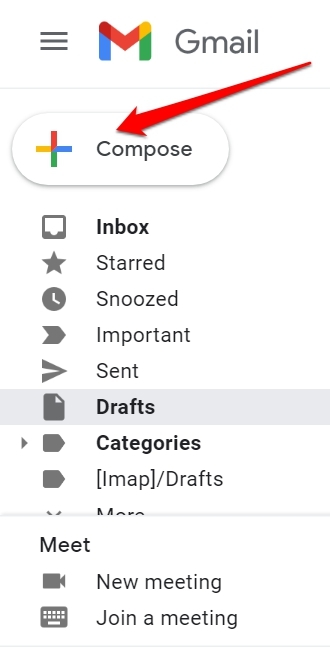
- Нажмите Написать, чтобы составить новое письмо. Установите получателя.
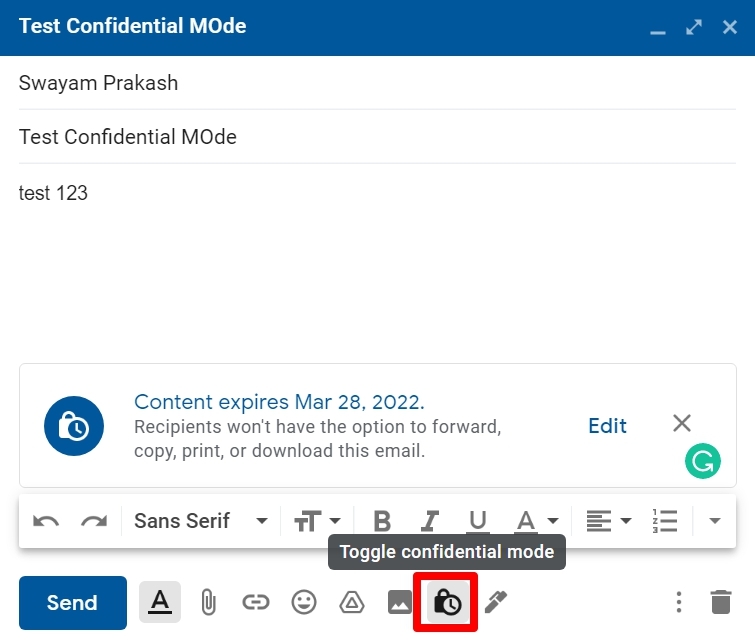
- В поле для написания письма, рядом с кнопкой Отправить, вы увидите различные значки. Один из значков будет значком замка. Это переключатель для конфиденциального режима в Gmail. Нажмите на него.
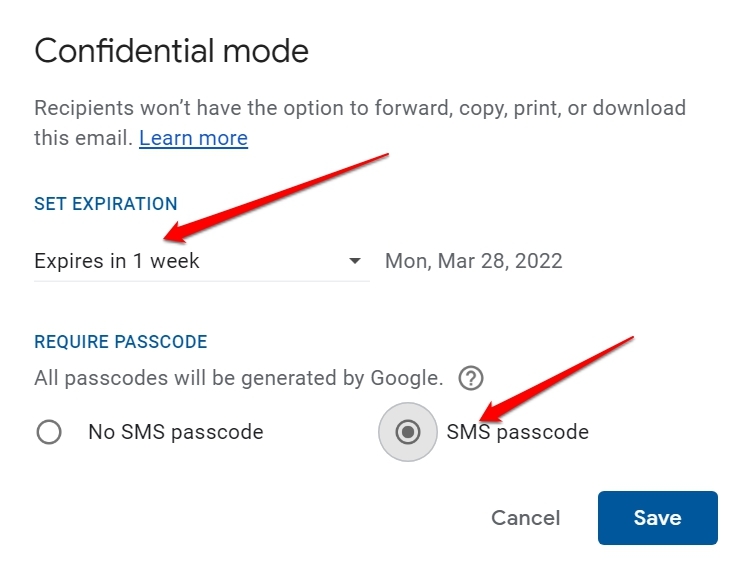
- Откроется диалоговое окно конфиденциального режима.
- Вам нужно установить срок действия для конфиденциального письма, которое вы отправляете.
- Далее вам нужно решить, хотите ли вы отправить SMS-код доступа получателю, который предполагаемый человек должен предоставить, чтобы получить доступ к содержимому письма.
- После того как вы успешно установили код доступа и срок действия, нажмите на Сохранить, чтобы интегрировать настройки в письмо.
- Теперь завершите черновик письма и нажмите Отправить.
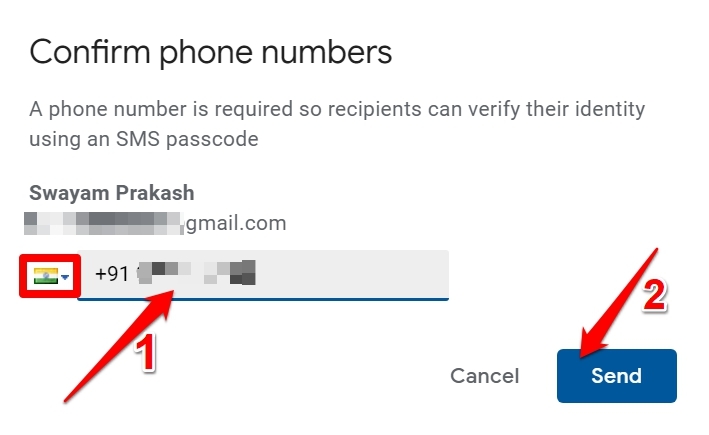
- Если вы установили SMS-код доступа, вас попросят ввести номер телефона получателя.
- Выберите страну и введите правильный номер телефона. [ Получателю придется ввести уникальный шестизначный код доступа, чтобы просмотреть письмо ]
- Нажмите Отправить.
Как письмо выглядит с точки зрения получателя?
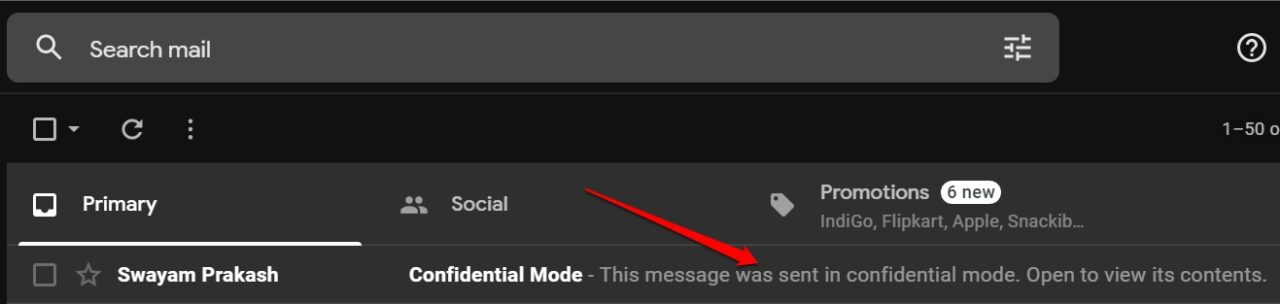
Давайте посмотрим, как это выглядит с точки зрения получателя, когда он получает письмо, отправленное с использованием конфиденциального режима в Gmail.
Скриншот ниже покажет, как именно входящие сообщения будут отображать новое конфиденциальное письмо.
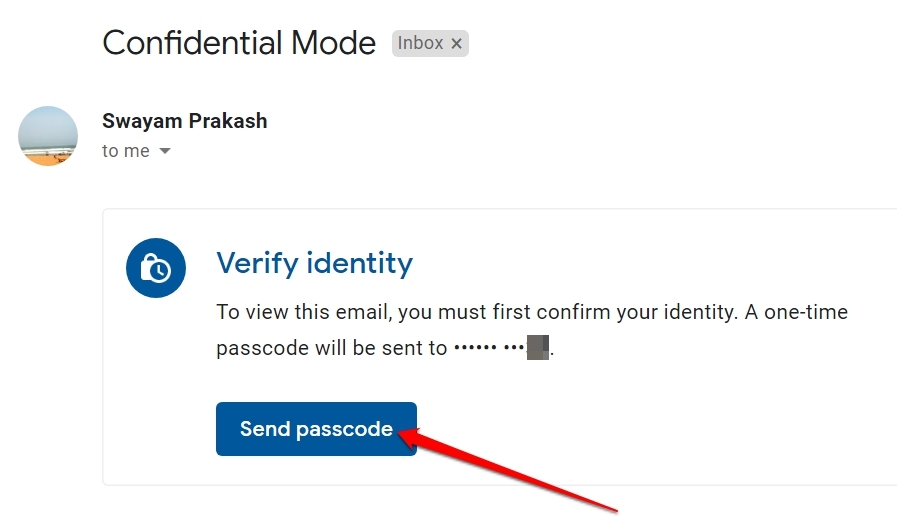
Когда получатель откроет письмо, ему будет предложено запросить код доступа, который он должен ввести, чтобы увидеть содержимое письма. Нажмите на Отправить код доступа.
Код доступа появится в SMS-боксе телефона получателя.
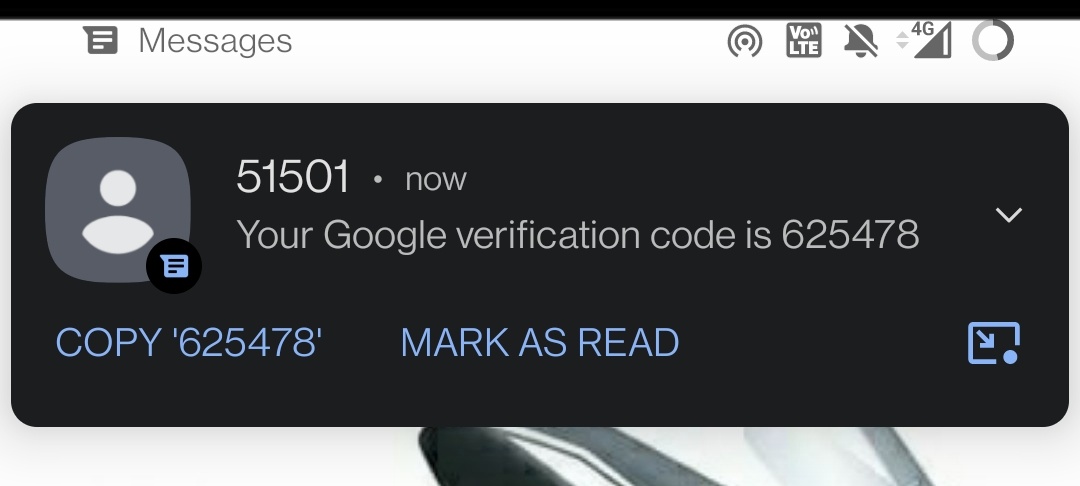
Это будет уникальный 6-значный номер. Введите код доступа и нажмите на Отправить. Если вы, как получатель, не можете увидеть код доступа, запросите повторную отправку кода доступа на ваш телефон.
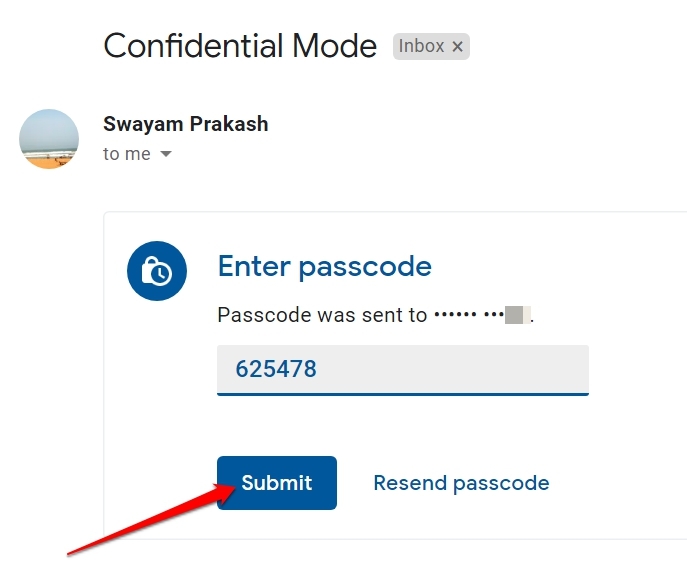
После ввода кода доступа вы сможете увидеть содержимое письма. Как уже упоминалось, вы не можете переслать письмо, распечатать его содержимое или поделиться им любым образом.
Также письмо уведомит вас о том, что после установленного отправителем предела времени письмо будет автоматически уничтожено. Помните, что отправитель имеет все права отозвать ваш доступ к письму в любой момент до установленного срока действия конфиденциального письма.
Как отозвать доступ у получателя к любому конфиденциальному письму в Gmail
Как отправитель, вы имеете все права решать, кто может видеть ваше письмо, отправленное с использованием конфиденциального режима Gmail. Если вы считаете, что отправили письмо по ошибке неправильному получателю, который не должен видеть содержимое письма, вы можете отозвать доступ к письму в любое время до установленного срока действия конфиденциального письма.
- Откройте Gmail в браузере на ПК.
- Войдите в свою учетную запись Gmail.
- На левой панели нажмите Отправленные, чтобы увидеть список отправленных писем.
- Затем откройте конфиденциальное письмо.
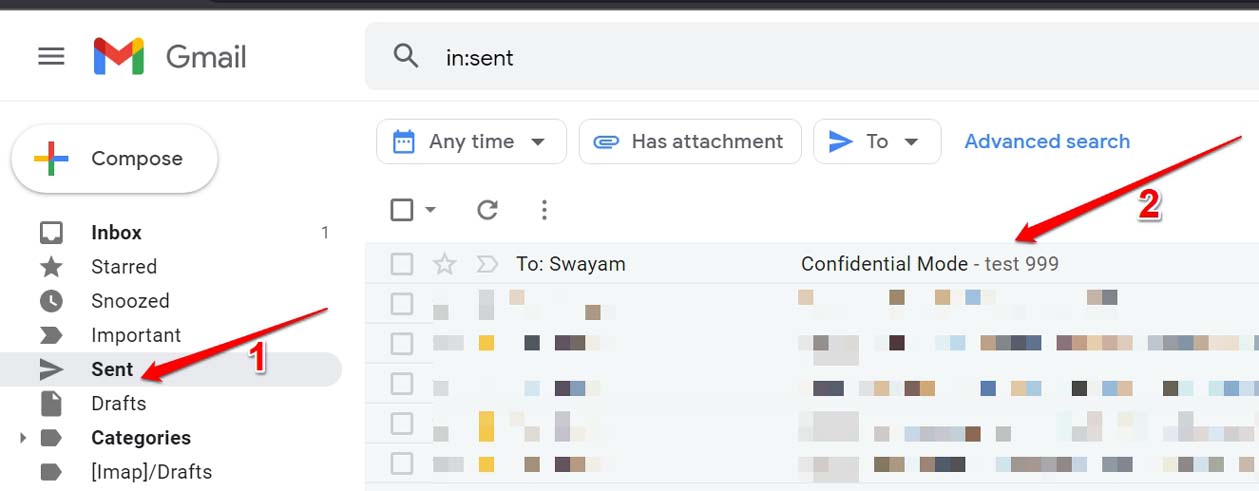
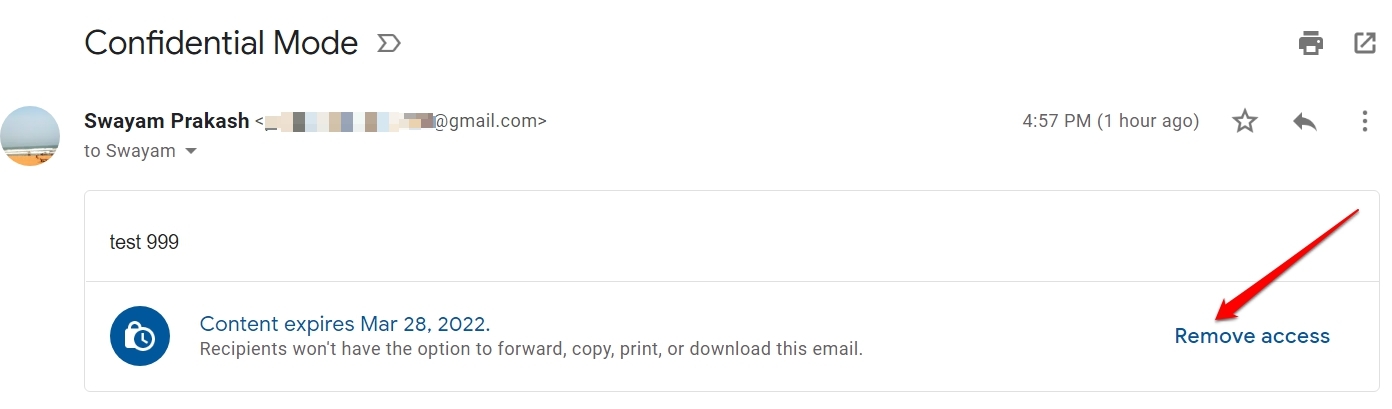
- Вы увидите опцию Удалить доступ в теле письма. Нажмите на нее, чтобы запретить получателю просматривать письмо и его вложения.
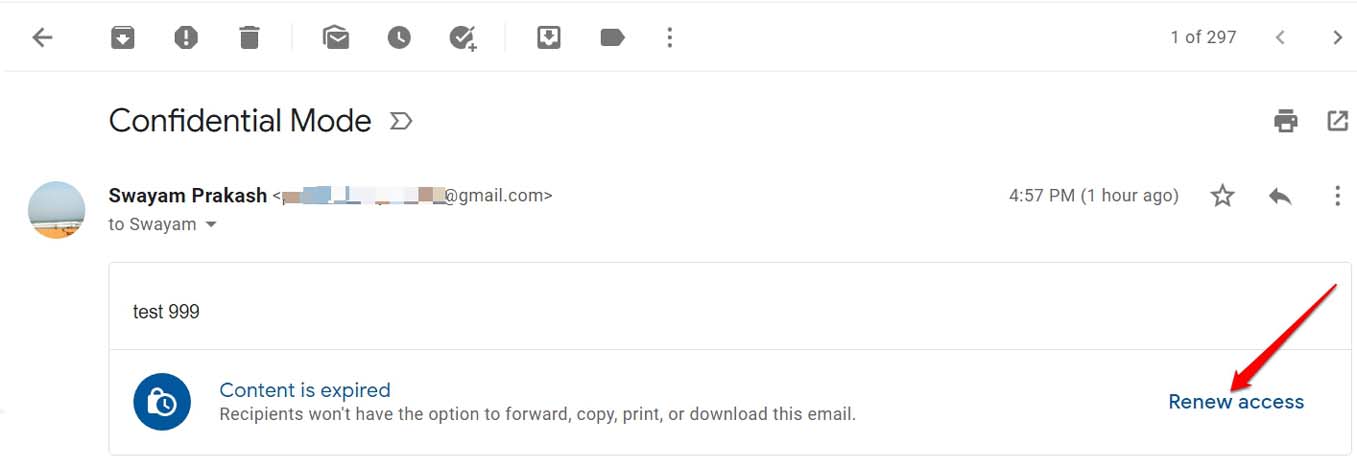
- Позже, если вы захотите отправить письмо этому человеку, вы увидите опцию Восстановить доступ. Нажмите на нее.
Итак, это был подробный обзор того, как использовать конфиденциальный режим в Gmail и отправлять или получать письмо с использованием этой функции. Если вы хотите отправить официальные письма важного статуса, используйте конфиденциальный режим Gmail. Я надеюсь, что это руководство было полезным.
Если у вас есть мысли о Как отправить конфиденциальное письмо в Gmail?, не стесняйтесь оставлять их в комментариях ниже. Также, пожалуйста, подпишитесь на наш канал DigitBin на YouTube для видеоуроков. Удачи!
Get new posts in your inbox
No spam. Unsubscribe anytime.